Catatan: Power-up adalah fitur versi lama yang hanya tersedia untuk akun yang sudah pernah mengaktifkannya sebelumnya. Akun yang sudah mengaktifkan fitur ini tetap bisa melihat dan menggunakannya seperti biasa. Untuk akun yang belum pernah mengaktifkannya, fitur ini tidak akan muncul di pengaturan dan tidak bisa ditambahkan.
Kalau kamu sedang mencari opsi otomatisasi lainnya, lihat panduan agen AI kami.
Yang kamu butuhkan:
Paket Pro atau Enterprise yang aktif (Power-up hanya tersedia di paket ini).
Minimal satu template respons atau rangkaian Salesbot yang sudah dibuat.
Perlu diperhatikan:
File dataset harus berformat .csv atau .xlsx.
File yang diunggah berisi hanya satu kolom untuk pertanyaan, dengan setiap pertanyaan ditulis di baris terpisah.
Setiap tujuan memiliki dataset dan tindakan masing-masing.
Power-up adalah pengaturan Salesbot yang bekerja di dalam chat kamu untuk meningkatkan cara chatbot menangani percakapan dengan pelanggan. Fitur ini menggunakan natural language processing (NLP) untuk menganalisis pesan masuk dan memahami maksud pelanggan.
Saat pesan masuk, Power-up akan membandingkannya dengan tujuan yang sudah kamu atur. Jika ditemukan kecocokan, sistem akan otomatis menjalankan tindakan yang sesuai — seperti mengirim balasan siap pakai atau memulai sequence Salesbot — sehingga kamu bisa merespons lebih cepat dan akurat tanpa input manual.
Untuk memahami cara kerja Salesbot lebih lanjut, baca artikel kami.
Cara mengatur Power-up
Untuk mengatur Power-up, ikuti langkah berikut:
Buka Pengaturan → Pengaturan chat.
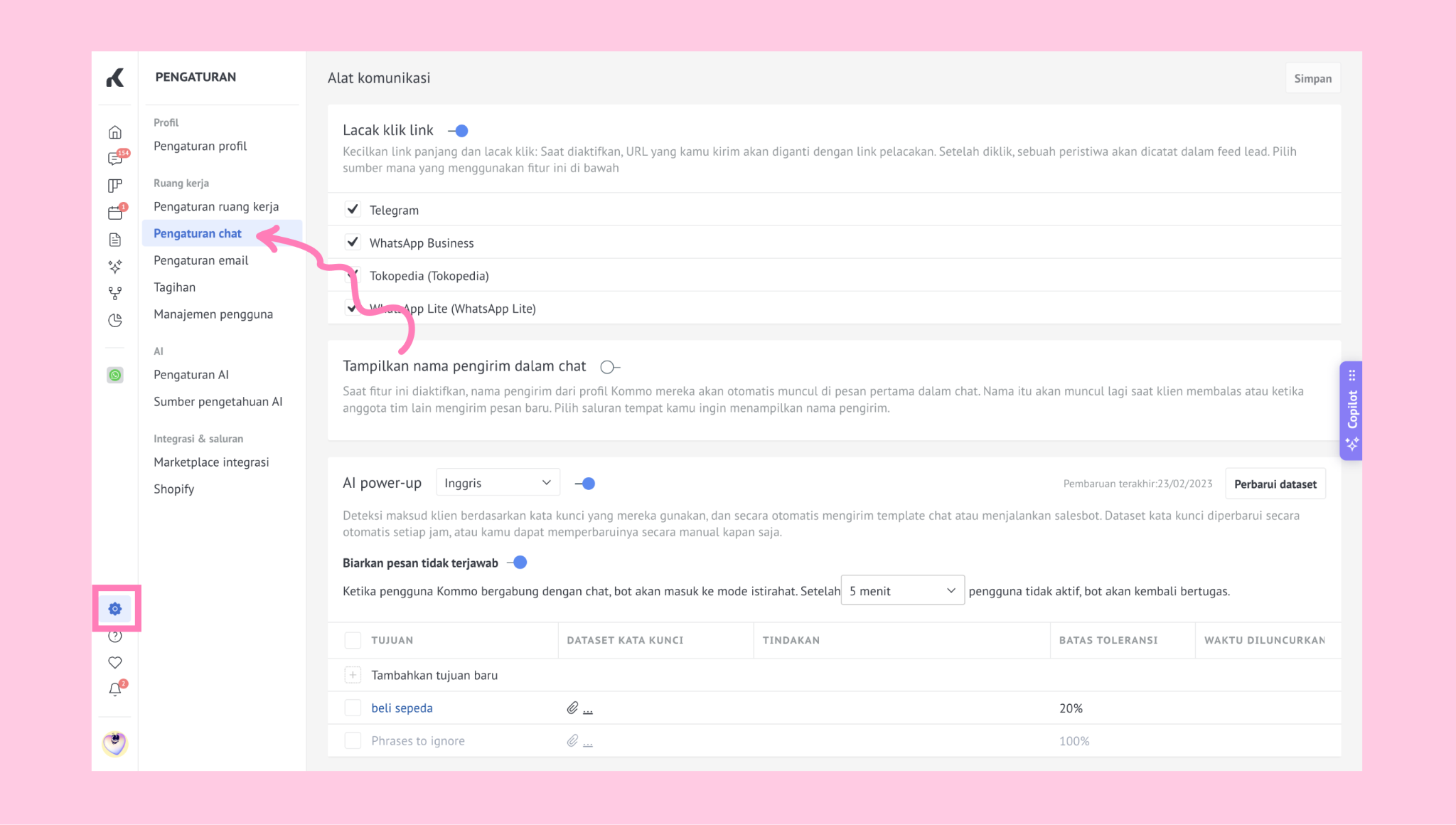
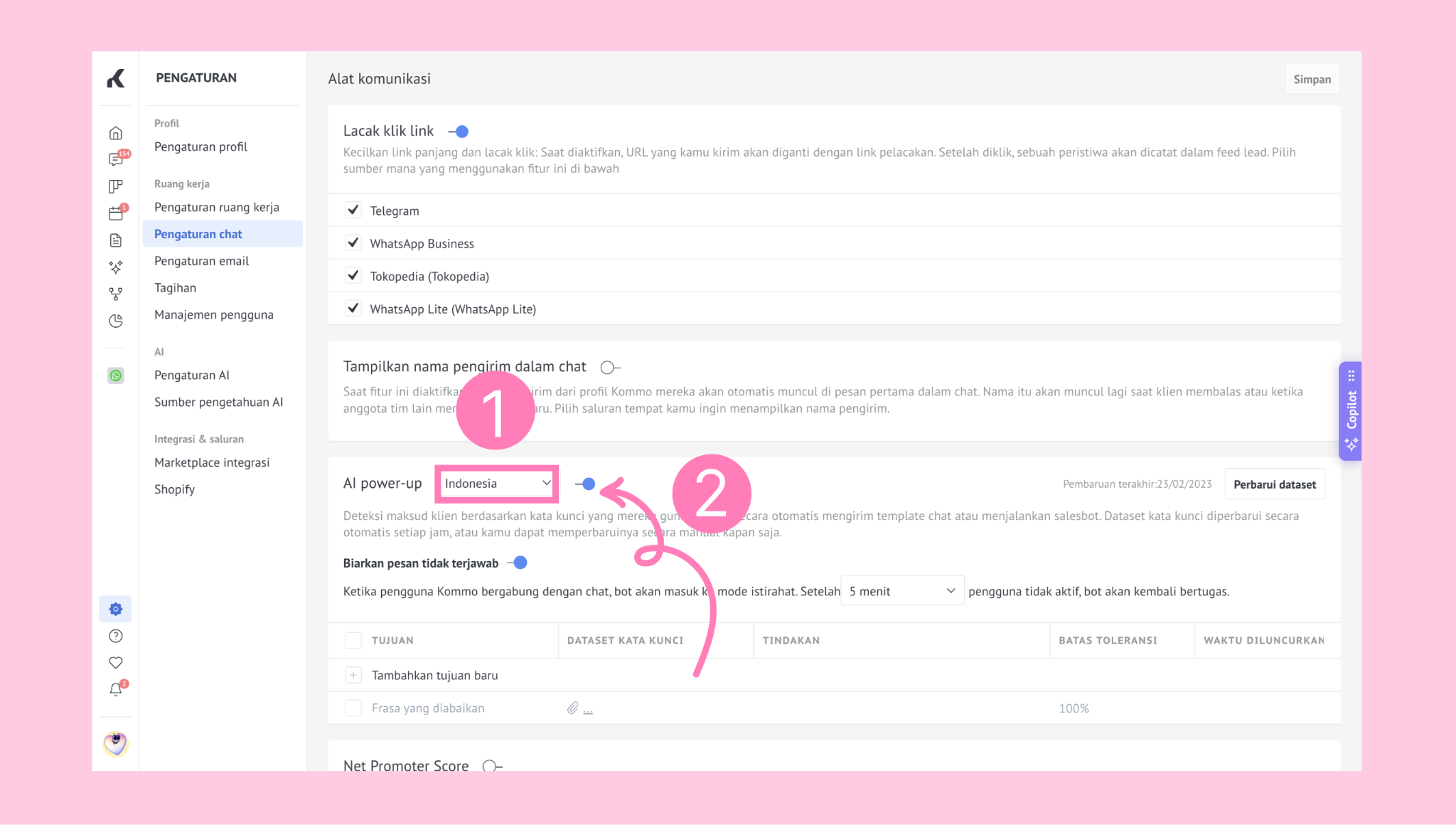
Di bagian AI Power-up, pilih bahasa yang ingin digunakan lalu aktifkan toggle untuk menyalakan fitur ini.
Kamu akan melihat tabel dengan lima kolom yang menentukan cara kerja Power-up:
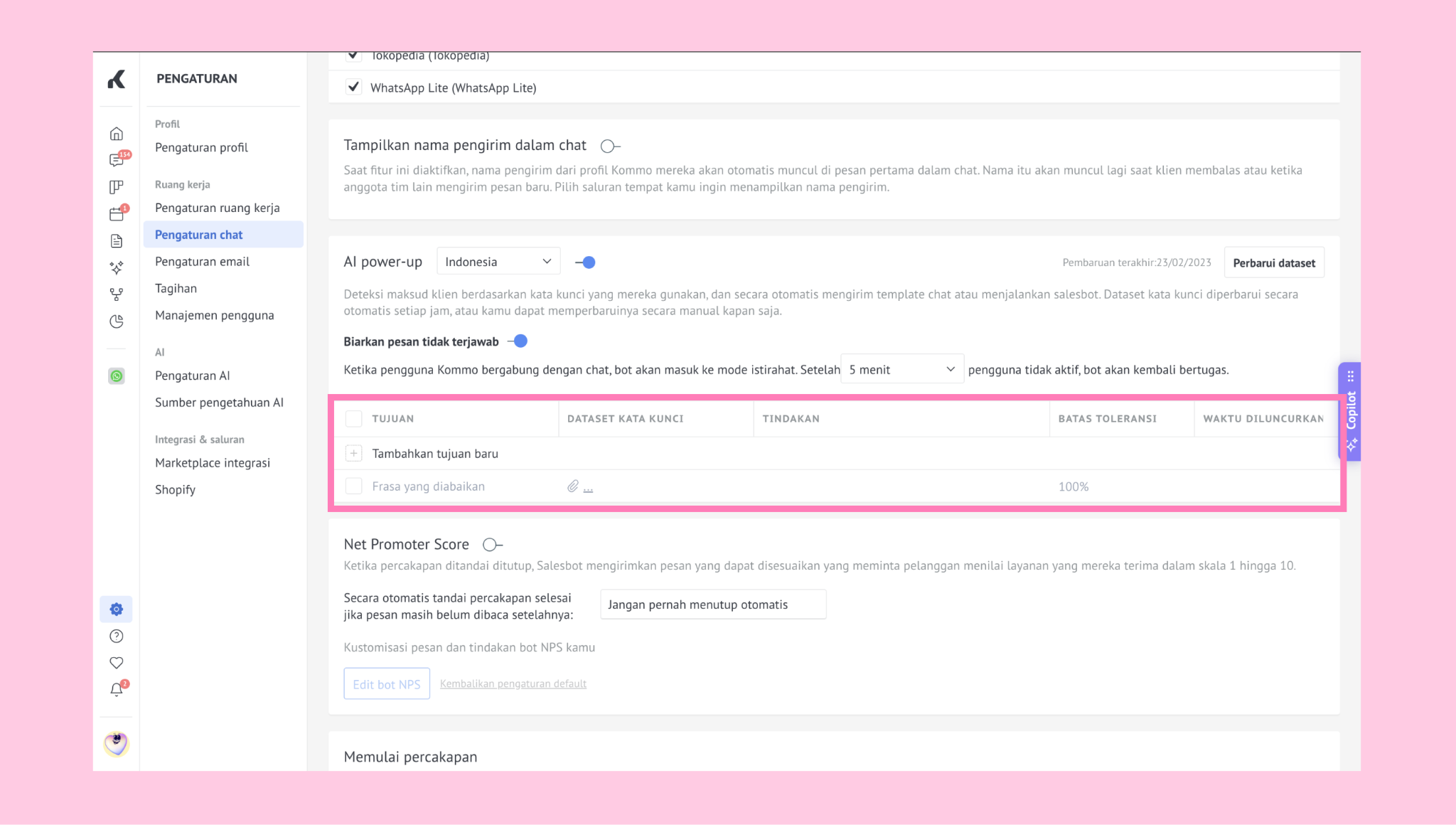
Kolom tujuan menjelaskan topik atau intensi di balik pesan pelanggan.
Contoh: Pelanggan yang ingin membeli sepeda bisa menanyakan dengan berbagai cara, seperti Saya ingin membeli sepeda, Berapa harga sepeda ini?, atau Apakah sepeda ini tersedia? Walaupun kalimatnya berbeda, tujuannya sama — membeli sepeda. Semua pertanyaan ini bisa masuk ke satu intention, misalnya Membeli sepeda.
Untuk membuat tujuan, klik Tambahkan tujuan baru.
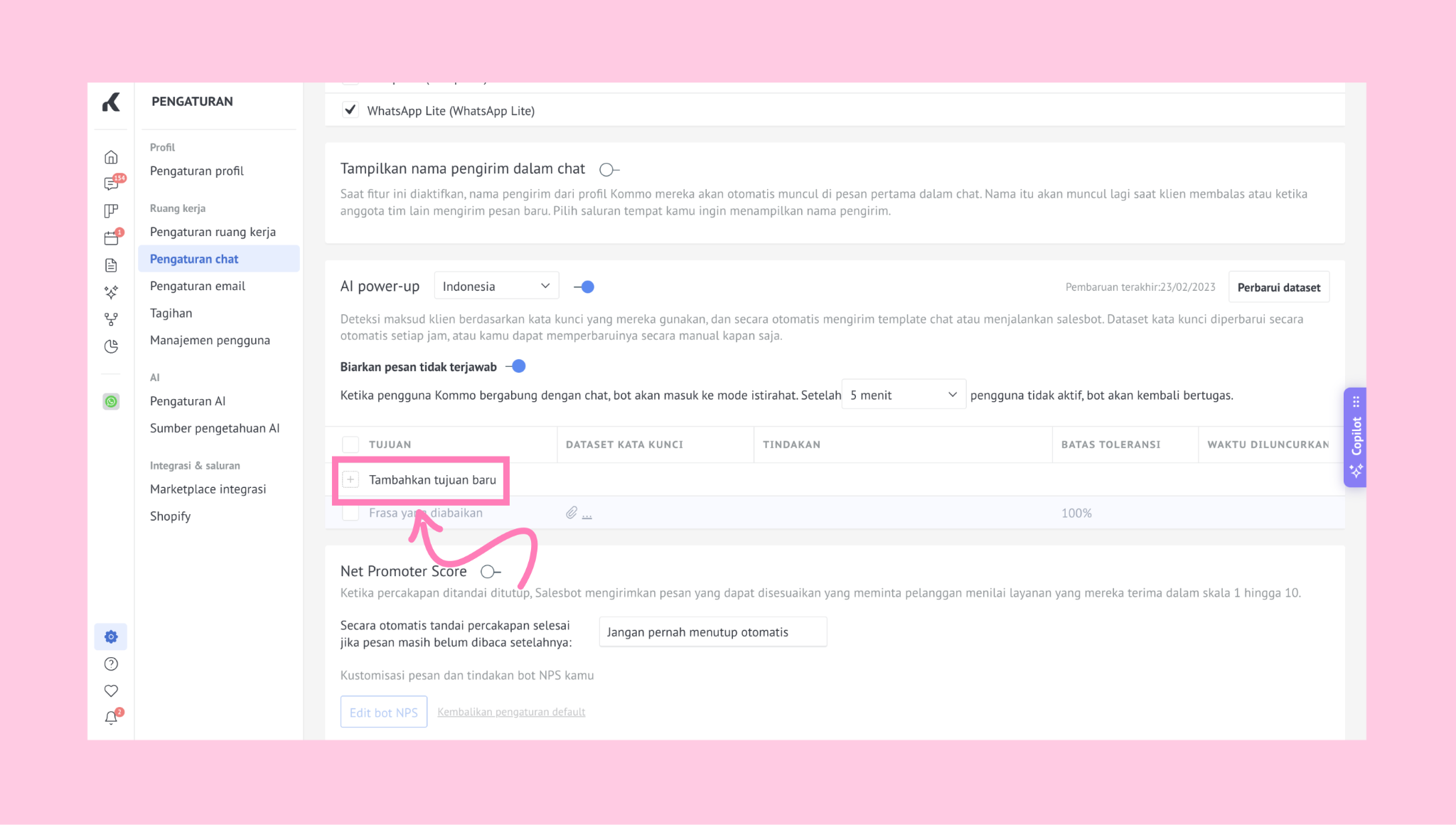
Lalu, masukkan nama tujuan lalu klik Simpan .
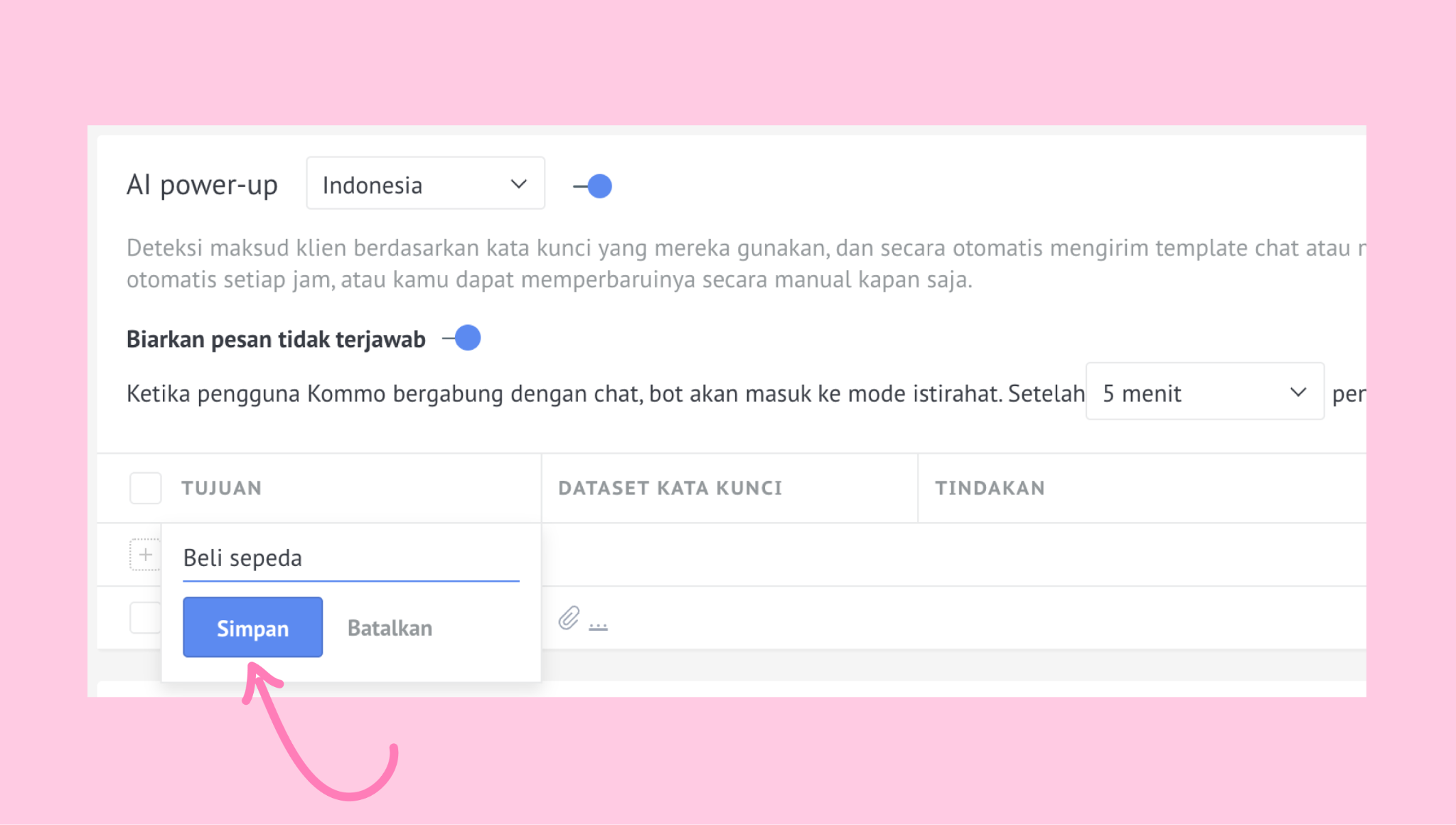
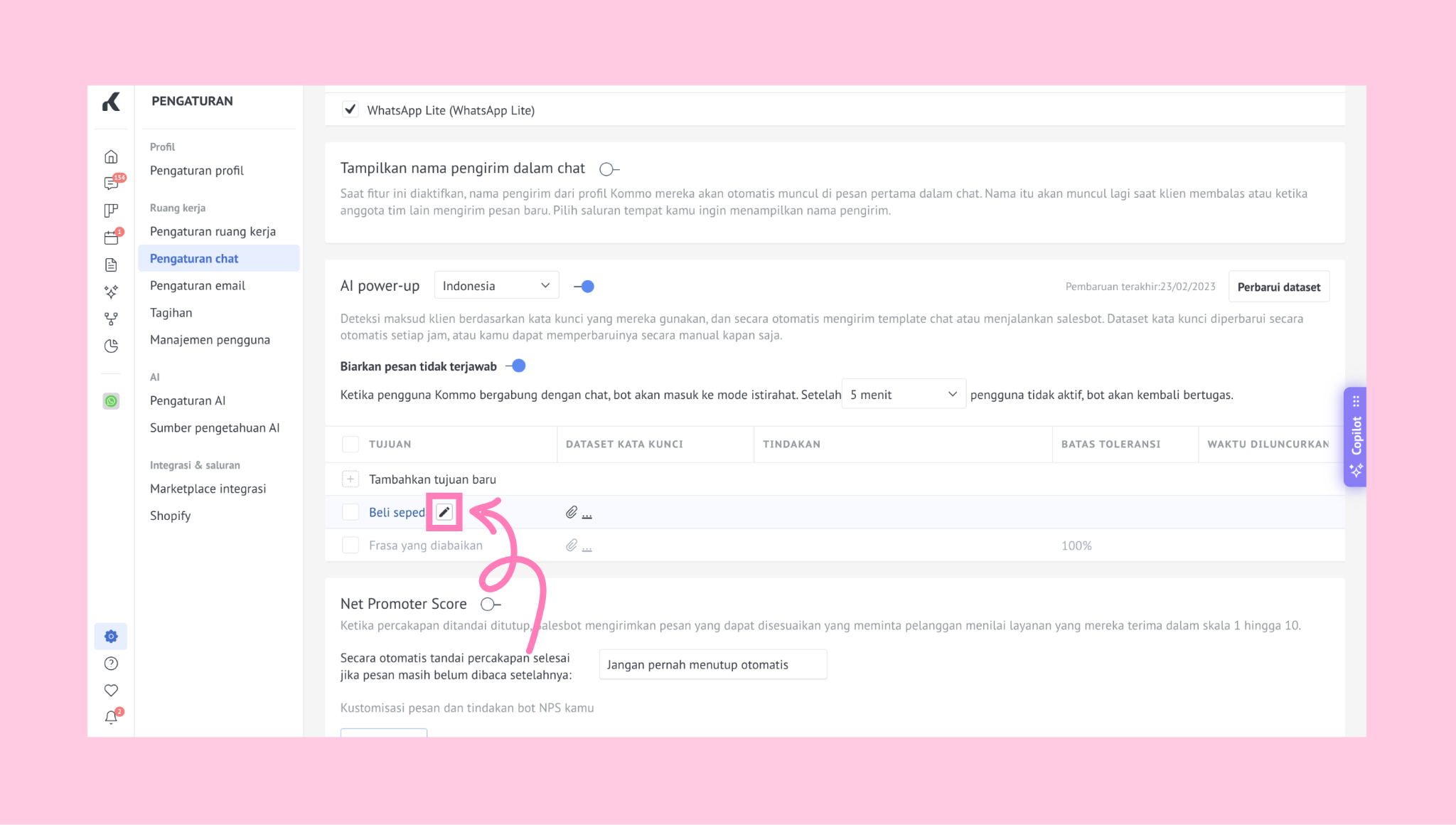
Catatan: Kamu bisa mengganti nama tujuan kapan saja dengan klik ikon pensil.
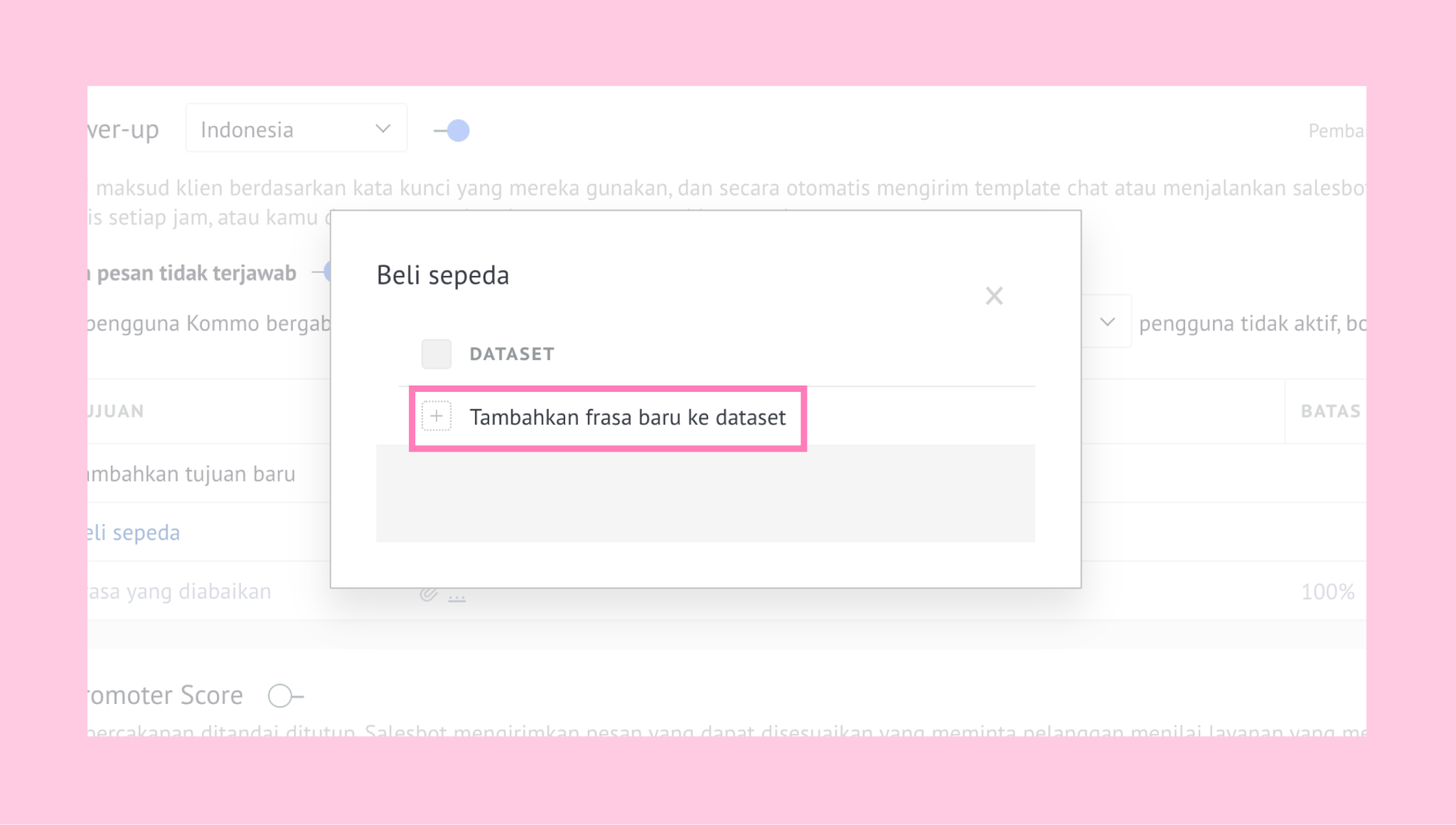
Jika ingin langsung menambahkan contoh pertanyaan, klik nama tujuan lalu pilih Tambahkan frasa baru ke dataset.
Masukkan pertanyaan lalu klik Simpan.
Kamu bisa membuat sebanyak mungkin tujuan sesuai kebutuhan. Setiap tujuan memiliki dataset dan action sendiri.
Kolom Dataset memungkinkan kamu mengunggah file berisi contoh pertanyaan pelanggan. Pertanyaan ini membantu sistem memahami maksud di balik setiap pesan.
Contoh: Jika tujuan kamu adalah Status pesanan, file dataset bisa berisi pertanyaan seperti Di mana pesanan saya?, Apakah paket saya sudah dikirim?, atau Bisakah saya melacak pengiriman? Saat pelanggan mengirim pesan serupa, sistem akan membandingkannya dengan contoh ini untuk menentukan tujuan yang sesuai.
Semakin relevan pertanyaan yang kamu masukkan, semakin akurat sistem mengenali pesan masuk.
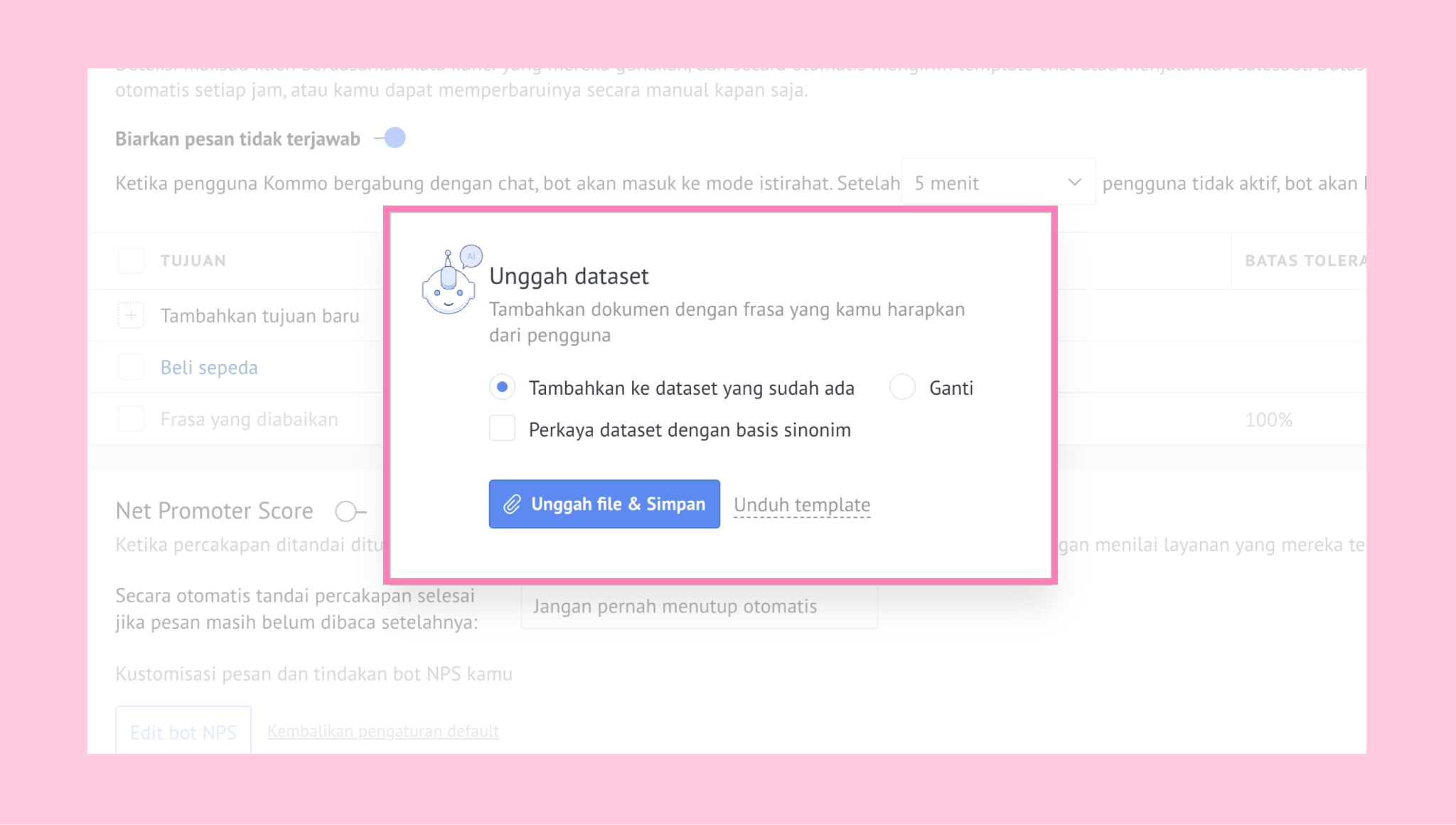
Untuk mengunggah dataset, klik tombol … di sebelah intention lalu pilih Unggah.
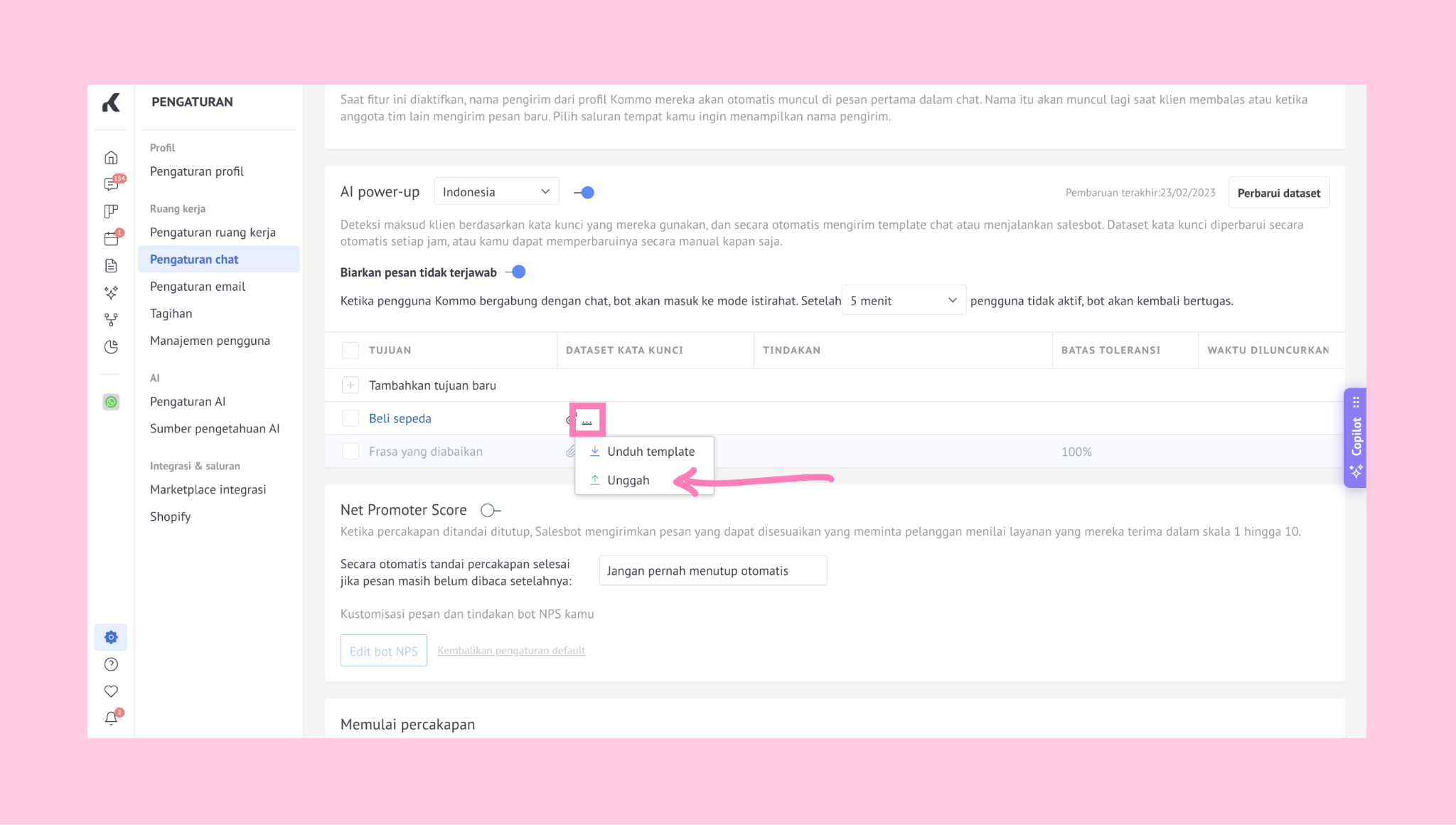
Kamu akan diminta memilih apakah ingin menambahkan pertanyaan baru ke dataset yang ada atau menggantinya sepenuhnya.
Saat kamu mengunggah dataset, pastikan file memenuhi syarat berikut::
Berformat .csv atau .xlsx.
Semua pertanyaan berada dalam satu kolom.
Setiap pertanyaan ditulis di baris terpisah.
Tidak mengandung informasi tambahan lainnya.
Kamu juga bisa mengunduh template untuk melihat format yang benar.
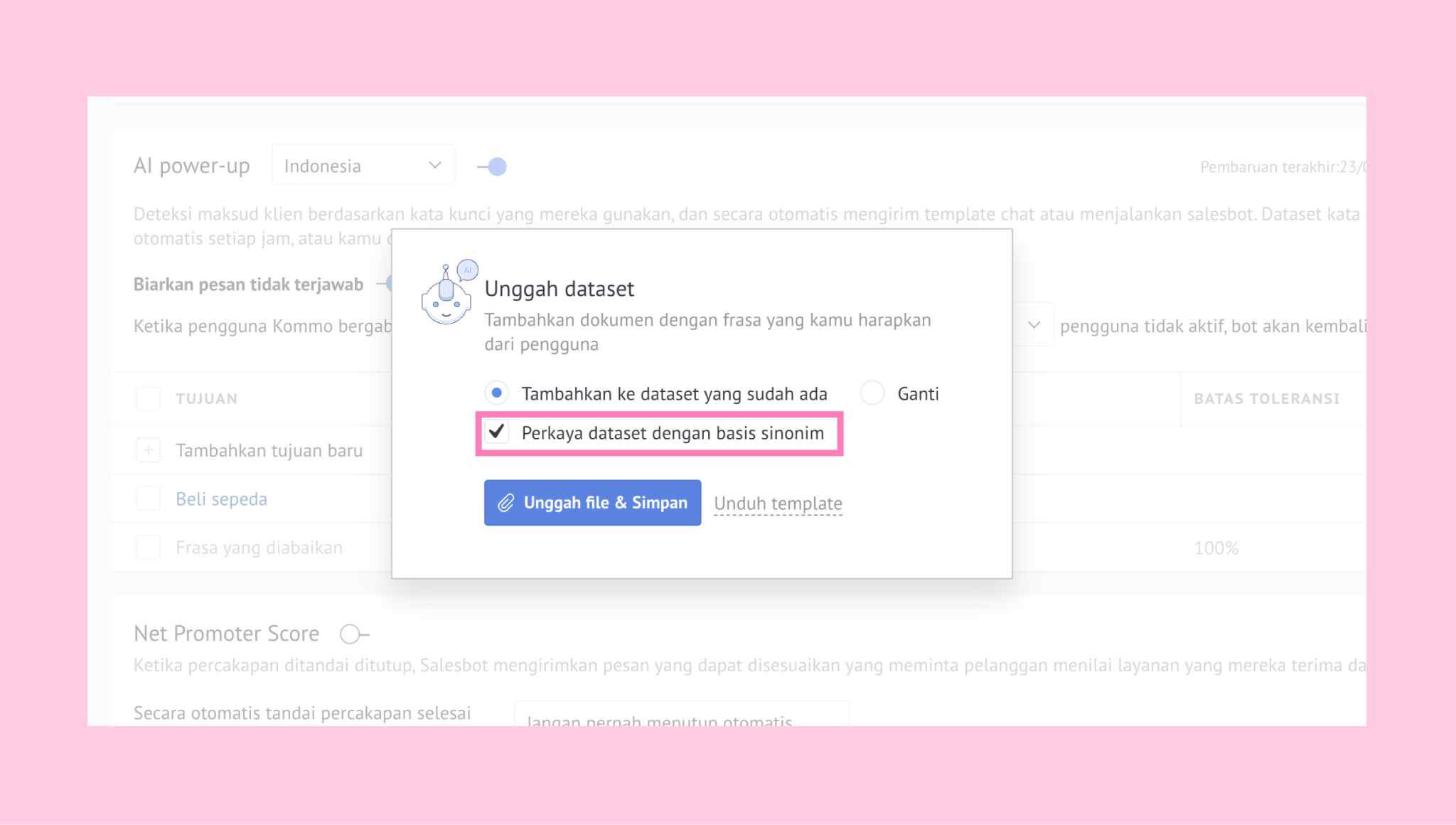
Aktifkan opsi Perkaya dataset dengan basis sinonim untuk menambahkan sinonim dan frasa serupa secara otomatis agar sistem bisa mengenali variasi pertanyaan dengan lebih baik.
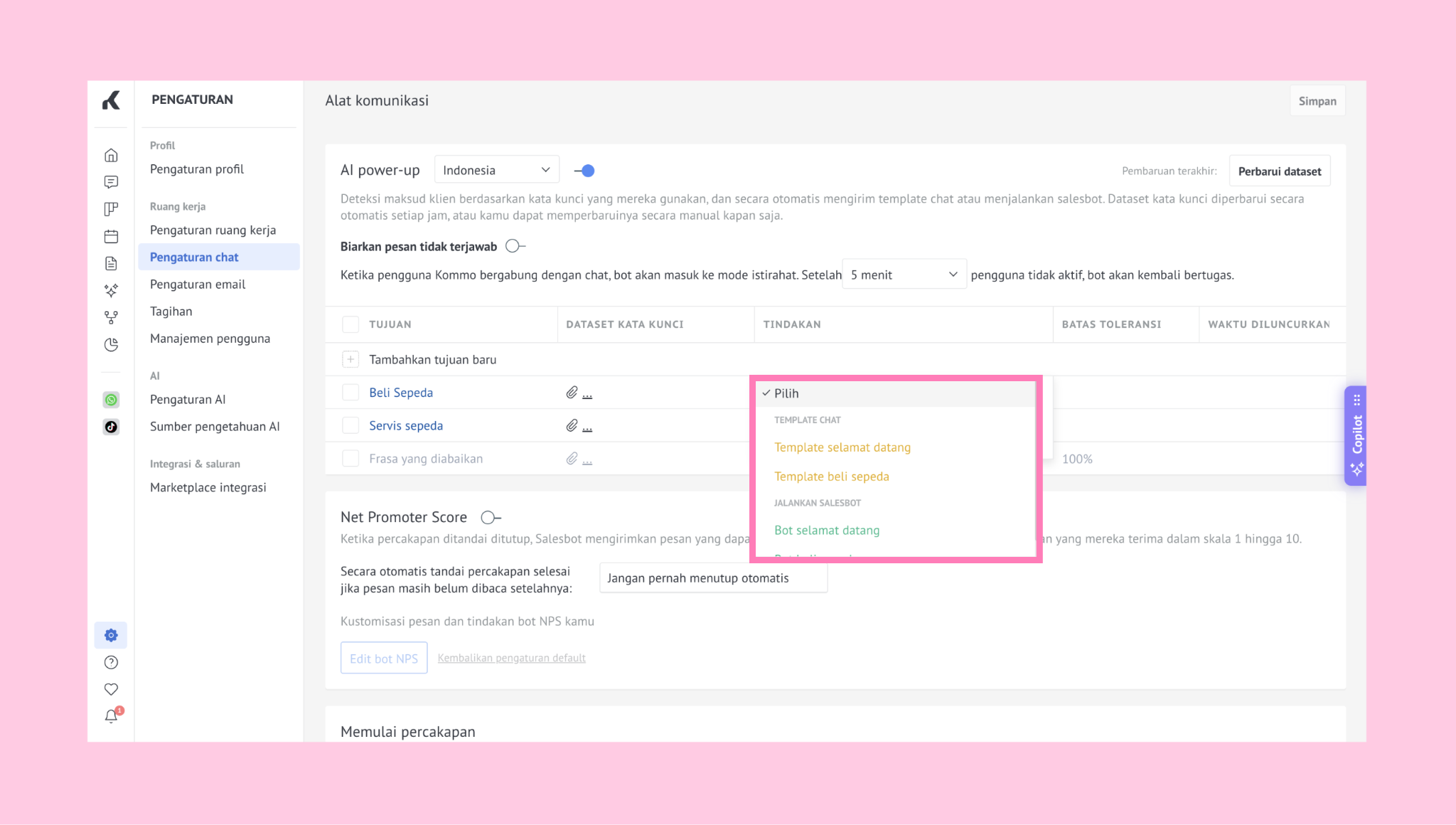
Kolom Tindakan menentukan apa yang terjadi saat pesan pelanggan cocok dengan suatu intention. Jika kecocokan terdeteksi, action akan dijalankan otomatis di dalam percakapan.
Kamu bisa memilih salah satu dari:
Rangkaian Salesbot yang sudah dibuat, atau
Template respons yang sudah dibuat.
Contoh: Jika intention adalah Jam operasional, kamu bisa mengatur action untuk mengirim template respons berisi Jam operasional kami Senin–Jumat, 09.00–18.00. Saat pelanggan menanyakan jam buka, pesan ini akan terkirim otomatis.
Untuk mengatur atau mengubah tindakan, klik ikon pensil di kolom tindakan lalu pilih template respons atau rangkaian Salesbot.
Pelajari cara mengatur rangkaian Salesbot di panduan kami, atau lihat cara membuat template respons di artikel kami.
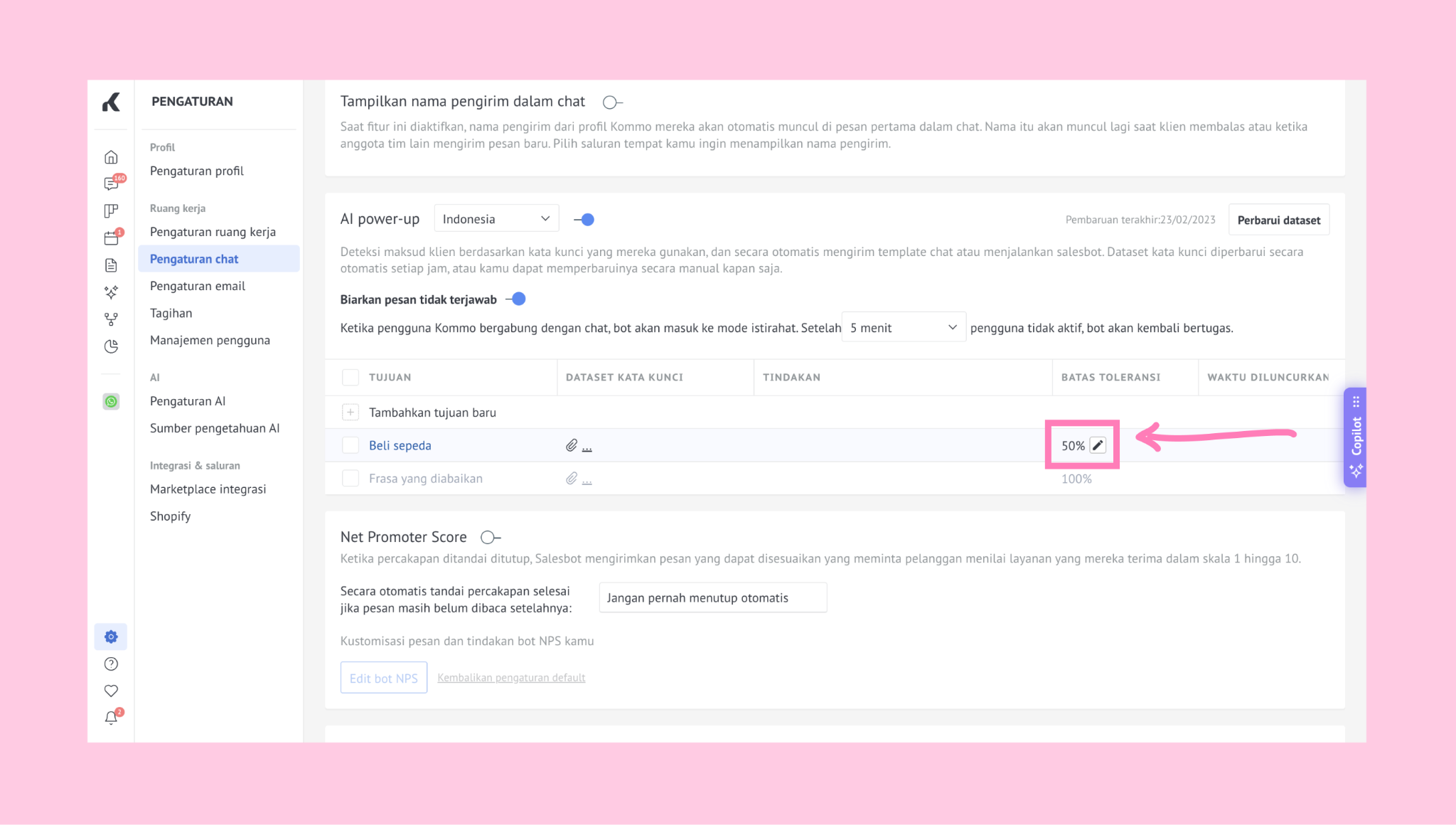
Kolom Batas toleransi menentukan seberapa mirip pesan pelanggan dengan pertanyaan di dataset agar tindakan dijalankan.
Nilainya ditampilkan dalam persentase. Jika tingkat kemiripan mencapai atau melebihi persentase yang dipilih, tindakan akan berjalan otomatis.
Contoh: Jika dataset berisi pertanyaan Jam berapa toko buka? dan pelanggan menulis Kapan toko kamu buka?, tindakan tetap bisa berjalan jika batas toleransi diatur lebih rendah. Persentase rendah memungkinkan variasi kalimat lebih luas, sedangkan persentase tinggi membutuhkan kemiripan yang lebih dekat.
Untuk mengubahnya, klik ikon pensil di kolom Batas toleransi, masukkan nilai yang diinginkan, lalu simpan.
Kolom Waktu diluncurkan menunjukkan berapa kali suatu tujuan terdeteksi dan tindakan-nya dijalankan.
Setiap kali pesan cocok dan memicu tindakan, angkanya akan bertambah. Perhitungan dimulai sejak tujuan dibuat.
Contoh: Jika intention Retur dan refund menunjukkan angka 12, artinya pertanyaan terkait refund terdeteksi 12 kali dan balasan otomatis terkirim sebanyak itu juga.
Setelah semua pengaturan selesai, Power-up siap digunakan.
Power-up akan membalas otomatis di chat yang terhubung saat pesan cocok dengan tujuan yang sudah diatur dan tidak ada pengguna yang aktif.
Jika pengguna ada yang bergabung, mereka bisa mengambil alih percakapan secara manual.
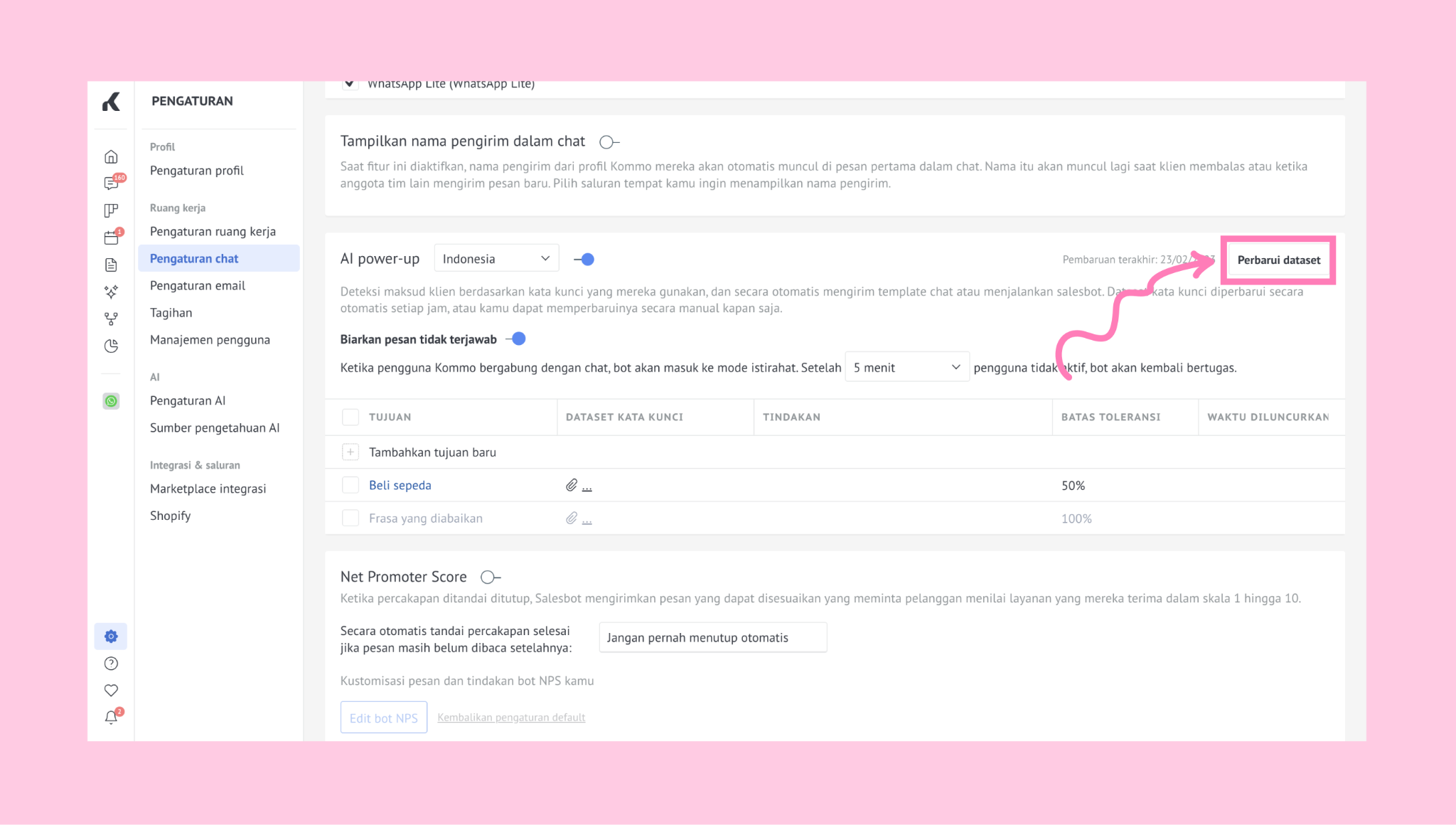
Penting: Tinjau dataset secara berkala. Jika kamu menambahkan frasa baru atau melakukan perubahan, buka Pengaturan → Pengaturan chat, lalu di bagian Power-up klik Perbarui dataset untuk menyinkronkan data.
Pengaturan tambahan
Selain pengaturan di atas, kamu juga bisa mengatur opsi tambahan berikut yang mengontrol bagaimana Power-up berperilaku:
1. Tandai pesan tidak terjawab
Aktifkan agar chat tetap ditandai sebagai belum dibaca setelah balasan otomatis dikirim, sehingga pengguna atau perwakilan sales bisa meninjaunya nanti.
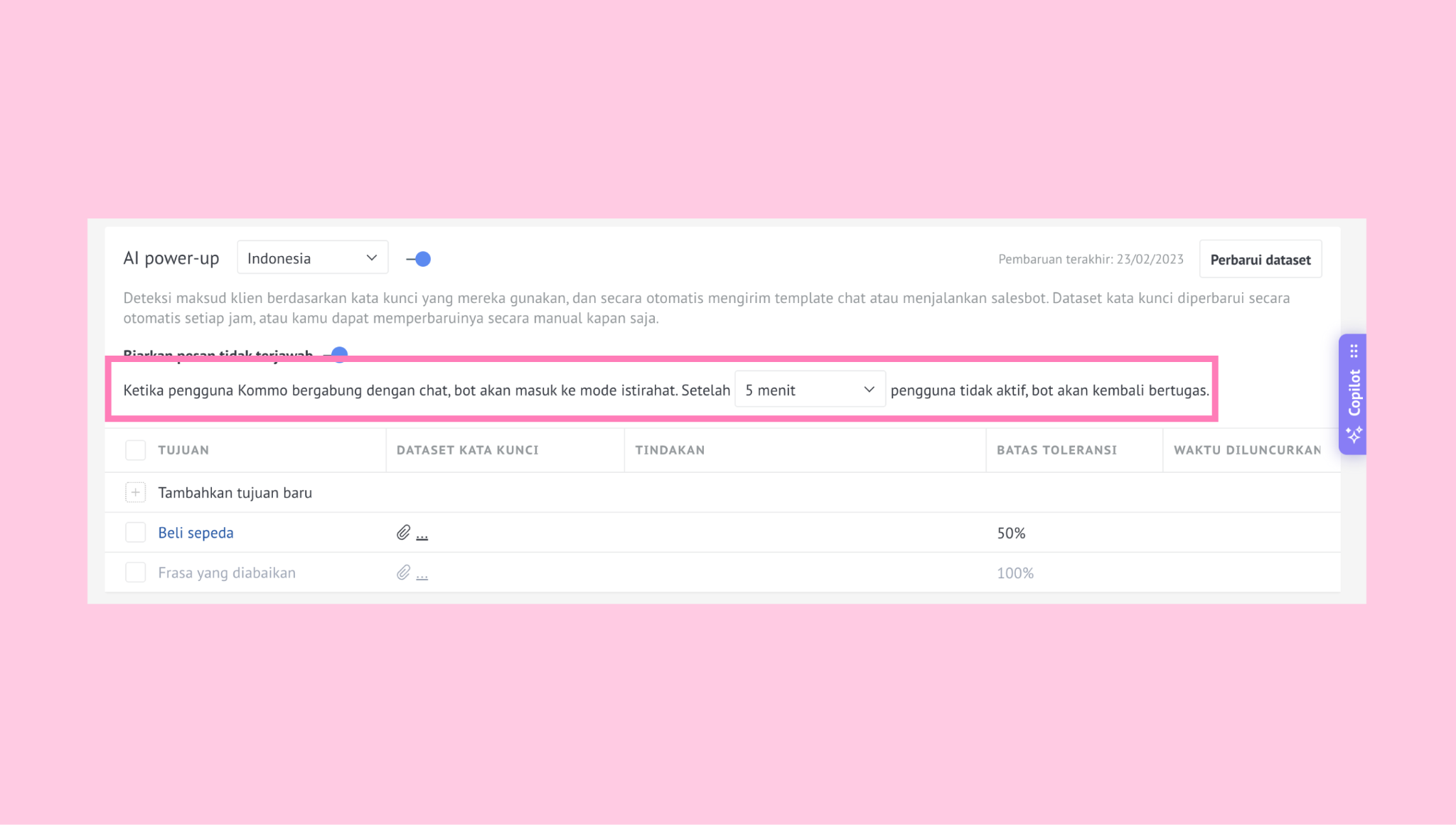
2. Mode istirahat
Menentukan perilaku chatbot saat pengguna bergabung. Saat masuk, chatbot akan berhenti. Jika pengguna tidak aktif dalam waktu yang dipilih (5 menit hingga 24 jam), chatbot akan aktif kembali secara otomatis.
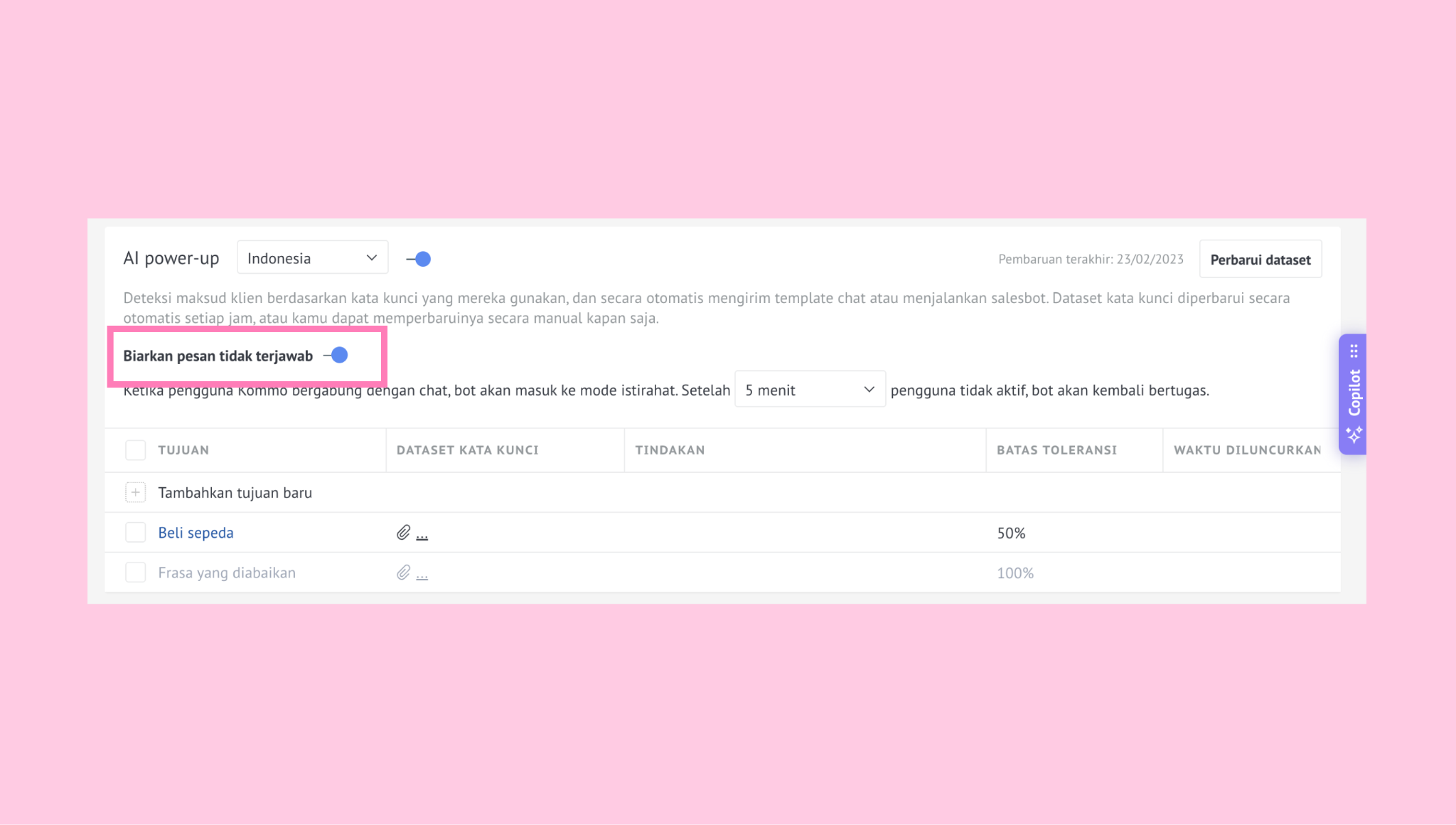
3. Biarkan pesan tidak terjawab
Mendeteksi intention tanpa mengirim balasan, sehingga perwakilan sales bisa merespons secara manual.
4. Frasa yang diabaikan
Mencegah frasa tertentu memicu tindakan. Untuk menambahkan secara manual, klik Frasa yang diabaikan lalu masukkan satu per satu.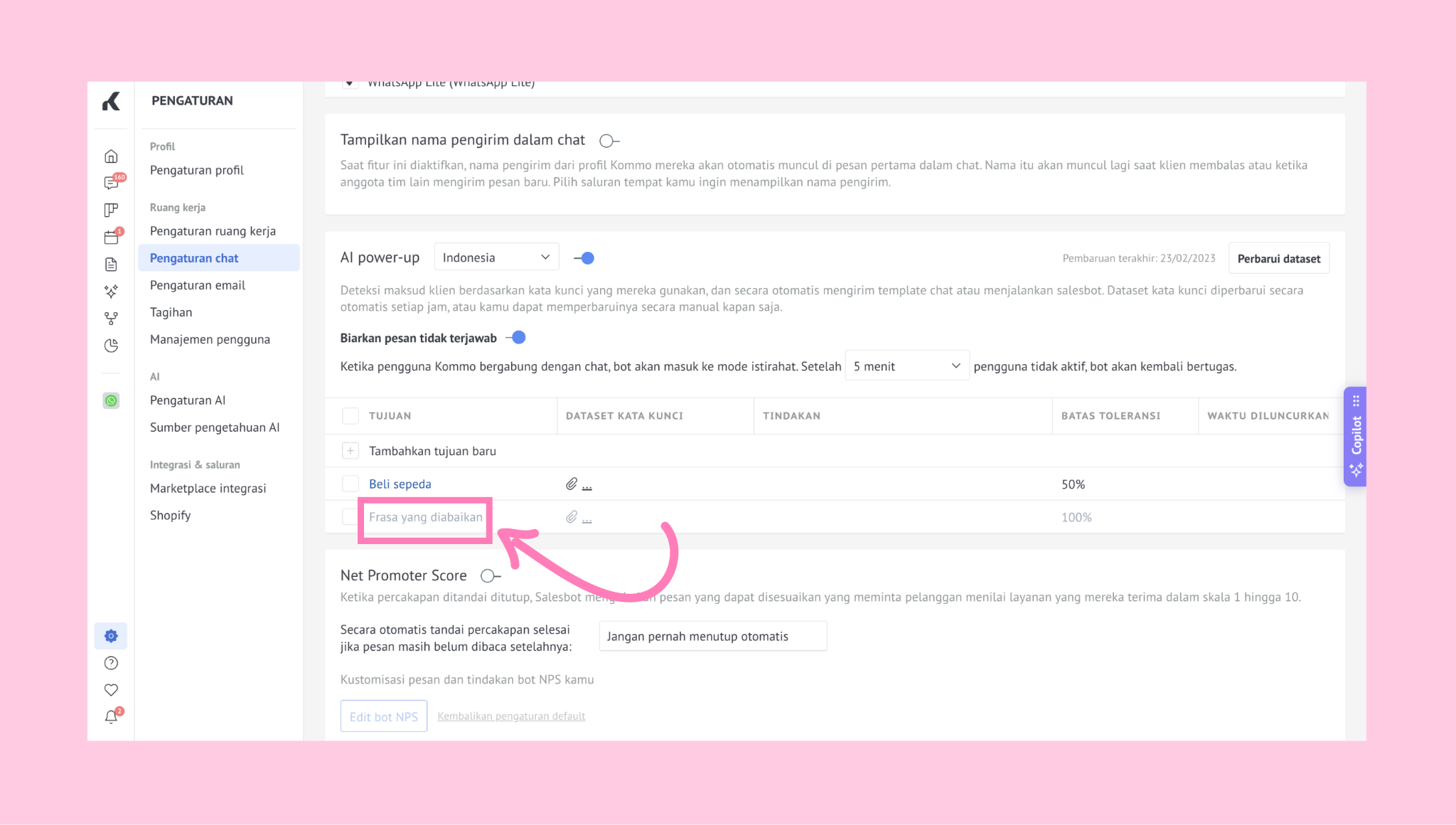
Untuk mengunggah banyak frasa sekaligus, klik tombol … lalu unggah file.