Template chat adalah pesan yang sudah disimpan sebelumnya dan bisa kamu gunakan dengan cepat di percakapan mana pun. Template ini cocok untuk balasan umum, pesan sambutan, atau FAQ. Kamu juga bisa menambahkan dynamic markers untuk mempersonalisasi pesan secara otomatis menggunakan data dari kartu lead, kontak, atau perusahaan.
Apa itu template chat?
Template chat adalah pesan yang disimpan dan bisa digunakan dalam percakapan tanpa perlu mengetik ulang dari awal. Saat kamu mengetik kata yang sesuai dengan nama template, Kommo akan otomatis menyarankannya—jadi sebaiknya gunakan nama template yang singkat dan unik agar mudah ditemukan.
Kamu bisa menambahkan dynamic markers menggunakan tanda kurung siku [ ]. to personalize messages. Sebagai contoh, [Nama kontak] akan otomatis diganti dengan nama lengkap kontak saat pesan dikirim.
Contoh penggunaan
Template chat di Kommo membantu tim kamu membalas lebih cepat, tetap konsisten, dan mempersonalisasi pesan secara otomatis. Kamu bisa:
Mengirim balasan cepat untuk pertanyaan umum, pesan sambutan, atau FAQ tanpa mengetik ulang.
Mempersonalisasi pesan dengan dynamic markers seperti [Nama kontak] atau [Nama perusahaan].
Menjaga konsistensi komunikasi tim, meskipun beberapa agen menangani lead atau pelanggan yang sama.
Cara menyiapkan template chat
Untuk membuat template:
Buka Pengaturan → Template. Di bagian Template umum, klik Tambahkan template baru.
Kamu juga bisa mengakses Template dari:
Klik tab Chat → Ikon roda gigi → Alat chat → Template.
Klik tab WhatsApp → Template.
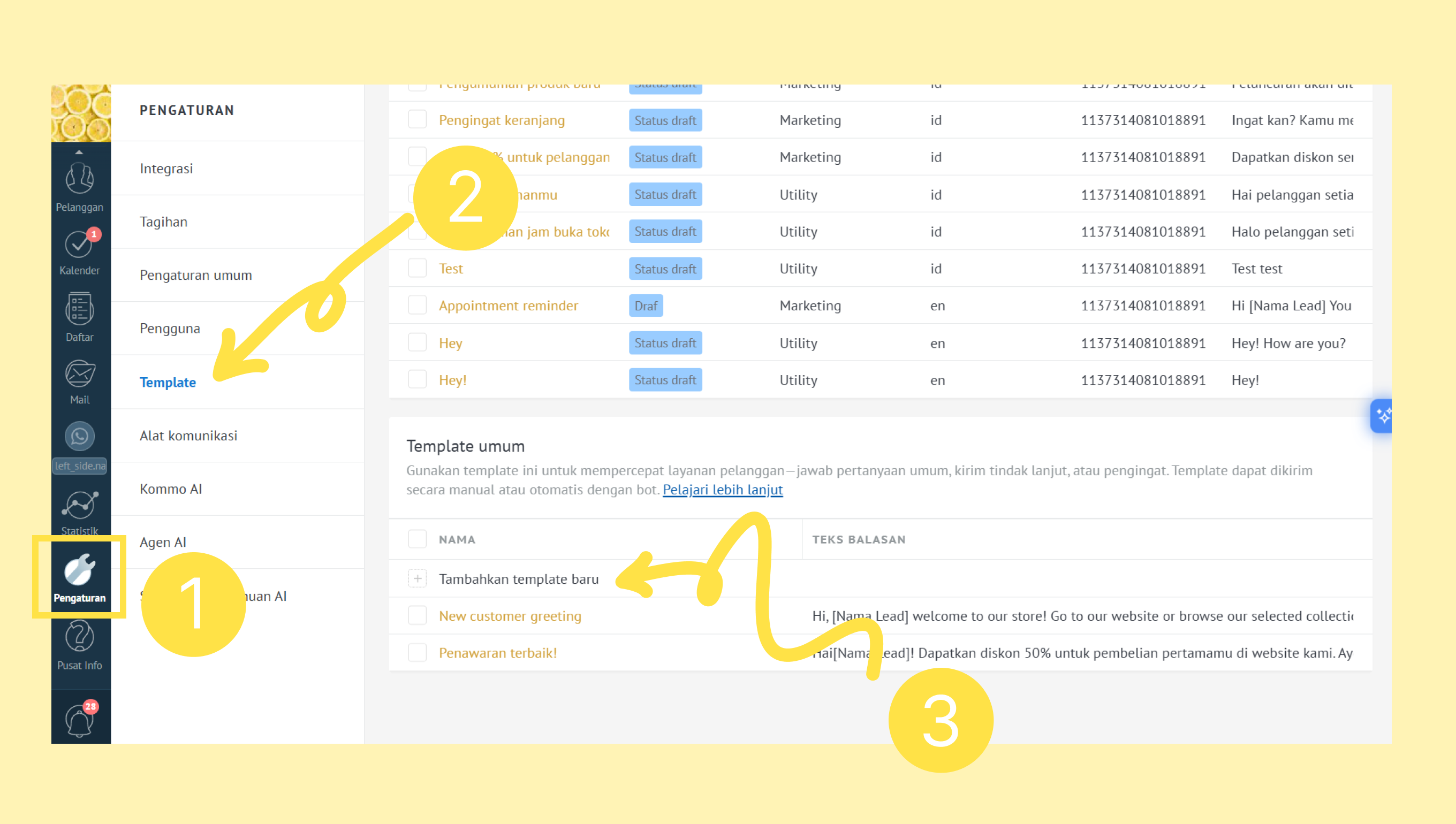
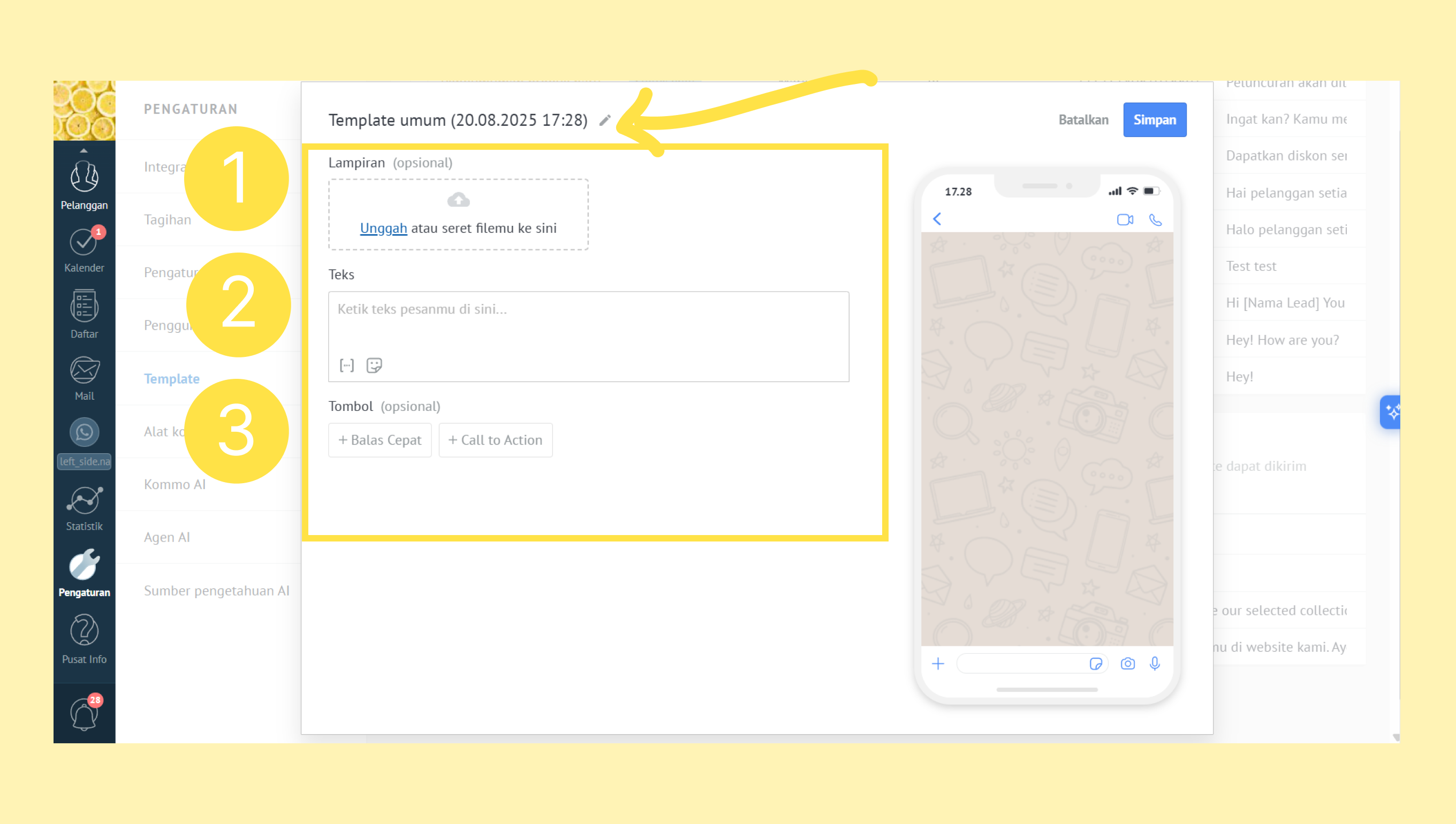
Saat kamu klik Tambahkan template baru, nama template dibuat otomatis. Ubah kapan pun dengan mengklik ikon pensil.
Tambahkan media: Unggah gambar atau file dengan klik Unggah atau tarik ke dalam kotak.
Ketik teks pesanmu: Ketik di bagian Teks. Gunakan placeholder engan tombol [-] dan tambahkan emoji dengan ikon stiker.
Tambahkan tombol: Di bagian Tombol, kamu bisa menambahkan tombol Balas Cepat atau Call-to-Action.
Klik Simpan jika sudah selesai.
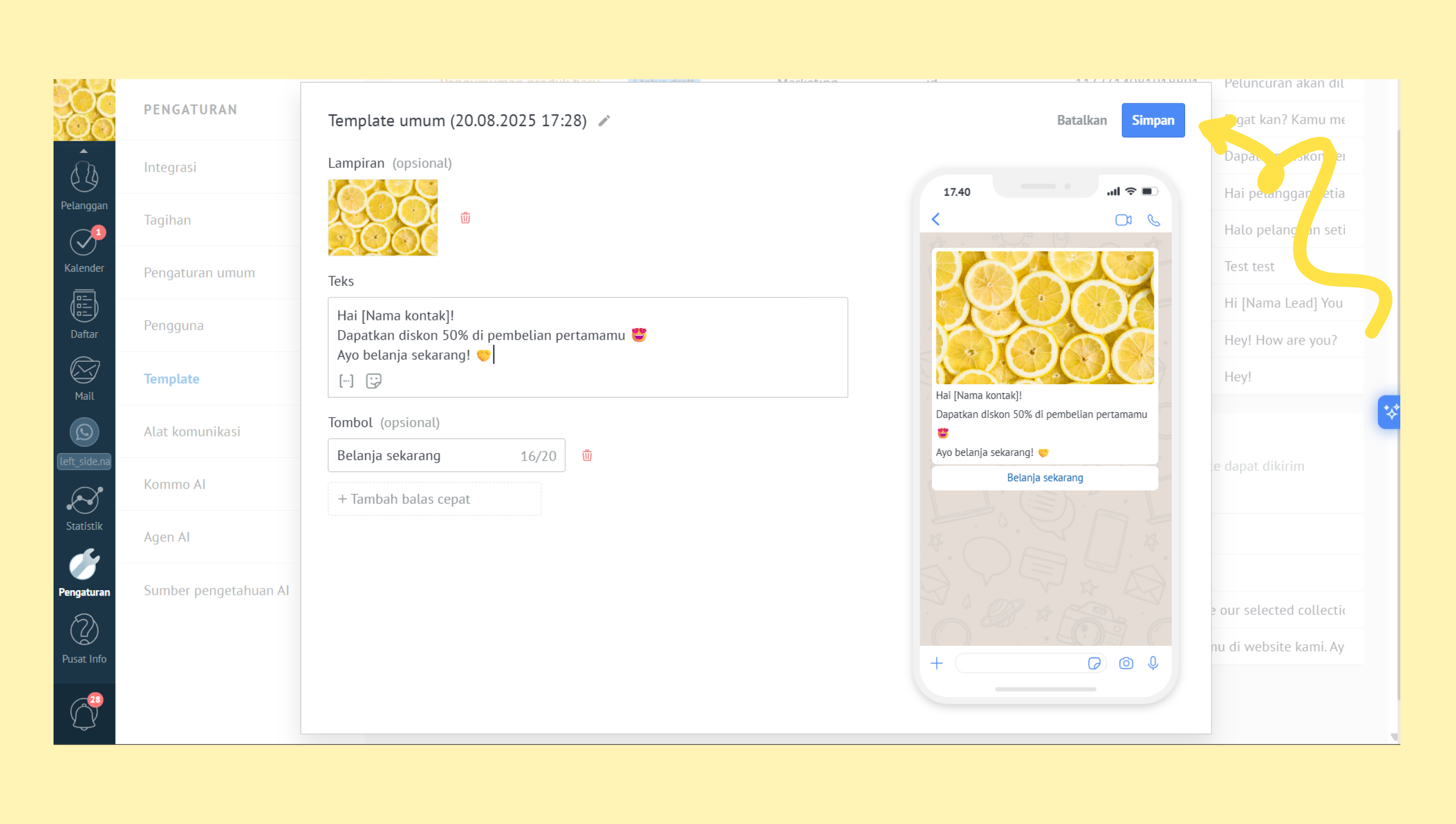
Untuk mengedit template:
Buka kembali Template umum, klik nama template, lakukan perubahanmu, dan klik Simpan.
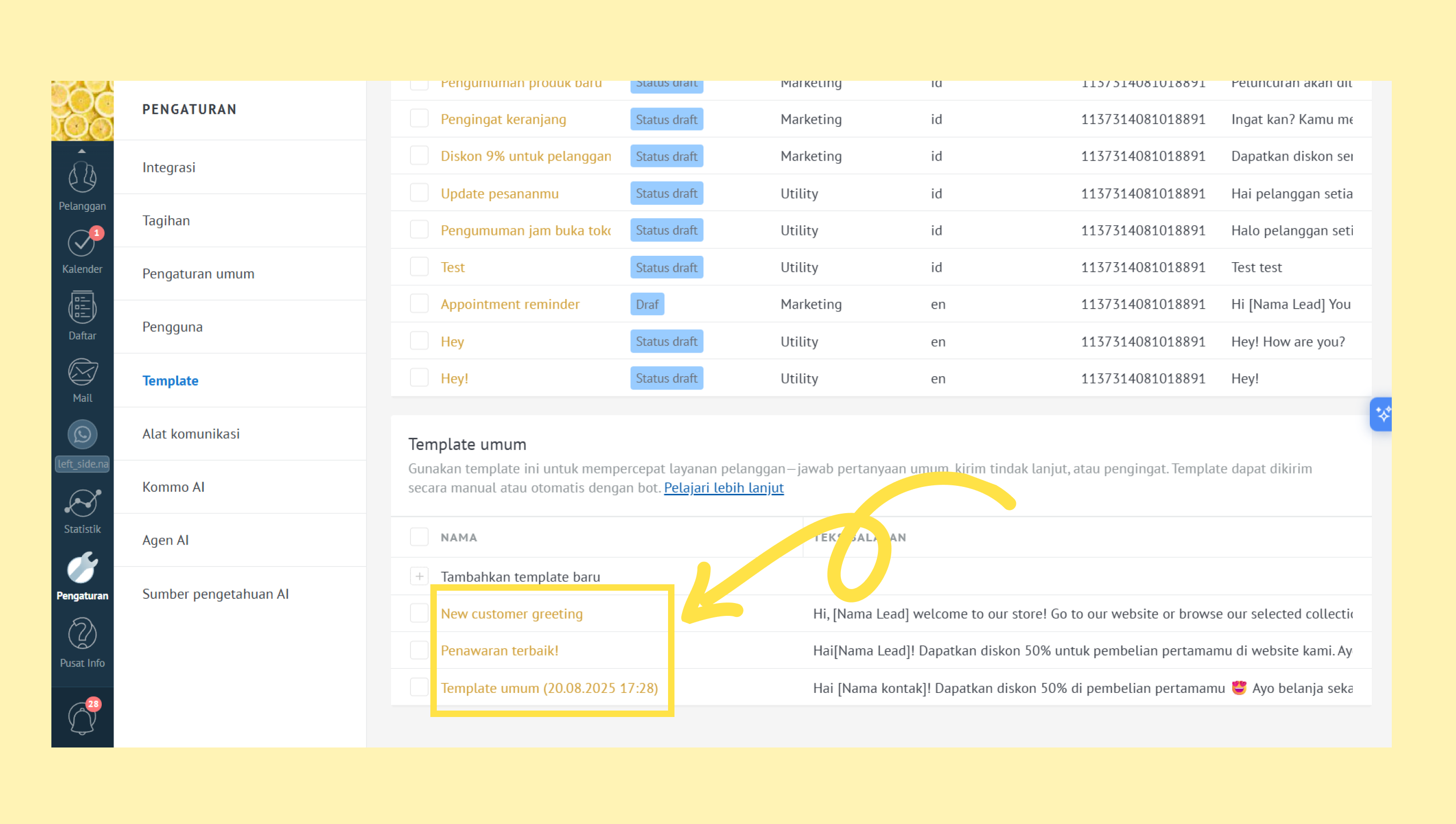
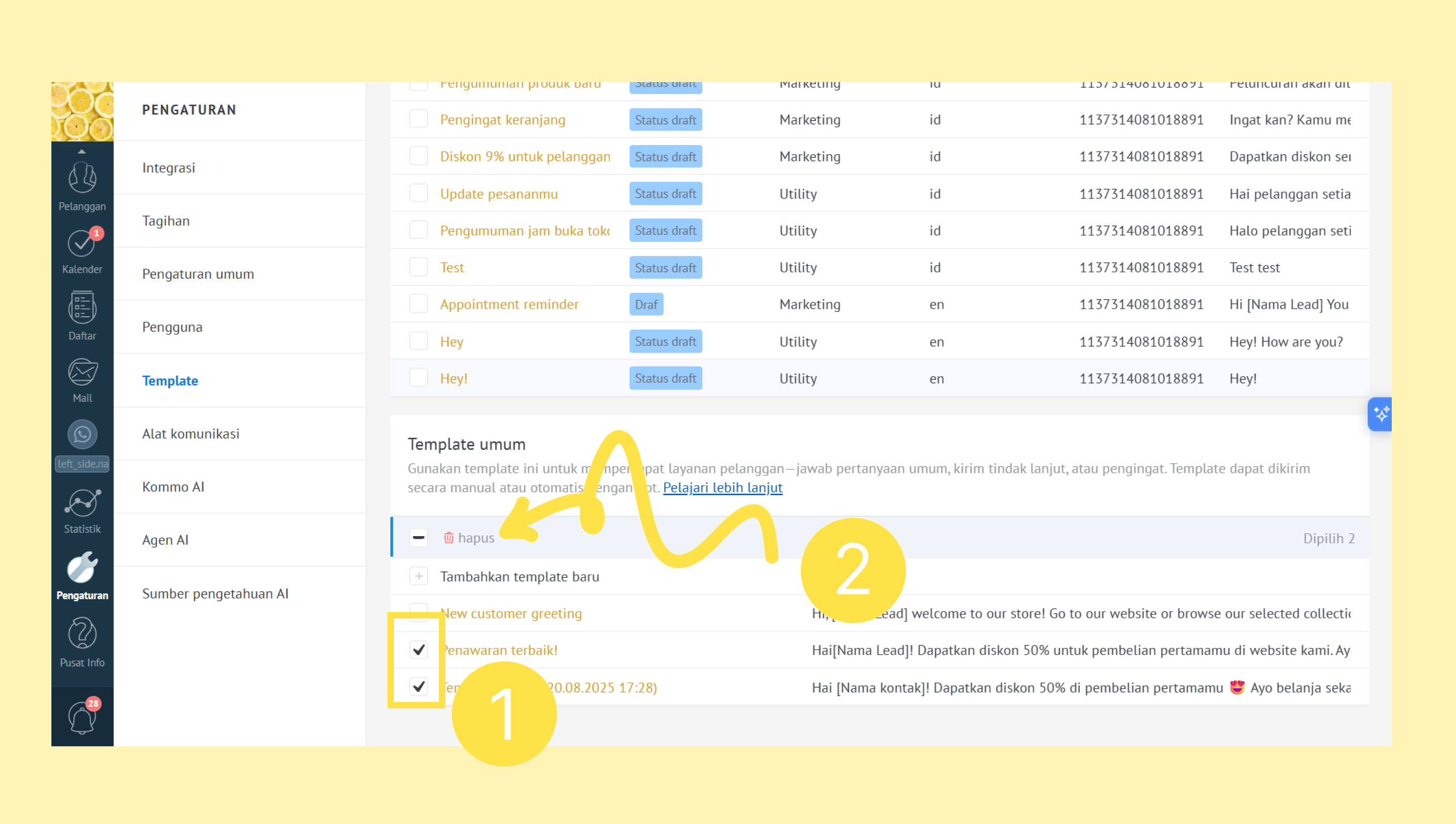
Untuk menghapus template:
Di Template umum, pilih checkbox di sebelah template lalu klik Hapus.
Cara menggunakan template chat
Kamu bisa menggunakan template dengan beberapa cara di dalam percakapan:
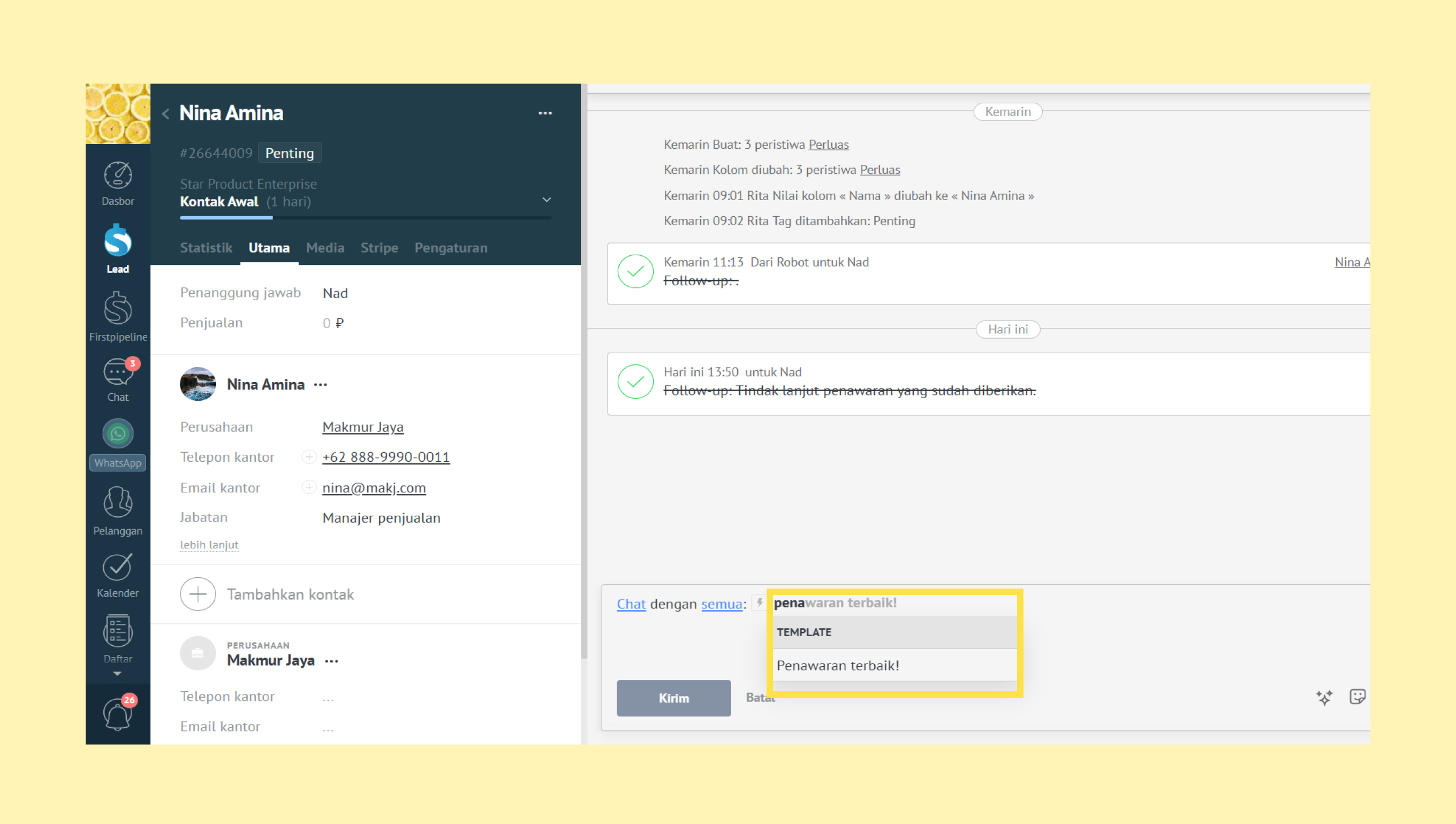
Mengetik keyword
Mulai mengetik kata yang ada di nama template. Kommo akan secara otomatis menyarankan template yang sesuai.
Tips: Gunakan nama template yang singkat dan unik agar template mudah muncul dan tidak tertukar dengan template lain.
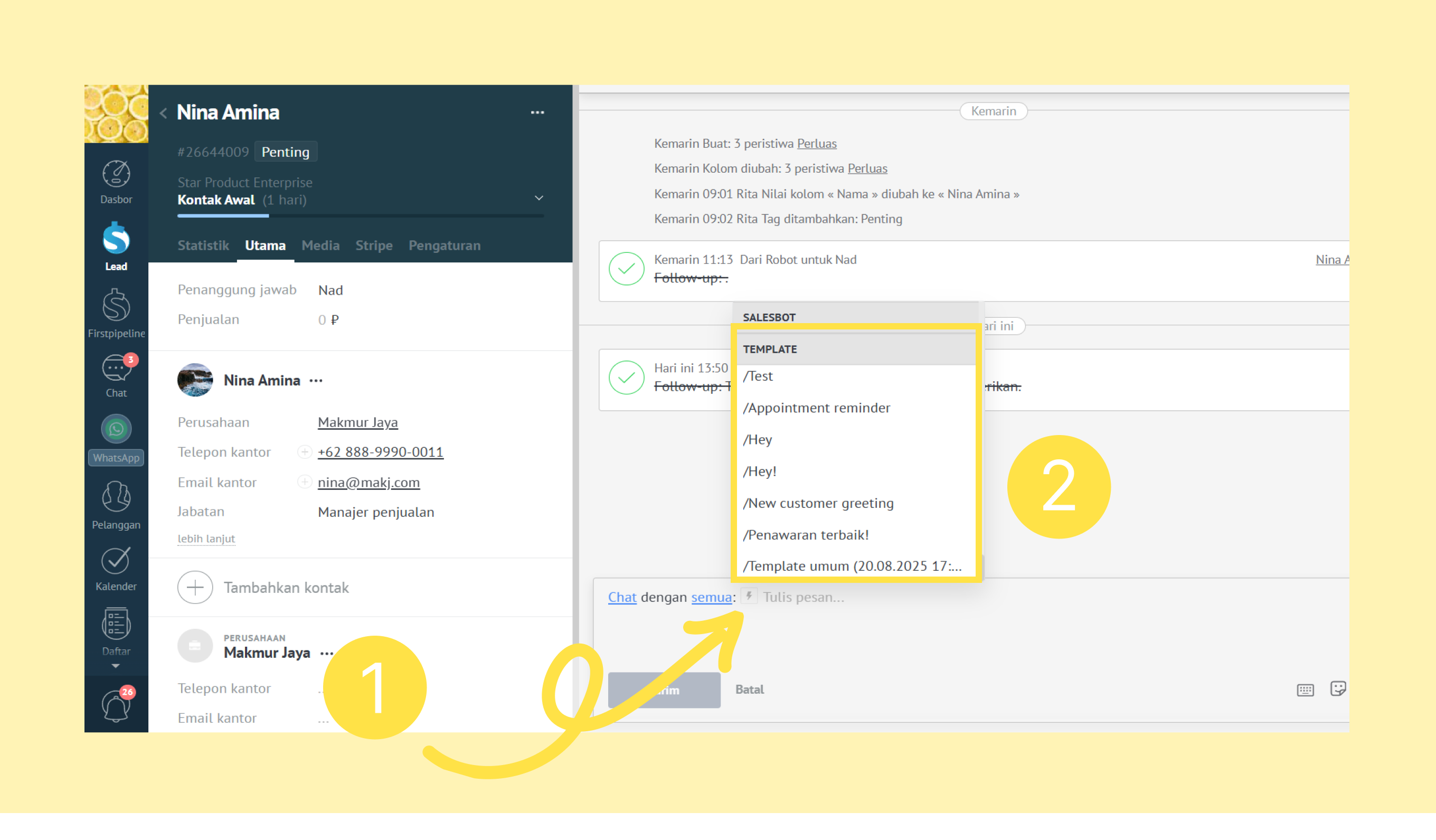
Ikon petir
Kamu bisa klik ikon petir untuk melihat semua template. Setelah itu, pilih template yang diinginkan, tinjau teksnya, lalu kirimkan.
Perintah garis miring
Kamu bisa mengetik / (garis miring) untuk membuka daftar lengkap template. Pilih template-mu, periksa teksnya, lalu kirimkan.
.png)
Berikut adalah tampilan template chat setelah kamu memilihnya untuk digunakan dalam chat.
.png)
Setelah kamu memilih template, template akan muncul di kolom input dan tombol akan berubah menjadi Kirim template.
Jika kamu mengedit teks, tombol akan kembali berubah menjadi Kirim, dan pesan akan dikirim sebagai pesan biasa, bukan sebagai template.
Kirim otomatis dengan Salesbot
Untuk mengirim template secara otomatis menggunakan Salesbot:
Buka editor visual Salesbot dan buat bot baru atau edit bot yang sudah ada.
Tambahkan langkah Pesan.
.png)
Klik Template dan pilih template yang diinginkan.
.png)
Simpan bot dan atur kondisi pemicu.
.png)
Pelajari lebih lanjut: Cara membuat Salesbot | Cara mengatur pemicu Salesbot
Kirim ke banyak lead melalui Siaran
Untuk menyiarkan template:
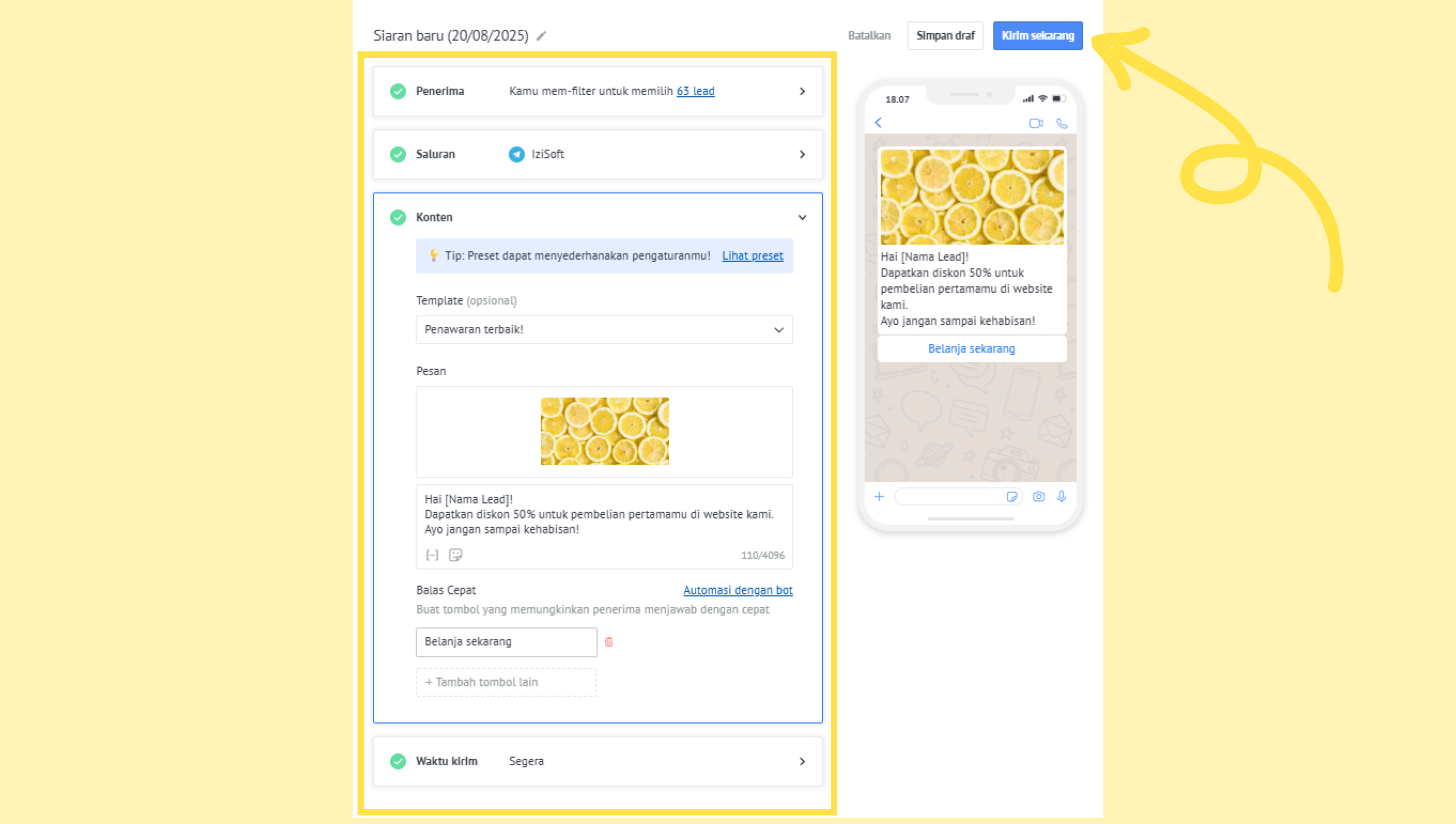
Buka modal pengaturan Siaran.
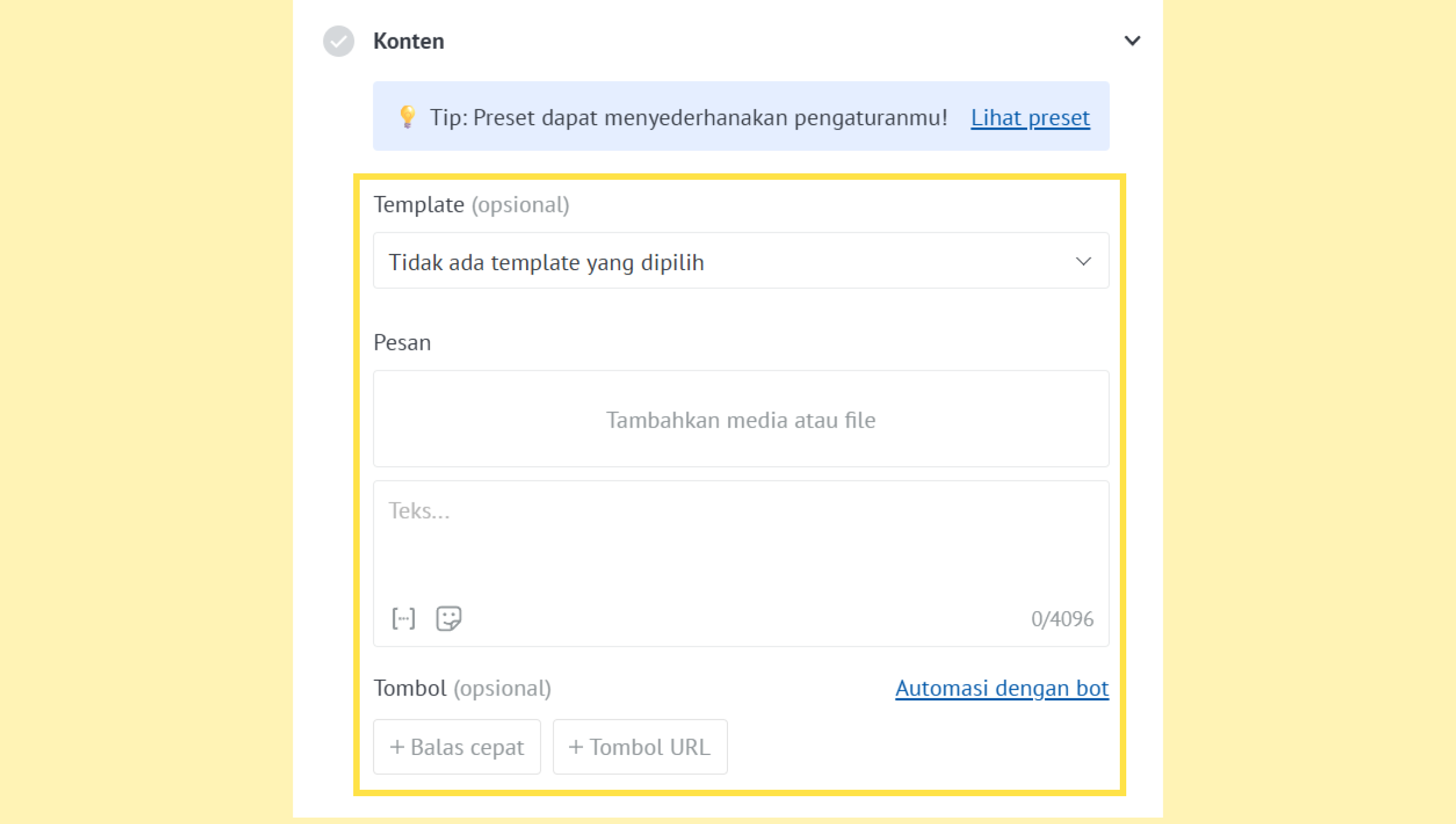
Di bagian Konten, kamu bisa membuat template baru atau memilih template yang sudah ada.
Atur penerima, channel, dan waktu pengiriman. Klik Kirim Sekarang.
Catatan: Template umum tidak dapat digunakan untuk siaran WhatsApp. Pelajari cara membuat template khusus WhatsApp untuk saluran tersebut.
Pelajari lebih lanjut: Cara mengatur siaran | Cara kustomisasi siaran