Lo que necesitarás:
Acceso a tu dirección de correo registrada
Versión de escritorio de Kommo (la 2FA solo se puede activar o desactivar desde escritorio)
Solo administradores: debes activar la verificación en dos pasos (2FA) en tu propio perfil antes de activarla para todos los usuarios
Ten en cuenta:
Cada inicio de sesión requiere tu contraseña and un código de correo de 6 dígitos
Si pierdes acceso a tu correo, necesitarás códigos de respaldo para iniciar sesión
Los códigos de respaldo se muestran una sola vez — si los pierdes, necesitarás desactivar y volver a activar la 2FA para generar nuevos
La verificación en dos pasos protege tu cuenta con un paso de verificación por correo. Incluso si alguien conoce tu contraseña, no podrá iniciar sesión sin acceso a tu correo.
Activa la verificación en dos pasos
Utiliza esta opción para proteger tu propia cuenta.
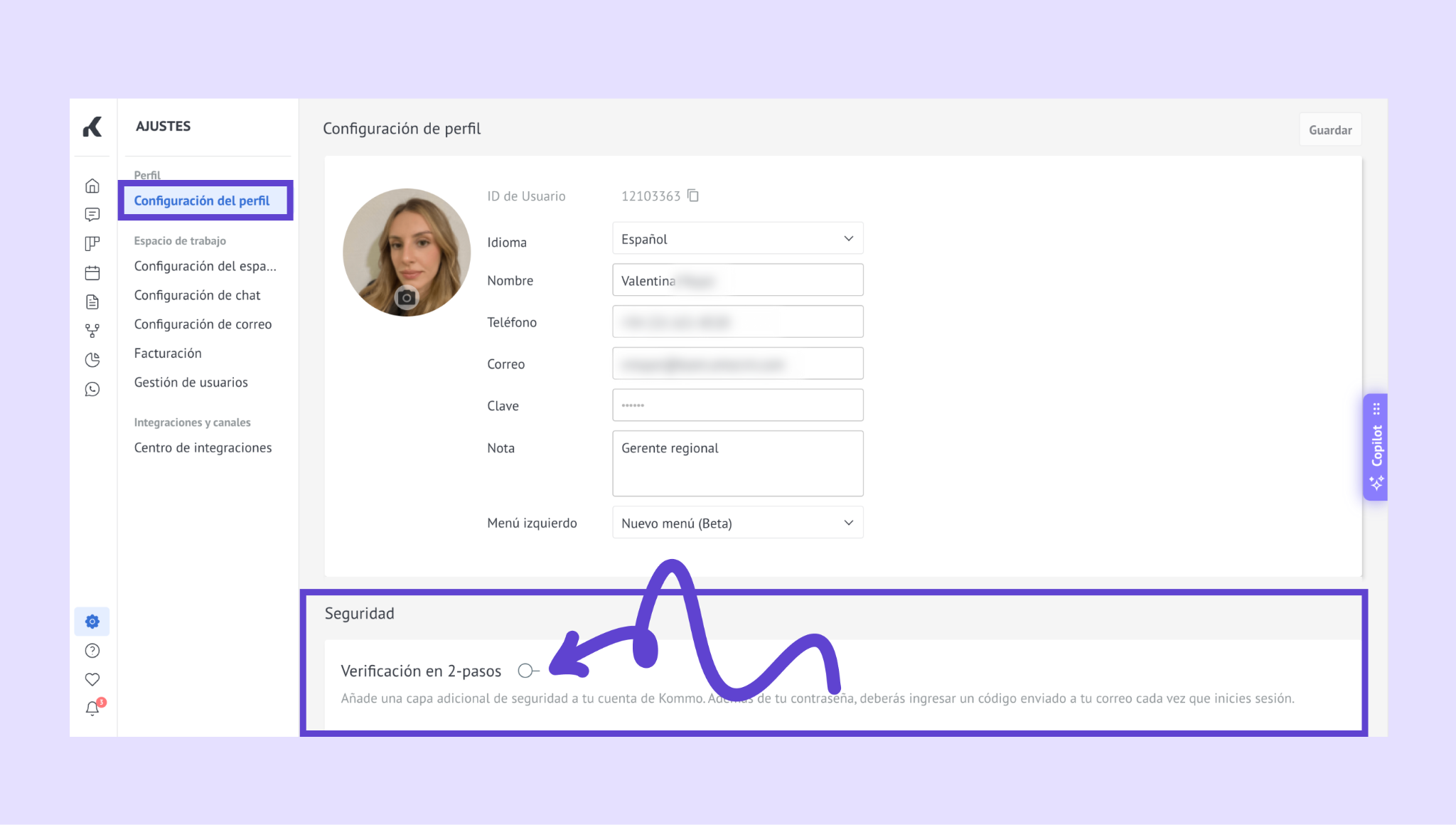
Ve a Ajustes → Configuración del perfil.
Desplázate hasta la sección Seguridad y activa la Verificación en 2 pasos.
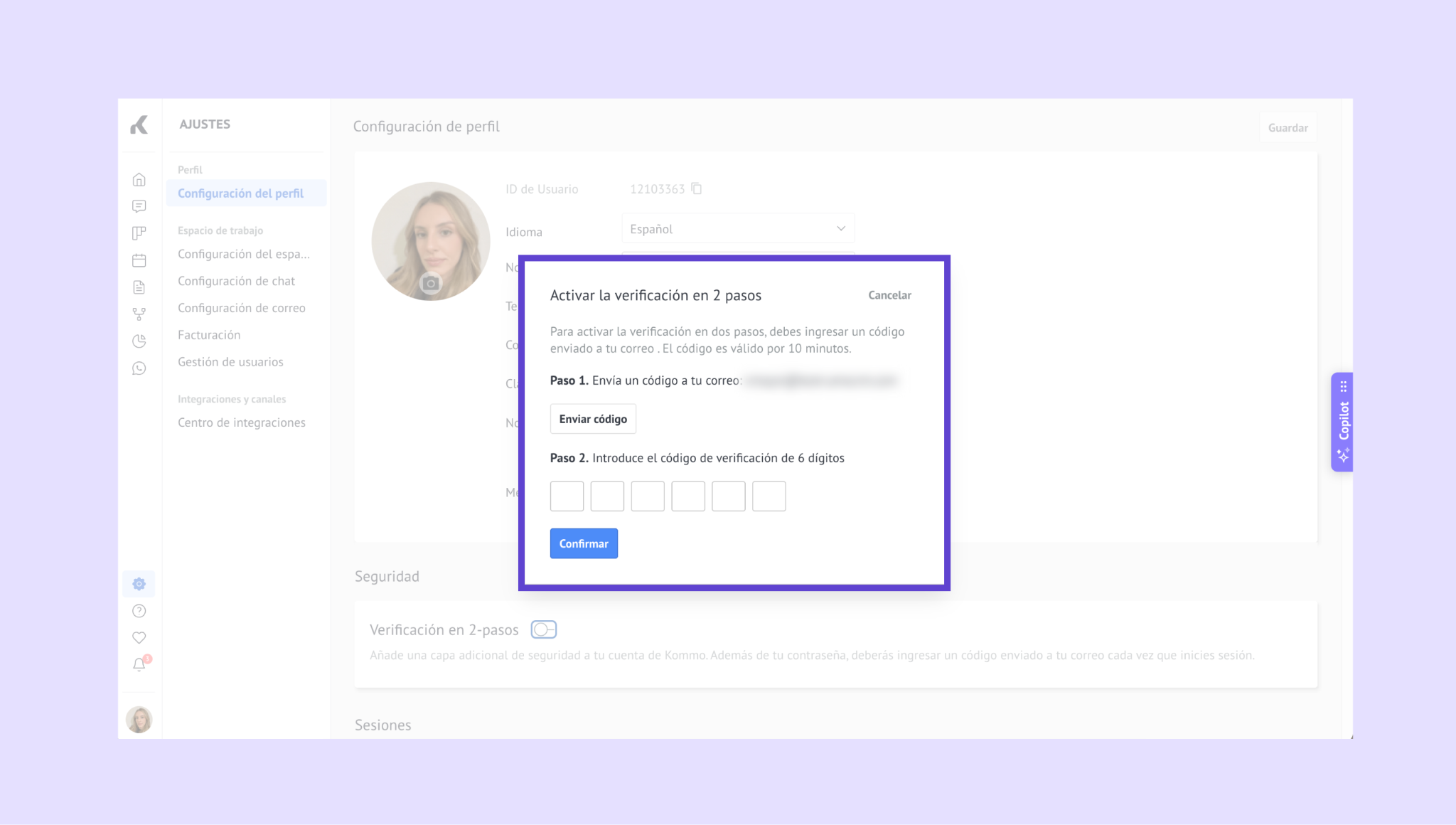
Haz clic en Enviar código. Ingresa el código de 6 dígitos enviado a tu correo y haz clic en Confirmar.
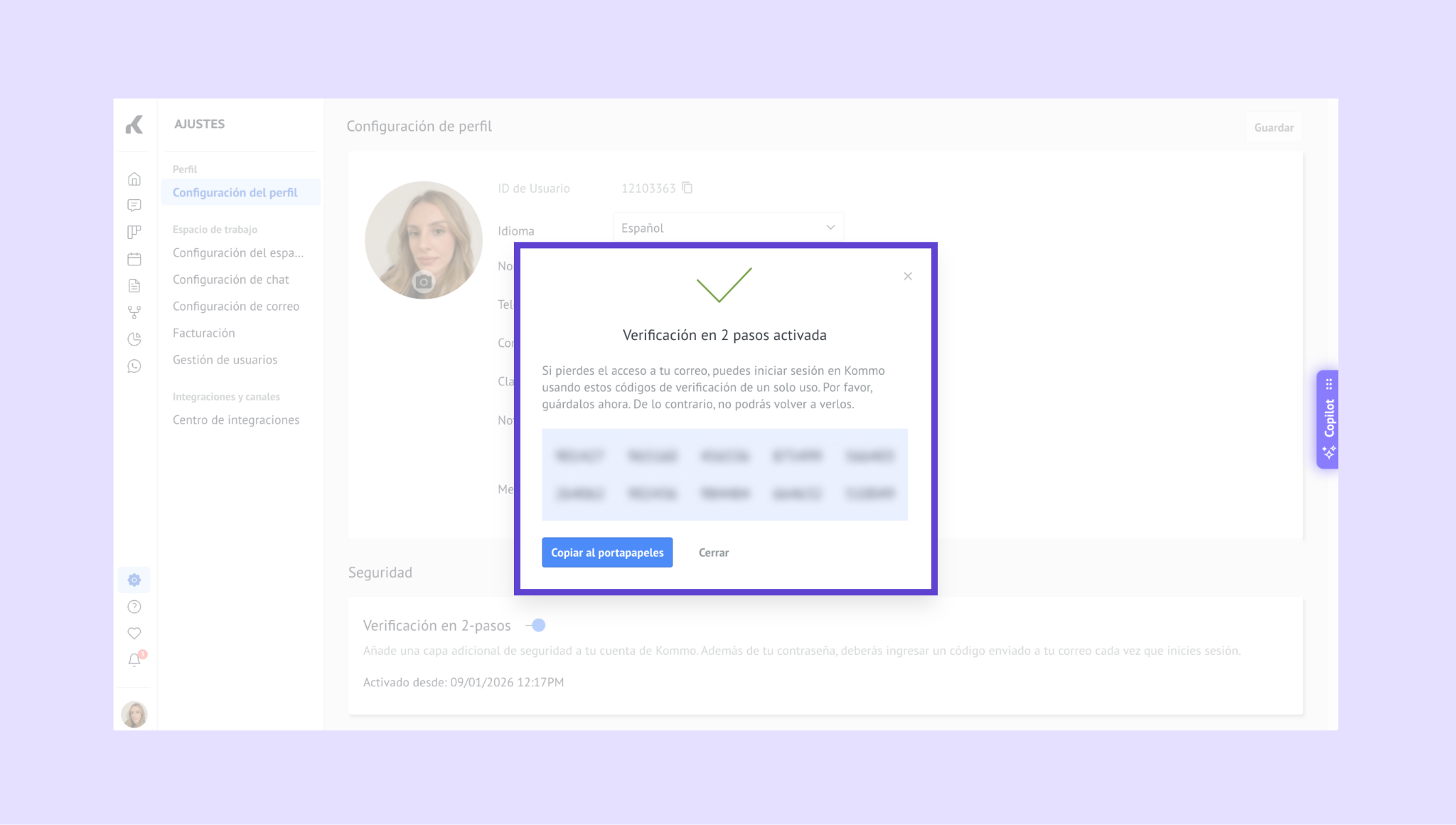
Guarda tus códigos de respaldo
Después de la activación:
Copia los códigos de respaldo y guárdalos en un lugar seguro
Cada código se puede utilizar una sola vez
Estos códigos son la única forma de iniciar sesión si pierdes acceso a tu correo
Nota: Solo verás los códigos de respaldo durante la configuración. Si los pierdes, tendrás que desactivar y volver a activar la 2FA.
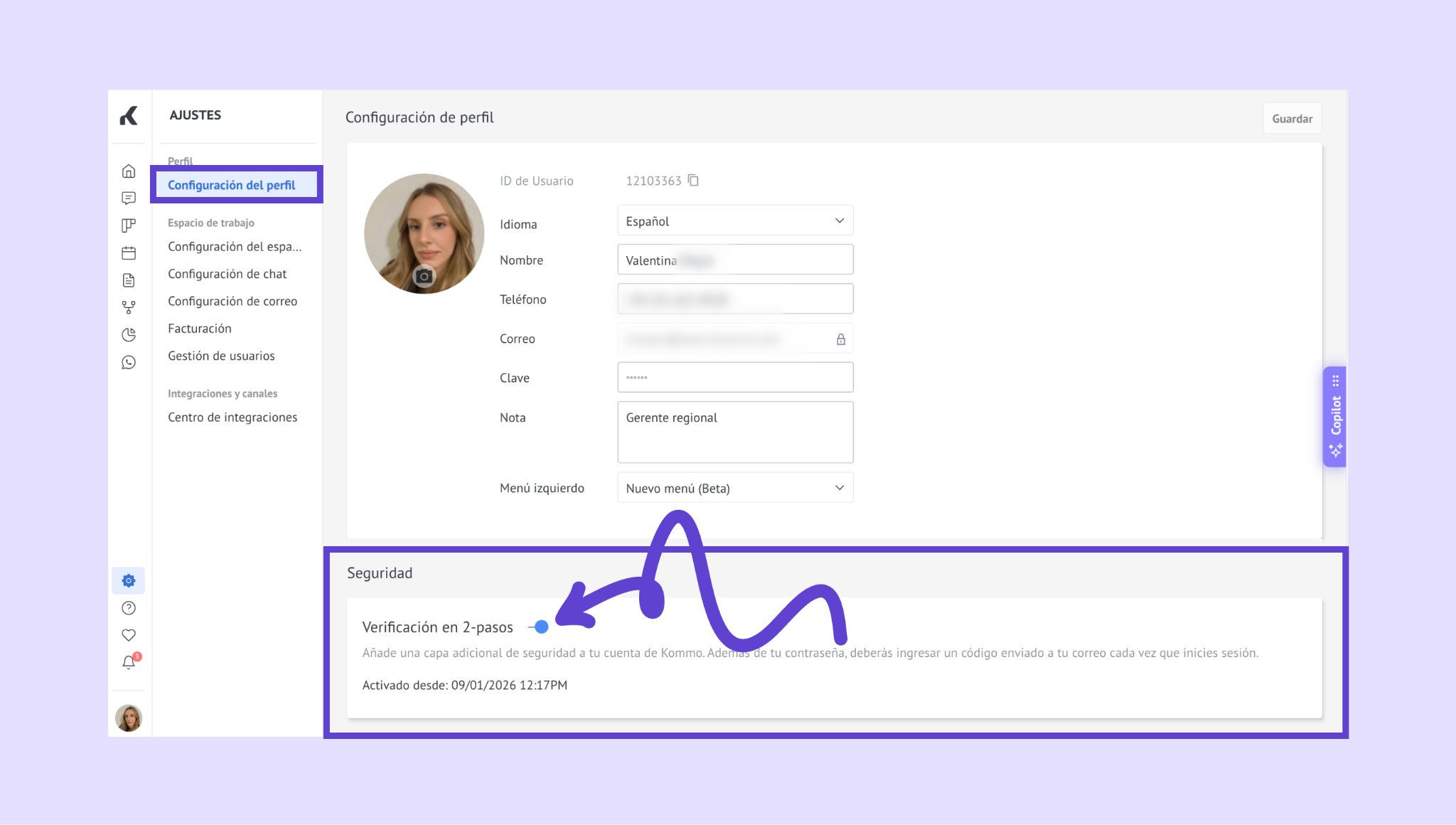
Una vez que completes la configuración:
La 2FA aparecerá como Activa en tu perfil
Recibirás un correo de confirmación
Se cerrará la sesión en todos los dispositivos, excepto en el actual
A partir de ese momento, cada inicio de sesión — incluidos el inicio de sesión social y el móvil — requerirá un código 2FA.
Nota: Después de activar la 2FA, necesitarás ingresar tu contraseña actual para realizar cualquier cambio. Los administradores también pueden ver qué usuarios tienen la 2FA activada desde la Gestión de usuarios.
Desactiva la verificación en dos pasos
Desactiva la 2FA si ya no quieres usar este paso extra de verificación.
Ve a Ajustes → Configuración del perfil.
Desplázate hasta Seguridad y desactiva la Verificación en dos pasos.
Haz clic en Enviar código, ingresa el código enviado a tu correo y haz clic en Confirmar.
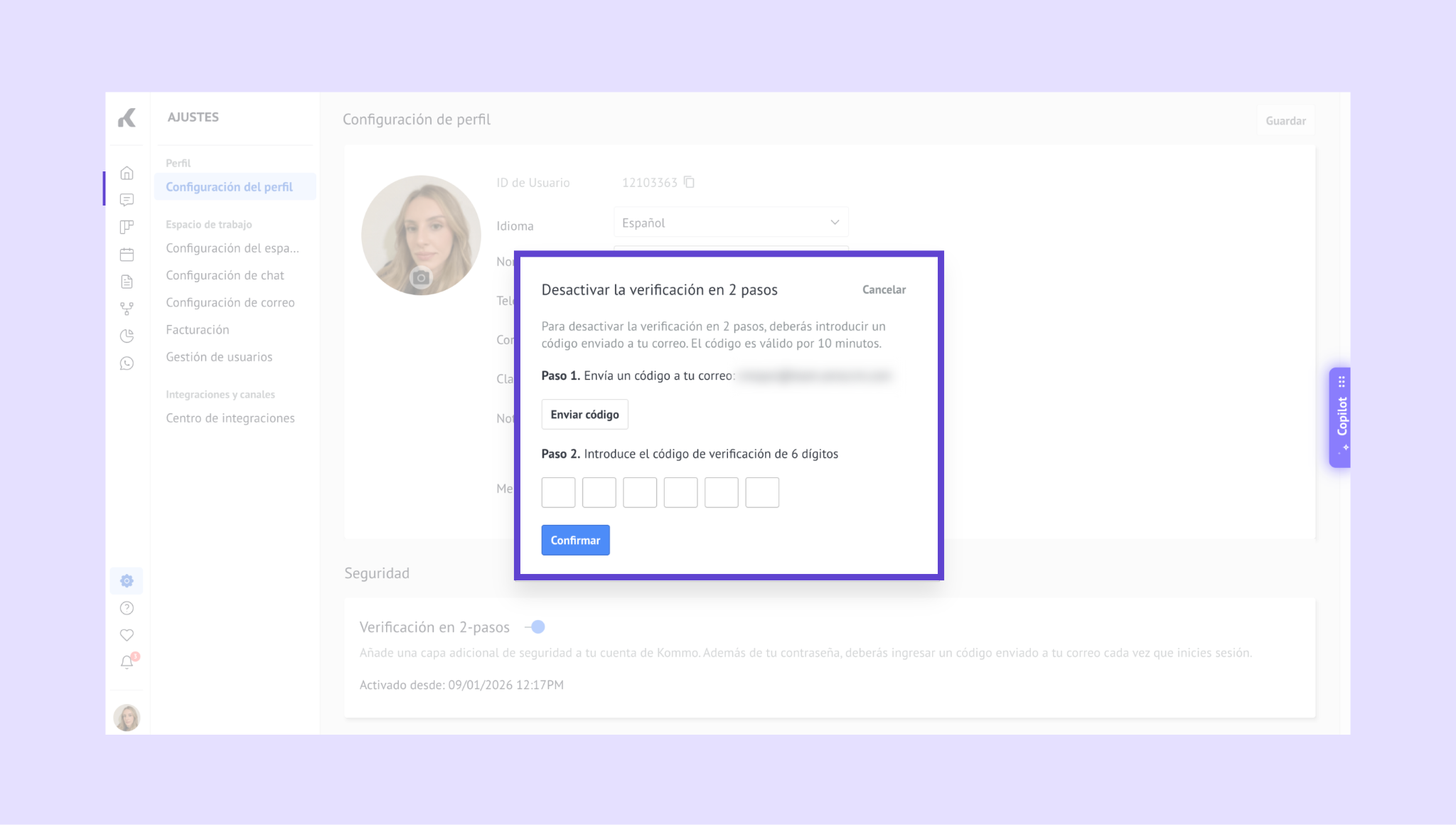
Después de desactivarla:
Recibirás un correo de confirmación
Los códigos de respaldo existentes dejarán de ser válidos
Los inicios de sesión ya no requerirán 2FA
Solicita una verificación en dos pasos para todos los usuarios (solo administradores)
Usa la verificación en dos pasos obligatoria para reforzar la seguridad en todo tu espacio de trabajo.
Ve a Ajustes → Configuración del espacio. Desplázate hasta Verificación en 2 pasos obligatoria.
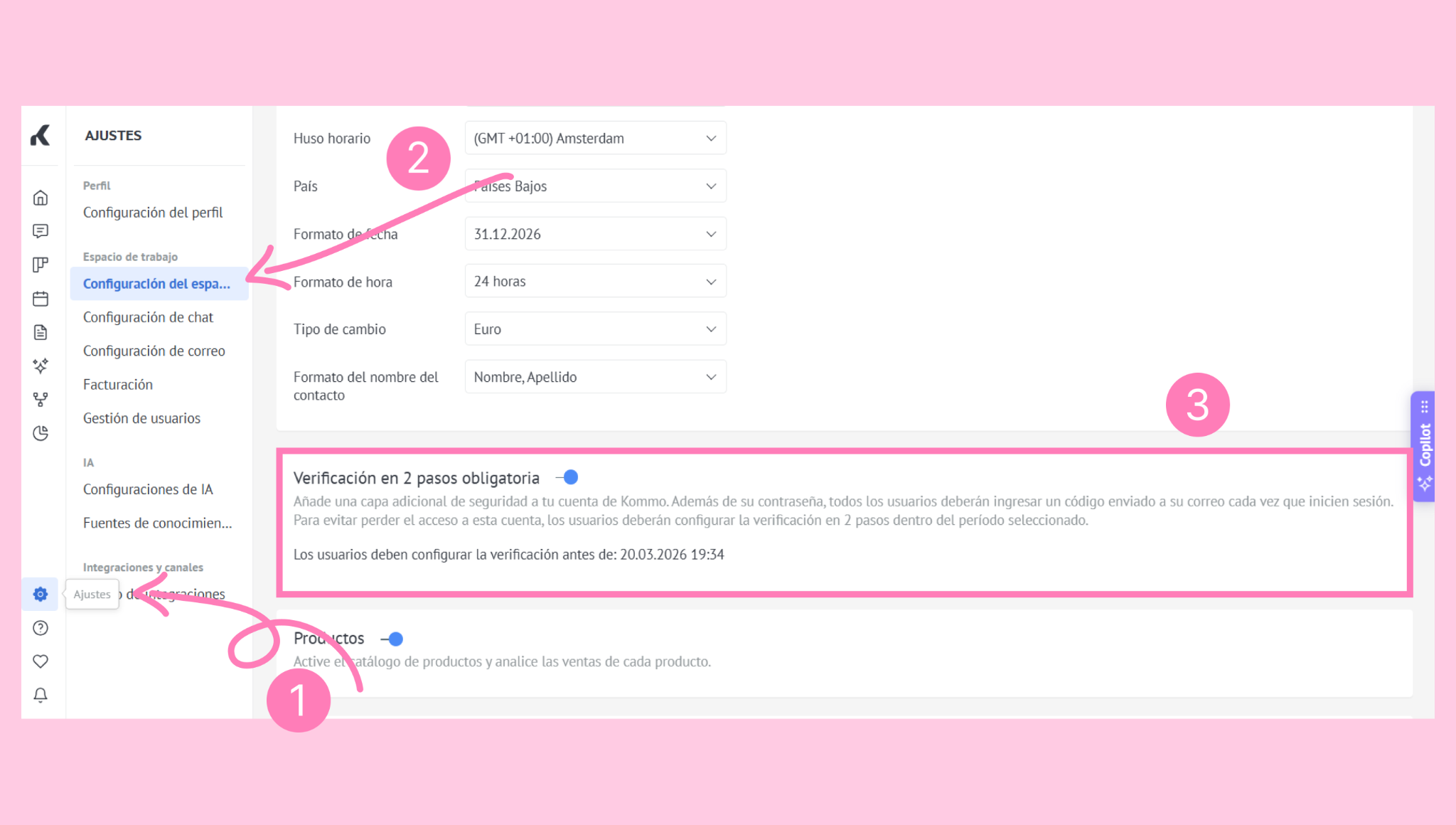
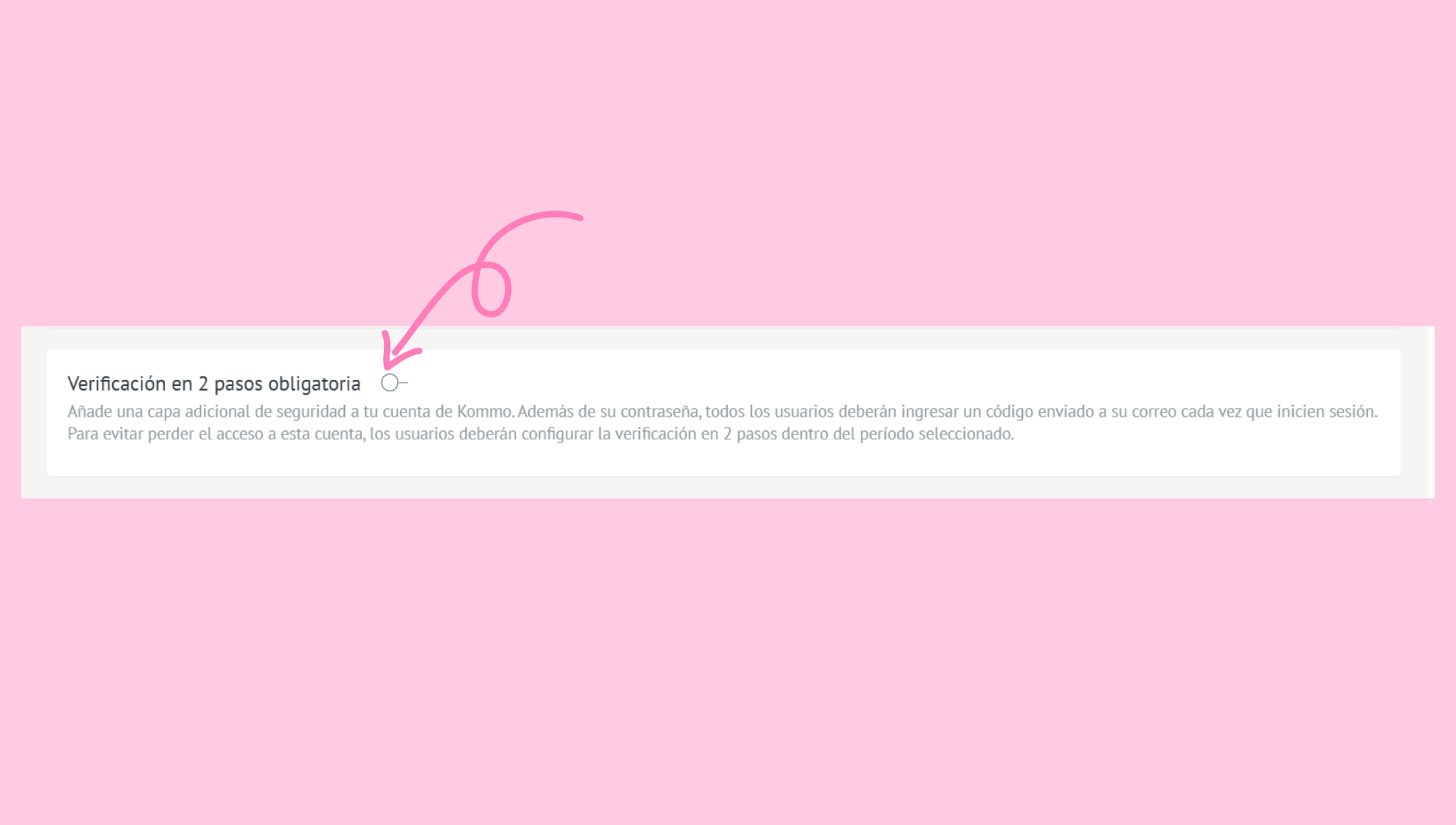
Haz clic en el interruptor de Verificación en 2 pasos obligatoria para activarla.
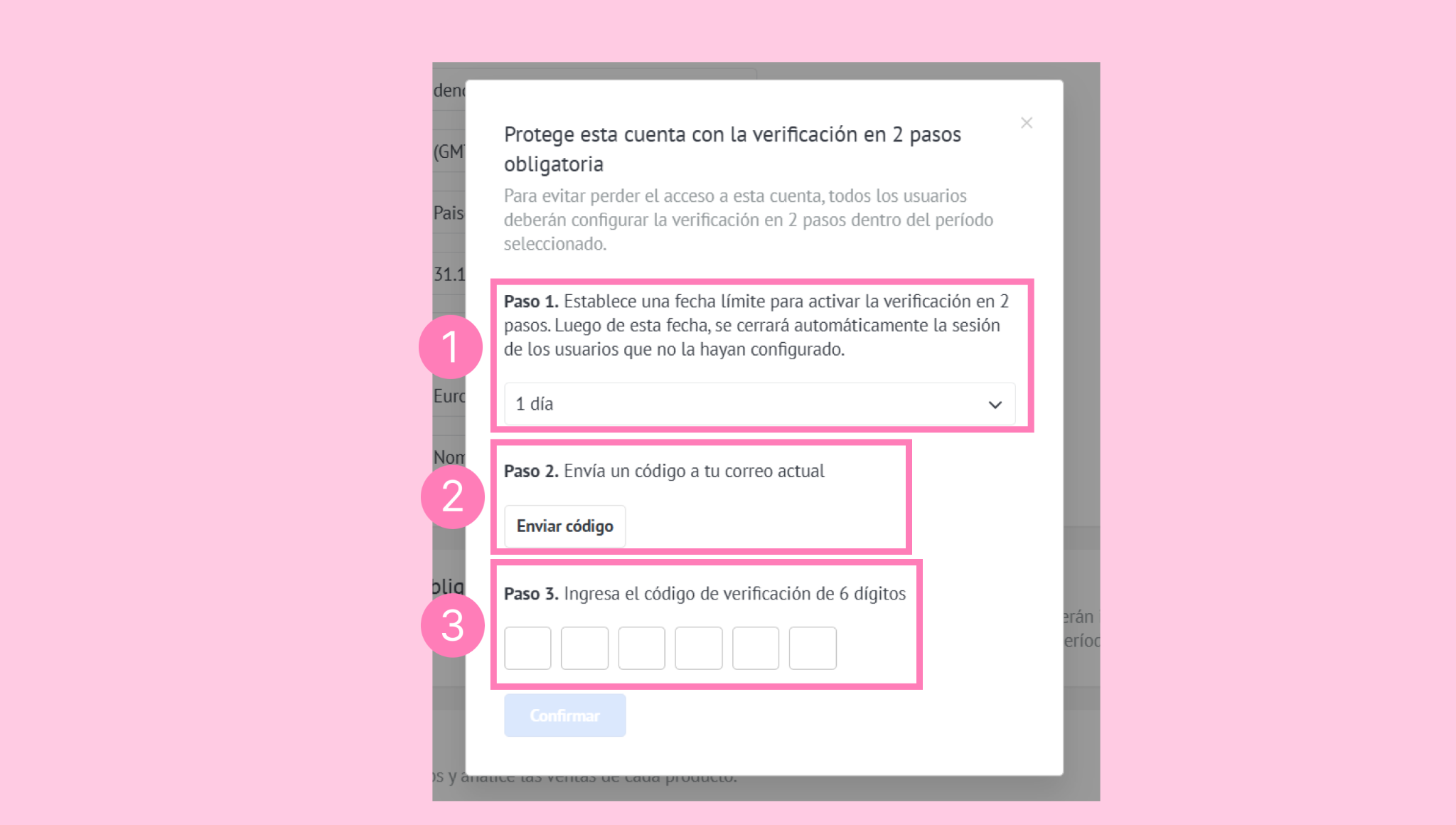
Completa los siguientes pasos:
Elige una fecha límite de cumplimiento (1–10 días).
Ingresa el código de verificación que se envía a tu correo electrónico.
Una vez activada:
Los usuarios verán un aviso en el que se indica que la verificación en dos pasos es obligatoria.
Después de la fecha límite, los usuarios deberán activar la verificación en dos pasos en su próximo inicio de sesión.
Desactiva la verificación en dos pasos obligatoria (solo administradores)
Elimina el requisito para que los usuarios activen la verificación en dos pasos.
Ve a Ajustes → Configuración del espacio. Desplázate hasta Verificación en 2 pasos obligatoria.
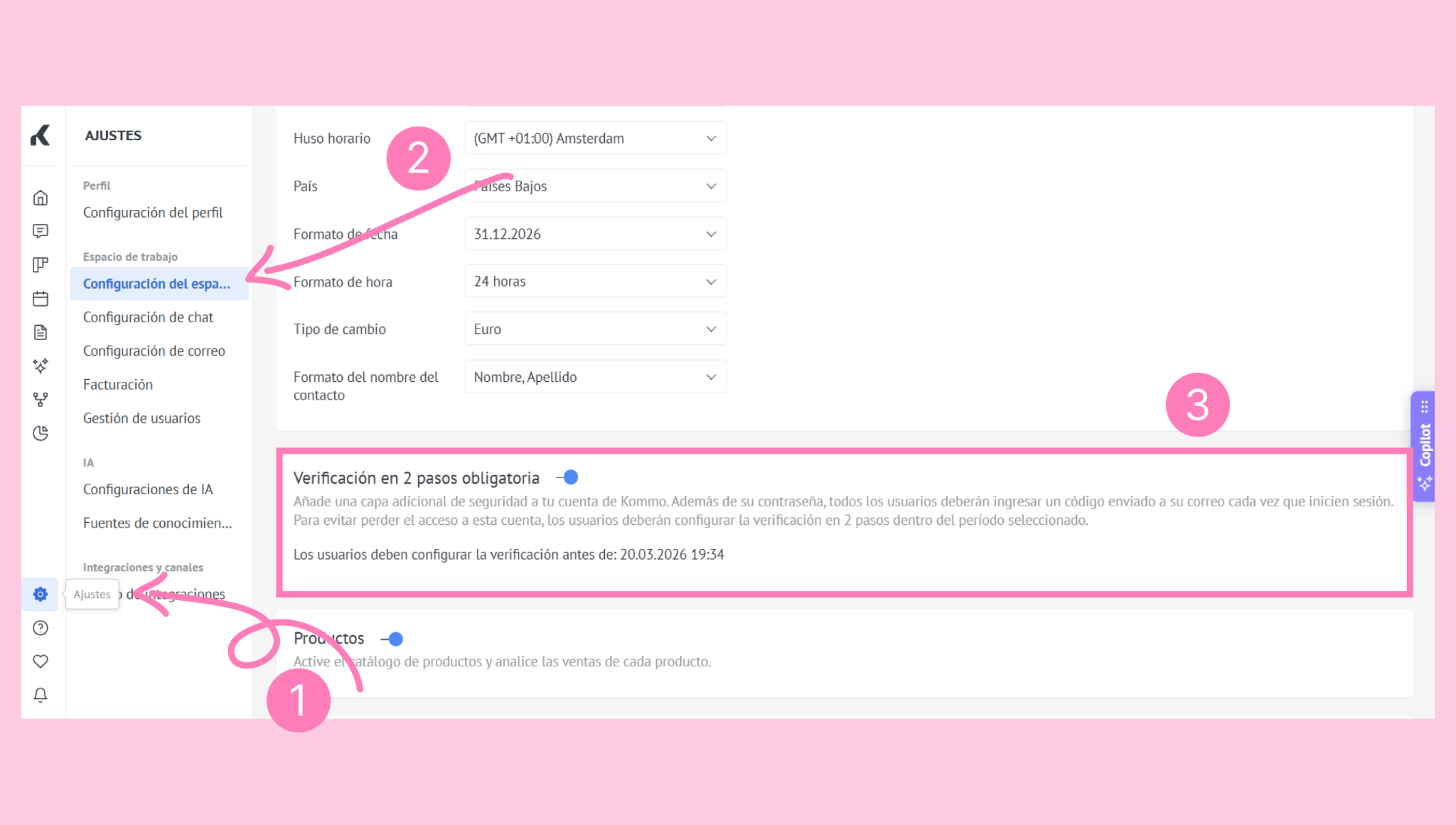
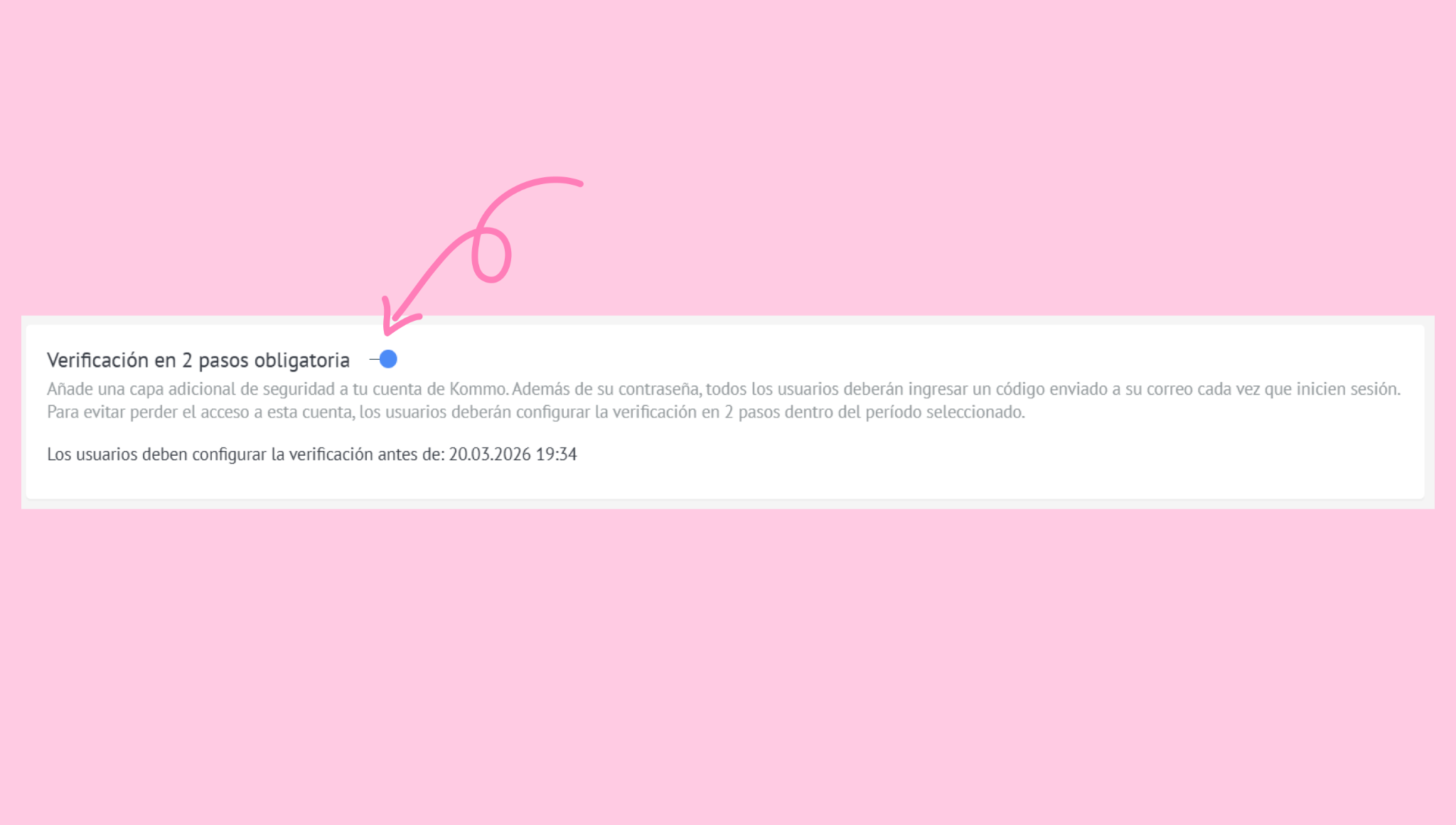
Haz clic en el interruptor de Verificación en 2 pasos obligatoria para desactivarla.
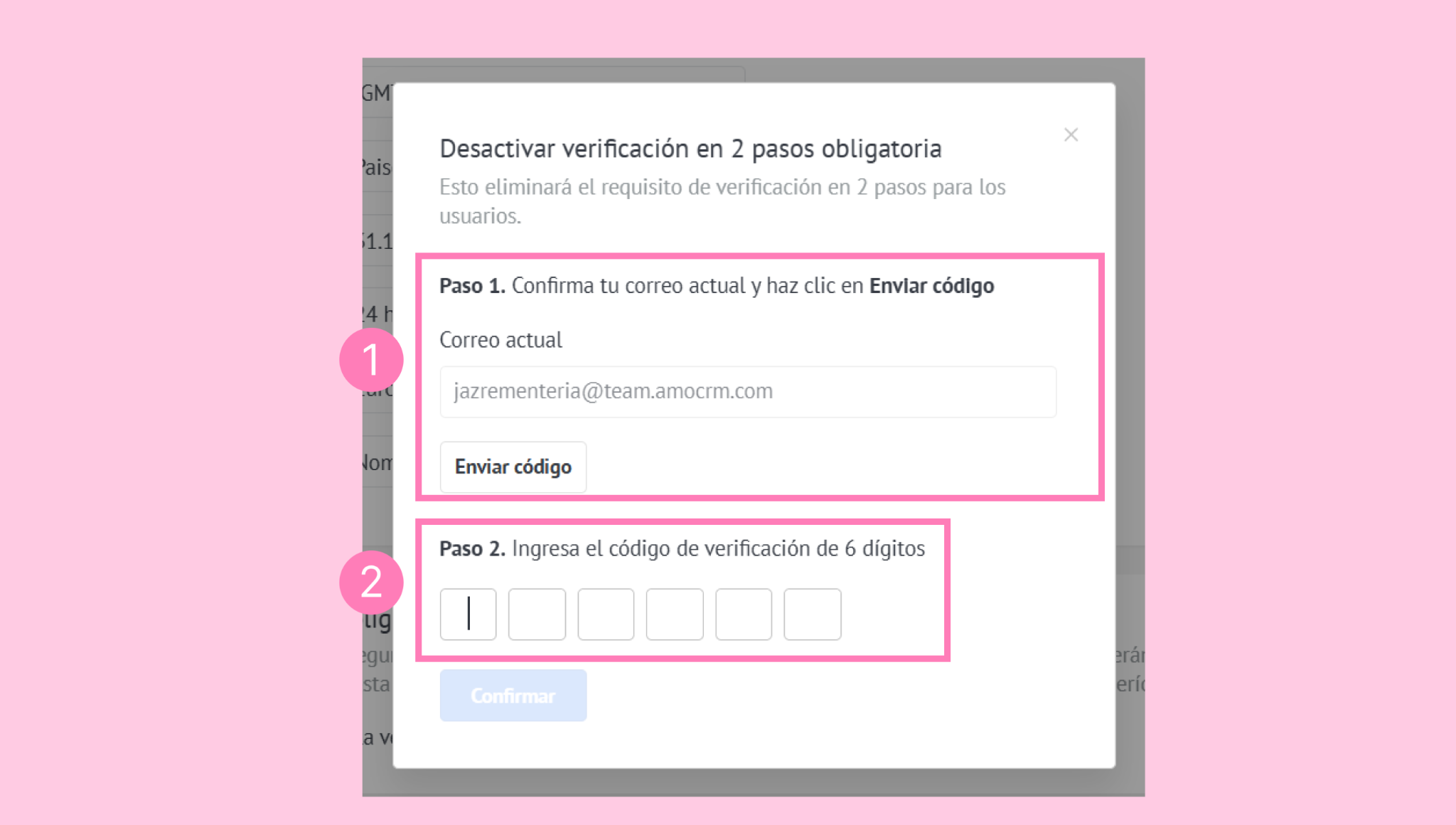
Ingresa el código de verificación que se envió a tu correo electrónico.
Después de desactivarla, los usuarios sin la verificación en dos pasos podrán iniciar sesión con normalidad.