Lo que necesitarás:
Acceso a las tarjetas de leads, contactos, compañías o clientes que quieras organizar.
Permisos de administrador para gestionar todas las etiquetas, controlar quién puede crearlas, eliminarlas de forma permanente o cambiar los colores de las etiquetas de leads.
Ten en cuenta:
Desvincular una etiqueta de todas las tarjetas no la elimina de Kommo.
No puedes cambiar el nombre de una etiqueta existente. En su lugar, reemplázala por una nueva.
Solo puedes asignar colores a las etiquetas de leads.
Las etiquetas son rótulos flexibles que te ayudan a agrupar y encontrar leads, contactos, compañías y clientes. También puedes usarlas para definir condiciones en las automatizaciones.
En esta guía, se explica cómo agregar etiquetas, filtrar tarjetas por etiquetas y administrar las etiquetas existentes.
Agrega etiquetas a una tarjeta
Abre la tarjeta del lead, contacto, compañía o cliente.
Haz clic en #AGREGAR ETIQUETAS junto al nombre de la tarjeta.
.png)
3. Selecciona una etiqueta existente o ingresa un nombre para crear una.
4. Selecciona la etiqueta que quieras agregar.
Kommo vincula la etiqueta y guarda el cambio automáticamente.
Si no eres administrador, solo puedes crear etiquetas nuevas cuando un administrador haya permitido que los usuarios lo hagan.
Agrega etiquetas a varias tarjetas
Puedes agregar o eliminar etiquetas de varios leads, contactos o compañías a la vez.
1. Abre la lista correspondiente:
Para los leads, ve a Pipelines → Todos los leads.
Para los contactos o las compañías, ve a Listas → Contactos o Listas → Compañías.
2. Selecciona las tarjetas que quieras actualizar.
3. Haz clic en EDITAR ETIQUETAS en la barra de acciones masivas. 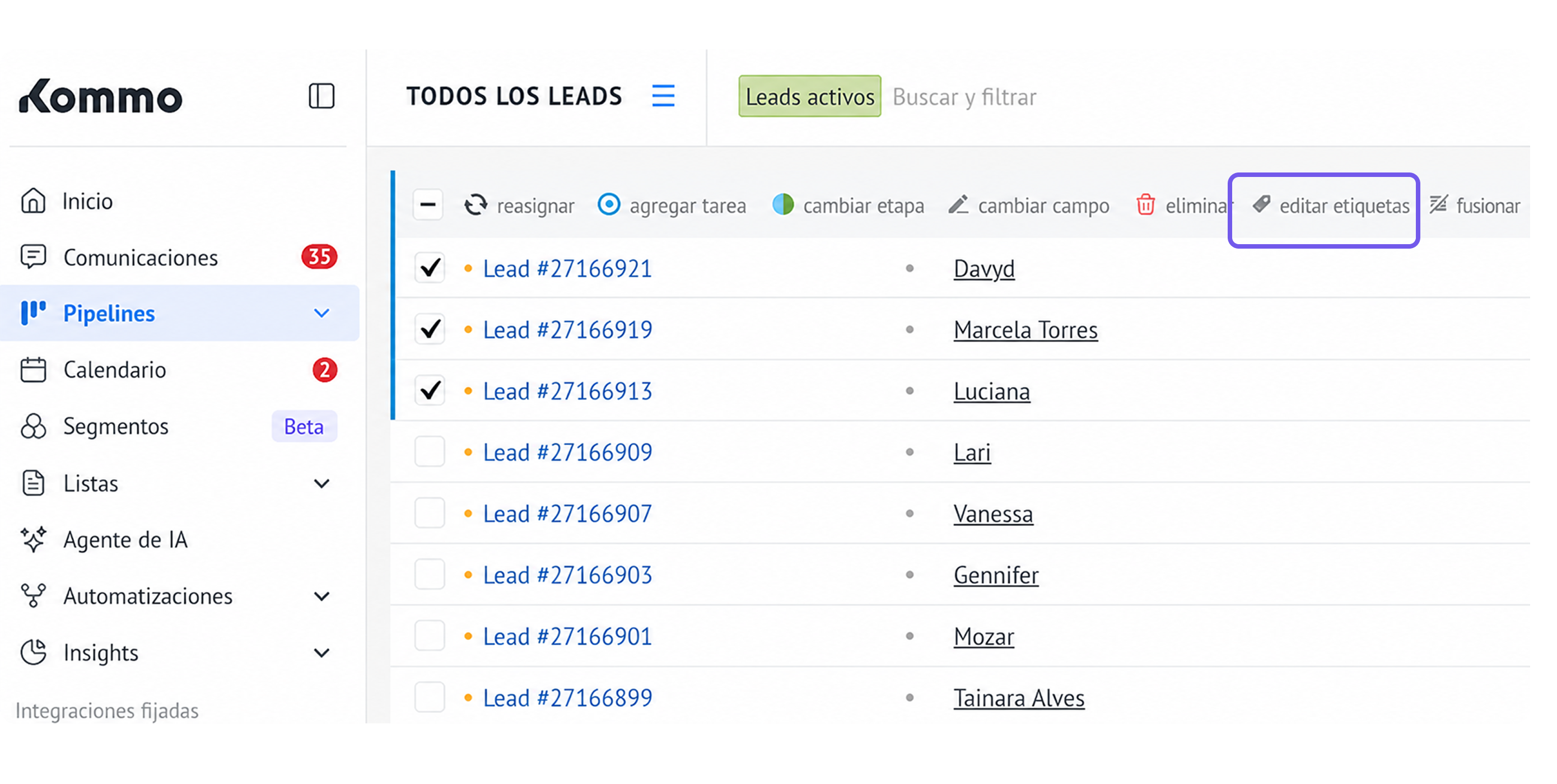
4. Selecciona una etiqueta existente o ingresa un nombre para crear una.
5. Elimina las etiquetas que ya no deban estar vinculadas a las tarjetas seleccionadas.
6. Haz clic en Guardar.
Para conocer más acciones masivas, consulta Gestiona leads, contactos y compañías.
Agrega etiquetas automáticamente
Para agregar o eliminar etiquetas automáticamente, crea un Salesbot e incluye el paso Administrar etiquetas en su flujo.
1. Ve a Pipelines, abre el pipeline correspondiente y haz clic en Automatiza.
2. Debajo de la etapa en la que quieras ejecutar la automatización, haz clic en + Agregar disparador.
3. Selecciona Salesbot y, luego, elige un bot existente o crea uno nuevo.
4. En el creador de Salesbot, agrega un paso nuevo y selecciona Acción.
5. Selecciona Administrar etiquetas. Elige si quieres agregar o eliminar etiquetas, selecciona la entidad a la que debe aplicarse la acción y elige o crea las etiquetas necesarias.
6. Conecta el paso con el resto del flujo de Salesbot y guarda el bot.
7. Configura cuándo debe ejecutarse el Salesbot, haz clic en Listo y guarda la automatización del pipeline.
Cuando el Salesbot llega al paso Administrar etiquetas, actualiza automáticamente las etiquetas de la entidad seleccionada.
Para obtener más información sobre las acciones de Salesbot, consulta Información general de Salesbot.
Encuentra tarjetas por etiquetas
Abre Pipelines → Todos los leads, o un pipeline específico, Listas o Clientes.
Haz clic en la barra Buscar y filtrar.
En la sección Etiquetas, selecciona al menos una etiqueta.
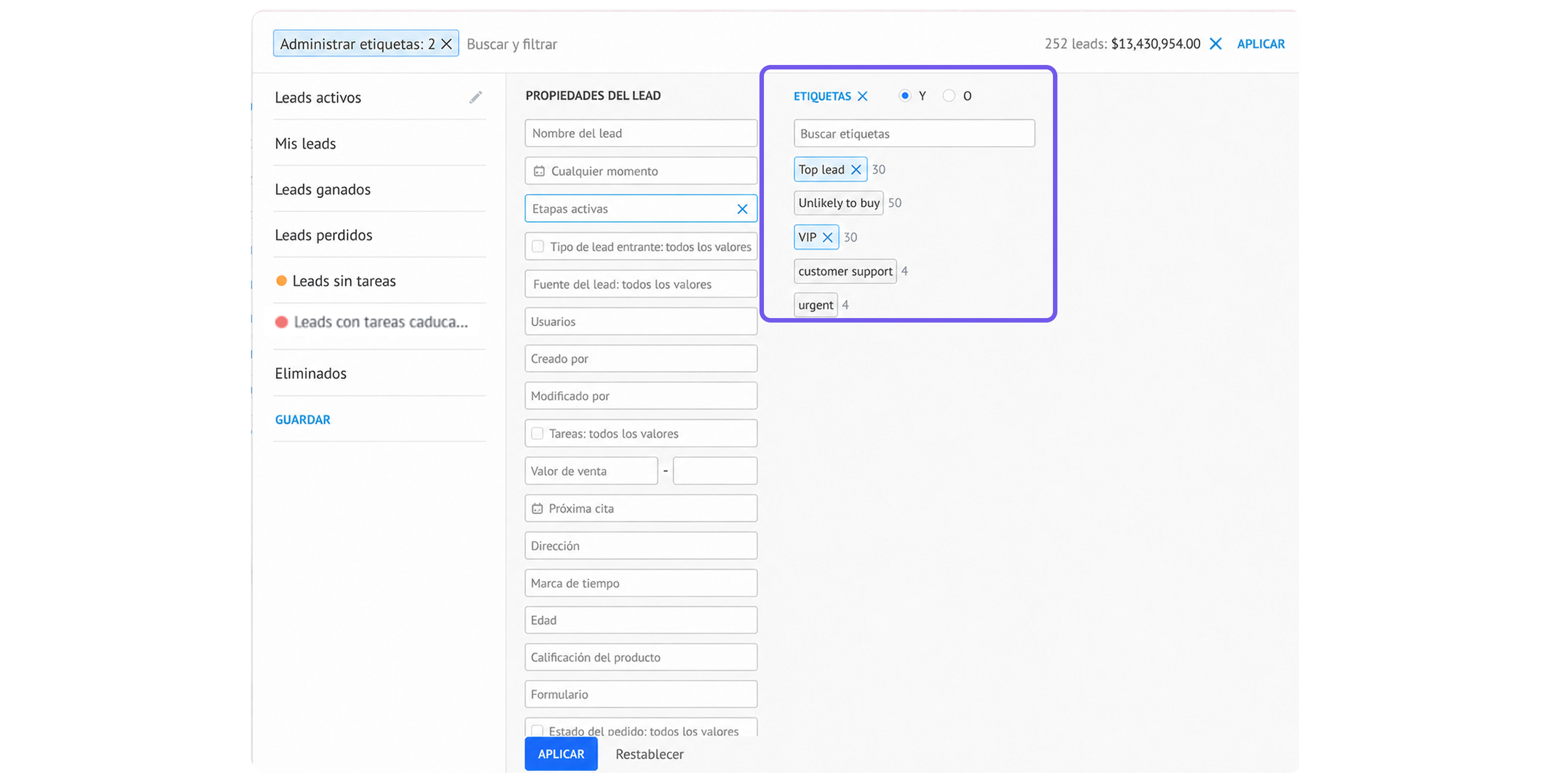
4. Si seleccionas varias etiquetas, elige una condición:
Y: muestra las tarjetas que tienen todas las etiquetas seleccionadas.
O: muestra las tarjetas que tienen al menos una de las etiquetas seleccionadas.
5. Haz clic en Aplicar.
El número junto a cada etiqueta indica cuántas tarjetas de la sección actual están vinculadas a ella.
No puedes filtrar las tarjetas que no tienen ninguna etiqueta.
En Pipelines, las etiquetas que aparecen en el filtro dependen del pipeline seleccionado. Abre Todos los leads para encontrar etiquetas de todos los pipelines.
Para conocer más opciones de filtrado, consulta Filtra y busca leads, contactos y compañías.
Gestiona etiquetas como administrador
La gestión de etiquetas solo está disponible para administradores.
1. Abre Pipelines, Listas o Clientes.
2. Haz clic en la barra Buscar y filtrar.
3. Busca la sección Etiquetas y haz clic en Administrar. 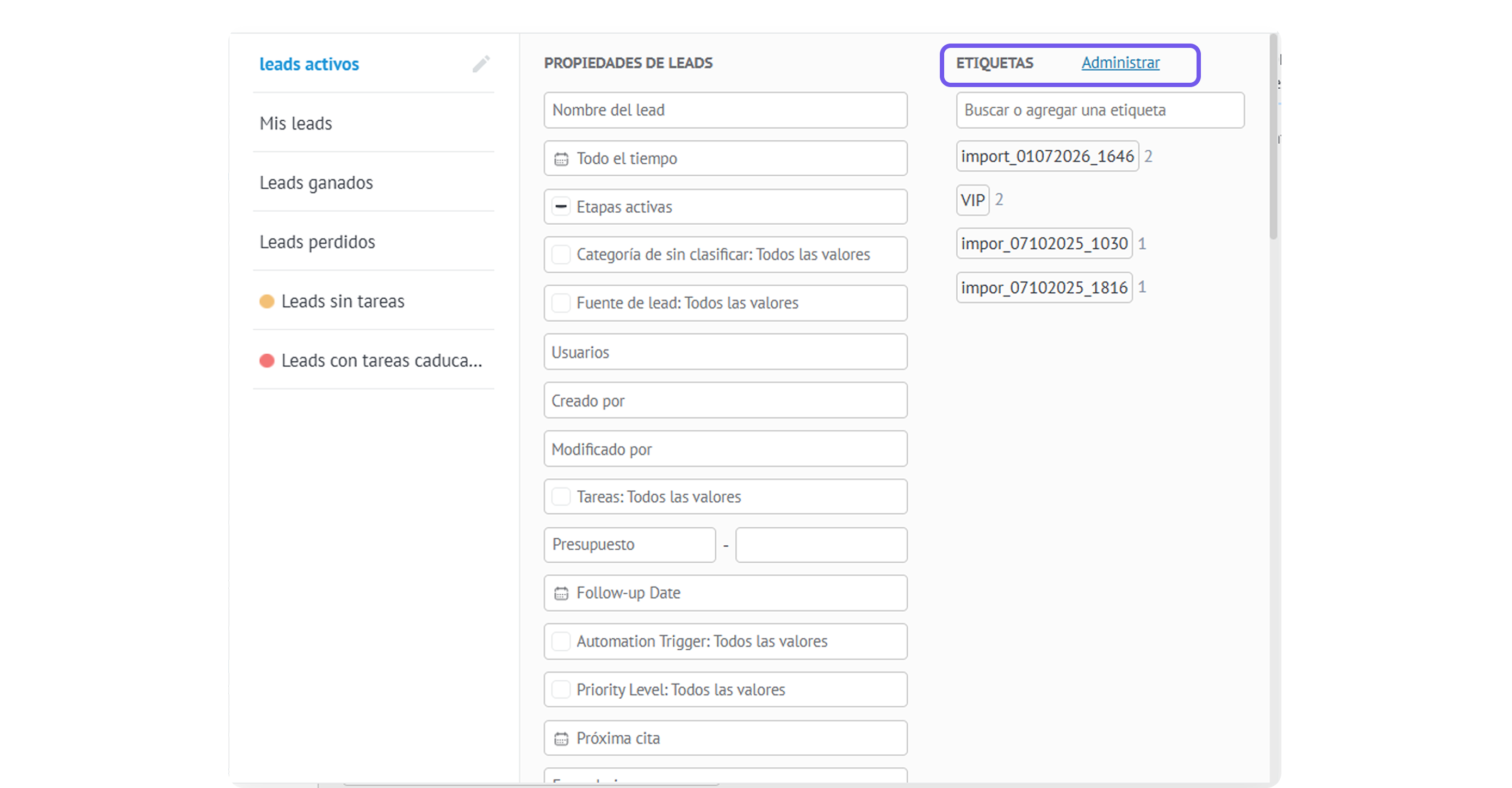
En la administración de etiquetas, puedes:
Ver y buscar todas las etiquetas de la sección actual.
Ver cuántas tarjetas están vinculadas a cada etiqueta.
Crear etiquetas.
Eliminar etiquetas de forma permanente.
Permitir o restringir que los usuarios sin permisos de administrador creen etiquetas.
Desvincula etiquetas de las tarjetas
Al desvincular una etiqueta, esta se elimina de las tarjetas seleccionadas, pero sigue disponible en Kommo.
Para desvincular una etiqueta de una tarjeta, abre la tarjeta y elimina la etiqueta del área de etiquetas.
Para desvincular una etiqueta de varias tarjetas:
1. Filtra las tarjetas por la etiqueta que quieras eliminar.
2. Selecciona las tarjetas correspondientes.
3. Haz clic en EDITAR ETIQUETAS.
4. Elimina la etiqueta. 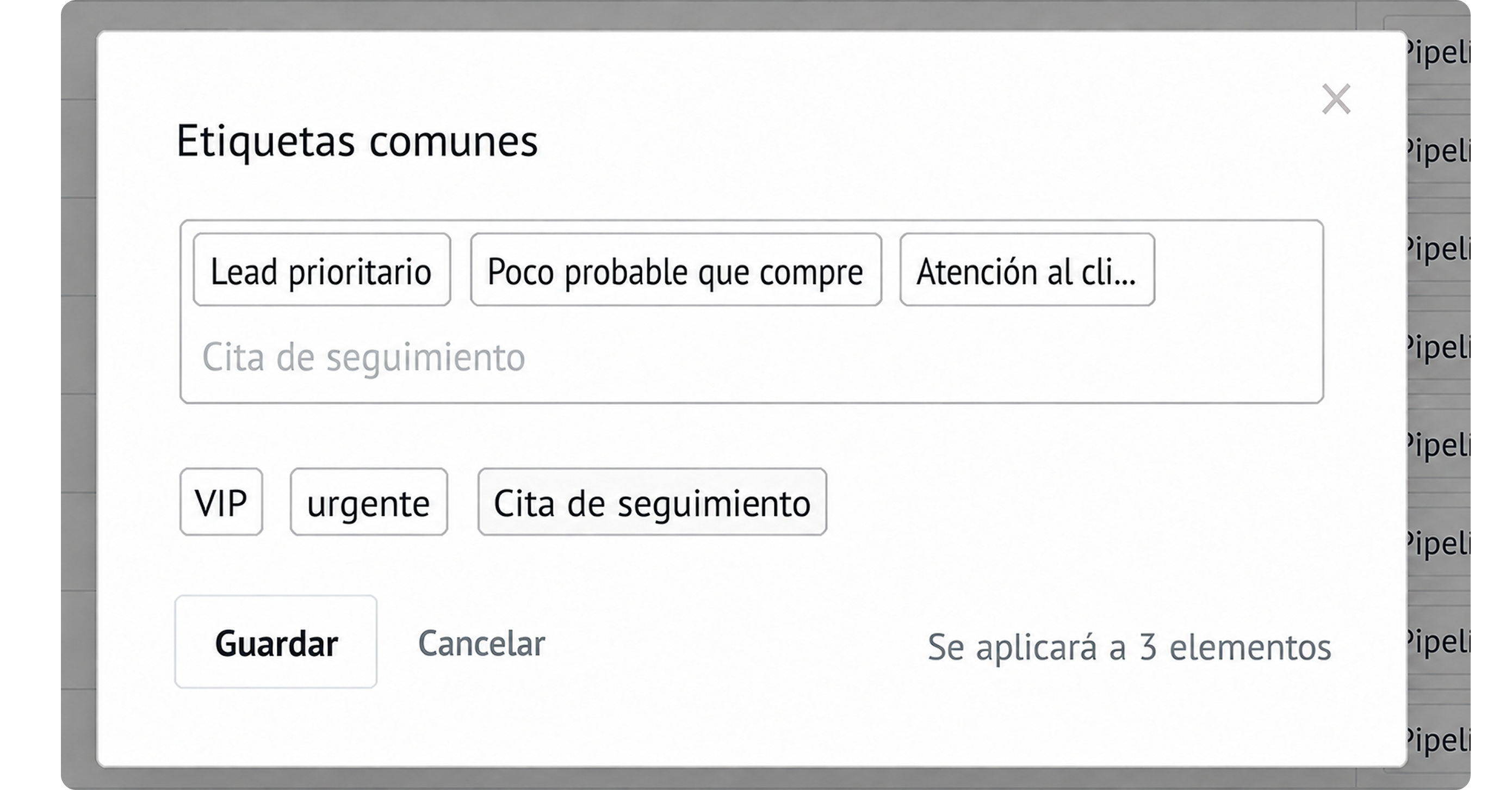
5. Haz clic en Guardar.
Cuando una etiqueta deja de estar vinculada a cualquier tarjeta, desaparece del filtro habitual de etiquetas. Permanece en la gestión de etiquetas hasta que un administrador la elimine.
Elimina etiquetas de forma permanente
Al eliminar una etiqueta, esta se elimina de forma definitiva de la gestión de etiquetas y de todas las fichas vinculadas a ella.
1. Abre la gestión de etiquetas en la sección correspondiente.
2. Busca la etiqueta que quieras eliminar. 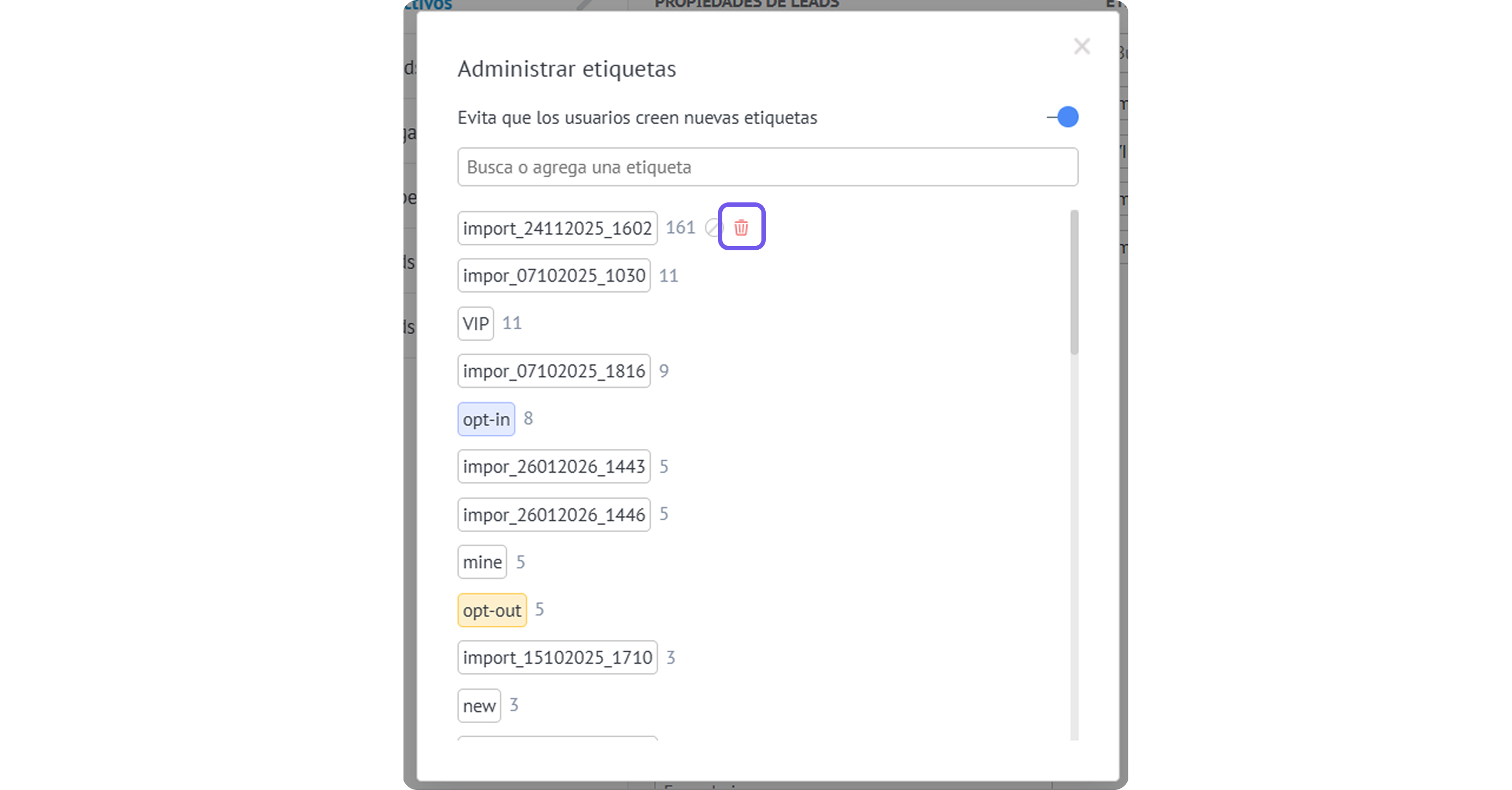
3. Elimina la etiqueta desde la gestión de etiquetas.
Importante: No se puede eliminar una etiqueta si todos los leads o contactos vinculados a ella están actualmente en la Papelera.
Reemplaza una etiqueta existente
Kommo no permite cambiar el nombre de las etiquetas. Para cambiar el nombre de una etiqueta, reemplaza la etiqueta existente:
1. Filtra las tarjetas por la etiqueta que quieras reemplazar.
2. Cuando trabajes con leads, incluye todas las etapas relevantes del pipeline en el filtro.
3. Selecciona todas las tarjetas coincidentes.
4. Haz clic en EDITAR ETIQUETAS.
5. Elimina la etiqueta existente.
6. Crea o selecciona la etiqueta de reemplazo.
7. Haz clic en Guardar.
8. Si ya no necesitas la etiqueta anterior, pídele a un administrador que la elimine desde la gestión de etiquetas.
Agrega colores a las etiquetas de leads
Los administradores pueden asignar colores a las etiquetas de leads o cambiar sus colores actuales.
1. Ve a Pipelines.
2. Haz clic en la barra Buscar y filtrar.
3. En la sección Etiquetas, haz clic en Administrar. 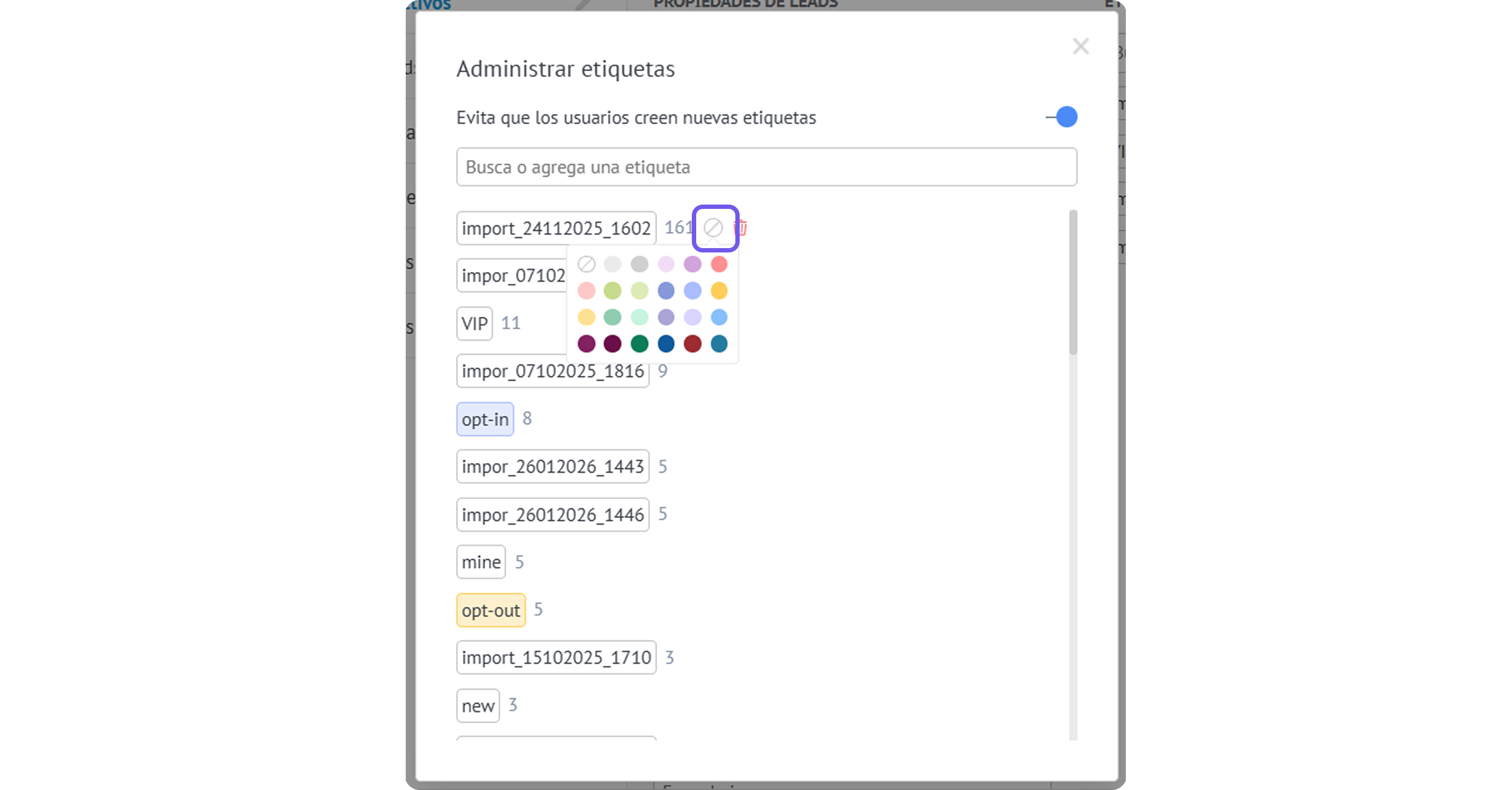
4. Busca la etiqueta.
5. Establece o cambia su color.
Las etiquetas con colores aparecen en:
La vista Kanban del pipeline.
La vista de lista de leads.
Las tarjetas de leads.
Cómo funcionan los cambios en las etiquetas
Cuando asignas una etiqueta, esta aparece en la tarjeta y queda disponible en los filtros correspondientes.
Las etiquetas de leads aparecen en el filtro del pipeline en el que se utilizan. Abre Todos los leads para ver las etiquetas de todos los pipelines.
Cuando desvinculas una etiqueta de todas las tarjetas, esta desaparece del filtro, pero permanece en la gestión de etiquetas.
Cuando un administrador elimina una etiqueta de forma permanente, Kommo la quita de todas las tarjetas vinculadas.
Los colores de las etiquetas solo aparecen para los leads, incluso en la vista Kanban, la vista de lista y las tarjetas de leads.