Lo que necesitarás:
Una integración activa de WhatsApp Business en Kommo. Consulta cómo conectar WhatsApp Business.
Rol de administrador en tu cuenta de Kommo.
Para acceder a datos más detallados de las plantillas, habilita Marketing Messages API.
Al menos una plantilla aprobada.
Ten en cuenta:
Si tu plantilla no es aprobada por Meta, sus estadísticas no estarán disponibles. Aprende cómo lograr que tu plantilla sea aprobada.
¿Qué son las analíticas de WhatsApp?
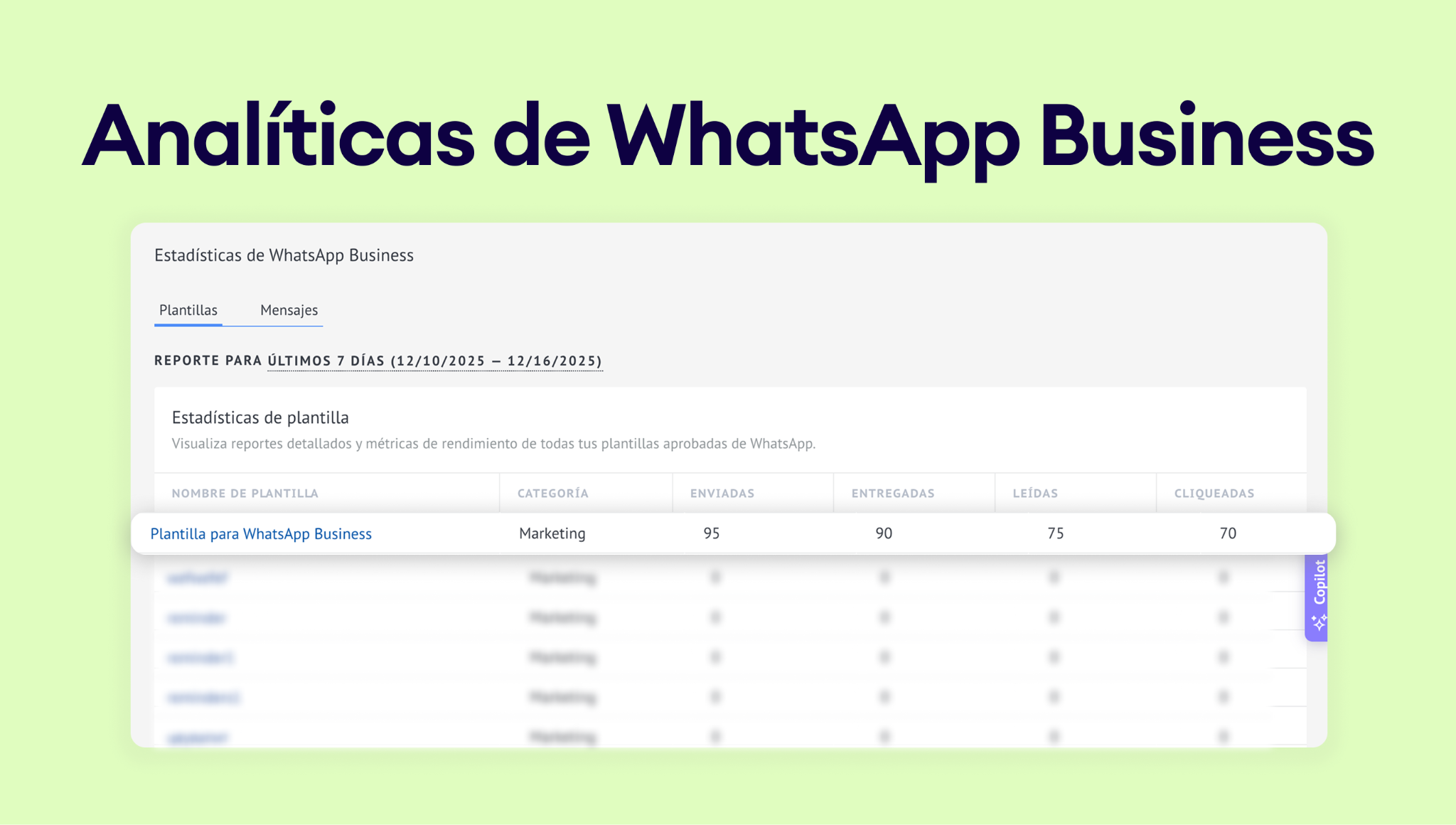
Las analíticas de WhatsApp en Kommo te ayudan a entender exactamente cómo se está utilizando tu canal de WhatsApp y cuánto te está costando. Están diseñadas para darte tanto una visión general como el detalle que necesitas para tomar mejores decisiones.
Casos de uso
Mejora tu estrategia de plantillas — compara métricas de interacción (lecturas, clics, respuestas) para identificar las plantillas de alto rendimiento y detectar aquellas que necesitan optimización.
Evalúa el impacto de las campañas — realiza un seguimiento de cómo cambian el volumen de conversaciones, la interacción o el gasto después de lanzar una nueva campaña o promoción.
Planifica tu presupuesto con confianza — conecta los patrones de gasto con períodos o actividades específicas para poder pronosticar costos con mayor precisión.
Optimiza los flujos de trabajo del equipo — entiende cuándo comienzan la mayoría de las conversaciones pagadas, lo que ayuda a tu equipo a ajustar los tiempos de respuesta y reducir cargos innecesarios.
Para obtener más información sobre cómo funcionan las analíticas de WhatsApp Business, consulta el artículo de Meta.
Cómo ver las analíticas de WhatsApp
No necesitas configurar nada adicional para utilizar esta función. Una vez que tu integración de WhatsApp Business esté conectada, Kommo comenzará a recopilar analíticas automáticamente. Para acceder a ellas, sigue estos pasos:
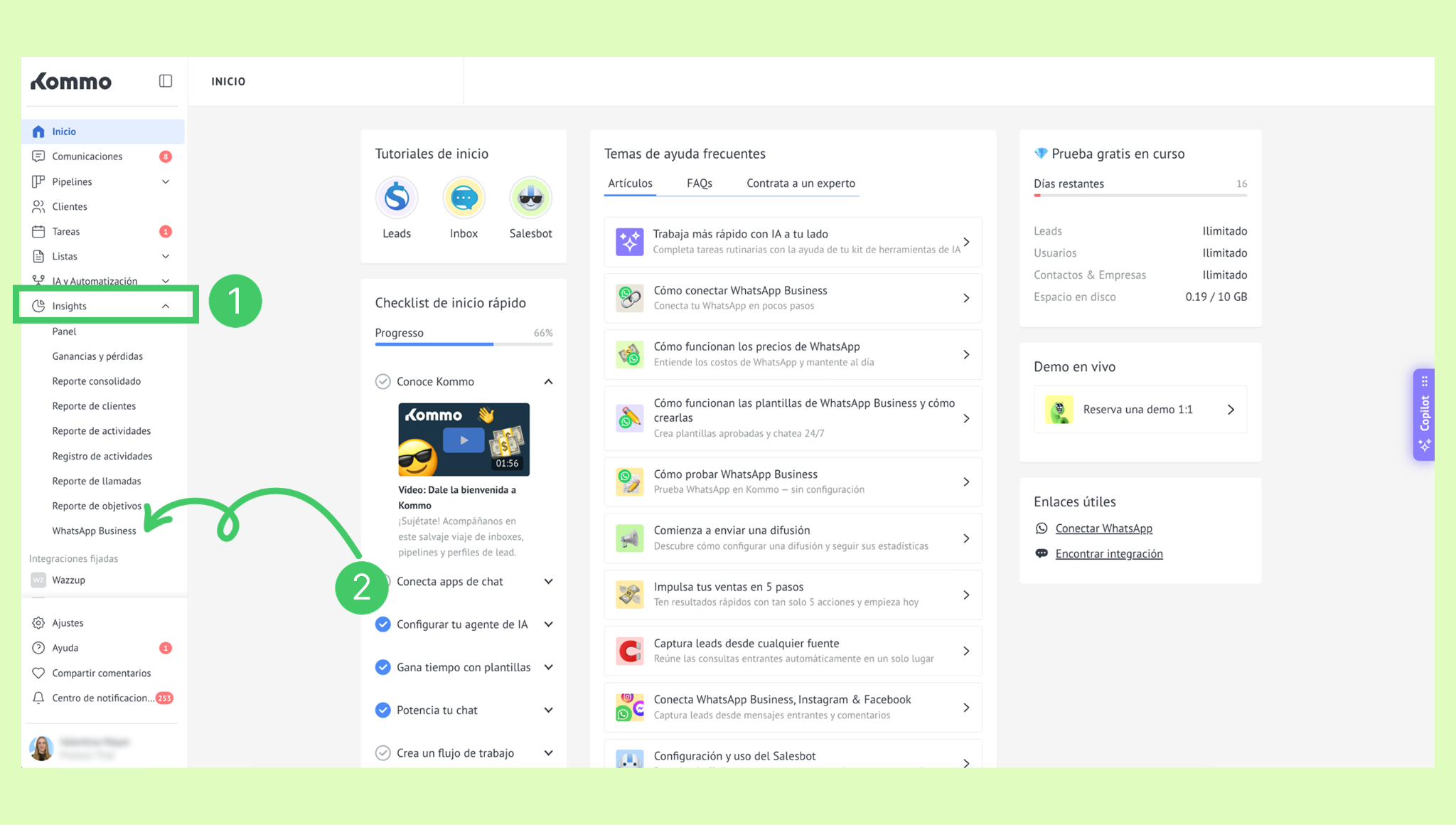
En Kommo, haz clic en la sección Insights. Luego, selecciona WhatsApp Business.
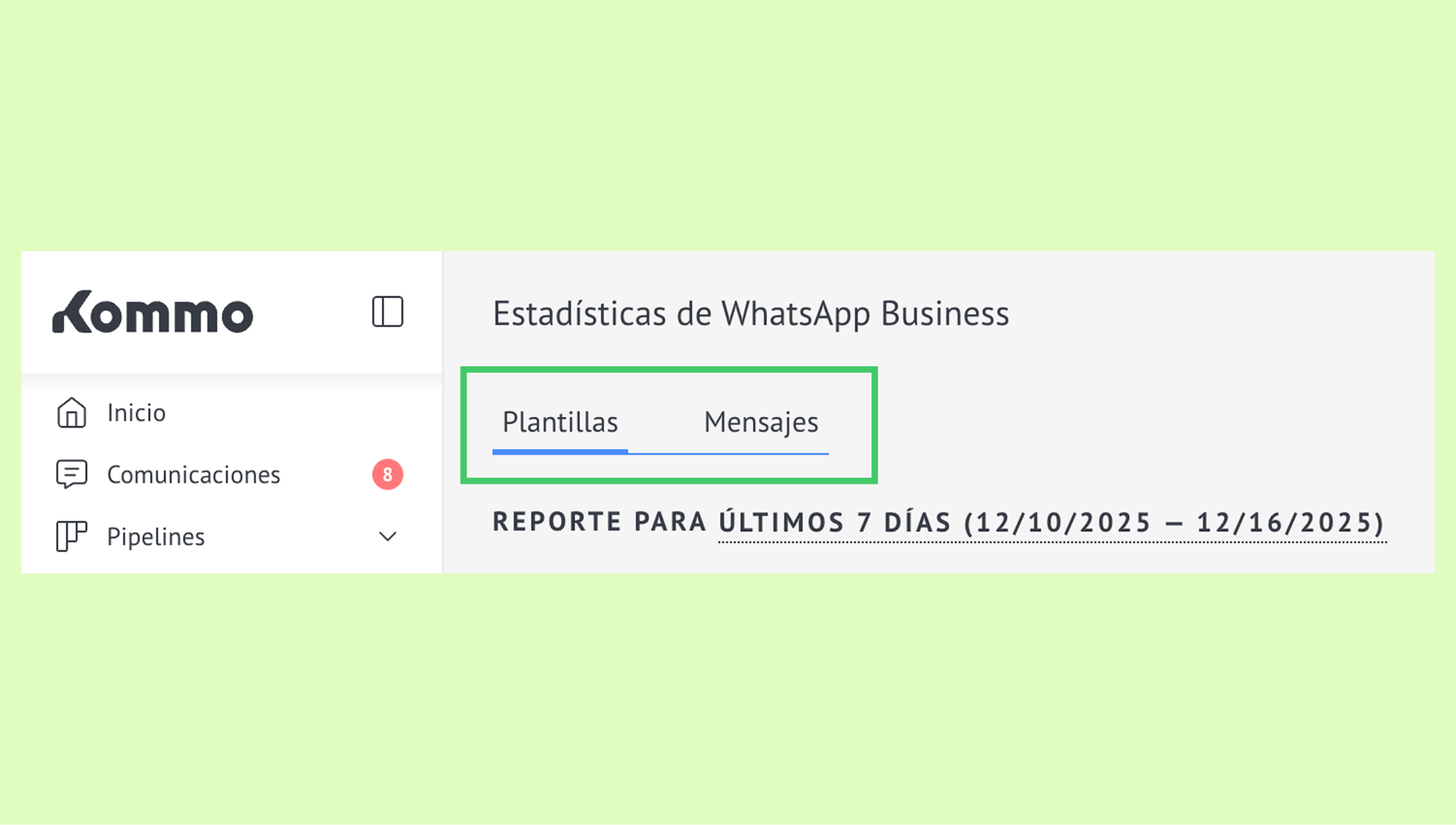
Verás dos pestañas: Plantillas y Mensajes:
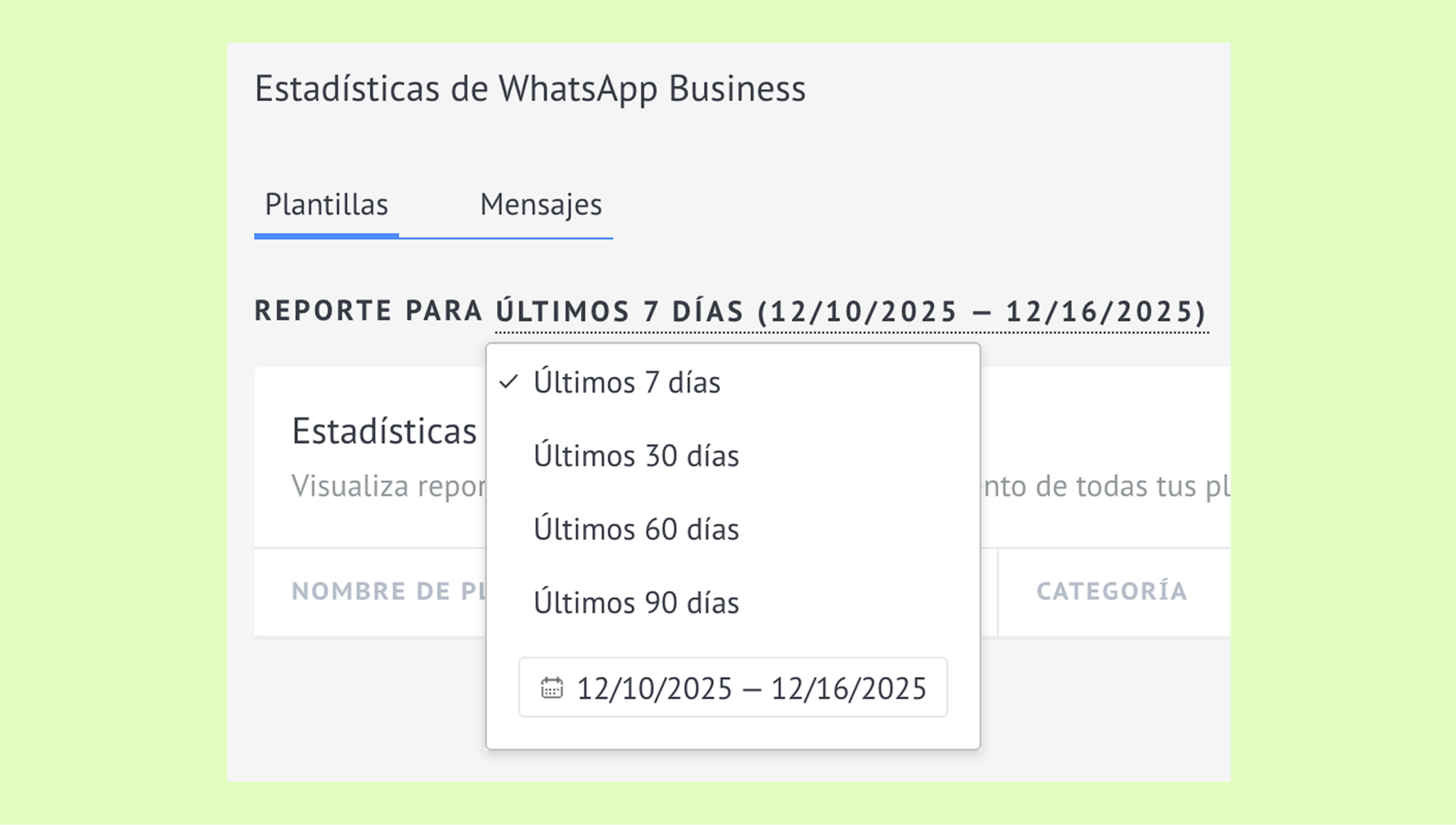
También verás un rango de fechas. Haz clic en él para ajustar las analíticas al período que deseas revisar.
Pestaña Plantillas
En la pestañas Plantillas, puedes seleccionar cualquier plantilla de WhatsApp para ver sus estadísticas.
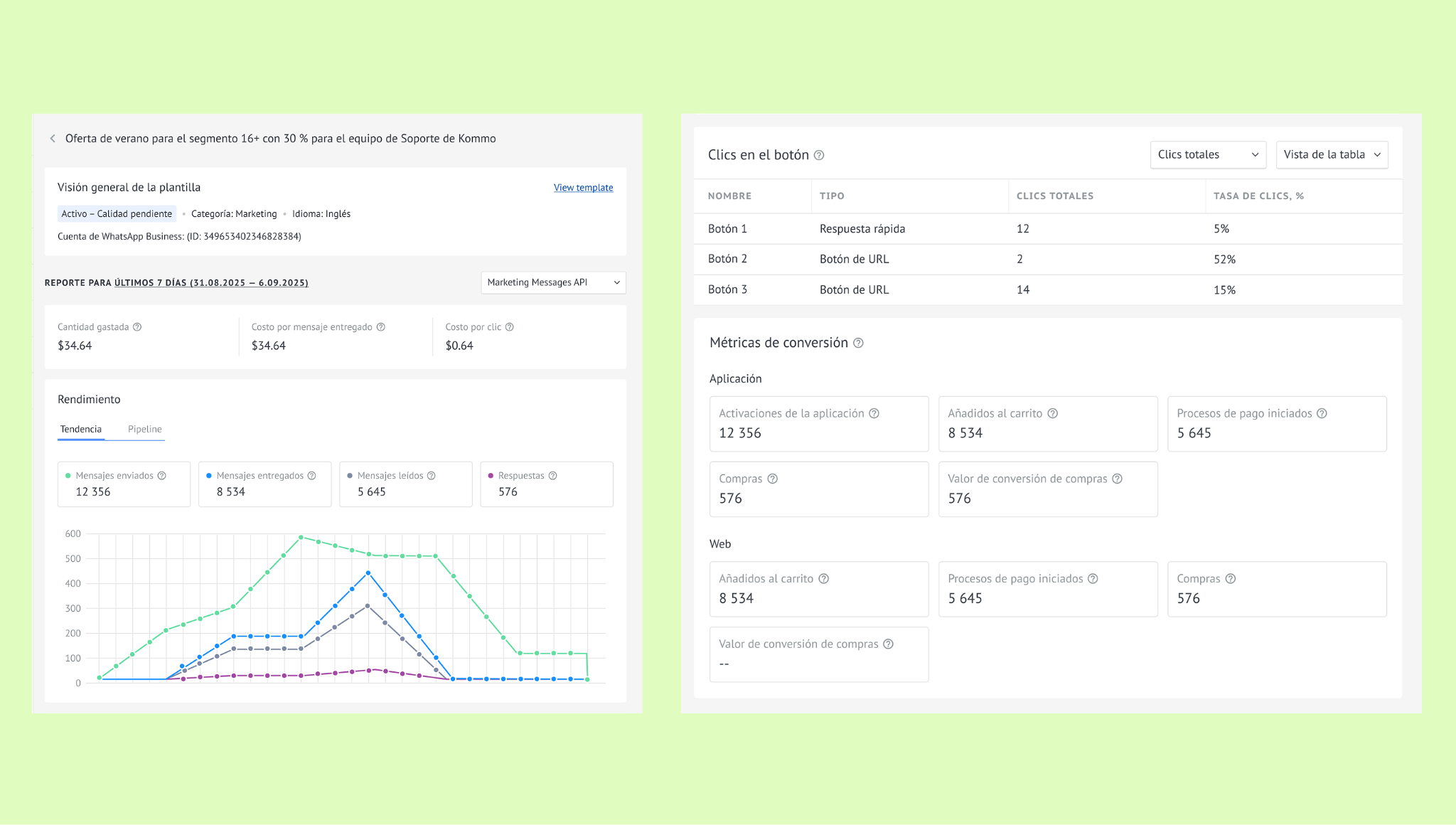
Aquí puedes ver lo siguiente:
Métricas de costos — monto total gastado, costo por mensaje entregado y costo por clic (si tu plantilla incluye un botón con URL).
Nota: Para obtener más información sobre cuándo se te cobra, revisa nuestro artículo sobre las reglas de precios de WhatsApp Business.
Métricas de rendimiento — mensajes enviados, entregados, leídos y respondidos.
Nota: Obtén más información sobre cómo medir la efectividad de las campañas con WhatsApp Business.
Interacciones con botones (si la plantilla incluye botones) — tipo de botón, clics totales y tasa de clics.
Métricas de conversión (si el mensaje se envía a través de Marketing Messages API) — añadidos al carrito, compras, activaciones de la aplicación, valor de conversión de compras y más.
Conoce más sobre Marketing Messages API y cómo activarla.
Pestaña Mensajes
Esta pestaña muestra todos los mensajes enviados y entregados en fechas específicas.
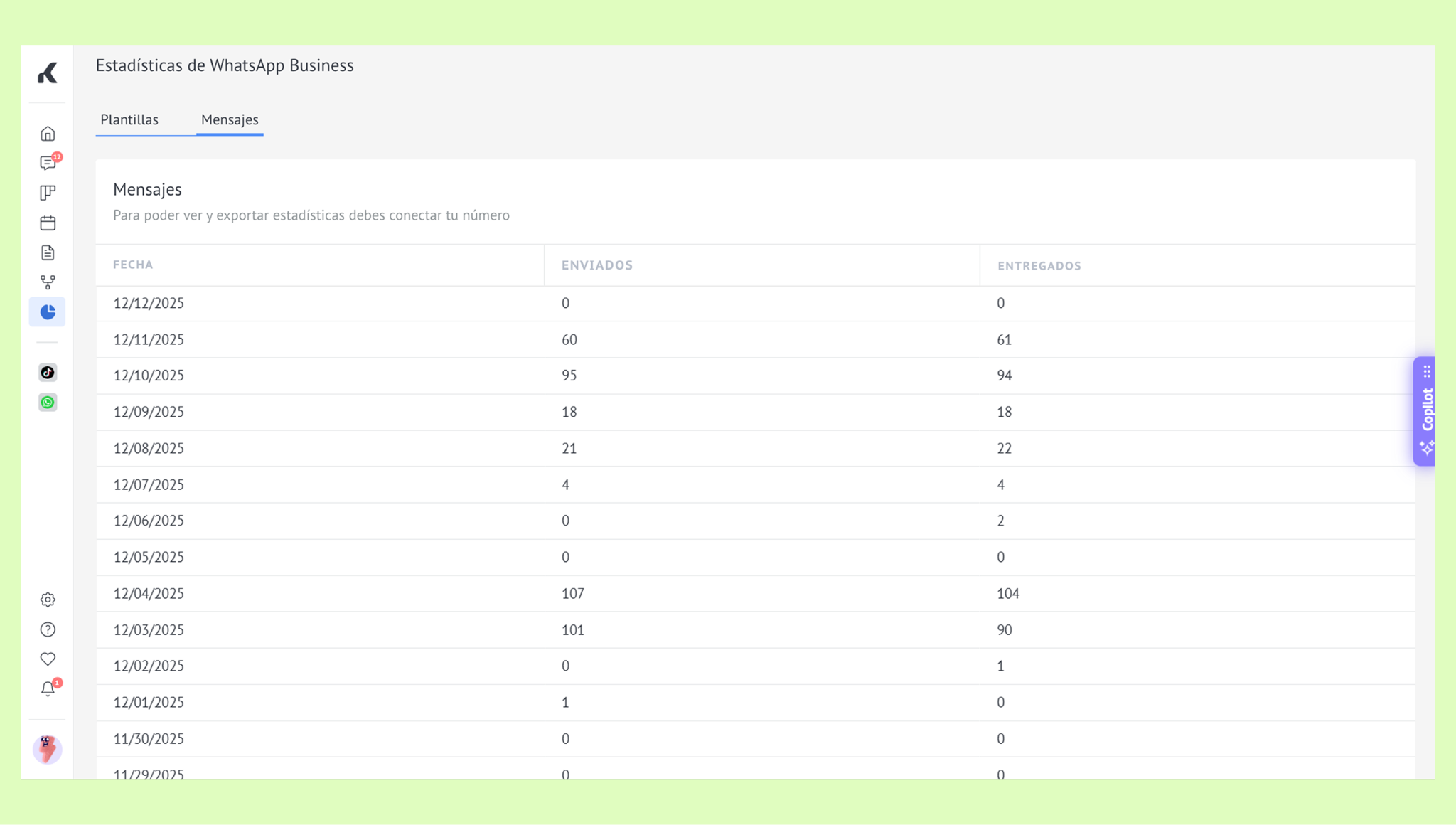
En conjunto, estas dos pestañas te ofrecen una visión clara tanto de tus costos como de tu rendimiento.
Nota: También puedes ver estas analíticas en tu Meta Business Suite.
¿Necesitas más ayuda para configurar o solucionar problemas? Contáctanos por el chat de soporte o vía WhatsApp. También puedes contratar a un socio de Kommo para que haga todo el trabajo por ti.
¿Aún no eres usuario? Regístrate para una prueba de 14 días gratis o reserva una demo gratuita para verlo en acción.