Requisitos:
Cuenta personal de Facebook con acceso a un portfolio comercial de Meta y permisos de administrador en ambos.
Un portfolio comercial de Meta y una cuenta de WhatsApp Business (WABA), o la posibilidad de crearlos durante la configuración.
Un número de teléfono con código de país o región compatible que pueda recibir SMS o llamadas de voz.
El número debe cumplir con los requisitos de la plataforma de WhatsApp Business.
Limitaciones:
Un número de teléfono solo puede conectarse a una cuenta de Kommo.
Algunos países y regiones no son compatibles. Obtén más información aquí.
Los portfolios comerciales de Meta sin verificar pueden comenzar con un máximo de 2 números de teléfono. Una vez que se haya verificado tu empresa o alcances el límite de 2000 mensajes, el límite aumentará automáticamente a 20 números de teléfono.
Los límites de mensajes son independientes de los límites de números de teléfono y se gestionan a nivel del portfolio comercial. Obtén más información sobre los límites de mensajería de WhatsApp aquí.
La integración de WhatsApp Business con Kommo te permite aprovechar las ventajas de ambas plataformas. Puedes comunicarte con tus clientes directamente desde tu CRM mediante las funciones de WhatsApp Business, como los mensajes interactivos, las plantillas de mensajes y las difusiones. También puedes crear leads, asignar responsables, agregar tareas y agendar reuniones en Kommo a partir de esas conversaciones.
Puedes conectar un número de teléfono a WhatsApp Business de distintas maneras, dependiendo de si es un número nuevo o si ya se utilizó antes: ya sea directamente en WhatsApp, a través de Kommo o con otro proveedor.
En este artículo aprenderás lo siguiente:
Conectar un número utilizado en una cuenta personal de WhatsApp
Conectar un número utilizado en integraciones de Kommo (API de WABA / Gupshup / Twilio)
Conectar un nuevo número a WhatsApp Business
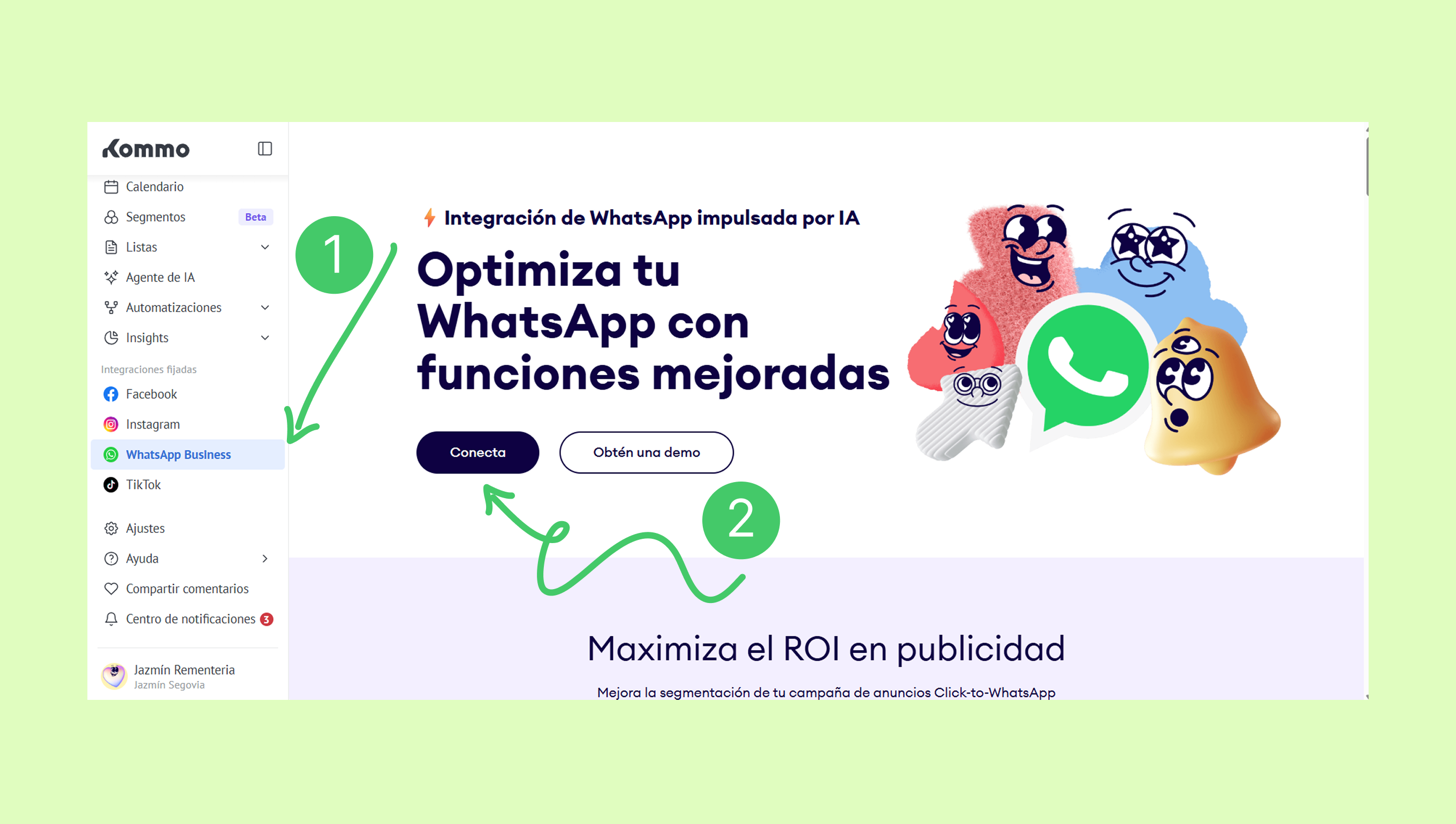
Ve a WhatsApp en el menú lateral izquierdo → Conecta (se te redirigirá a la página del centro de integraciones y se abrirá la ventana de configuración de WhatsApp Business).
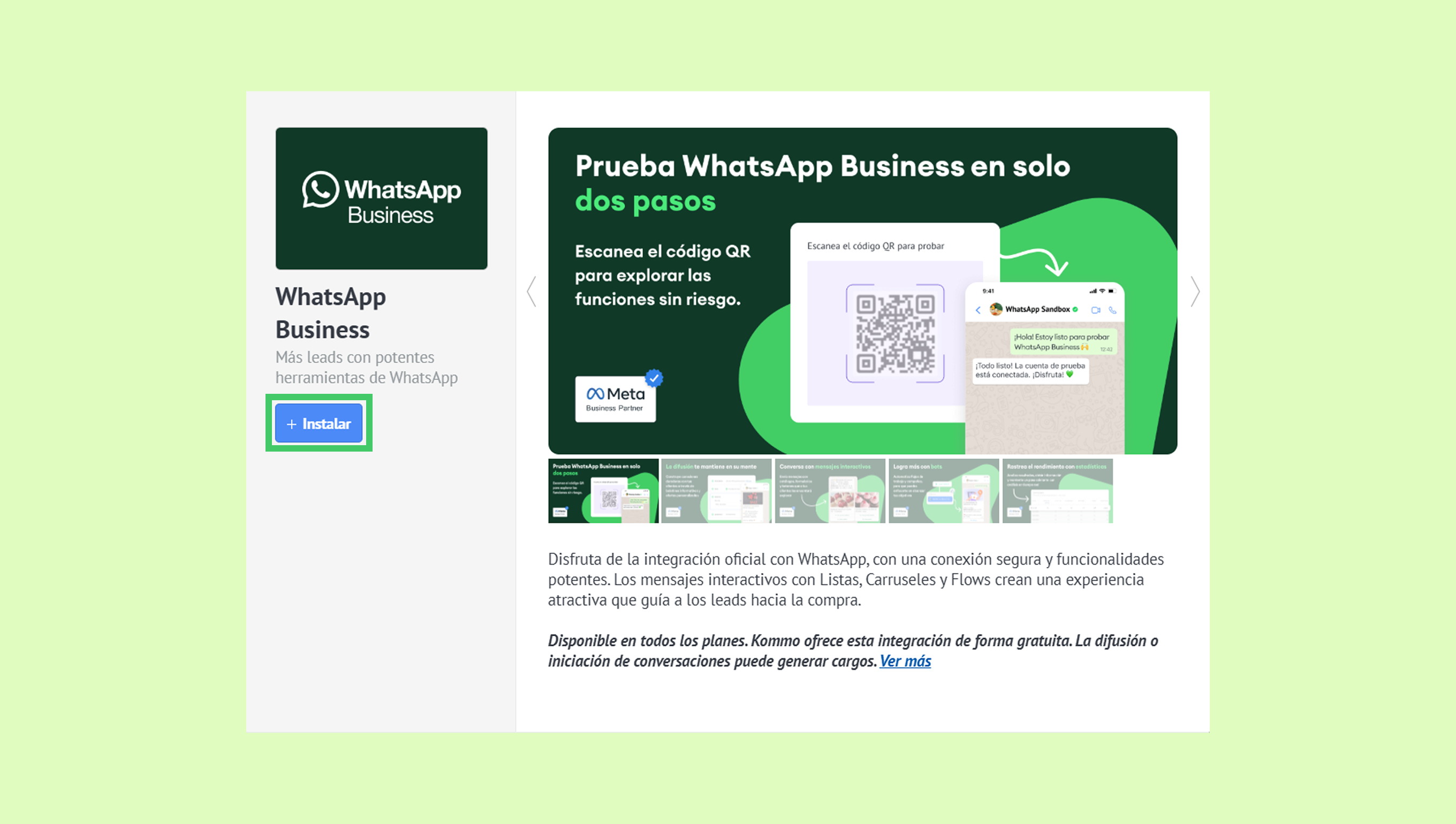
En la ventana de configuración, haz clic en + Instalar.
Selecciona Conectar un número nuevo. Luego, se abrirá la ventana de inicio de sesión de Meta.
.png)
En la ventana de Facebook, inicia sesión con tu cuenta o haz clic en Continuar como... si ya has iniciado sesión.
.png)
Haz clic en Continuar.
.png)
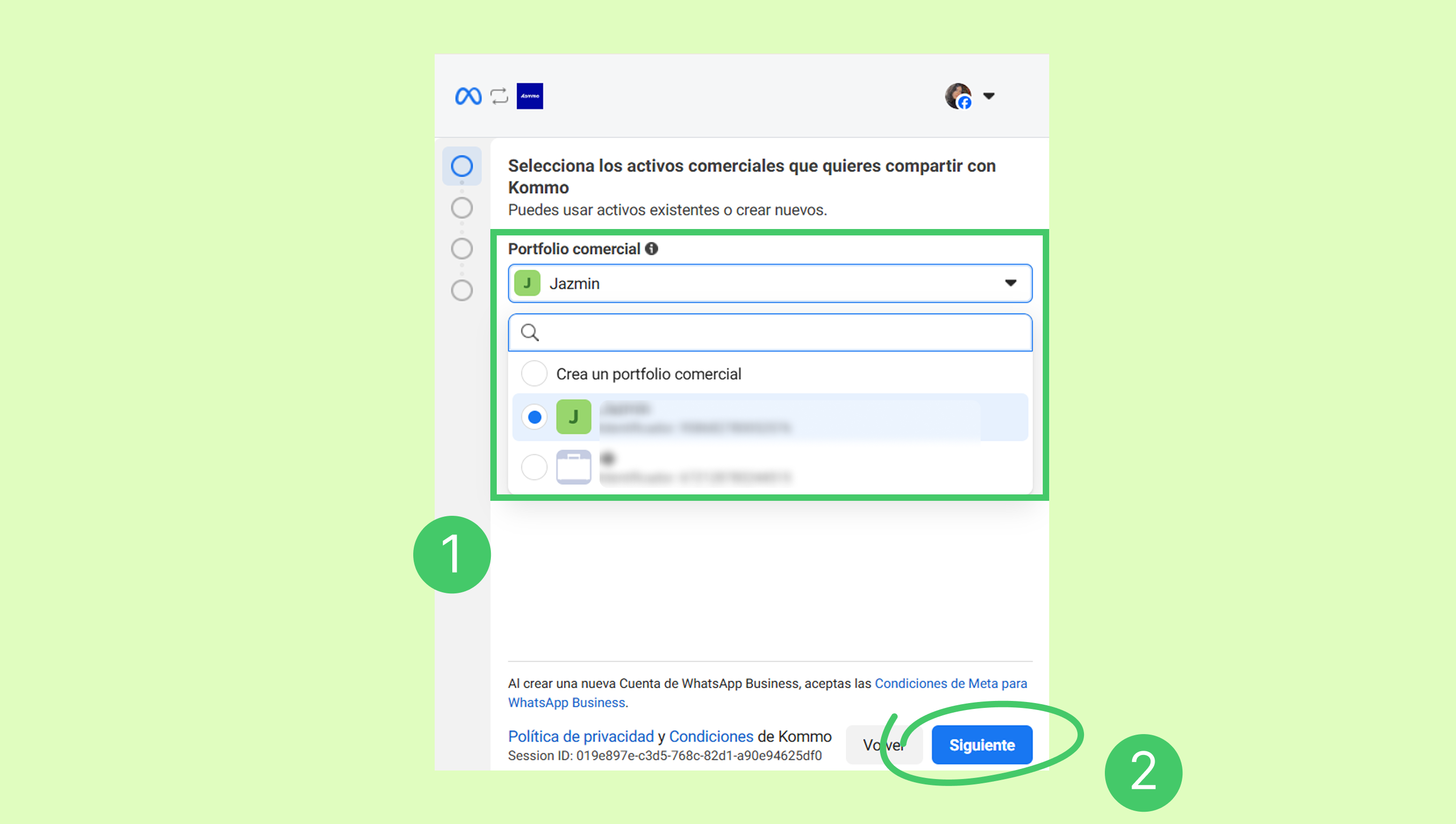
Elige un portfolio comercial existente o selecciona Crea un portfolio comercial (completa los datos solicitados). Luego, haz clic en Siguiente.
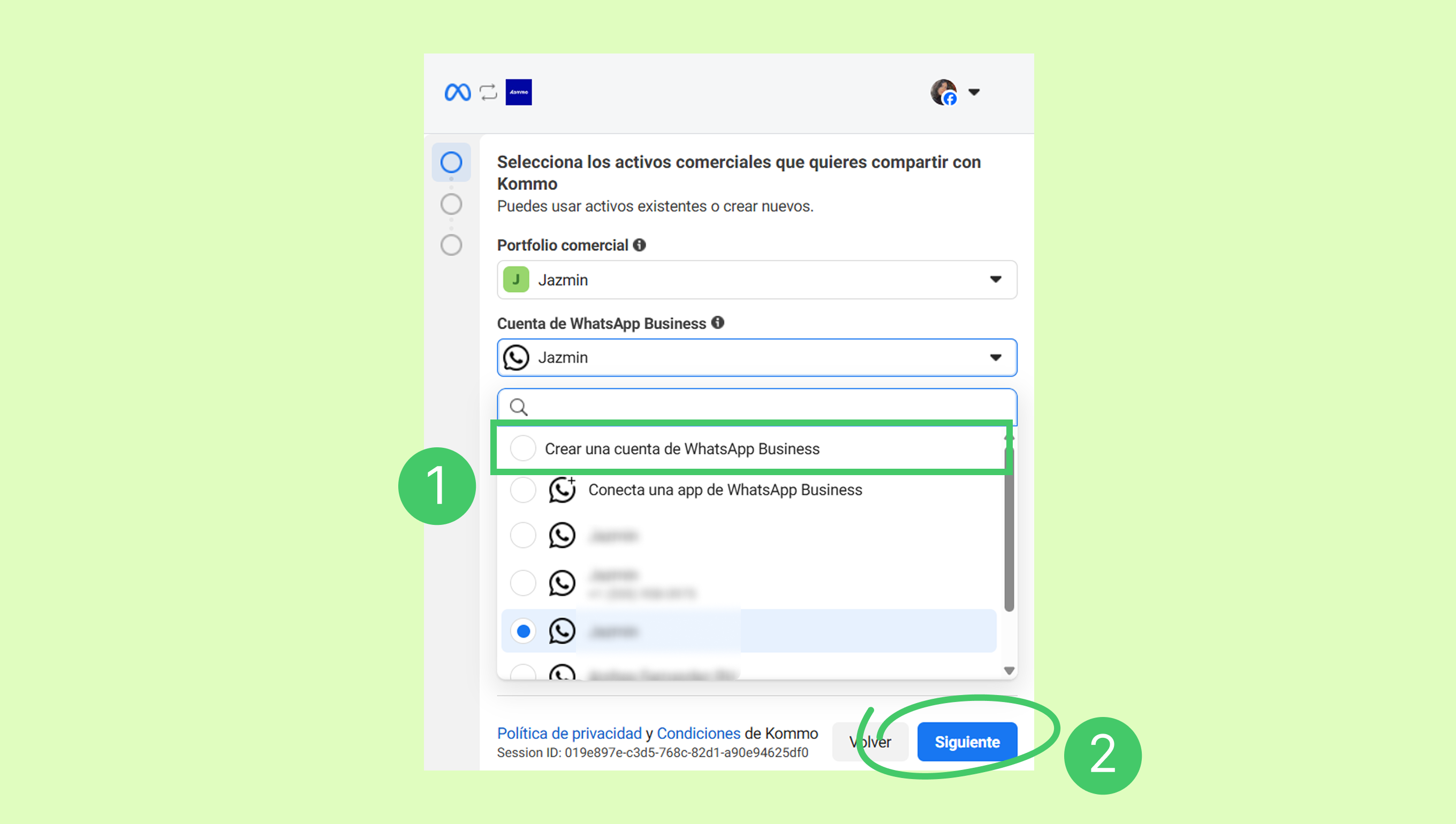
Selecciona Crear una cuenta de WhatsApp Business y haz clic en Siguiente.
Completa toda la información de tu nueva cuenta de WhatsApp Business y haz clic en Siguiente.
(1).png)
Selecciona Agregar un nuevo número.
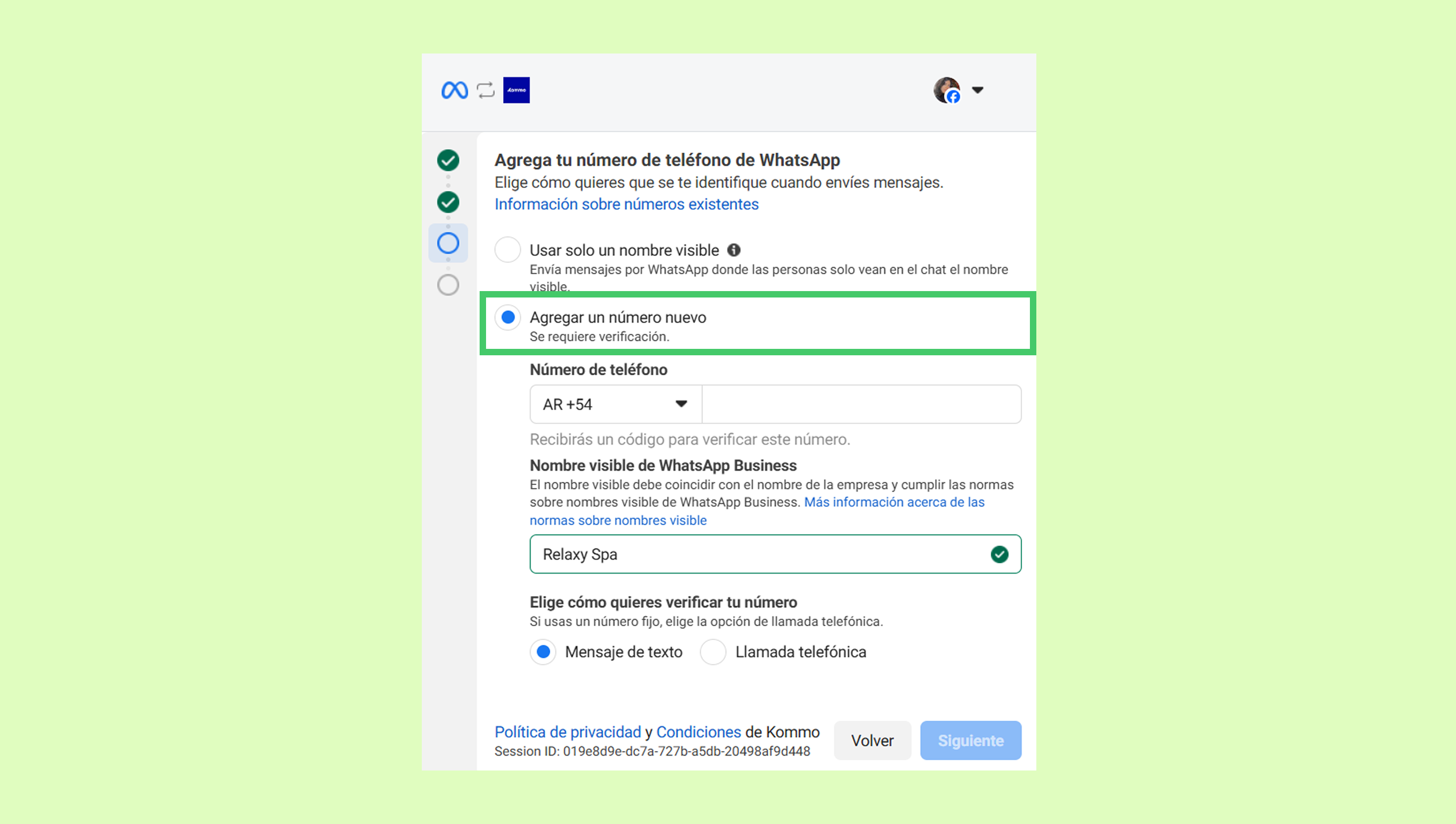
Nota: Meta ofrece números gratuitos de WhatsApp con el prefijo de Estados Unidos +1 555. Estos números solo pueden enviar mensajes (no reciben mensajes ni llamadas) y se verifican automáticamente. Funcionan únicamente con WhatsApp Business. Cada empresa puede utilizar hasta dos números gratuitos.
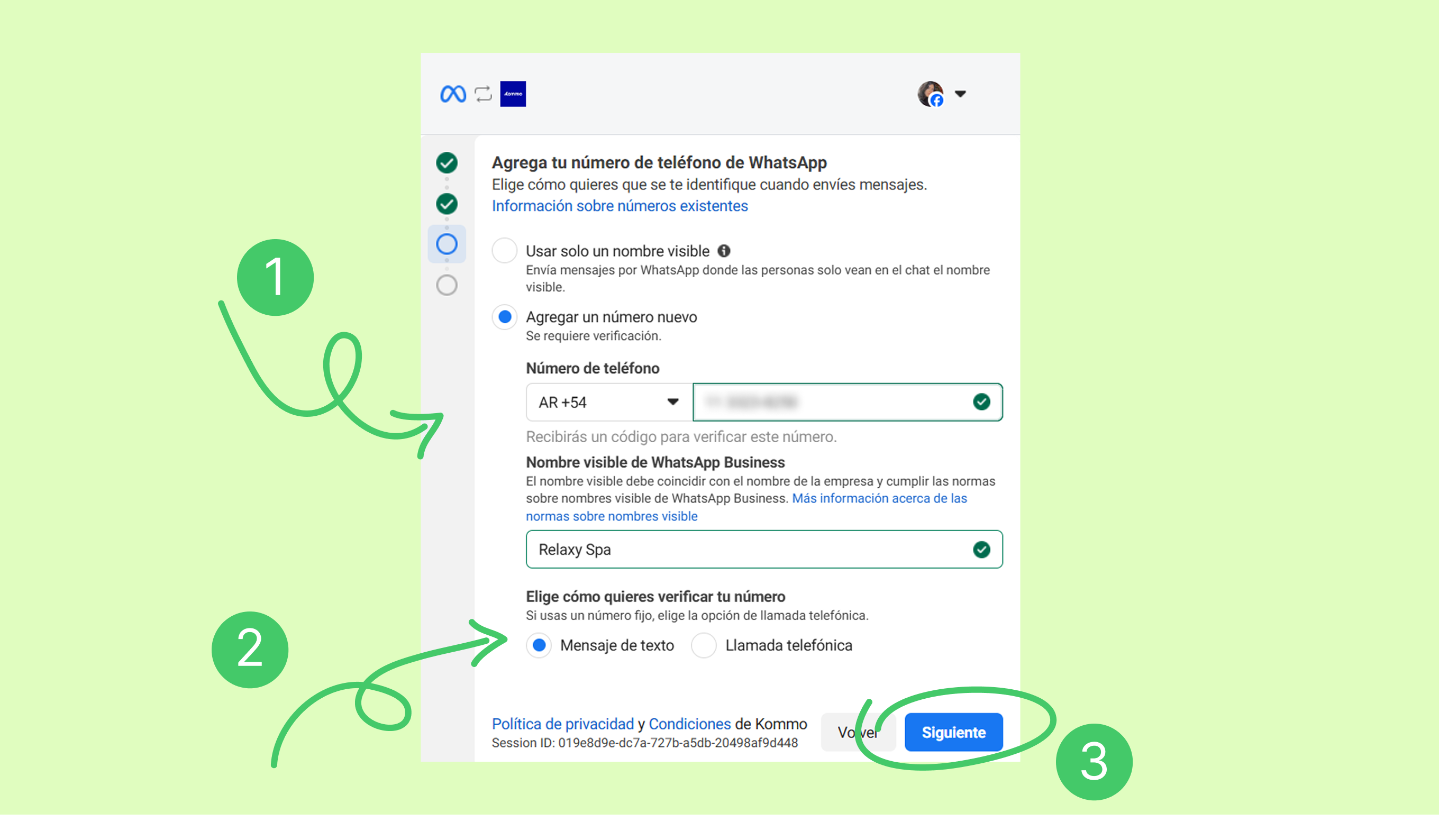
Selecciona el código de país, ingresa a tu número de teléfono y elige cómo deseas verificarlo (por mensaje de texto o llamada telefónica). Luego, haz clic en Siguiente.
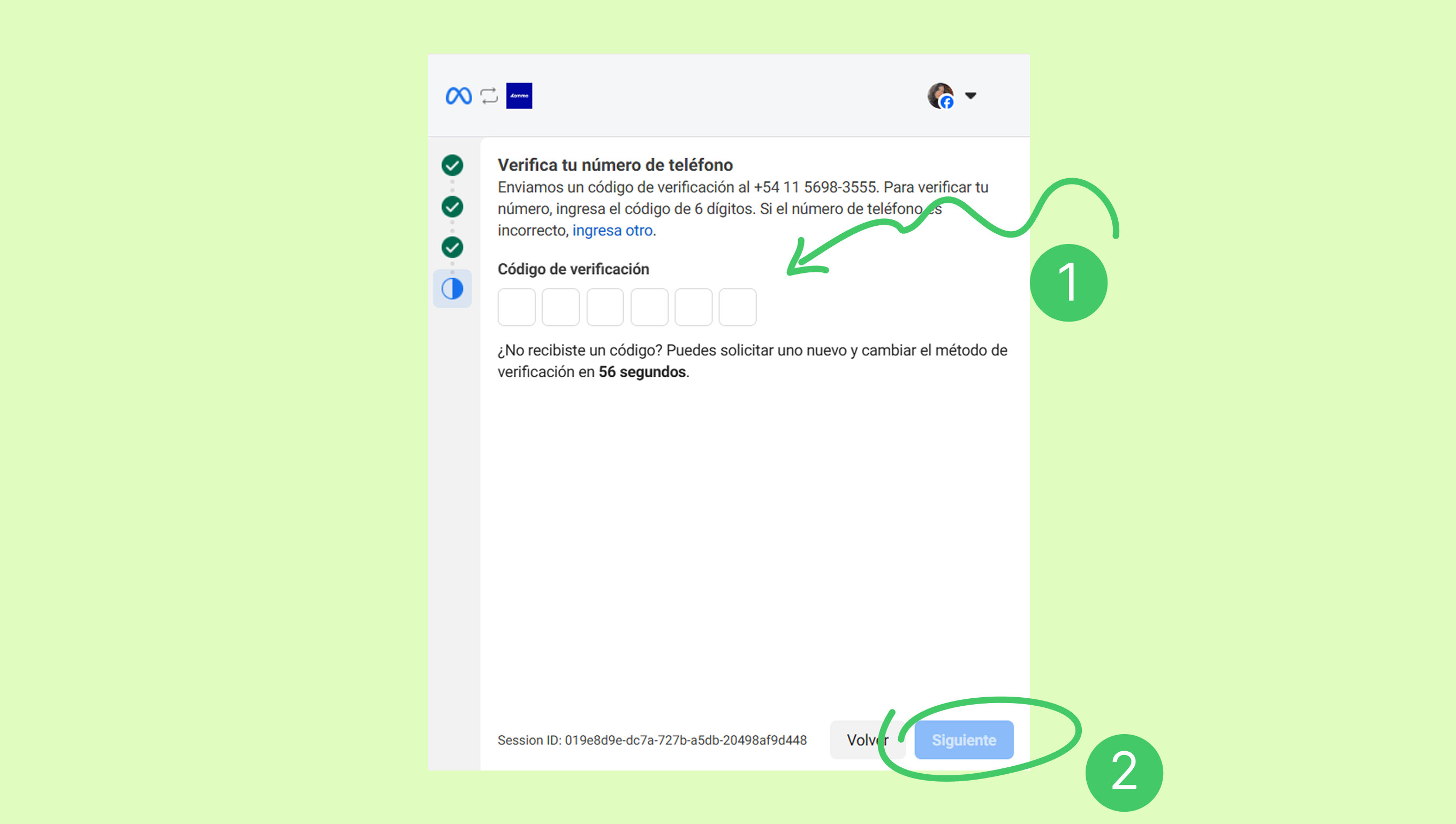
Ingresa el código de verificación y haz clic en Siguiente.
Revisa la solicitud de acceso de Kommo y haz clic en Confirmar.
.png)
Haz clic en Finalizar. La ventana de Meta se cerrará.
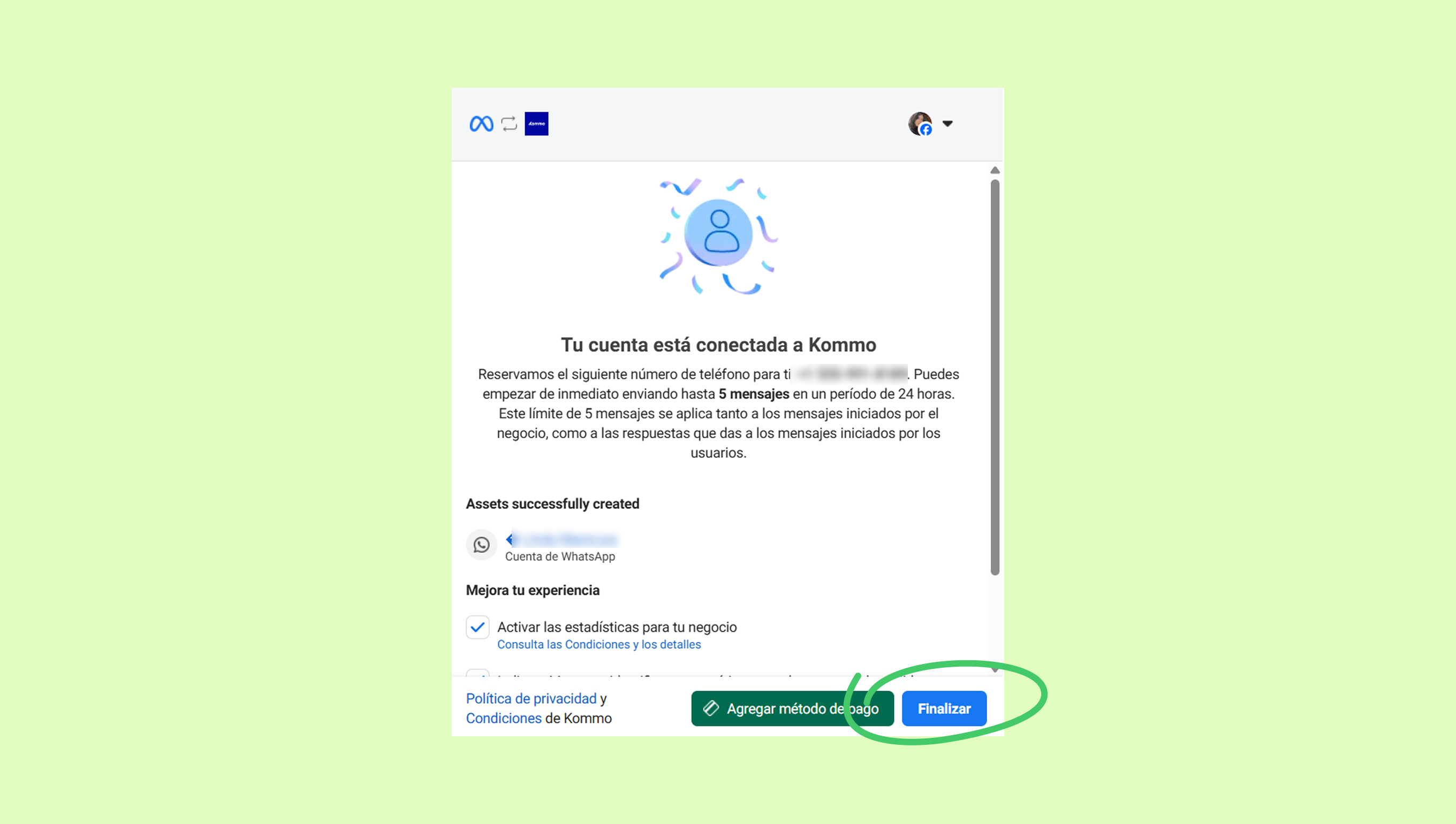
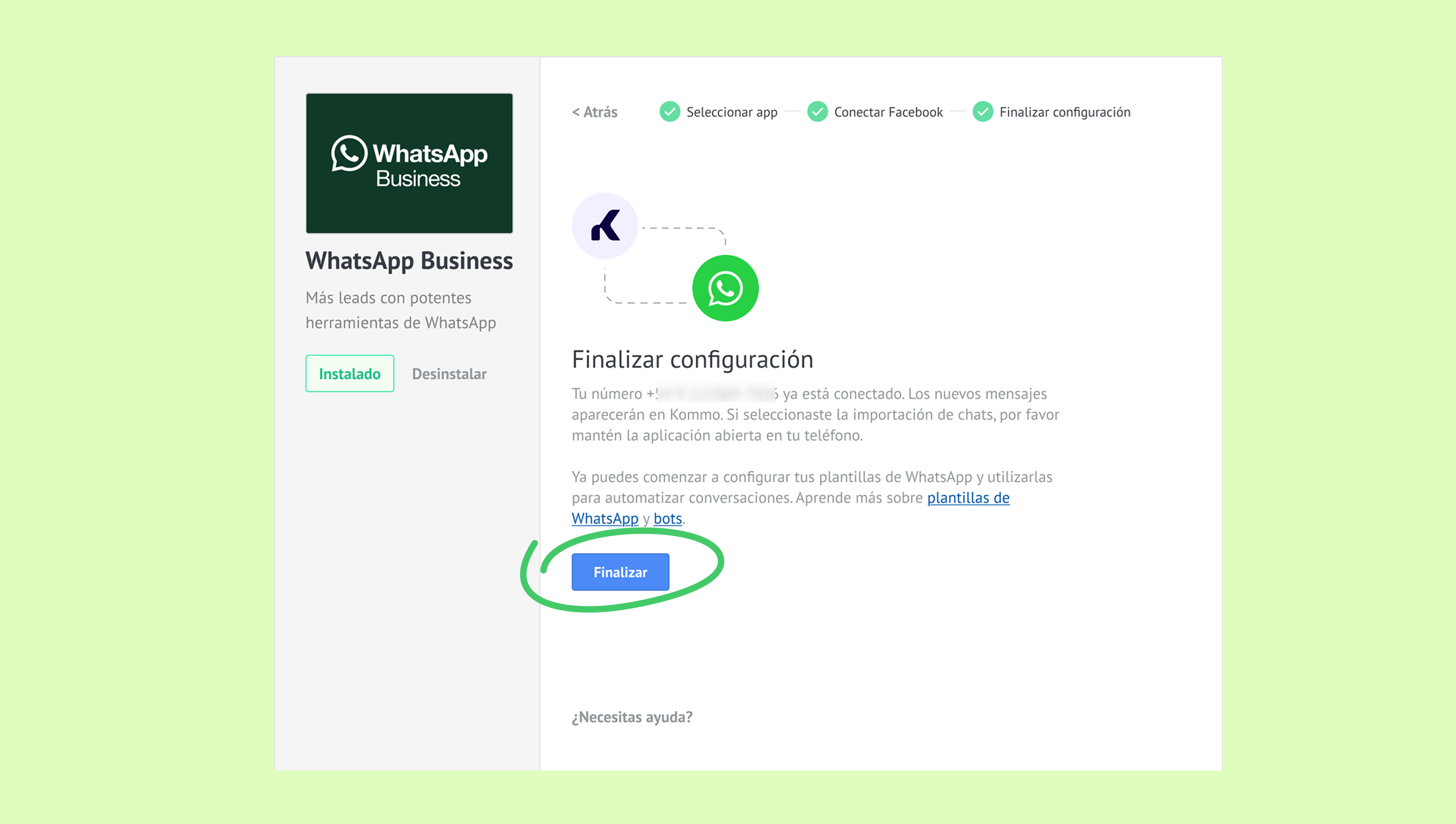
En la ventana de configuración de Kommo, haz clic en Finalizar. Aparecerá una ventana emergente en la que se confirmará que el número se conectó correctamente.
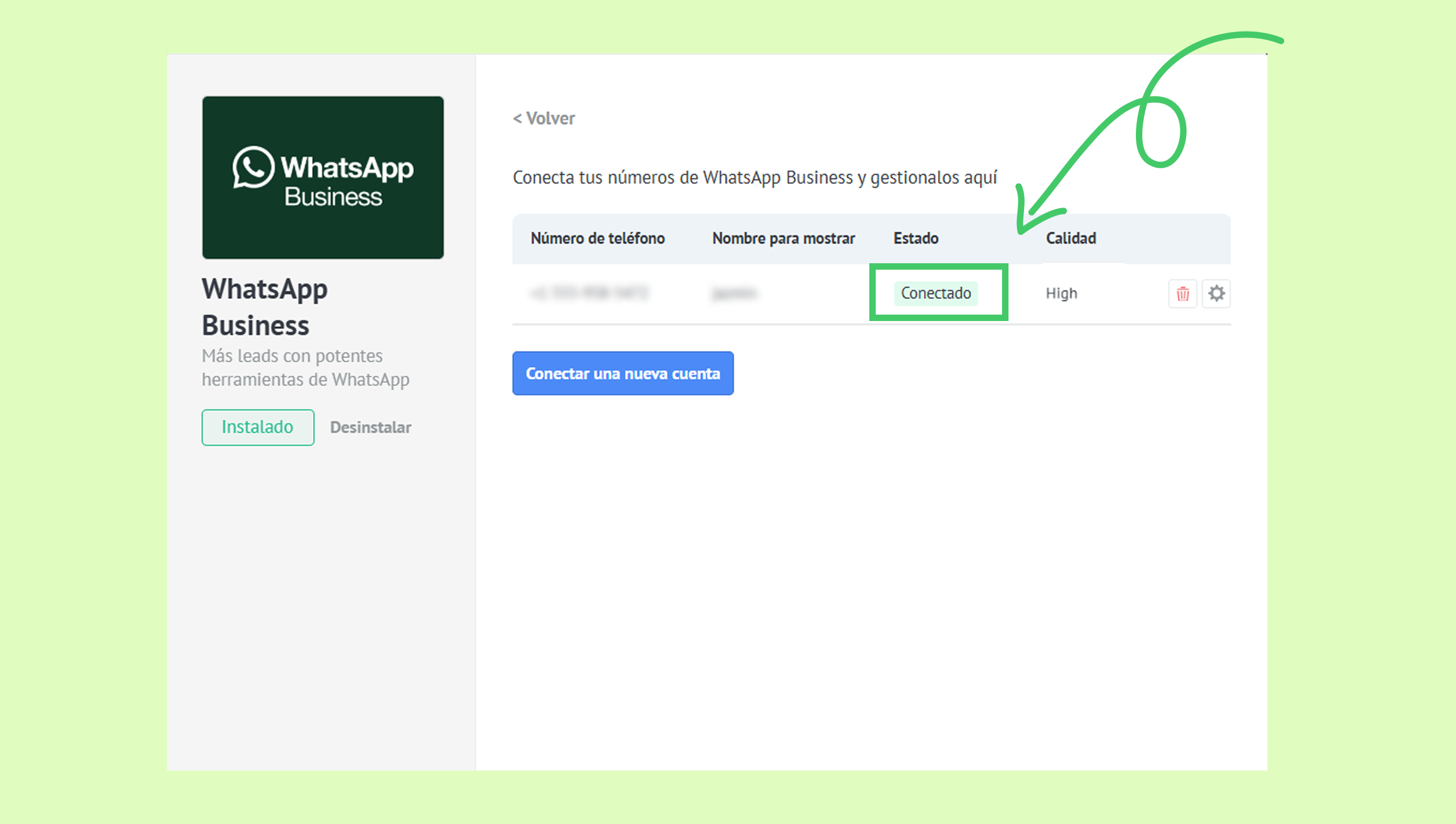
Tu número aparecerá en la ventana de configuración con el estado “Conectado”.
Conectar un número utilizado en la cuenta personal de WhatsApp
Si deseas conectar un número que anteriormente se utilizó en la cuenta personal de WhatsApp a una integración de WhatsApp Business, primero debes eliminar tu cuenta actual de WhatsApp y, luego, volver a conectar el número como si fuera uno nuevo.
Nota: Antes de eliminar tu cuenta de WhatsApp, asegúrate de hacer una copia de seguridad de tus datos. Consulta esta guía para aprender a crear un respaldo.
Para eliminar tu cuenta de WhatsApp:
Abre la aplicación de WhatsApp en tu dispositivo Android o iPhone.
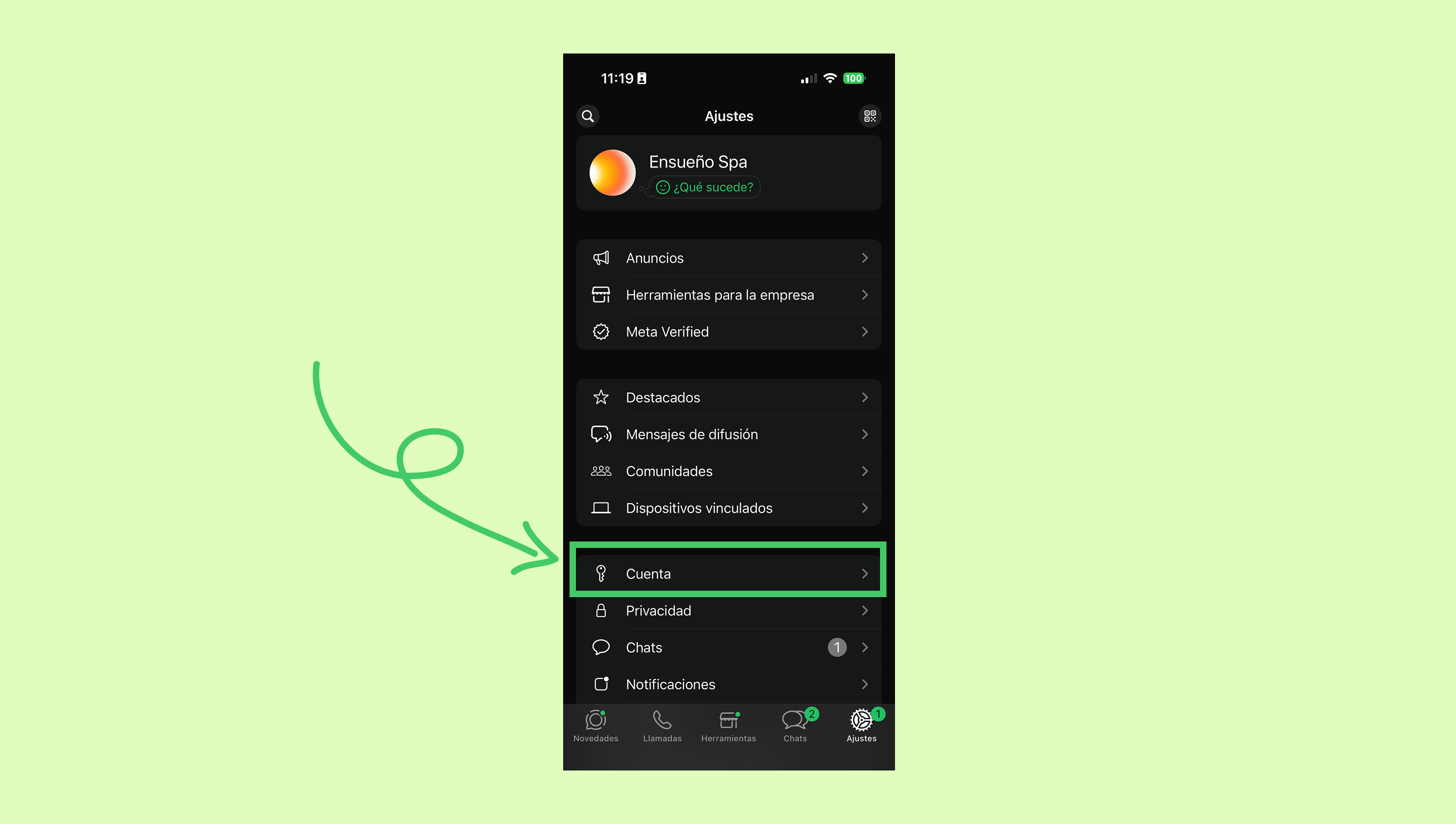
Ve a Configuración → Cuenta.
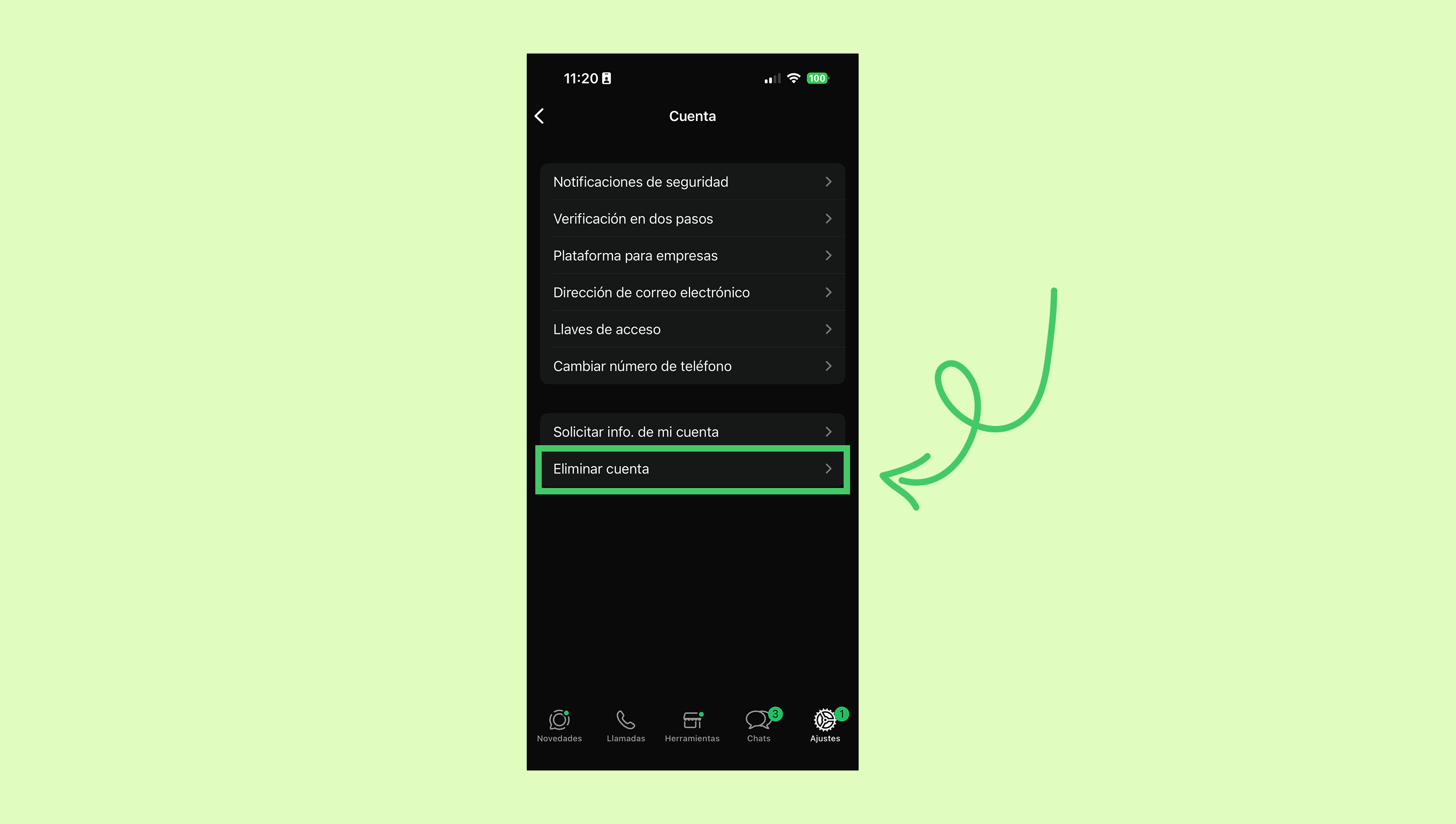
Toca Eliminar mi cuenta.
Confirma la eliminación.
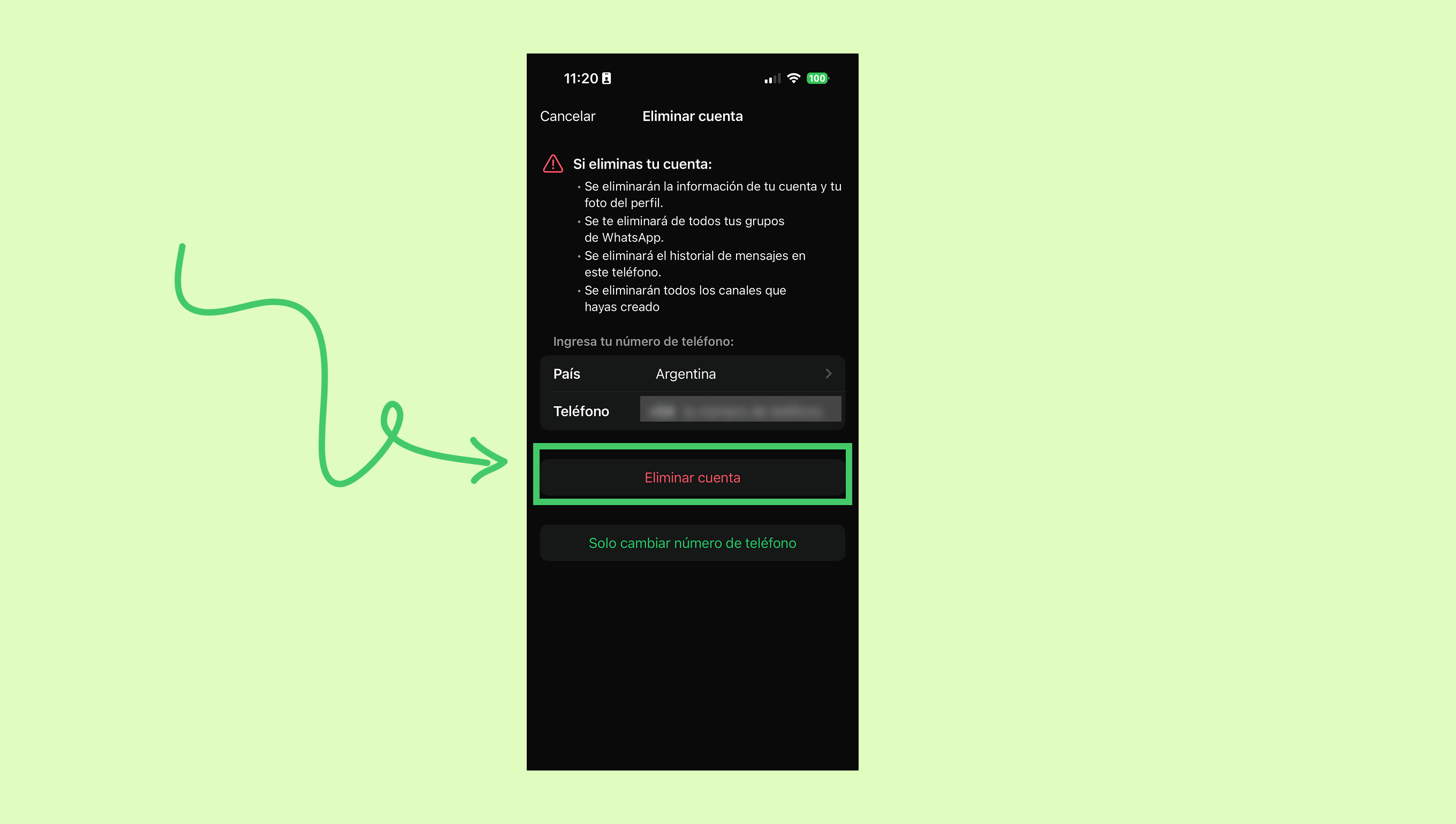
Una vez eliminada la cuenta, podrás configurar el número como uno nuevo en la integración de WhatsApp Business, tal y como se ha descrito anteriormente.
Conectar un número utilizado en WhatsApp Business
Si deseas conectar un número que ya utiliza una cuenta de WhatsApp Business, tienes dos opciones:
Opción 1: Eliminar y volver a conectar
Haz una copia de seguridad de tus datos, elimina tu cuenta actual de WhatsApp Business y, luego, vuelve a conectar el número como uno nuevo.
Aquí encontrarás instrucciones detalladas:
Opción 2: Conectar sin eliminar la cuenta
Conecta tu aplicación de WhatsApp Business a Kommo. De esta forma podrás utilizar el mismo número tanto en la aplicación como en la integración. Por ejemplo, podrás enviar difusiones desde Kommo y responder individualmente a tus clientes desde tu teléfono.
Obtén más información en el artículo Conecta tu aplicación de WhatsApp Business a Kommo.
Nota: Los números utilizados en la integración de WhatsApp Lite pueden conectarse de la misma manera. Sin embargo, en las cuentas personales de WhatsApp Lite se requiere eliminar la cuenta y volver a conectar el número. Solo las cuentas empresariales pueden conectarse sin eliminar la cuenta.
Conectar un número utilizado en integraciones de Kommo (API de WABA / Gupshup / Twilio)
Si tu número estaba conectado anteriormente a otra integración dentro de Kommo, puedes migrarlo automáticamente siempre que se cumplan todos los requisitos.
Durante la migración automática, Meta transfiere los siguientes datos:
nombre visible
calificación de calidad
límites de mensajería
estado de cuenta comercial oficial
plantillas aprobadas
Obtén más información sobre la migración automática, los requisitos de Meta y cómo completar el proceso aquí.
Una vez que el número se conecta a la integración de WhatsApp Business de Kommo, ya no podrá utilizarse con otras aplicaciones de WhatsApp ni con otras integraciones de Kommo. Si deseas usar el mismo número tanto en la aplicación de WhatsApp Business como en la integración de Kommo, consulta este artículo.
Nota: Las integraciones de Gupshup y Twilio ya no están disponibles en el centro de integraciones de Kommo. Sin embargo, los usuarios que las instalaron anteriormente pueden seguir utilizándolas.
Conectar un número utilizado en otro proveedor de WhatsApp Business (no integrado con Kommo)
Puedes migrar tu número desde un proveedor externo de WhatsApp a la integración de Kommo. Sin embargo, las plantillas, los bots y el historial de mensajes no pueden transferirse, por lo que deberás recrear manualmente las plantillas y automatizaciones.
Para conectar un número utilizado previamente con otro proveedor:
Desconecta el número del proveedor anterior.
Elimina el acceso del proveedor en Meta (Meta Business Suite → WhatsApp Manager → Socios → eliminar el socio anterior).
Conecta el número como uno nuevo siguiendo los pasos descritos anteriormente.
Nota: Durante la transición, el número debe permanecer activo y mostrar el estado Conectado en WhatsApp Manager.
Reconectar a WhatsApp Business después de cerrar sesión o eliminar tu número
Para reconectar un número a WhatsApp Business después de haber cerrado sesión o eliminado el número de la integración de Kommo, sigue estos pasos:
En Meta WhatsApp Manager, elimina manualmente el número de teléfono vinculado a tu cuenta.
Puedes consultar cómo hacerlo en este artículo.Vuelve a conectar el número a WhatsApp Business repitiendo los mismos pasos que seguiste durante la configuración inicial.