
¿Pasas la mayoría de tu tiempo en Slack? ¡Entonces esta integración es perfecta para ti!
Aunque un mensaje entrante sea de WhatsApp, Instagram o cualquier otra fuente conectada, con esta integración podrás recibirlo tanto en Kommo como en Slack, y también podrás responderlo sin cambiar de aplicación. 🔥
Te mostraré cómo instalarlo.
En Kommo ve a Ajustes - Integraciones, busca el widget de Slack, pulsa instalar.
Ahora pulsa “Sign in” en Slack,
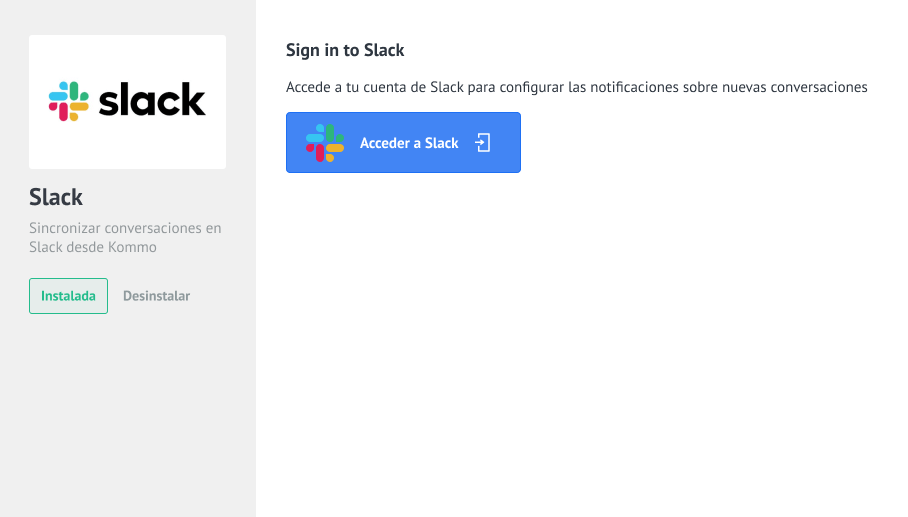
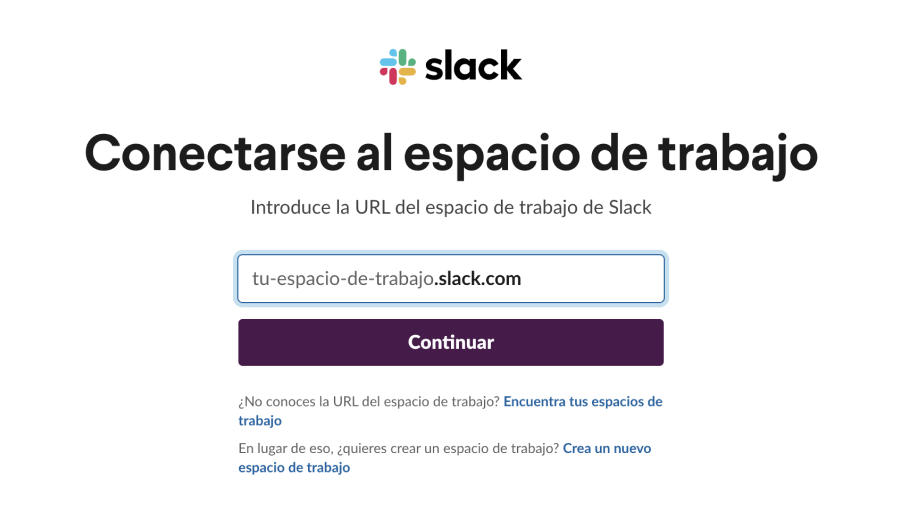
Escribe el nombre de tu espacio de trabajo si no has iniciado sesión en Slack y haz clic en “Proceed”,
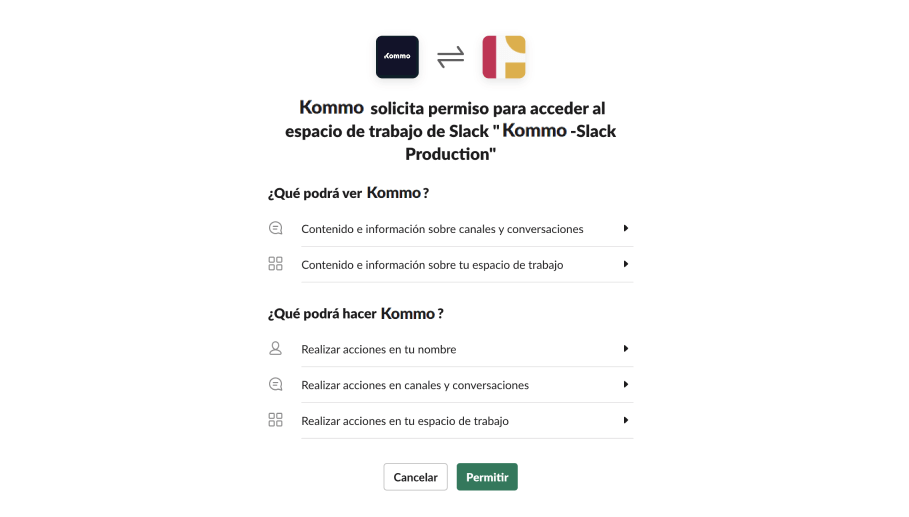
inicia sesión y permite que Kommo intercambie datos con tu espacio de trabajo de Slack
Magnífico, ya estás a la mitad del camino :)
Configuremos tu primera notificación
❗ Antes de comenzar, asegúrate de que tienes un canal público de Slack y que las notificaciones sobre nuevas conversaciones están activadas.
Luego, especifica el nombre de la notificación, que se mostrará en tu lista de notificaciones.
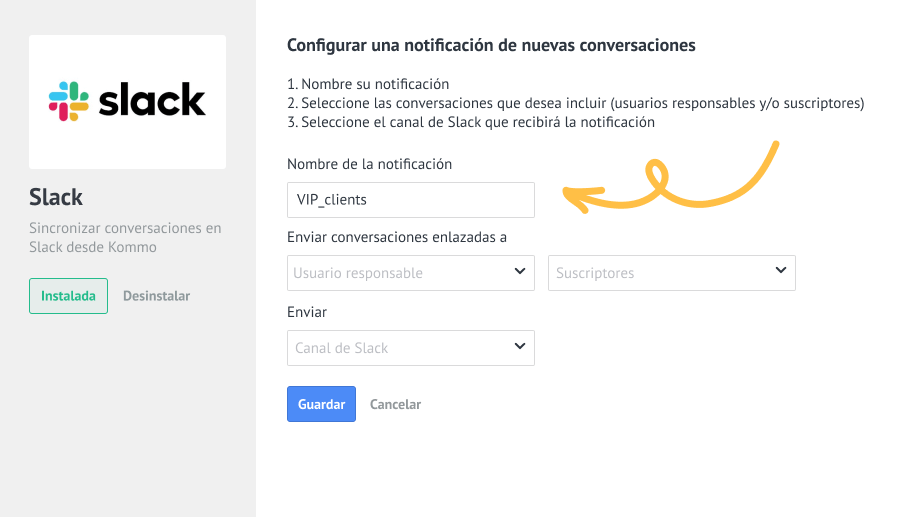
Ahora, selecciona las conversaciones de las cuales quieres ser notificado. Puedes elegir usuarios responsables, suscriptores, o ambos y hasta 100 personas en cada campo.
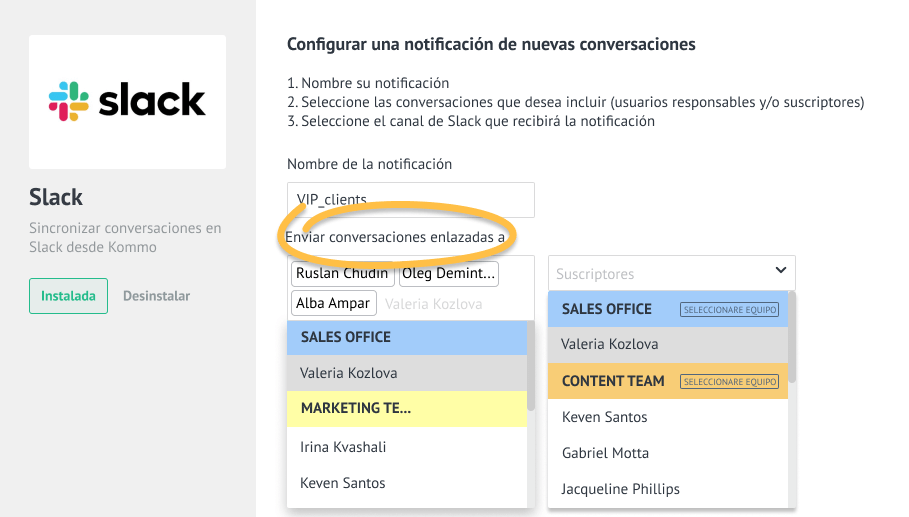
Recuerda que una notificación será enviada si hay alguna coincidencia con un usuario. Por ejemplo, si eliges que se te notifique sobre las conversaciones vinculadas a 4 usuarios diferentes, en caso de que alguno de estos 4 usuarios inicie una nueva conversación, se te enviará una notificación.
Último paso: elegir el canal de Slack en una lista desplegable.
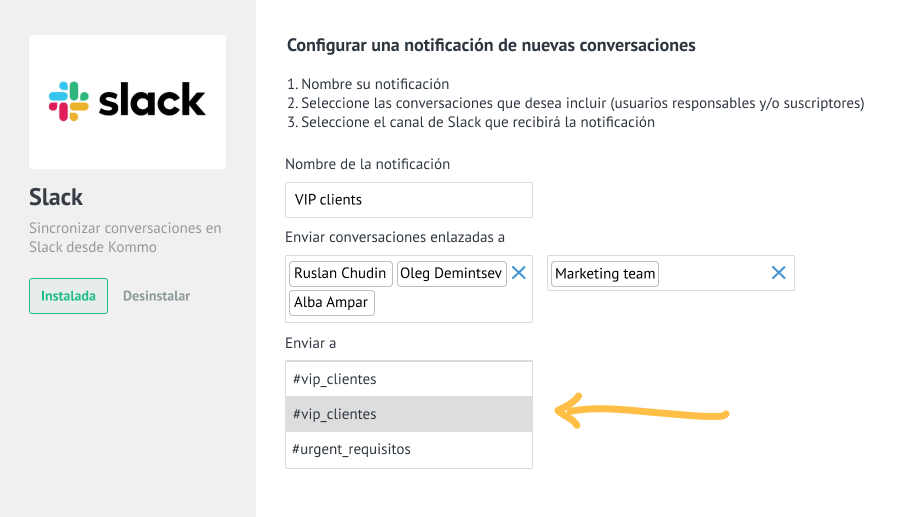
Ahora pulsa 'guardar' y ¡listo! 🥳 ¡Has configurado tu primera notificación!
Para ver la lista completa de usuarios o suscriptores a notificar, basta con hacer clic sobre el número en la columna
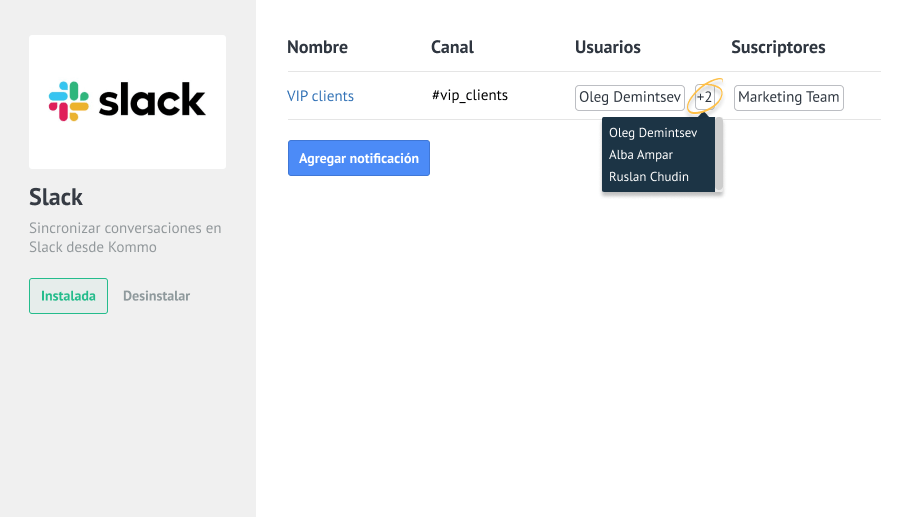
Si deseas editar o eliminar una notificación, sólo tienes que hacer clic en su nombre. Esto abrirá el modo de edición de tu notificación.
Ahora que ya hemos completado el proceso de configuración, miremos como chatear desde Slack.
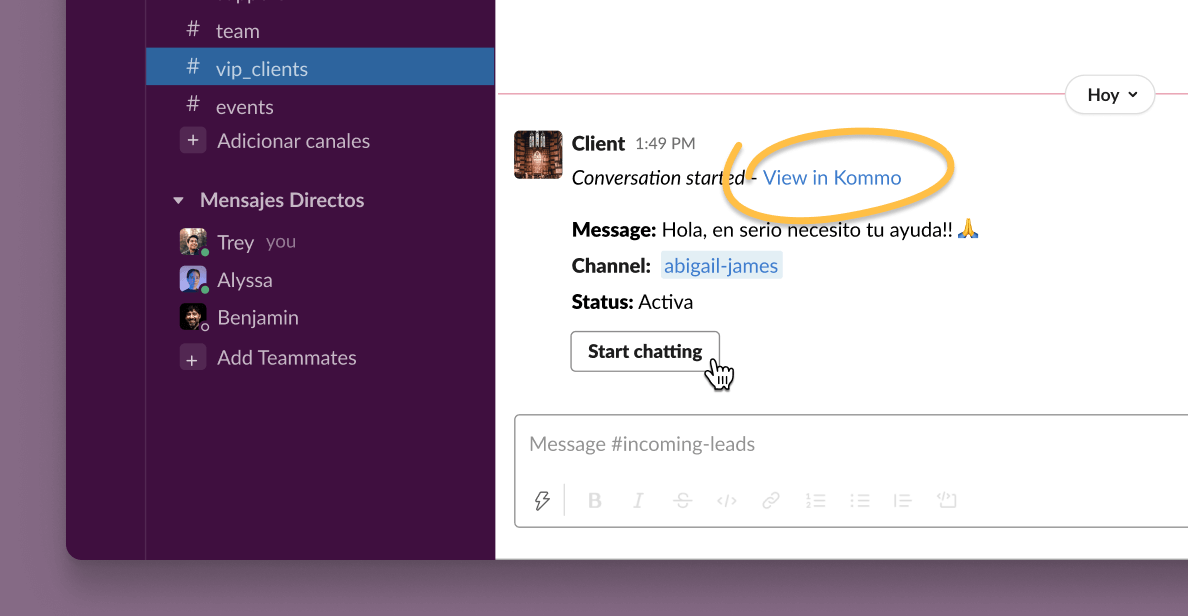
justo después de recibir tu primera conversación que coincida con las notificaciones establecidas, esto es lo que verás en Slack:
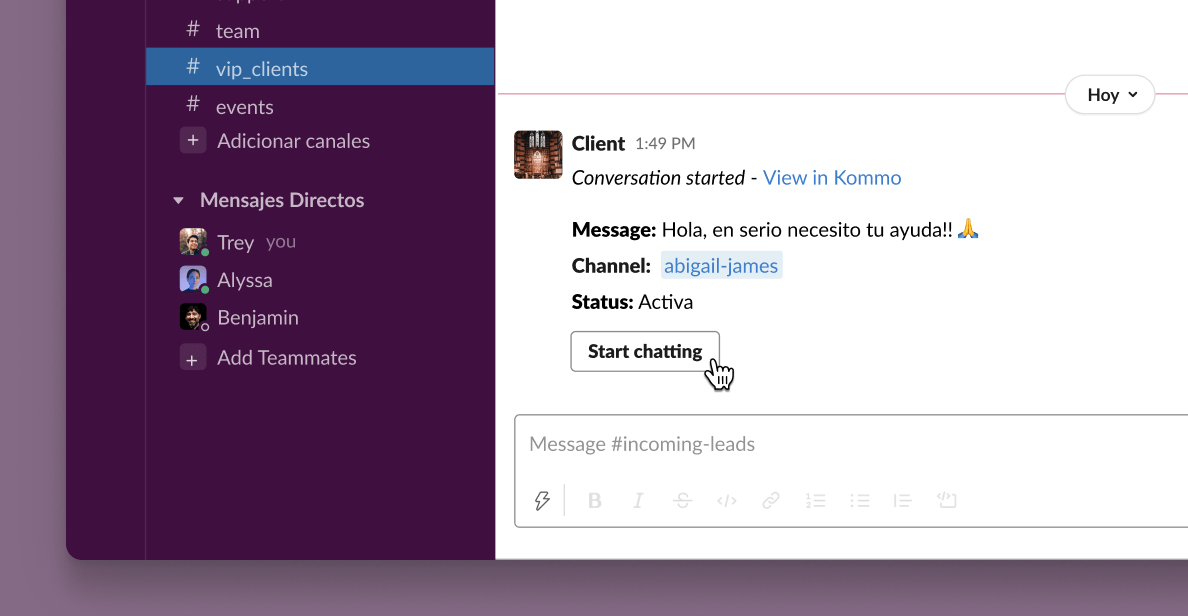
Para responder, pulsa en “Start chatting” y se creará un canal privado para este chat.
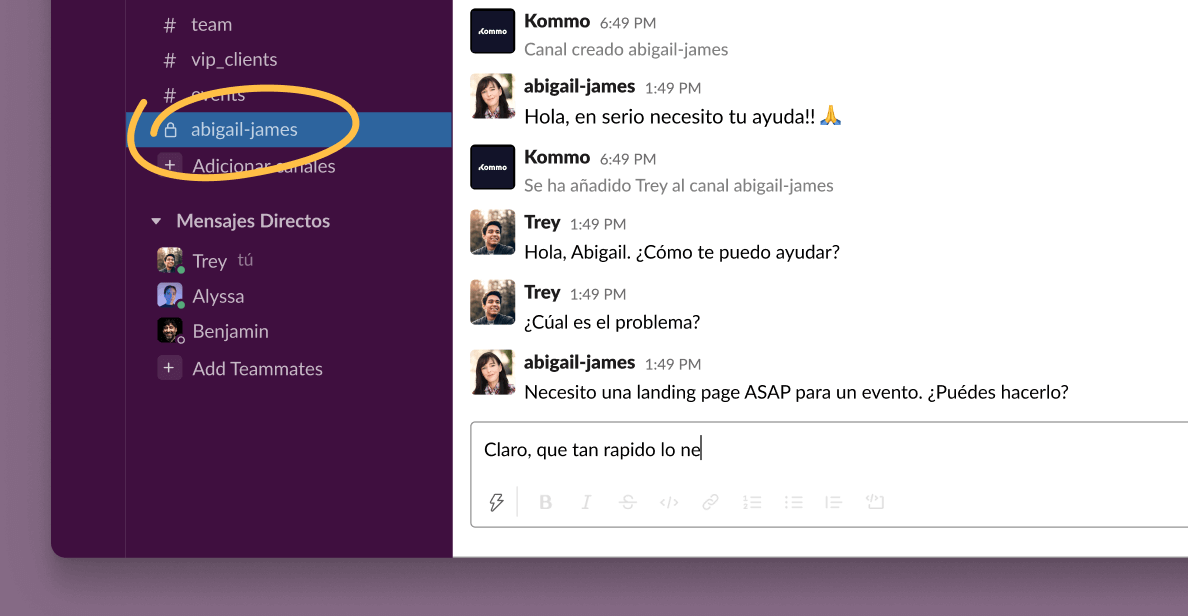
Escribe tu mensaje y presiona el botón de enviar. El cliente recibirá el mensaje en el mismo canal en el cual él te contacto ¿No es una maravilla? 🔥
Además, una vez que hayas respondido a todas las preguntas de tus leads, puedes cerrar la conversación directamente desde Slack. Para esto, escribe "/" y elige "close-conversation" en la lista de comandos.
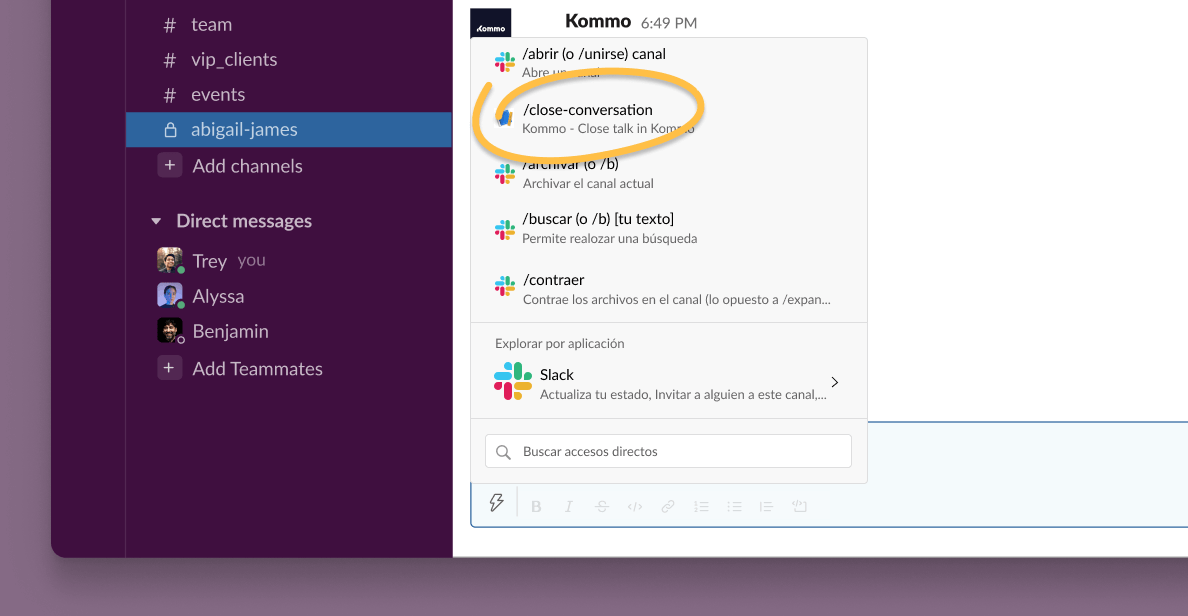
Eso es todo, la conversación se archiva y su estado en Kommo se cambia a "cerrado".
❗ Ten en cuenta que al cerrar la conversación desde Kommo también se archivará el canal de Slack correspondiente.
Una cosa más: si necesitas verificar alguna información adicional sobre el lead, simplemente haz clic en "View in Kommo". Esto te llevará directamente a la tarjeta de lead en Kommo.
Felicidades, ¡ya está todo listo! Ahora puedes disfrutar la comunicación en tu Slack favorito con Kommo 🙌
¿Necesitas ayuda para configurar o solucionar problemas? Ponte en contacto con nosotros enviando un correo electrónico a support@kommo.com o escríbenos por Facebook.
¿Aún no eres usuario? Visita nuestra página de tour o ponte en contacto con nosotros para una demo.