Lo que necesitarás:
Cualquier plan de Kommo o una prueba activa de 14 días.
Una cuenta de Hyperscript.
Ten en cuenta:
Los campos de HyperScript deben coincidir exactamente con los nombres de campo de Kommo para que el intercambio de datos funcione correctamente.
Una cuenta de Kommo solo puede vincularse a una cuenta de HyperScript a la vez.
La integración permite la transferencia automática de datos entre Kommo y los guiones, lo que te permite importar detalles del cliente como nombre, correo electrónico, dirección e información de citas. La nueva información puede añadirse directamente en el guión durante las llamadas sin cambiar de ventana, y todos los datos se guardan en Kommo.
Conecta HyperScript con Kommo
Inicia sesión o regístrate en HyperScript.
Abre Kommo. Ve a Ajustes → Centro de integraciones y busca la integración de HyperScript.
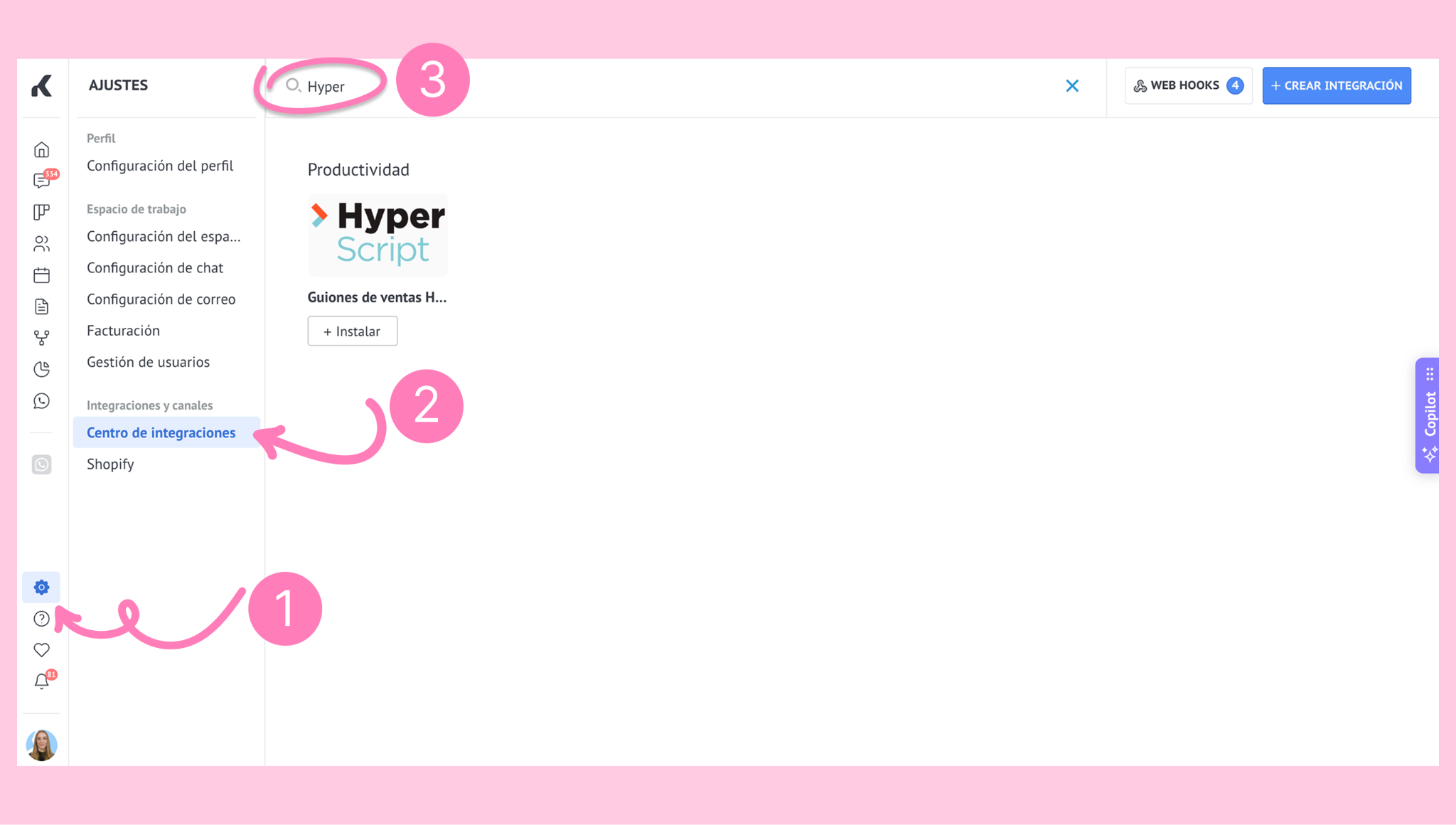
Haz clic en +Instalar.
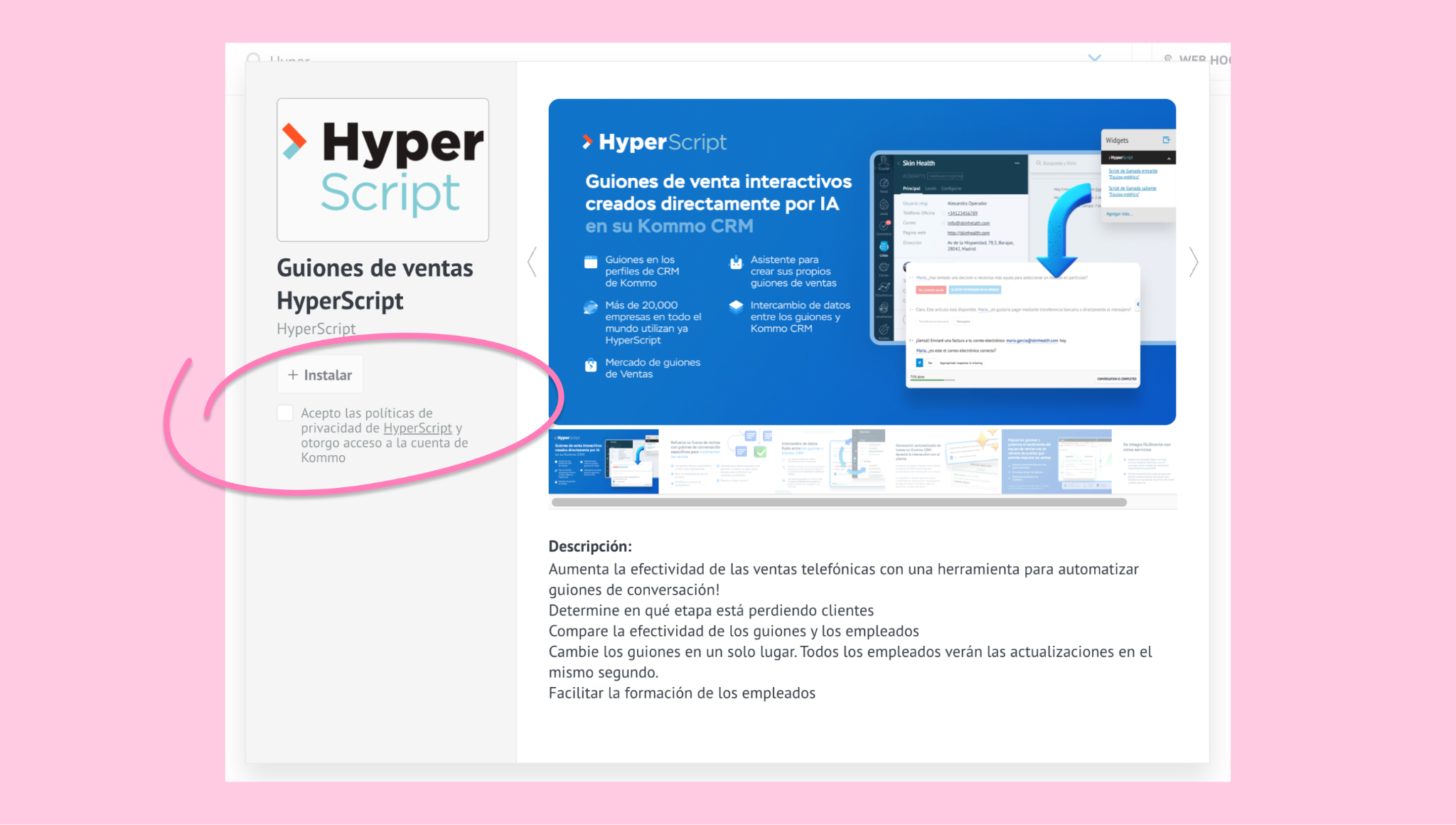
Acepta la política de privacidad y haz clic en +Instalar.
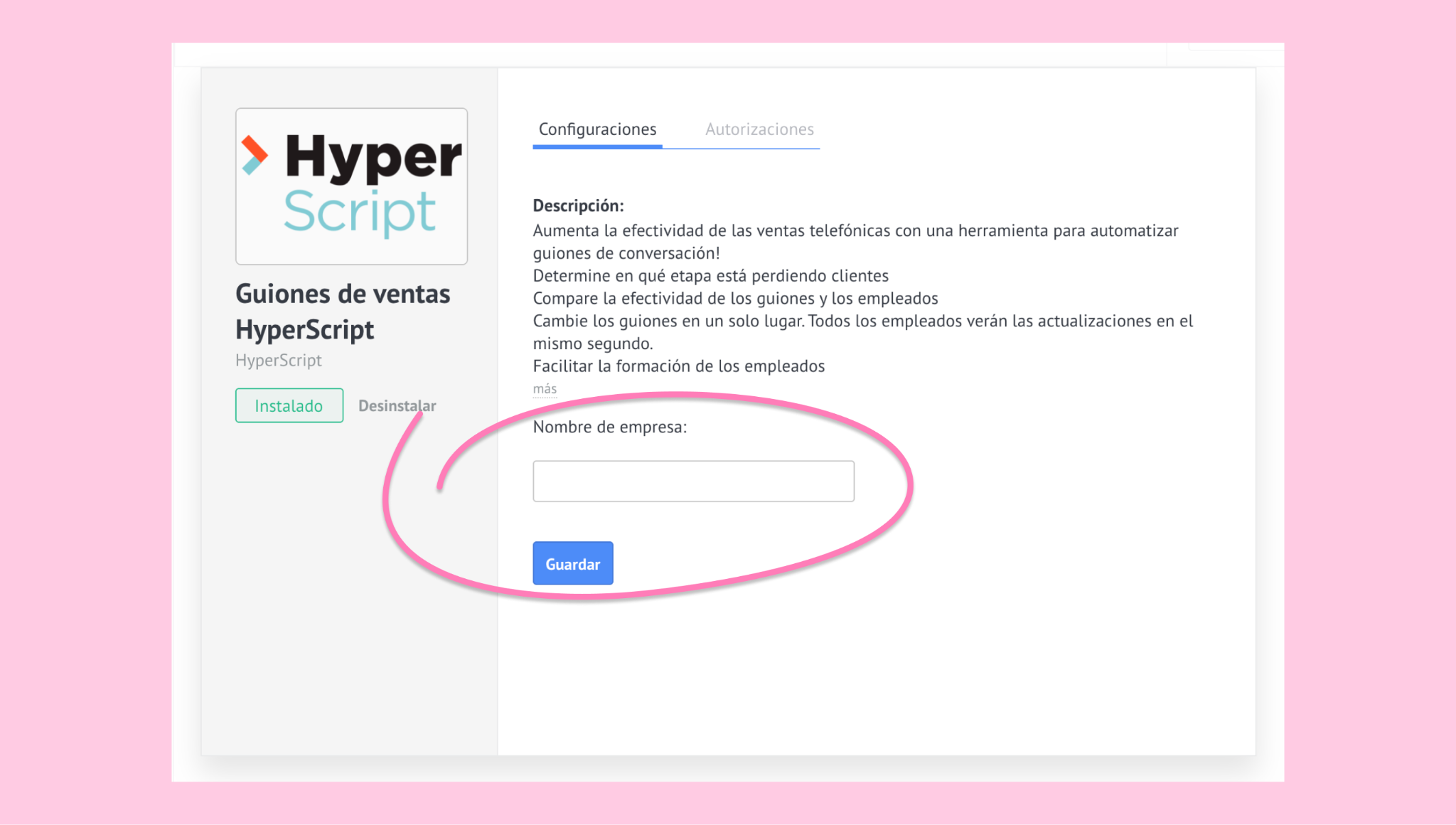
Añade el nombre de tu compañía.
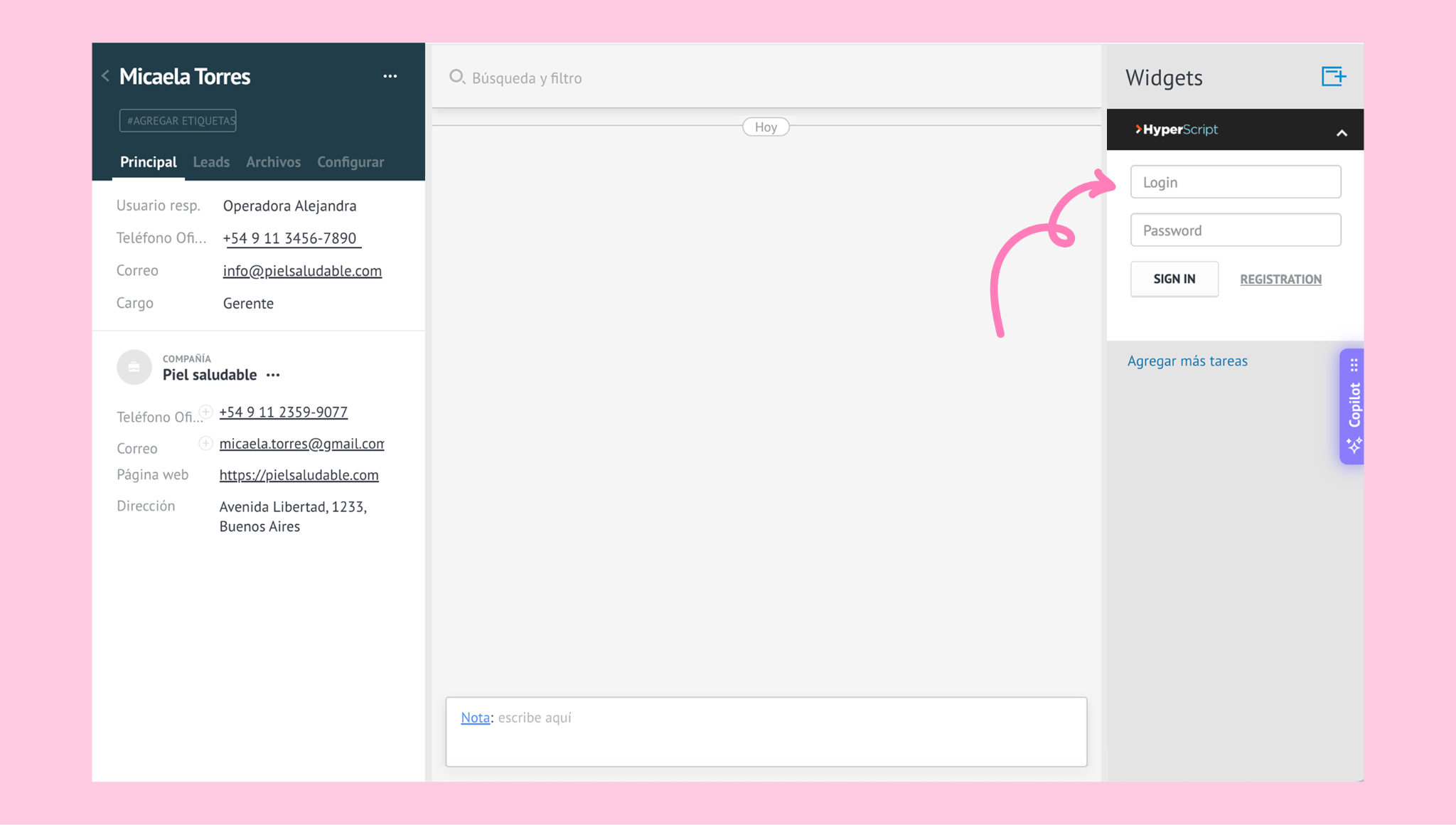
Abre cualquier lead en tu pipeline. El widget de HyperScript instalado aparecerá en el panel superior derecho. Ingresa tu usuario y contraseña de HyperScript para vincular tus cuentas.
Conocé más sobre la integración y cómo usarla.
¿Necesitas más ayuda para configurar o solucionar problemas? Contáctanos por el chat de soporte o vía WhatsApp. También puedes contratar a un socio de Kommo para que haga todo el trabajo por ti.
¿Aún no eres usuario? Regístrate para una prueba de 14 días gratis o reserva una demo gratuita para verlo en acción.