
Nota: La Potenciación de Salesbot es una función heredada disponible solo para las cuentas que la activaron anteriormente. Las cuentas en las que esta función ya se activó podrán seguir viéndola y utilizándola con normalidad. En cambio, en las cuentas donde no se activó previamente, la función no aparece en los ajustes y, por lo tanto, no se puede añadir.
Si estás buscando opciones de automatización, puedes consultar nuestra guía del agente de IA.
Lo que necesitarás:
Un plan Pro o Empresarial activo (la función de Potenciación de Salesbot solo se encuentra disponible para estos planes)
Al menos una plantilla de respuesta creada o una secuencia de Salesbot
Ten en cuenta:
Los archivos de los datos deben estar en formato .csv o .xlsx
El archivo cargado debe contener una sola columna con preguntas, cada una escrita en una línea independiente
Cada intención tiene su propio conjunto de datos y su propia acción
La función de Potenciación es una función de Salesbot que opera dentro de los chats de mensajería, optimizando la manera en que tu chatbot gestiona las conversaciones con los clientes. Utiliza la tecnología de procesamiento de lenguaje natural (NLP) para analizar los mensajes entrantes y comprender qué es lo que solicita el cliente.
Cuando llega un mensaje, la función de Potenciación de Salesbot lo compara con las intenciones que configuraste. Si encuentra coincidencias, activa automáticamente la acción correspondiente, como enviar una respuesta predefinida o iniciar una secuencia de Salesbot, lo que te permite responder más rápido y con mayor precisión, sin necesidad de introducir los datos de forma manual.
Para aprender más cómo funciona Salesbot, consulta este artículo.
Cómo configurar la Potenciación de Salesbot
Para configurarla, sigue estos pasos:
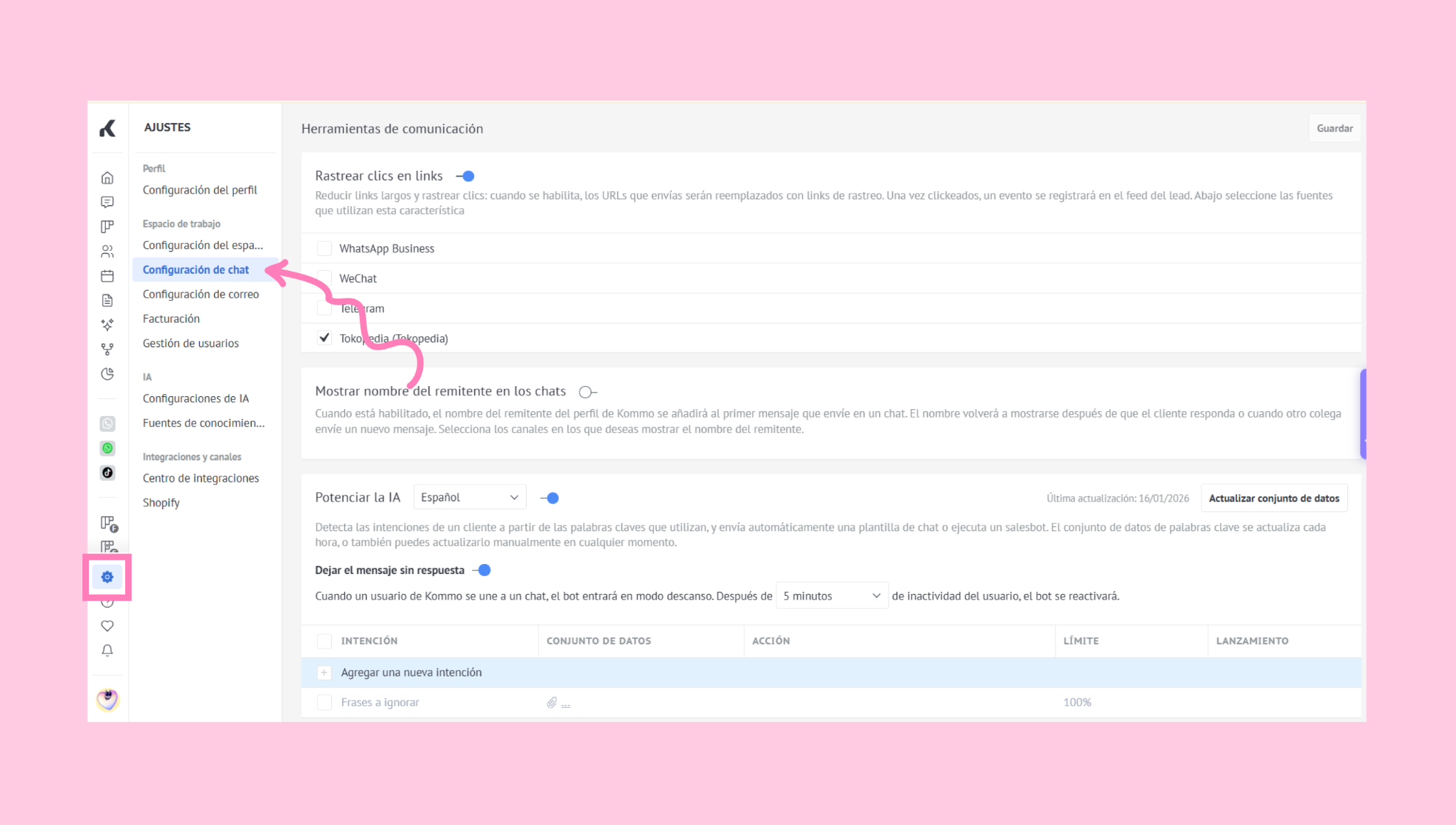
Ve a Ajustes → Configuración de chat.
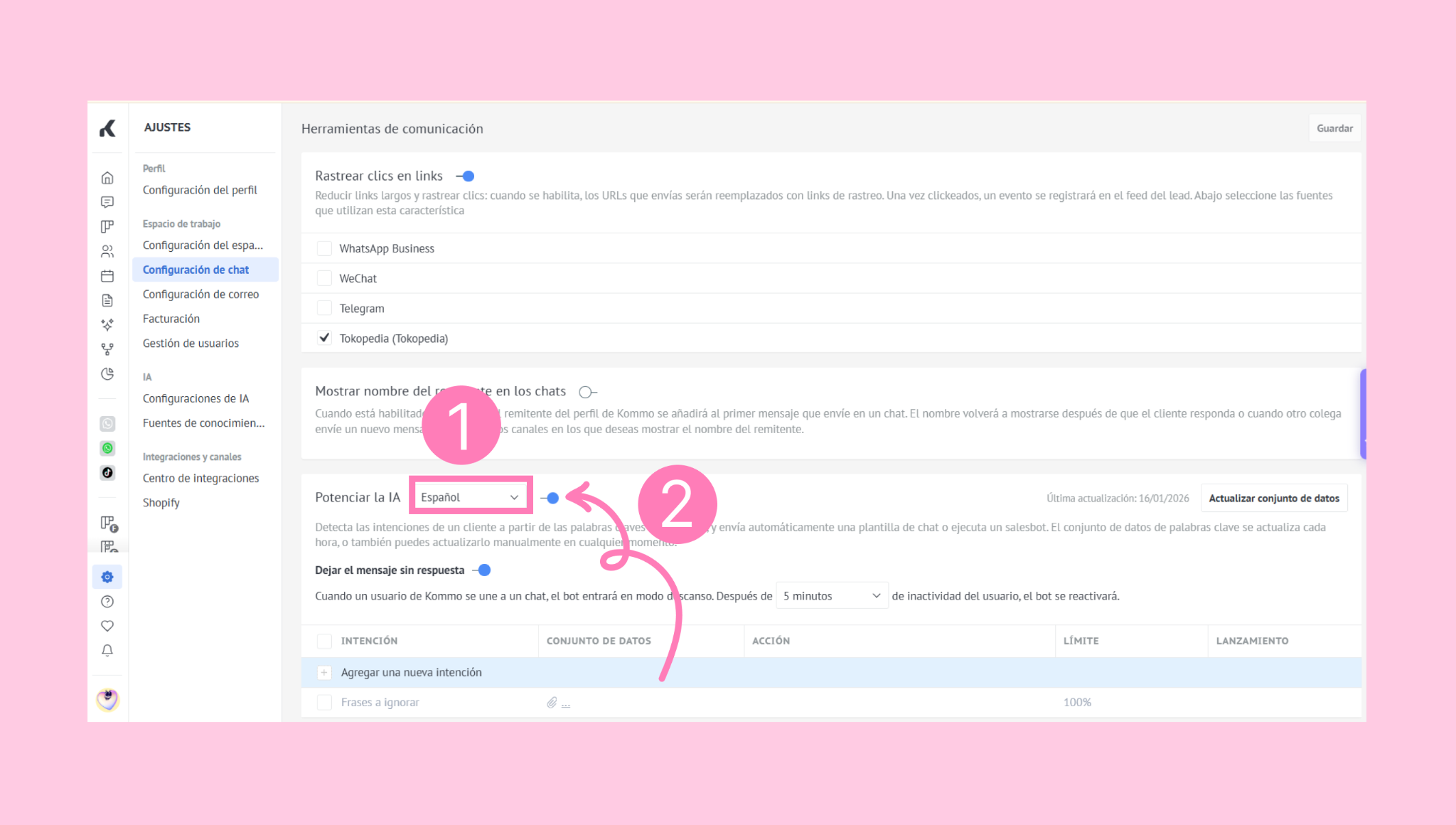
En la sección de Potenciación de Salesbot, elige el idioma que quieras usar y haz clic en el botón para activar la función.
Verás una tabla con cinco columnas que definen cómo funciona la función de Potenciación de Salesbot:
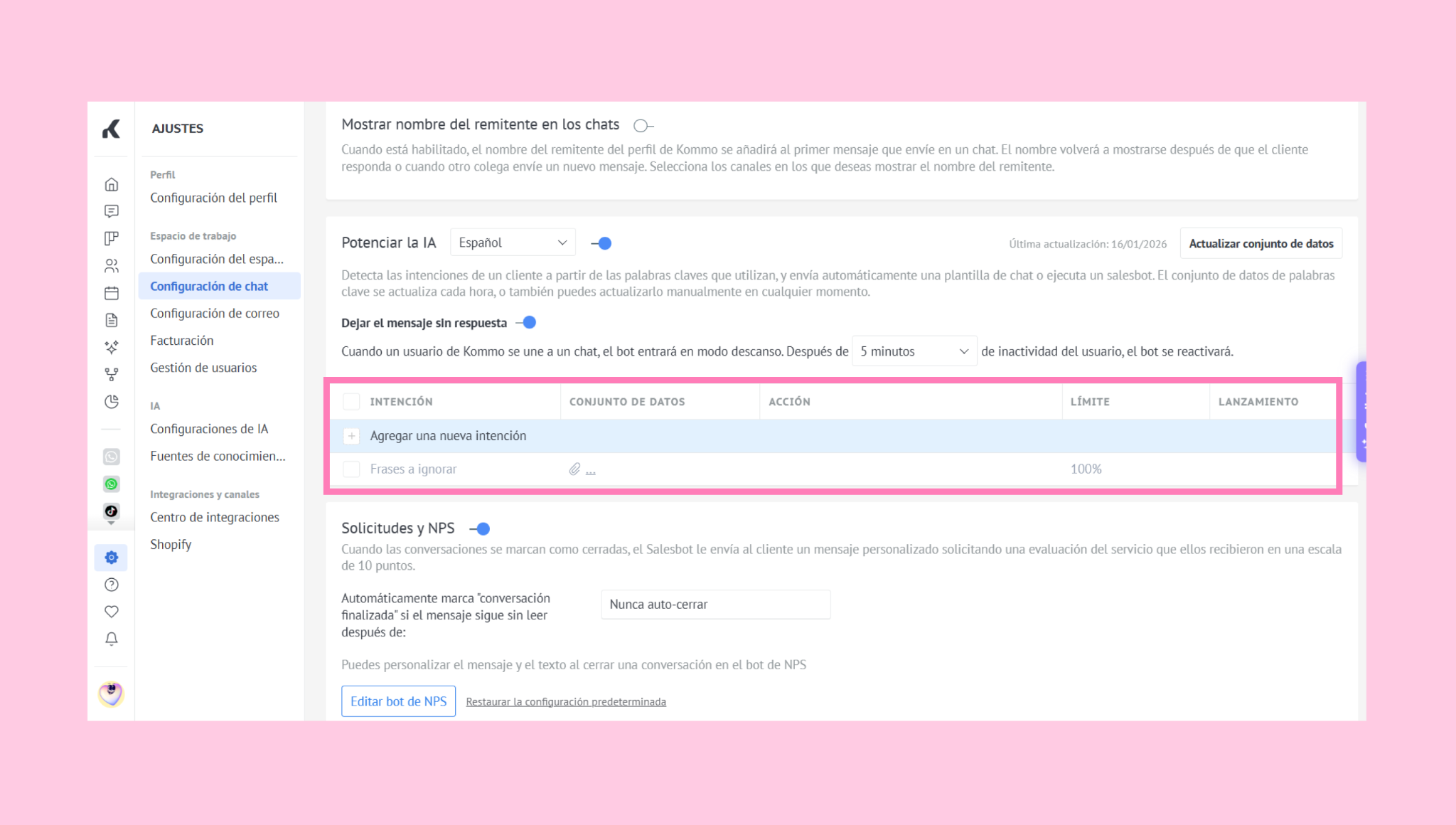
La columna Intención describe el tema o propósito detrás del mensaje del cliente.
Por ejemplo: Un cliente que quiere comprar una bicicleta puede realizar distintas preguntas, como Quiero comprar una bicicleta, ¿Cuánto cuesta? o ¿Todavía tienen esta bici? Aunque la forma de decirlo sea diferente, el objetivo es el mismo: comprar una bicicleta. Todas estas preguntas pueden pertenecer a una misma intención como, por ejemplo, Compra de bicicleta.
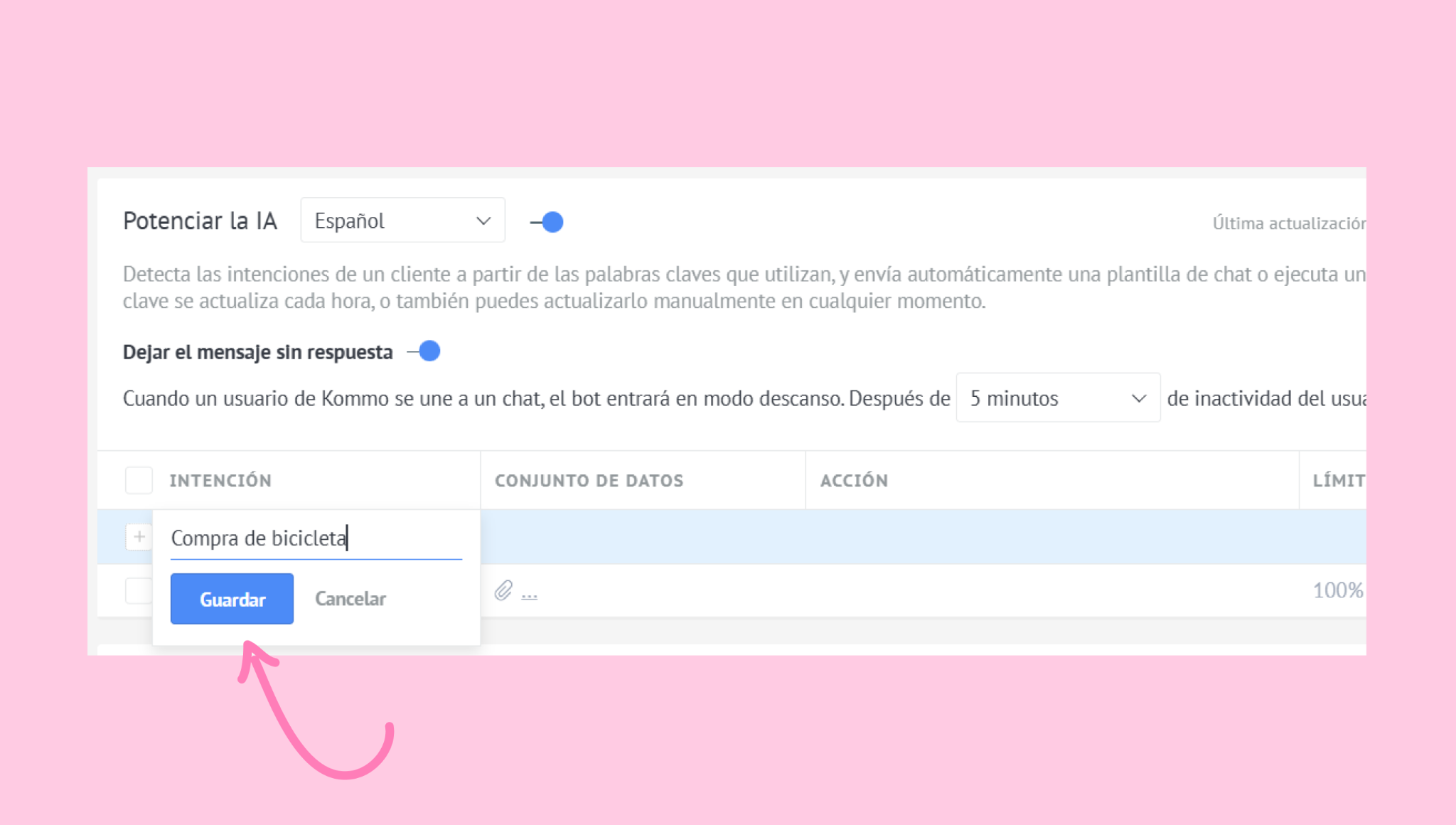
Para crear una intención, haz clic en Agregar una nueva intención.
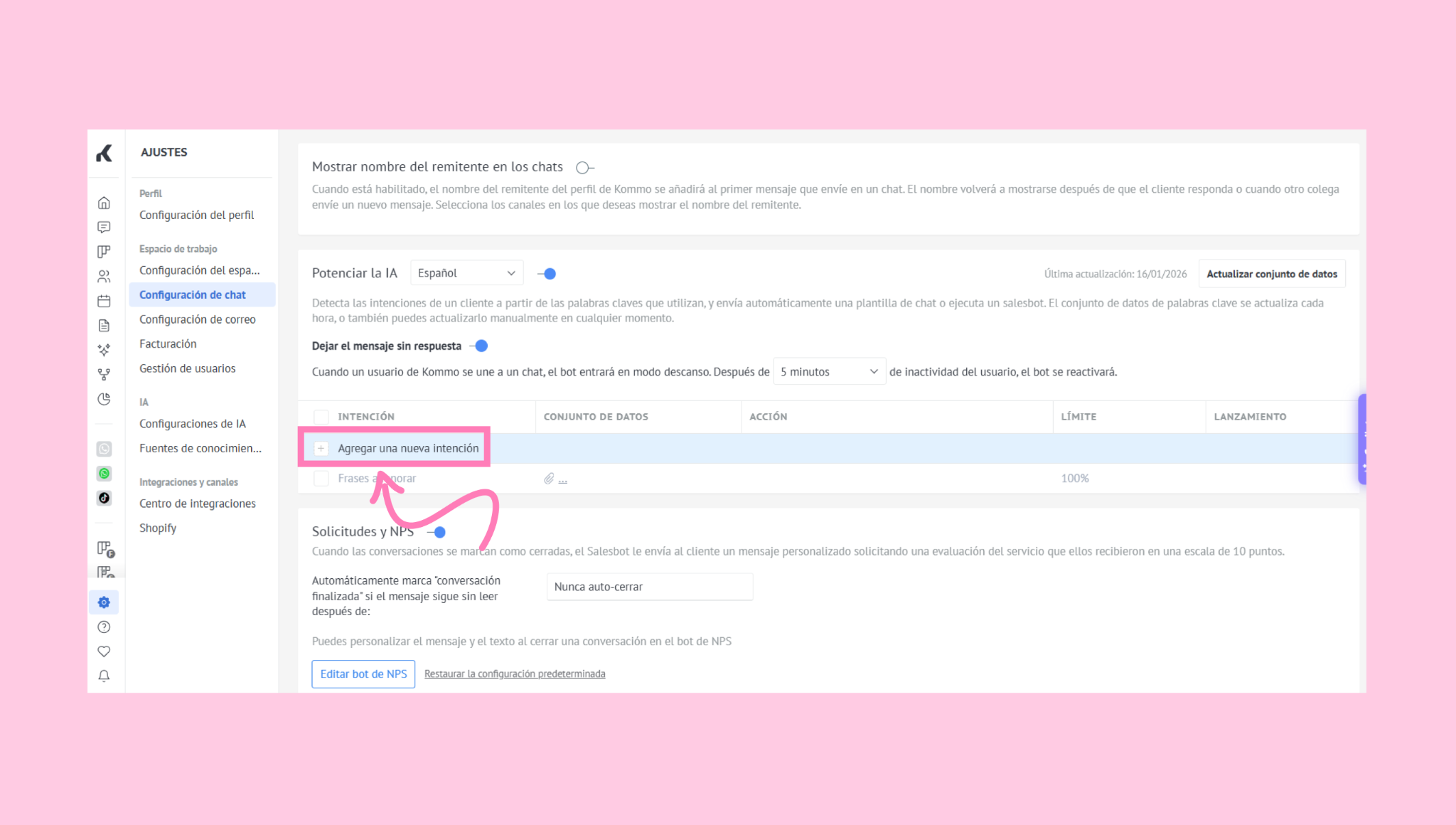
Luego, ingresa el nombre de la intención y haz clic en Guardar.
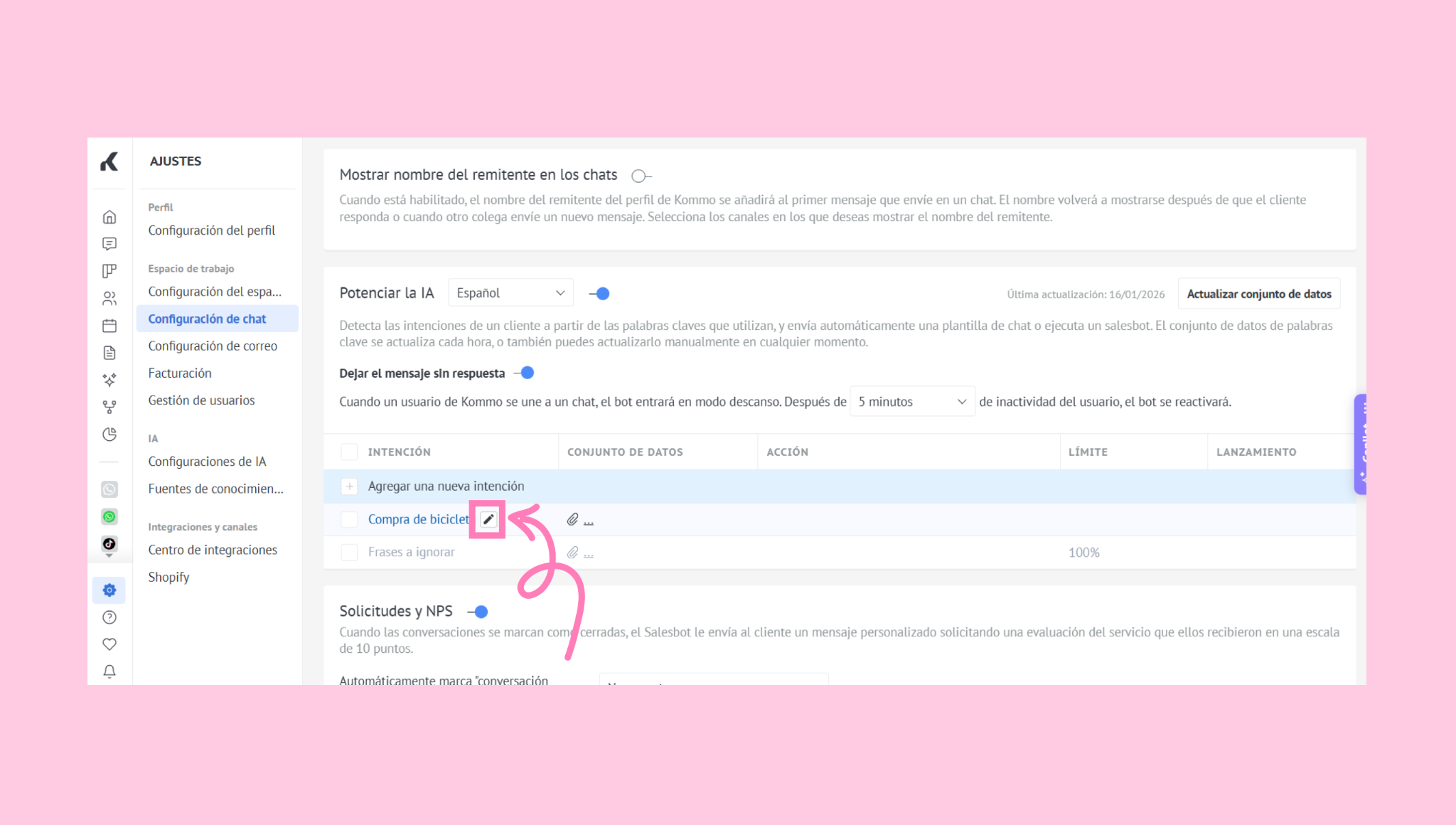
Nota: Puedes cambiarle el nombre a la intención en cualquier momento haciendo clic en el ícono del lápiz.
Si deseas agregar preguntas de ejemplo de inmediato, haz clic en el nombre de la intención y selecciona Añadir una nueva frase al conjunto de datos.
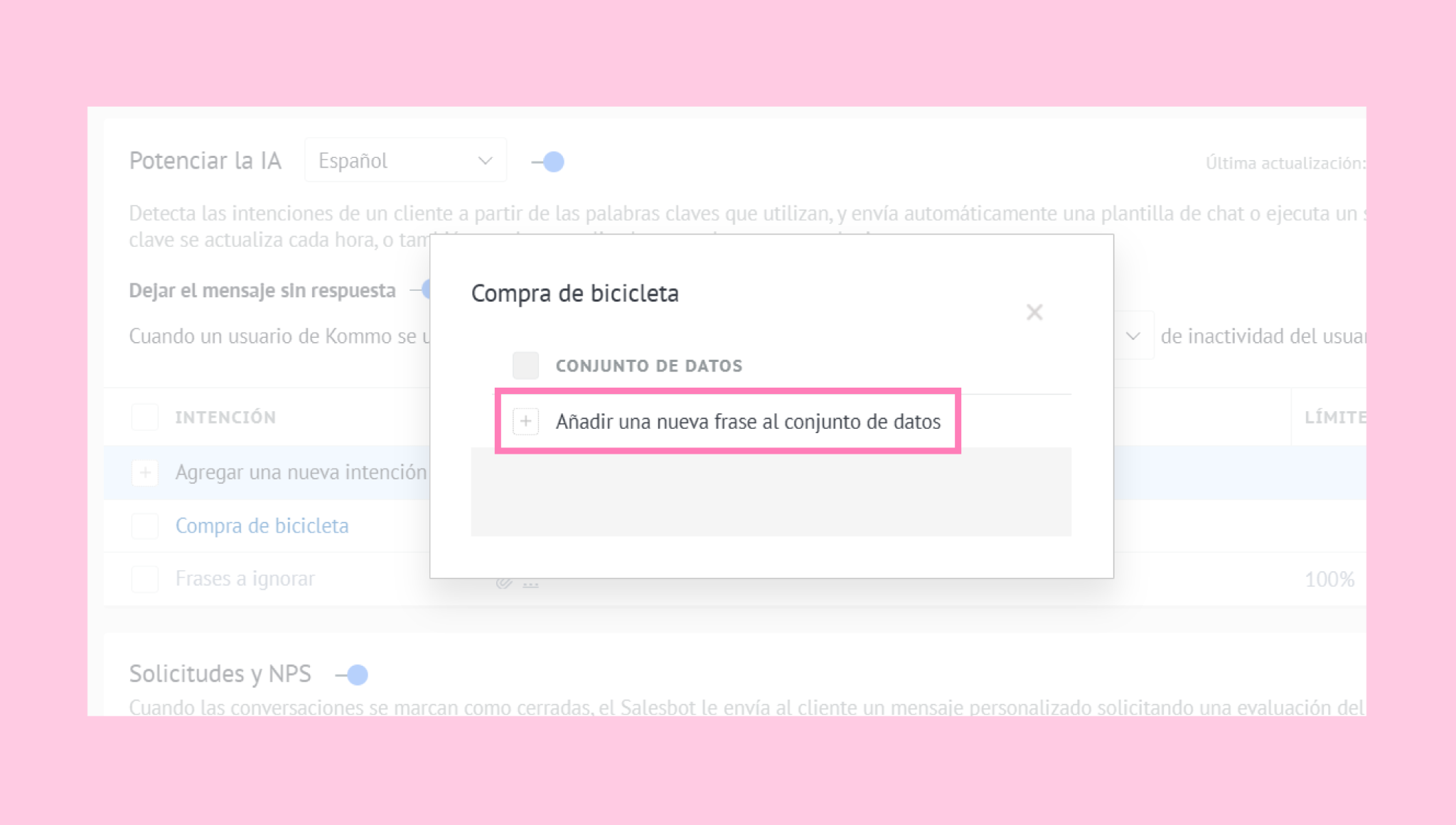
Ingresa las preguntas y haz clic en Guardar.
Puedes crear tantas intenciones como necesites. Cada una tendrá su propio conjunto de datos y configuración.
La columna Conjunto de datos te permite cargar un archivo con preguntas de ejemplo que los clientes podrían hacer. Estas preguntas ayudan al sistema a comprender la intención detrás de cada mensaje.
Por ejemplo: Si tu intención es Estado del pedido, el archivo puede incluir preguntas como ¿Dónde está mi pedido?, ¿Ya enviaron mi paquete?, y ¿Puedo hacer un seguimiento de mi pedido? Cuando un cliente envía un mensaje similar, el sistema lo compara con los ejemplos del archivo para decidir a qué intención pertenece.
Cuantas más preguntas relevantes incluyas, más precisión tendrá el sistema al momento de asociar los mensajes entrantes con la intención correcta.
Para cargar un archivo, haz clic en el botón … junto a la intención y selecciona Subir.
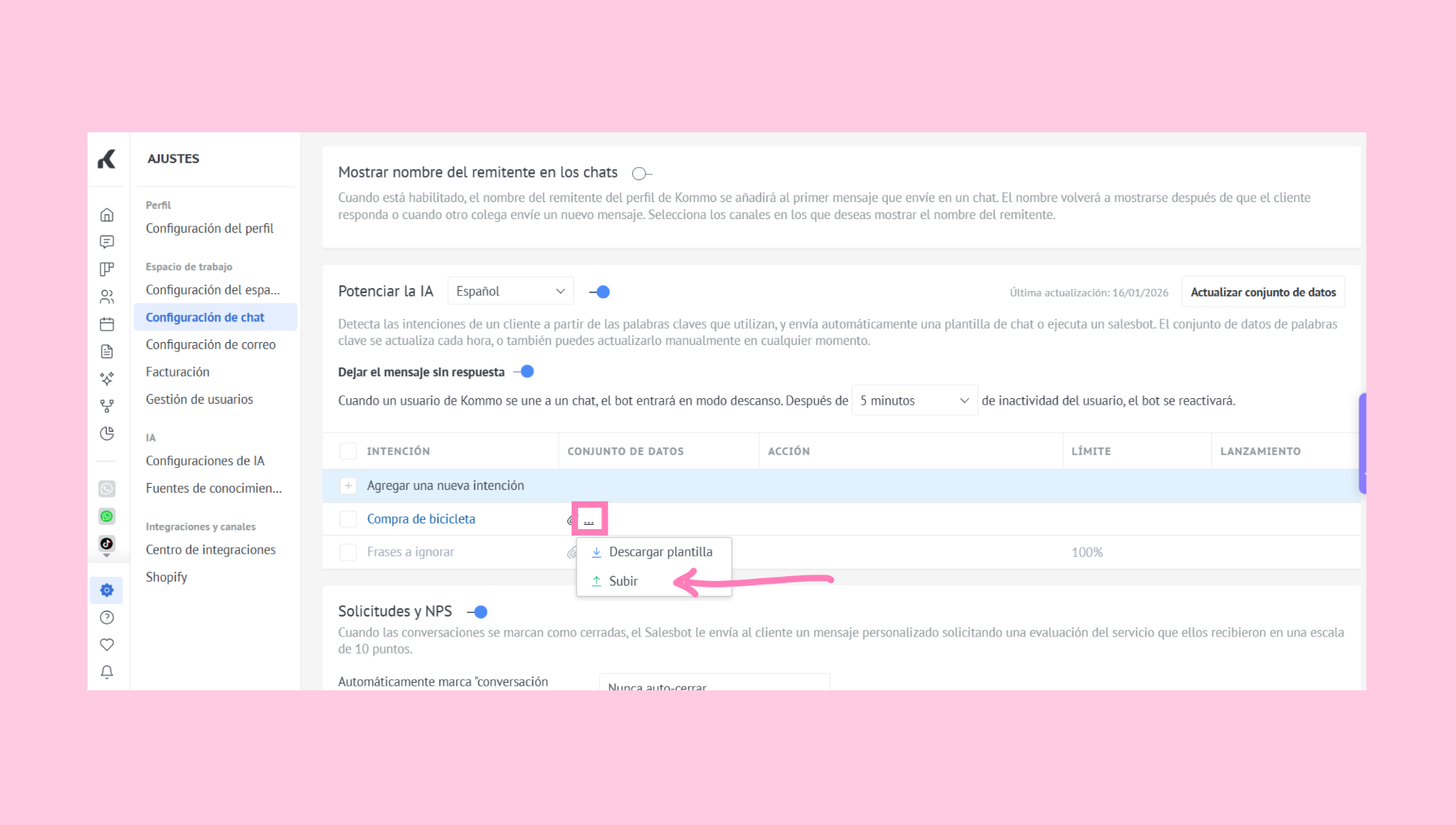
Deberás indicar si deseas agregar nuevas preguntas al conjunto de datos existente o reemplazarlo por completo.
Cuando subas un conjunto de datos, asegúrate de que el archivo cumpla con los siguientes requisitos:
El archivo debe ser una hoja de cálculo Excel en formato .csv o .xlsx.
Todas las preguntas deben estar en una sola columna
Cada pregunta debe estar escrita en una línea diferente
No incluyas ninguna información adicional en el archivo
Puedes descargar una plantilla para ver el formato correcto.
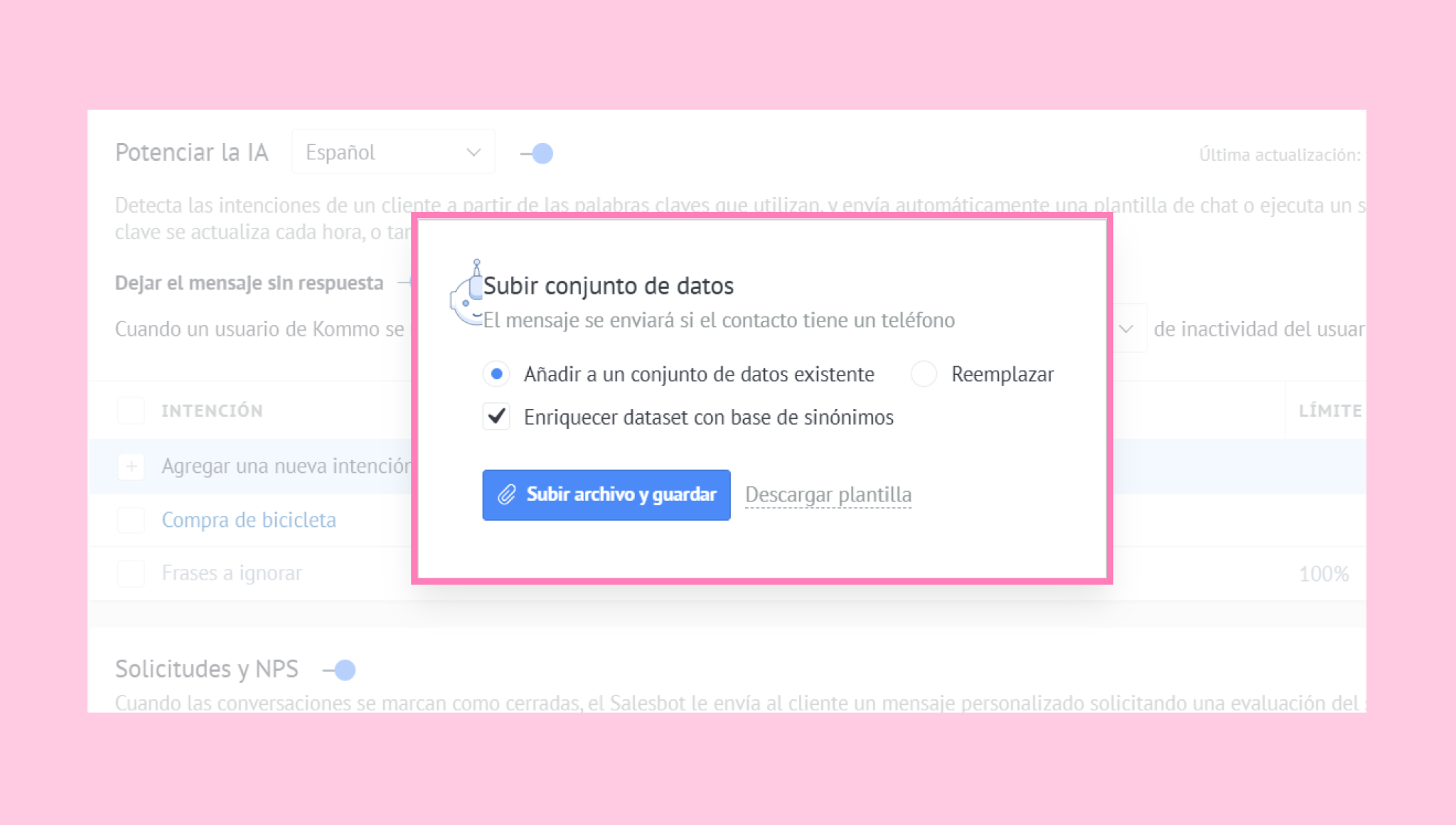
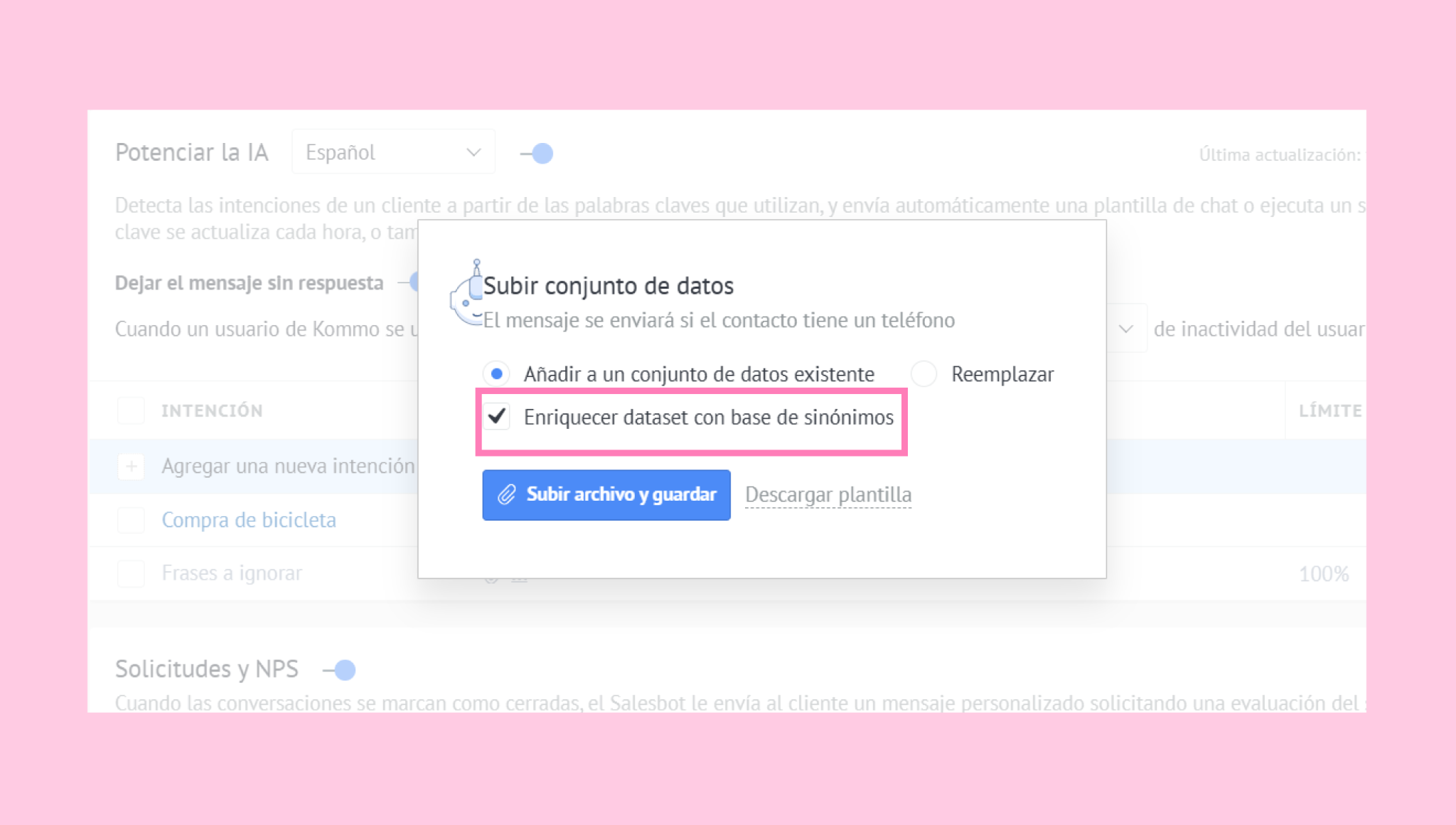
También puedes activar la opción Enriquecer dataset con base de sinónimos. Al activarla, se agregan automáticamente palabras y frases similares para reconocer distintas variaciones de una misma pregunta.
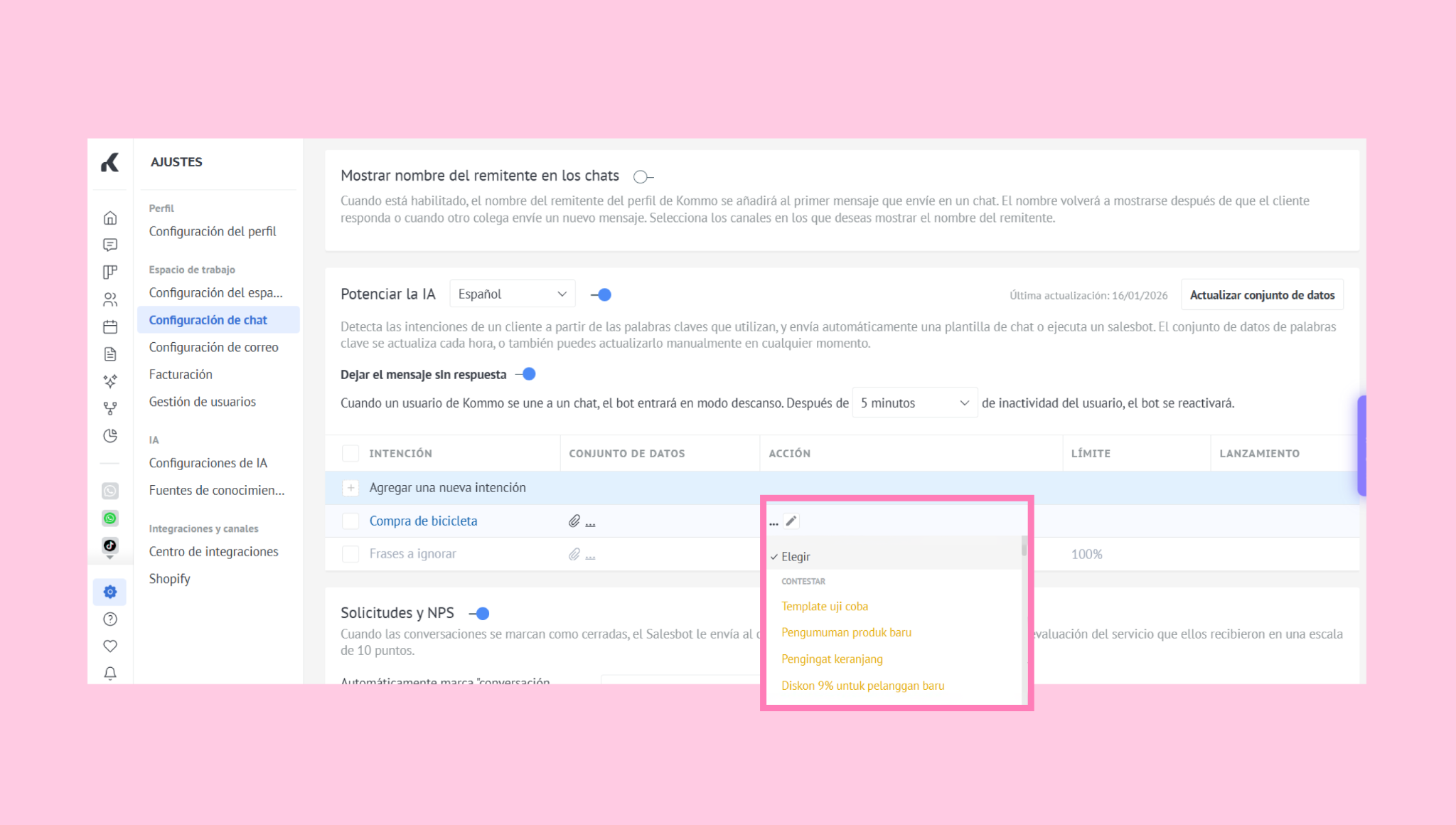
La columna Acción define qué sucede cuando el mensaje del cliente coincide con una intención. Cuando se detecta una coincidencia, la acción seleccionada se ejecuta automáticamente durante la conversación.
Puedes elegir una de las siguientes acciones:
Una secuencia de Salesbot ya creada
Una plantilla de respuesta ya creada
Por ejemplo: Si la intención es Horario de atención, puedes configurar como acción una plantilla que diga Nuestro horario de atención es de lunes a viernes, de 9:00 a 18:00. Cuando un cliente pregunte por los horarios, el mensaje se enviará automáticamente.
Para configurar o modificar la acción, haz clic en el ícono del lápiz de la columna Acción y selecciona una plantilla de respuesta o una secuencia de Salesbot.
Consulta nuestra guía para configurar secuencias de Salesbot o descubre cómo crear plantillas de respuesta en nuestro artículo.
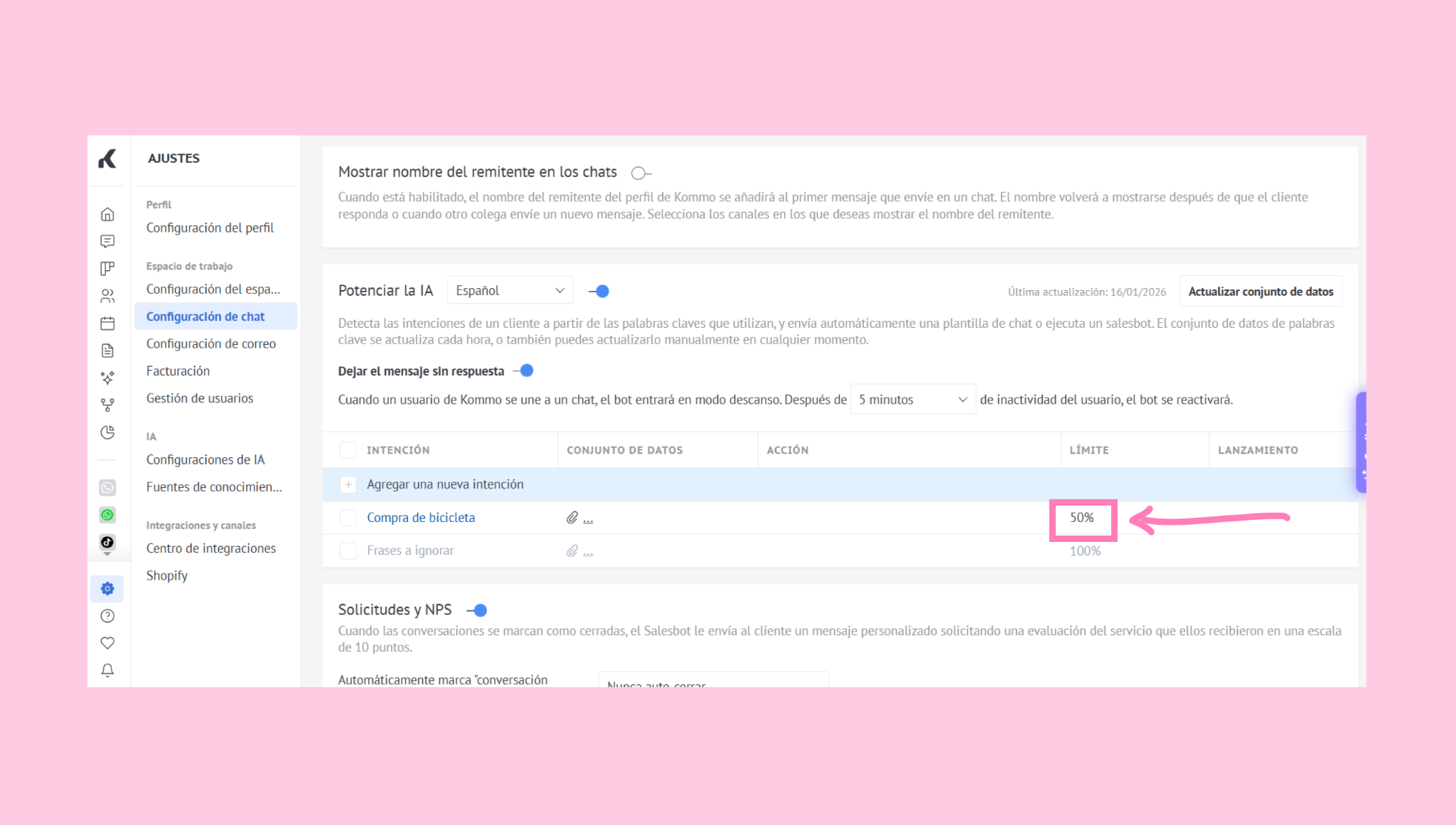
La columna Límite define qué tan similar debe ser el mensaje del cliente a las preguntas de tu conjunto de datos para que se active la acción.
El valor se muestra en forma de porcentaje. Si el mensaje alcanza o supera el porcentaje establecido, la acción se ejecutará automáticamente.
Por ejemplo: Si el conjunto de datos incluye la pregunta ¿A qué hora abren? Y el cliente escribe ¿Cuándo abre la tienda?, la acción podría ejecutarse si el Límite está configurado en un porcentaje bajo. Un porcentaje más bajo permite una mayor variación en la redacción, mientras que un porcentaje más alto requiere que el mensaje sea muy similar a tu ejemplo.
Para editar el porcentaje, haz clic en el ícono del lápiz de la columna Límite, ingresa el valor deseado y guarda los cambios.
La columna Lanzamiento muestra cuántas veces se reconoció una intención y se ejecutó su acción.
Cada vez que un mensaje de un cliente coincide con la intención y activa la acción, el número aumenta. Este recuento total comienza desde el momento en que se crea la intención.
Por ejemplo: Si la intención Devoluciones y reembolsos muestra el número 12 en la columna Lanzamientos,significa que se detectaron 12 consultas relacionadas con reembolsos y se envió la respuesta automática en cada caso.
Una vez completada la configuración, la Potenciación de Salesbot estará lista para usarse.
Esta función de Salesbot responderá automáticamente los chats de mensajería conectados cuando un mensaje coincida con una intención configurada y no haya algún representante activo.
Si un representante se une a la conversación, podrá tomar el control manualmente.
Importante: Revisa tu conjunto de datos con regularidad. Si agregas nuevas frases o realizas cambios, ve a Ajustes → Configuración de chat y, en la sección de Potenciación de Salesbot, haz clic en Actualizar conjunto de datos para sincronizar la información.
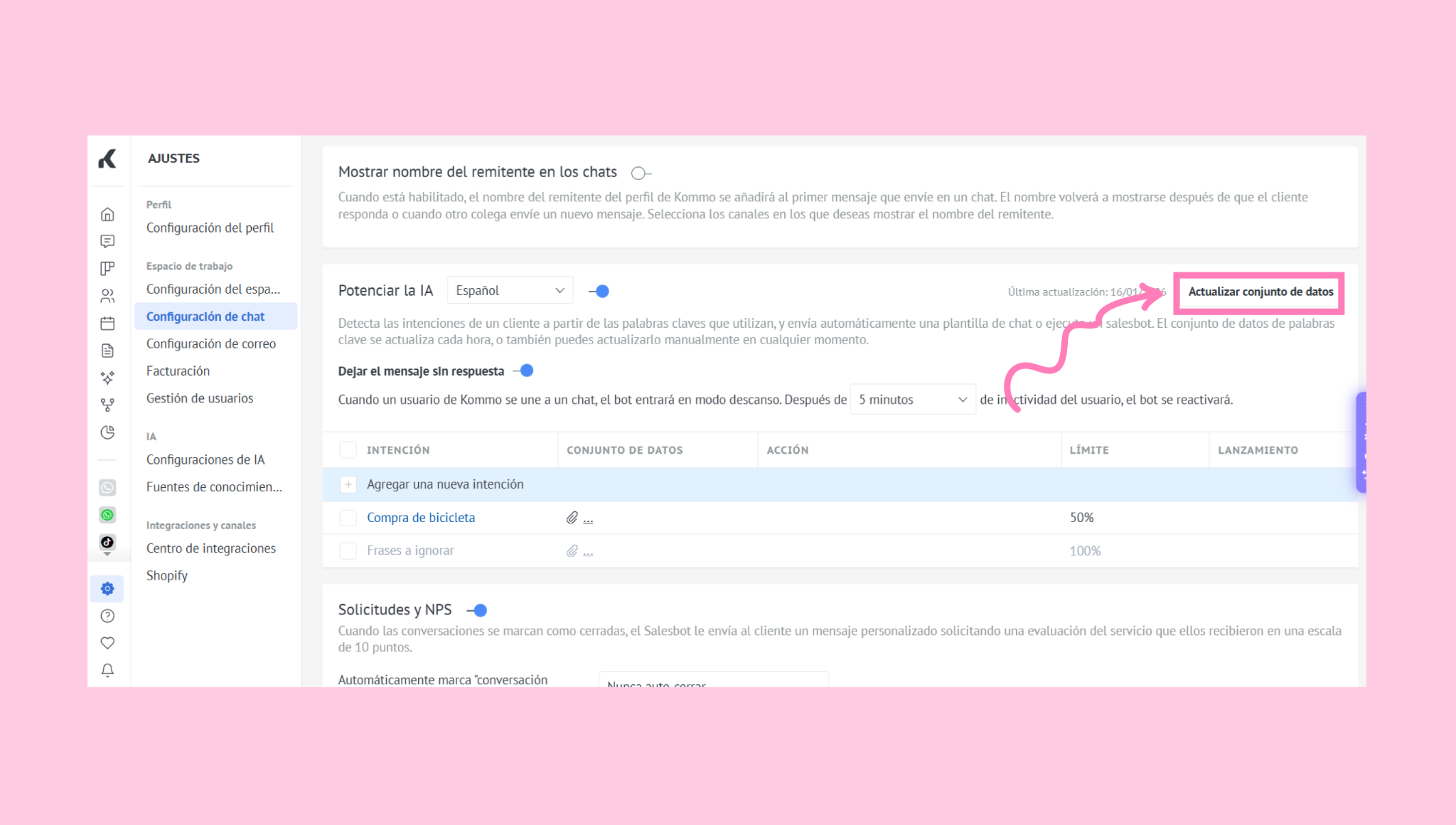
Configuración adicional
Además de los ajustes descritos, puedes configurar opciones adicionales que controlan el comportamiento de la función de Potenciación de Salesbot durante las conversaciones:
1. Dejar mensajes no leídos
Activa esta opción para marcar los chats como no leídos incluso después de una respuesta automática, así un representante puede revisarlos más tarde.
2. Modo descanso
Esta función define cómo se comporta el chatbot cuando un representante de ventas se une a la conversación. Cuando un representante entra, el chatbot se pausa. Si el representante permanece inactivo durante el tiempo seleccionado (de 5 minutos a 24 horas), el chatbot se reanuda automáticamente.
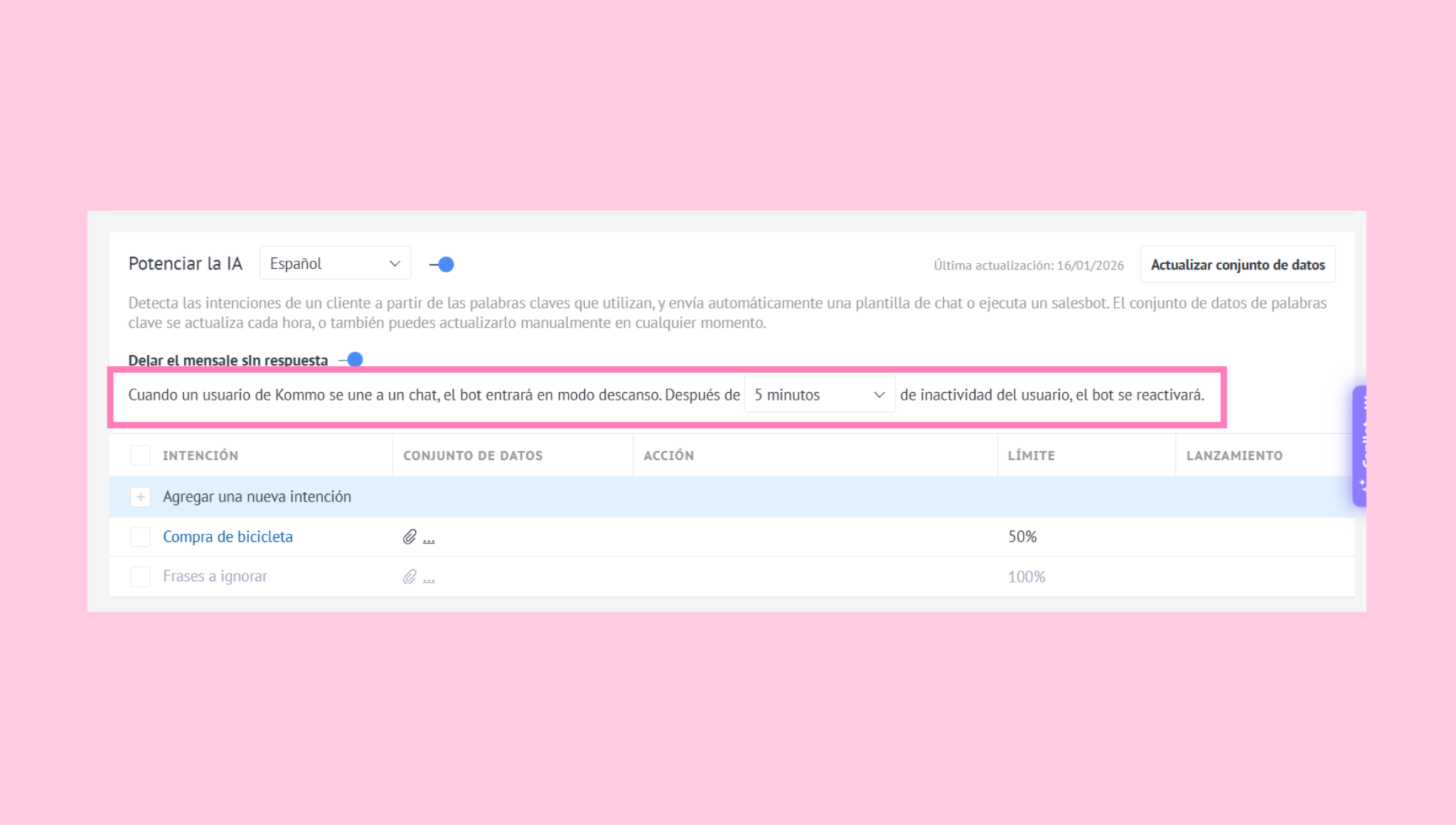
3.Dejar el mensaje sin respuesta
Esta opción detecta la intención, pero no envía una respuesta, lo que permite al representante de ventas responder manualmente.
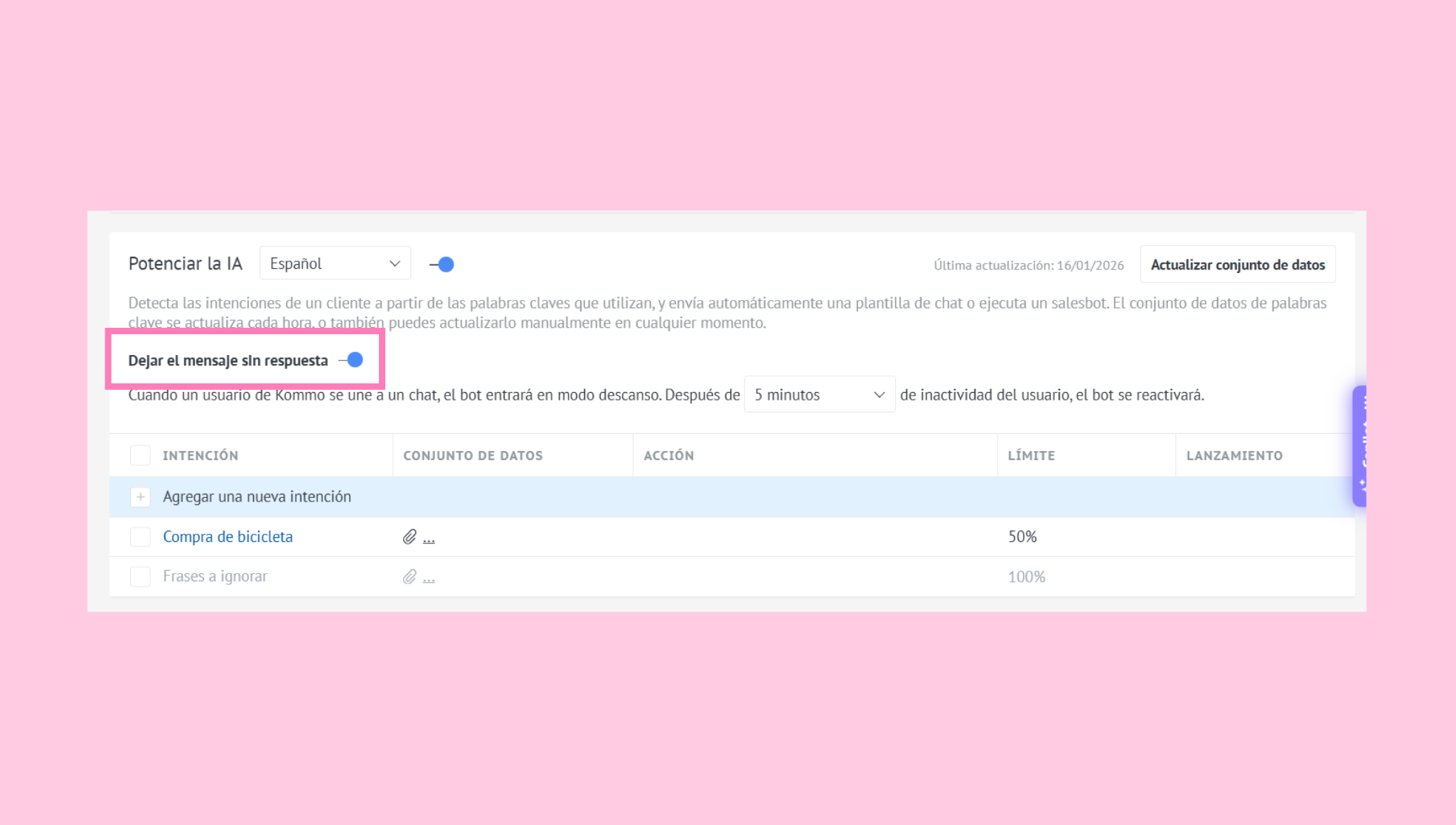
4. Frases a ignorar
Esta opción evita que determinadas frases activen cualquier acción. Para añadir frases manualmente, haz clic en Frases a ignorar e introdúcelas una por una.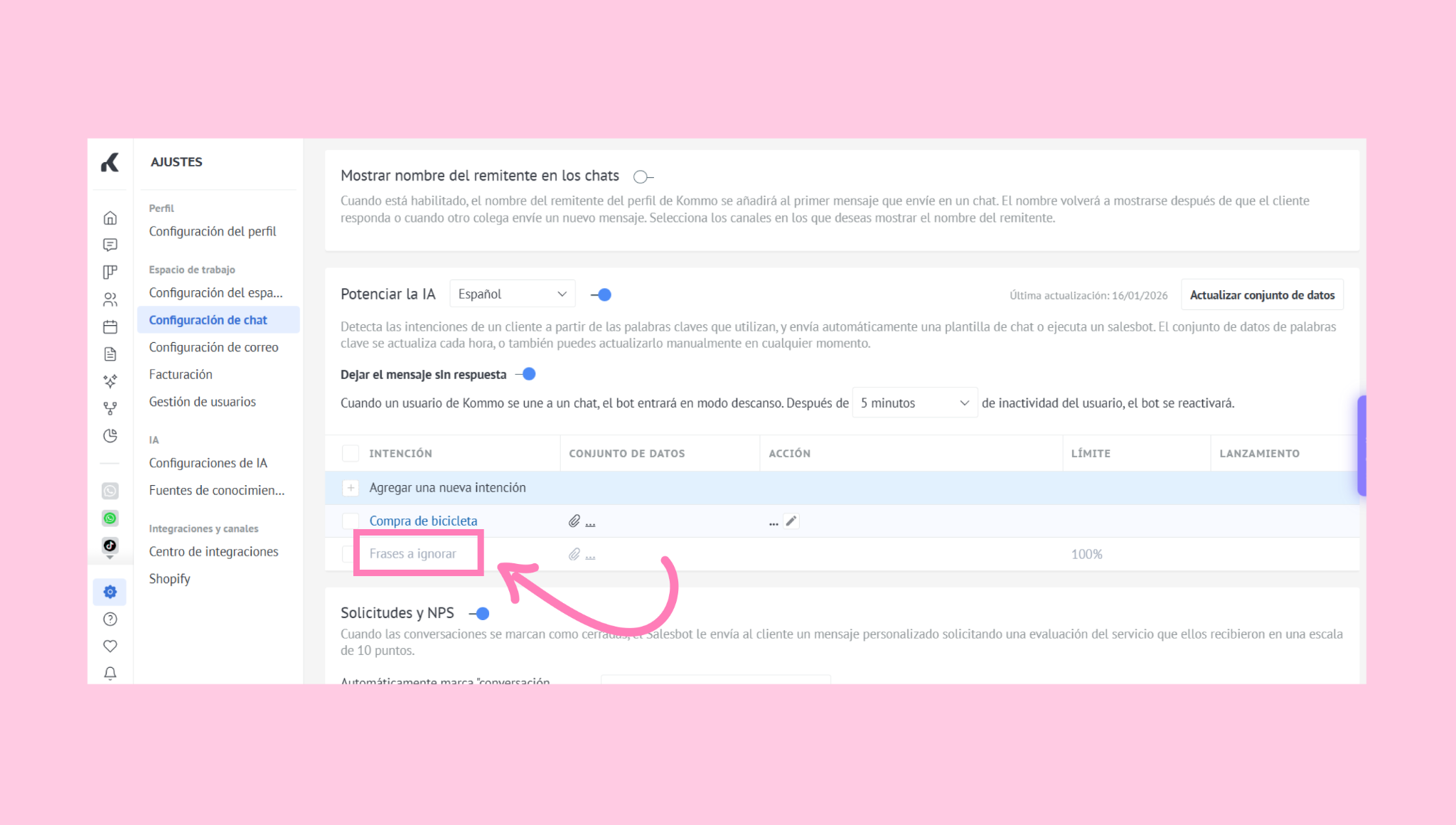
Si quieres cargar múltiples frases, haz clic en el botón … y carga el archivo.