Kommo’da e-posta adresinizi bağlamak oldukça kolaydır. Böylece müşterileriniz ve yeni müşterilerinizle doğrudan Kommo hesabınız üzerinden iletişim kurabilirsiniz.
E-posta Kutunuzu Bağlama
Kommo’ya bir e-posta kutusu bağlamak için, E-posta bölümüne gidin ve sağ üst köşedeki "Ayarlar" butonuna tıklayın.
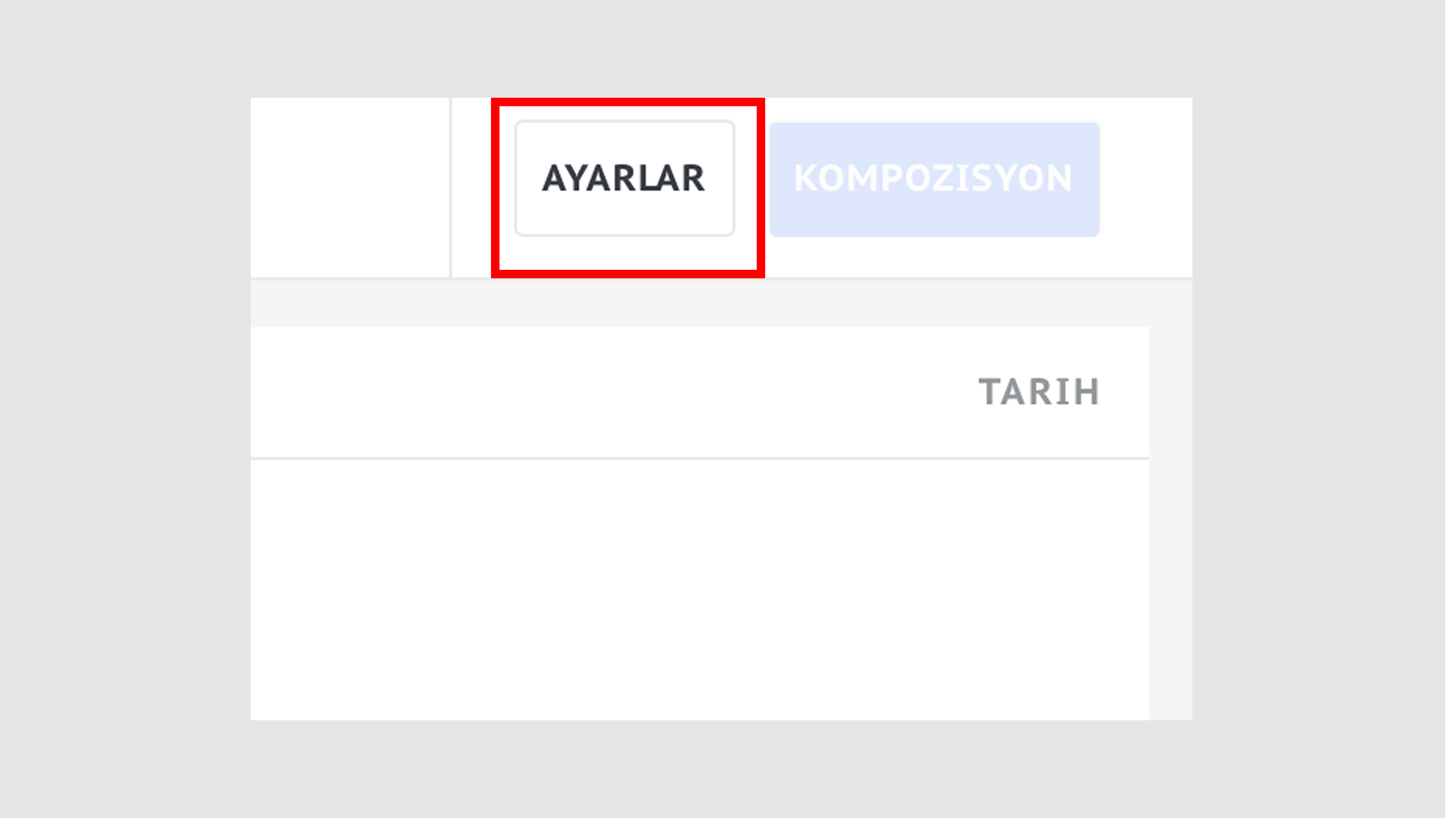
Ardından, ayarlar menüsünde E-posta ekle seçeneğine tıklayarak e-posta kutunuzu bağlayabilirsiniz.
.png)
Bu aşamada, e-posta adresinizi girmeniz istenir ve sistem sağlayıcınızı otomatik olarak belirler. Sonrasında, e-posta hesabınızın şifresini girmeniz veya "Devam Et" butonuna tıklamanız gerekir. Bu işlem sizi e-posta sağlayıcınızın sayfasına yönlendirir ve bağlantıyı onaylamanız istenir. Ayrıca, bu e-posta kutusunu "Kişisel" mi yoksa "Paylaşımlı" mı bağlamak istediğinizi belirtmeniz gerekir. Bu fark yazının ilerleyen bölümlerinde açıklanmaktadır.
Eğer güvenlik duvarı (firewall) yapılandırmanız varsa veya yalnızca belirli IP adreslerine izin verilen bir e-posta kutusu kullanıyorsanız, Kommo’nun e-posta gönderip alacağı IP adreslerine erişim izni vermeniz gerekir. Bu IP adreslerinin listesini almak için teknik destek sohbetinden (Kommo hesabınızın sol üst köşesindeki Profil simgesine tıkladıktan sonra "Destekle İletişime Geç" butonuna tıklayarak) bizimle iletişime geçebilirsiniz.
Lütfen dikkat: IDN (Uluslararası Alan Adı) uzantılı alan adları desteklenmemektedir. Ayrıca, sunucunun IP adresini (örneğin, 64.233.161.109 gibi) manuel olarak girmeniz mümkün değildir – bunun yerine sunucu adını (örneğin, imap.gmail.com) kullanmalısınız.
E-posta bağlantısı yalnızca şu protokollerle yapılır:
Gelen e-posta için: IMAP
Giden e-posta için: SMTP
POP3, MAPI gibi diğer protokoller (örneğin Microsoft Exchange sunucuları için kullanılan) desteklenmemektedir.
Bağlantı tamamlandıktan sonra, e-posta hesabınızdaki e-postalar arka planda Kommo’ya aktarılmaya başlar. Bu süreç sizin çalışmanızı etkilemeden gerçekleşir. Sistem, son 30 güne ait en fazla 500 e-postayı işler. Sonrasında e-posta senkronizasyonu 15 ila 30 dakikada bir otomatik olarak yapılır ve e-postalar Kommo hesabınızda görünür.
Kommo’da e-posta ne sıklıkla senkronize edilir?
Sistem e-postası (@mail.kommo.com) bir saat içinde senkronize edilir. Bağladığınız e-posta kutuları ise 15 ila 30 dakikada bir senkronize edilir.
Kommo yalnızca “Gelen Kutusu” ve “Gönderilen” klasörlerindeki e-postaları alır ve işler. Diğer klasörler senkronize edilmez.
Entegre ettiğiniz harici e-posta kutusundan mesaj gönderdiğinizde, ilgili ileti Kişi kartında görüntülenir.
Kommo yalnızca doğrudan müşterilerden gelen e-postaları kabul eder. Bu nedenle, e-posta yönlendirme veya posta toplayıcı (letter) kullanımı desteklenmemektedir.
Kişisel ve Paylaşımlı E-posta Kutuları Arasındaki Fark
Paylaşımlı e-posta kutuları, yalnızca hesap yöneticisi tarafından bağlanabilir. Bu e-posta kutuları, "Ayarlar" > "Kullanıcılar" bölümünde “Mail” seçeneği işaretli olan ve erişim izni verilen tüm kullanıcılar tarafından kullanılabilir.
Kişisel e-posta kutuları ise, herhangi bir kullanıcı tarafından bağlanabilir. Bu tür kutulardan gelen e-postaları yalnızca o kullanıcı görür. Ancak, kişisel e-posta kutusunu bağlayan kullanıcı, isterse bu kutuyu hesap yöneticisiyle paylaşabilir. Bu durumda, hem kullanıcı hem de hesap yöneticisi bu e-postaları görebilir.
Bağlandıktan sonra, ister kişisel ister paylaşımlı olsun, e-posta kutusunun türü Kommo’nun Mail bölümündeki ayarlar menüsünden değiştirilebilir.
E-posta Dizisi ve E-postaların Gösterim Mantığı
Kommo’daki e-posta sistemi, e-postaları otomatik olarak birkaç kritere göre gruplandırır:
Yazışma yapılan müşterinin e-posta adresi aynıysa
E-postaların konusu aynıysa
Bu durumda, “Mail” bölümünde bu yazışmalar bir dizi halinde gösterilir. Her e-posta kutusu için diziler ayrı ayrı oluşturulur.
Örnek: manager@company.com e-posta kutusu bağlı
E-posta yazışma sıralaması:
manager@company.com → client1@gmail.com Konu: “Şirket ekibinden selamlar”
manager@company.com → client2@mail.com Konu: “Şirketin ekibinden selamlar”
client2@mail.com → manager@company.com Konu: “Ürün hakkında soru”
E-posta Dizisi Oluşumu:
Mektup 1, client1@gmail.com ve “Şirket ekibinden selamlar” ile gruplandırılır.
Mektup 2, client2@mail.com ve “Şirket topluluğundan selamlar” ile gruplandırılır.
Mektup 3 ve 4, client2@mail.com ve “Ürünlerle ilgili soru” ile gruplandırılır.
E-postaların konu dizilerine birleştirilmesini devre dışı bırakmak için posta kutusu ayarlarına gidin (Posta bölümünde – sağ üstteki “Ayarlar”a tıklayın – istediğiniz posta kutusunu seçin ve “Mesajları konu dizilerine gruplandır” kutusunun işaretini kaldırın).
Akıllı E-posta Adresleri
Bu posta kutuları sistem (AI) tabanlıdır – giriş / şifre, ayarlar içermez ve silinemez. Hesapla birlikte var olurlar.
@mail.kommo.com – Mektup, kişi kartında, potansiyel müşteride veya müşteri kartında görüntülenecektir.
Bu posta kutusu, e-postayı Kommo ile entegre etmediğiniz durumlarda gereklidir ve belirli e-postaları Kommo hesabınıza yönlendirmek istediğinizde kullanılır. Bunun için, harici e-posta istemcinizden e-posta gönderirken, bu tür e-postaların adresini “CC” veya “BCC” alanına girmeniz yeterlidir.
Ayrıca, yeni bir müşteri veya yeni bir kişi oluşturmak için yönlendirme e-posta adresleri de bulunmaktadır:
+contact@mail.kommo.com – E-posta yeni bir kişi oluşturur.
+lead@mail.kommo.com– E-posta yeni bir müşteri oluşturur.
Eğer bir mesaj yanlış bir adrese gönderilirse (örneğin, +asdjhdfsd@mail.kommo.com), bu mesaj hesaba eklenmez.
Posta kutuları yalnızca kopya olarak belirtildiklerinde çalışır. Adresi gizli kopya olarak belirtirseniz, işlem gerçekleşmez.
Mesaj akıllı adrese yönlendirilirse, kişiler e-postanın gönderen / alıcı / CC alanlarından oluşturulur, gönderilen mesajın verilerinden değil; bu mesaj sadece içerik olarak eklenir.
Yönlendirme e-posta adreslerinden gelen e-postaları Kommo’da görüntüleyebilirsiniz, ancak bu adresten e-posta gönderemezsiniz.
Hesabın adını değiştirirseniz, yönlendirme e-posta adresi de değişir. Bu durumda, eski adrese gönderilen e-postalar hiçbir yere ulaşmaz.
Şablonlar
E-posta ile çalışmanızı kolaylaştırmak için Şablonlar oluşturabilirsiniz. İlk e-posta şablonunuzu oluşturmak için şu adımları izleyin: Posta’ya gidin, ardından Ayarlar bölümüne gidin ve “+ Şablon Ekle”ye tıklayın. Bir modal pencere açılacaktır.
.png)
Burada HTML biçimlendirmesini kullanabilir veya basit metin formatını tercih edebilirsiniz. Şablonunuzu HTML biçimlendirmesiyle kullanmak için alttaki “e-postayı HTML biçimlendirmesiyle gönder” kutusunu işaretleyin.
Ayrıca, potansiyel müşterilerden alanları kullanabilirsiniz ve Kommo verileri otomatik olarak alacaktır. Bunun için {{contact.name}} veya yeni tanıtılan {{contact.first_name}} gibi alan kodlarına ihtiyacınız olacak. Bu alanlar, e-posta şablonu veya sohbet şablonu oluştururken bulunabilir.
E-postaları Silme
Kommo’dan bir mesaj sildiğinizde, bu mesaj posta sunucusundan silinmez. Bu mektuplar “Silinmiş” klasörüne gönderilir.
Posta sunucusundan mesajları kaldırırsanız, Kommo’da kalır (mesajın silinmeden önce sisteme eklenmiş olması şartıyla).
Ancak, mesaj bir ek dosya içeriyorsa, bu durumda mesaj posta sunucusundan silinirse, dosya artık erişilebilir olmayacaktır.
Silinmiş Öğeler klasöründeki postalar:
30 gün boyunca saklanır
Yalnızca Hesap Yöneticisi tarafından erişilebilir
Posta Kutularını Silme
Bir posta kutusunu silmek için “Posta” bölümünü açın, sağ üst köşedeki “Ayarlar” düğmesine tıklayın ve silmek istediğiniz posta kutusunu seçin. “E-posta bağlantısını kes” seçeneğine tıklayın – “E-postaları Sil”i seçin.
Bu durumda, notlar kartta kalır ancak okunamaz hale gelir (yalnızca sunucunuzda erişilebilir olacaktır).
Geçici olarak devre dışı bırakmak veya şifreyi yeniden girmek istiyorsanız, posta kutusunun bağlantısını kesmeniz ve “E-postaları koru” seçeneğini seçmeniz gerekir; bu durumda posta kutusu mesajlar silinmeden bağlantısı kesilir. Ardından, mektuplar sistemde kalır.
Kurulum veya sorun giderme konusunda daha fazla yardıma ihtiyacınız varsa, destek sohbetimize ulaşabilir veya WhatsApp üzerinden bizimle iletişime geçebilirsiniz. Ayrıca, tüm zor işleri sizin için yapması için bir Kommo ortağı da kiralayabilirsiniz.
Henüz kullanıcı değil misiniz? 14 günlük ücretsiz deneme sürümüne kaydolun veya ücretsiz canlı demo randevusu alın.