O que você vai precisar:
Qualquer plano Kommo ou um período de teste ativo de 14 dias.
Uma conta Hyperscript.
Tenha em mente:
Os campos do HyperScript devem corresponder exatamente aos nomes dos campos da Kommo para que a troca de dados funcione corretamente.
Uma conta da Kommo só pode ser vinculada a uma conta do HyperScript por vez.
Neste guia, você aprenderá como criar scripts no HyperScript, sincronizar dados de scripts com a Kommo e configurar tarefas automatizadas que são acionadas à medida que sua equipe trabalha em cada script.
Como criar scripts
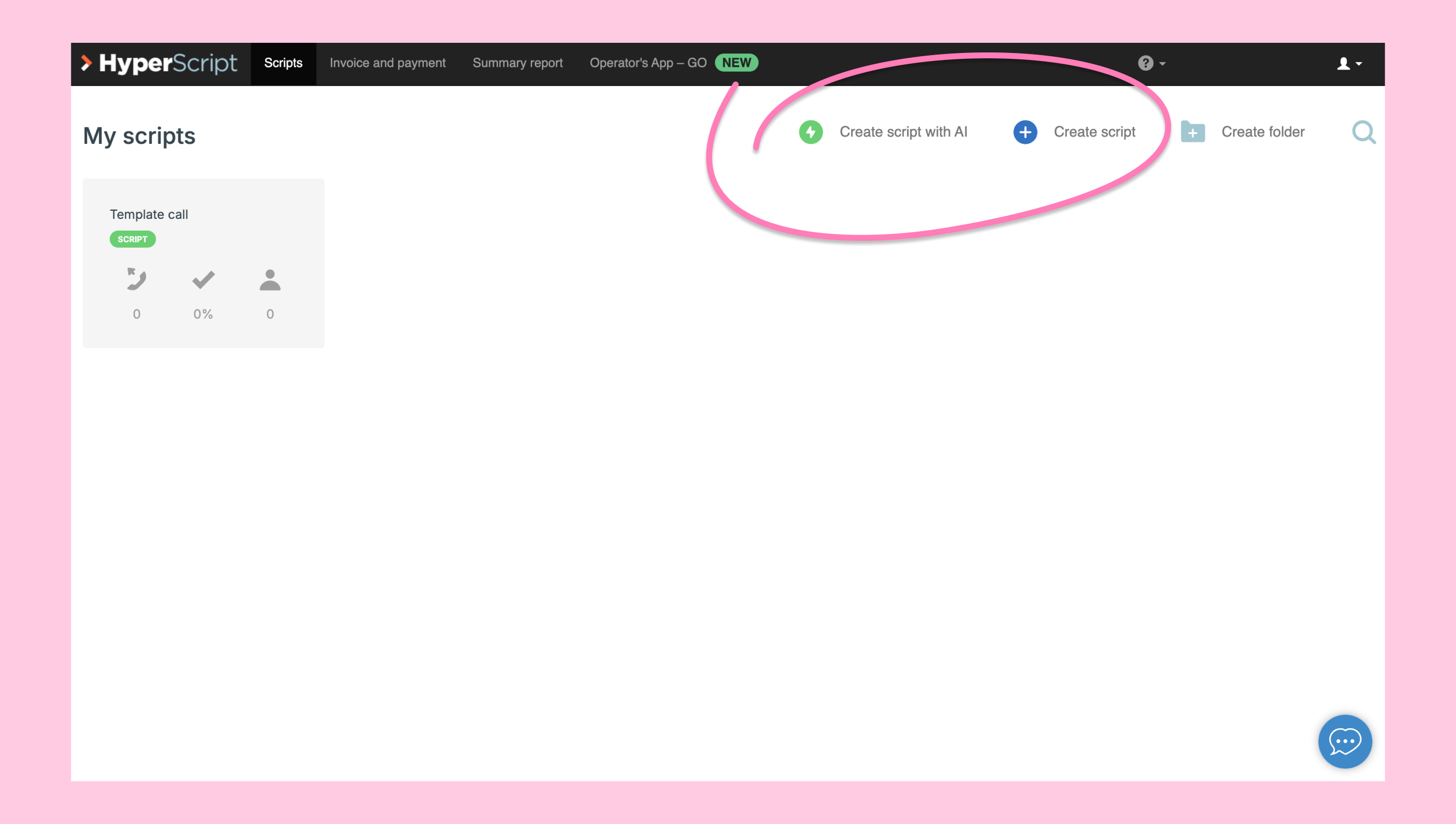
Crie seu primeiro script com a ajuda de IA ou manualmente no HyperScript.
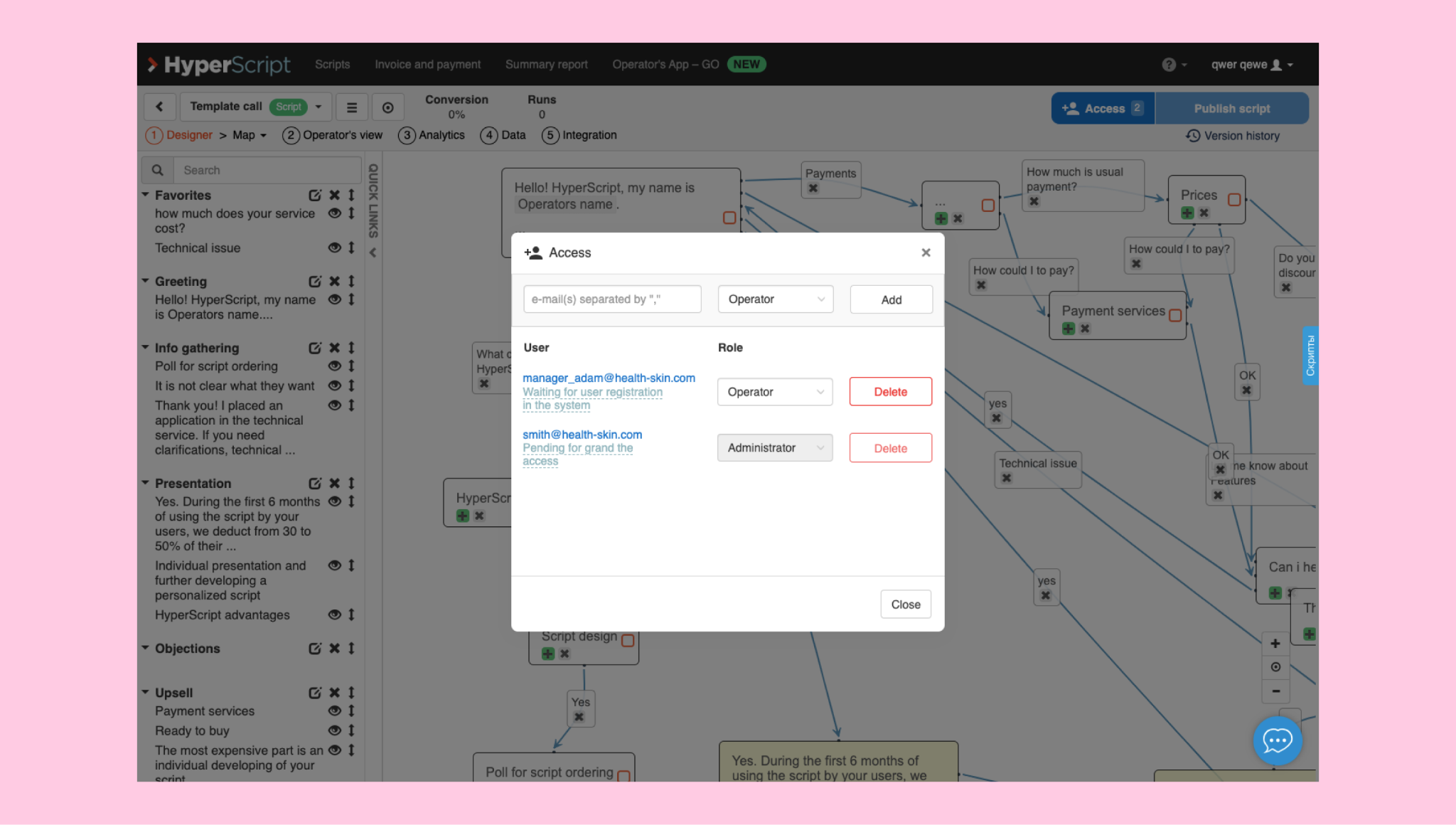
Conceda acesso aos scripts necessários aos seus colegas.
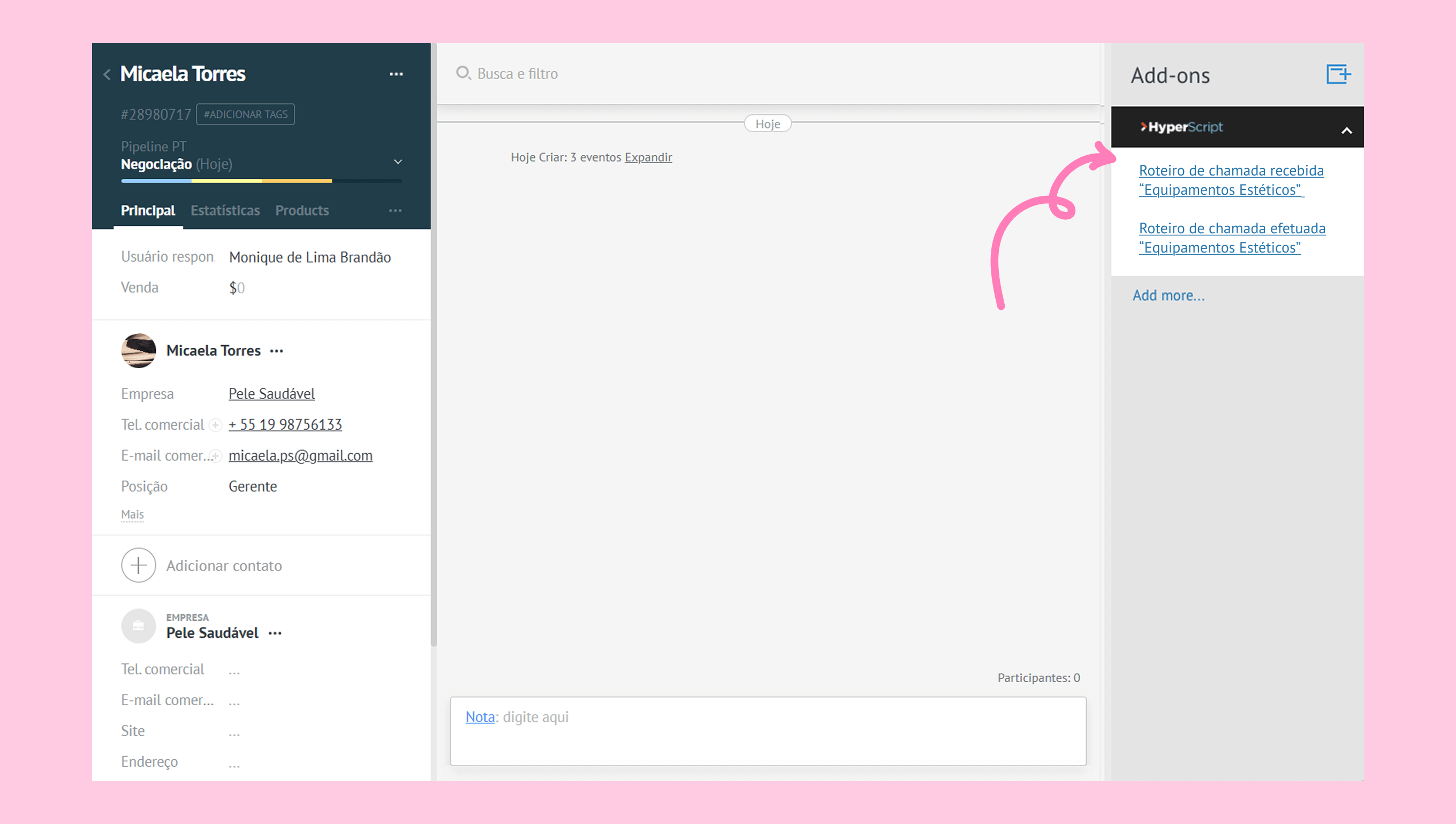
Os scripts disponíveis para o usuário serão exibidos no widget HyperScript no cartão de Contato, Empresa ou Lead na Kommo.
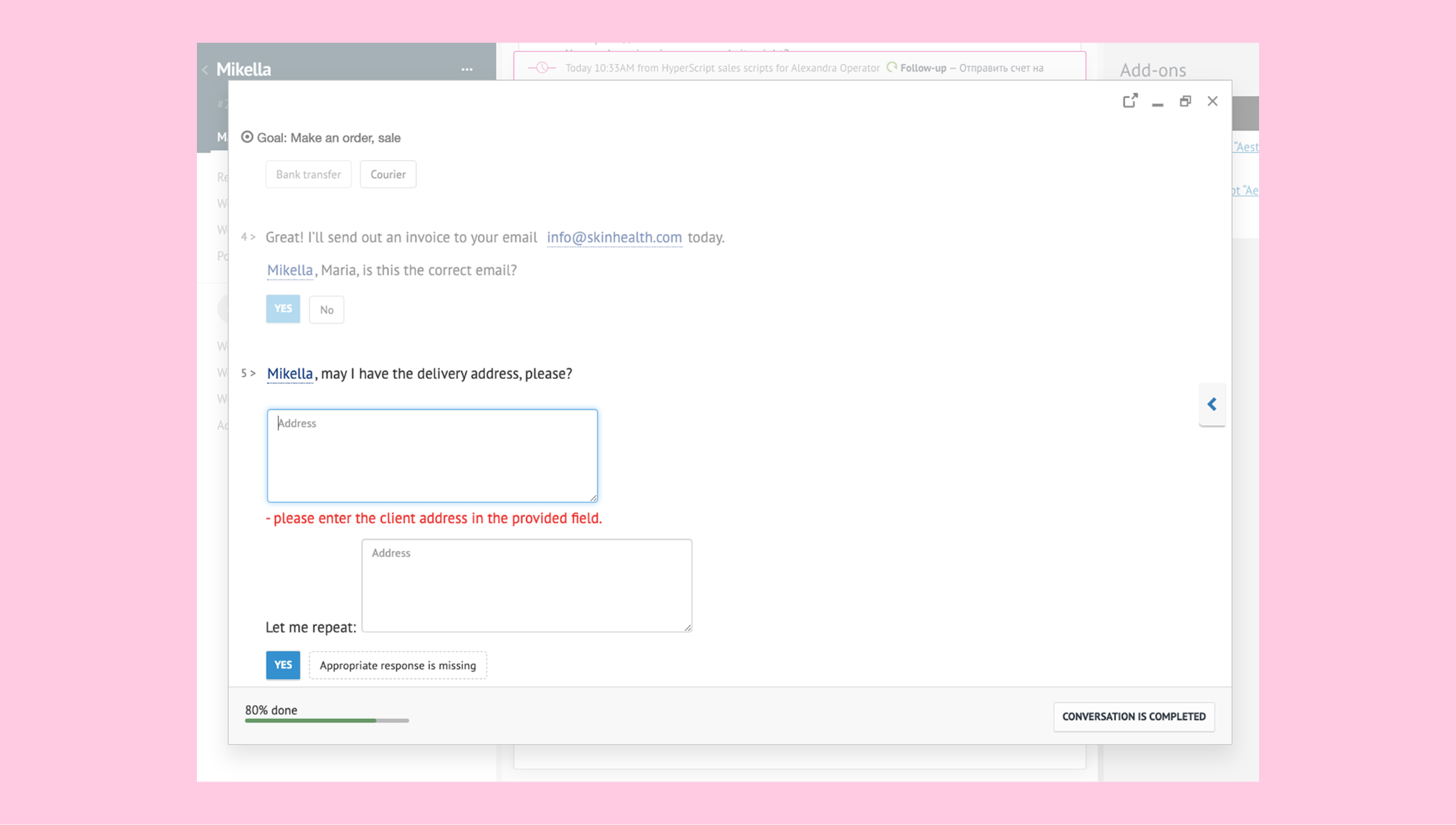
Basta clicar no script e começar a ligar.
Como trocar dados entre os scripts e a Kommo
Para configurar no HyperScript:
Abra seu script ou crie um novo.
Selecione uma etapa e clique no ícone Fields (Campos).
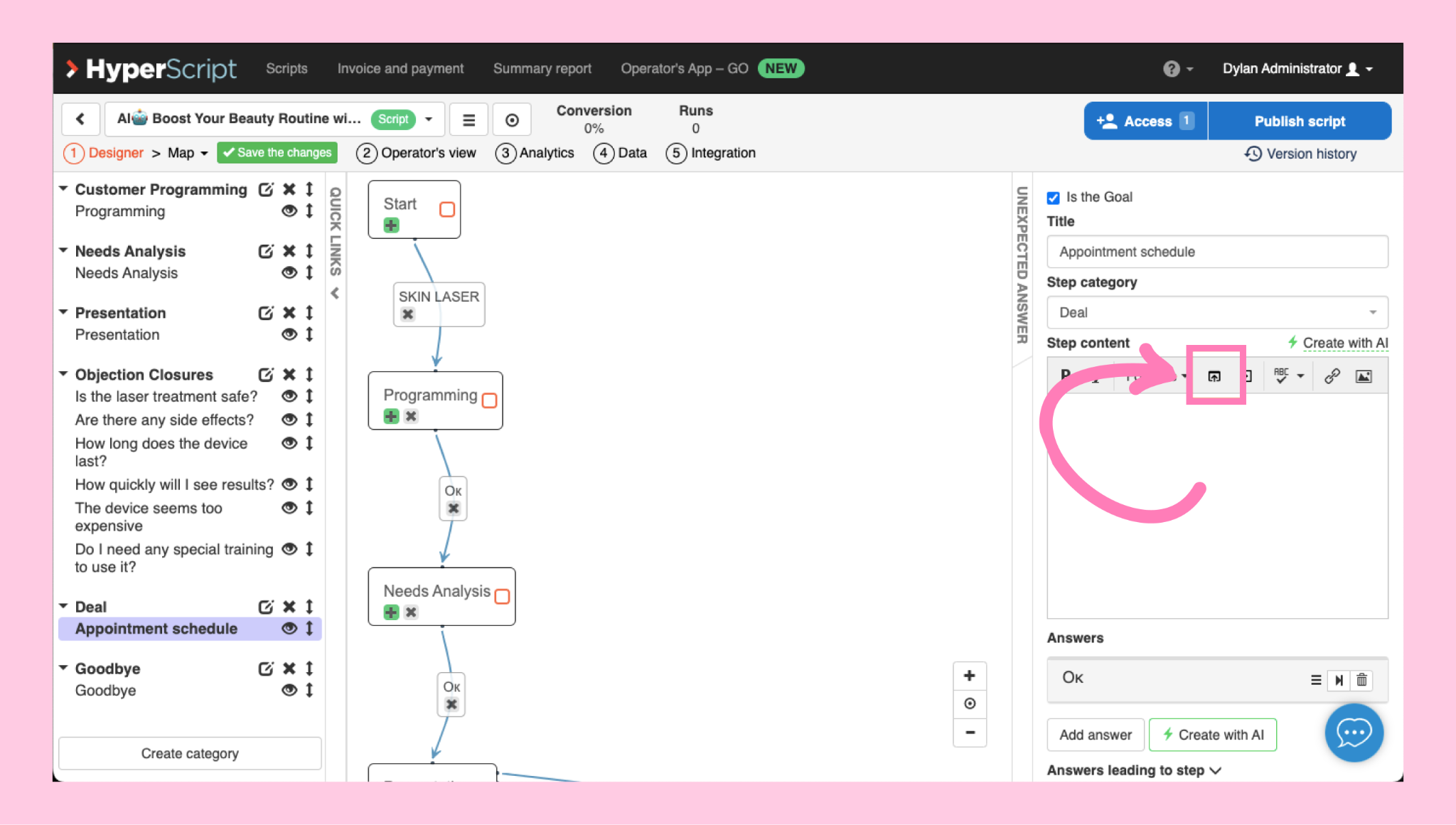 Selecione New field (novo campo) ou um campo existente.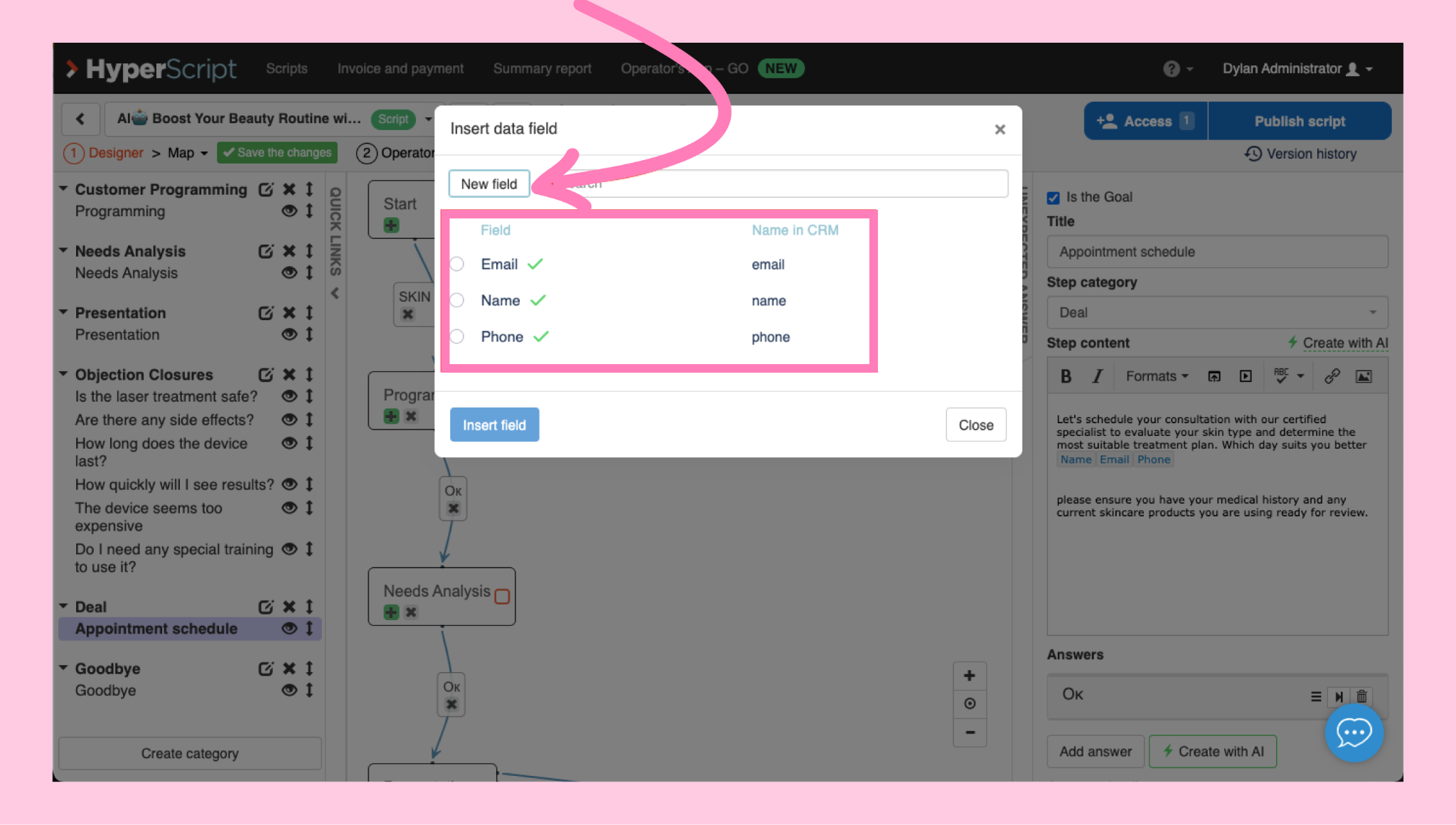
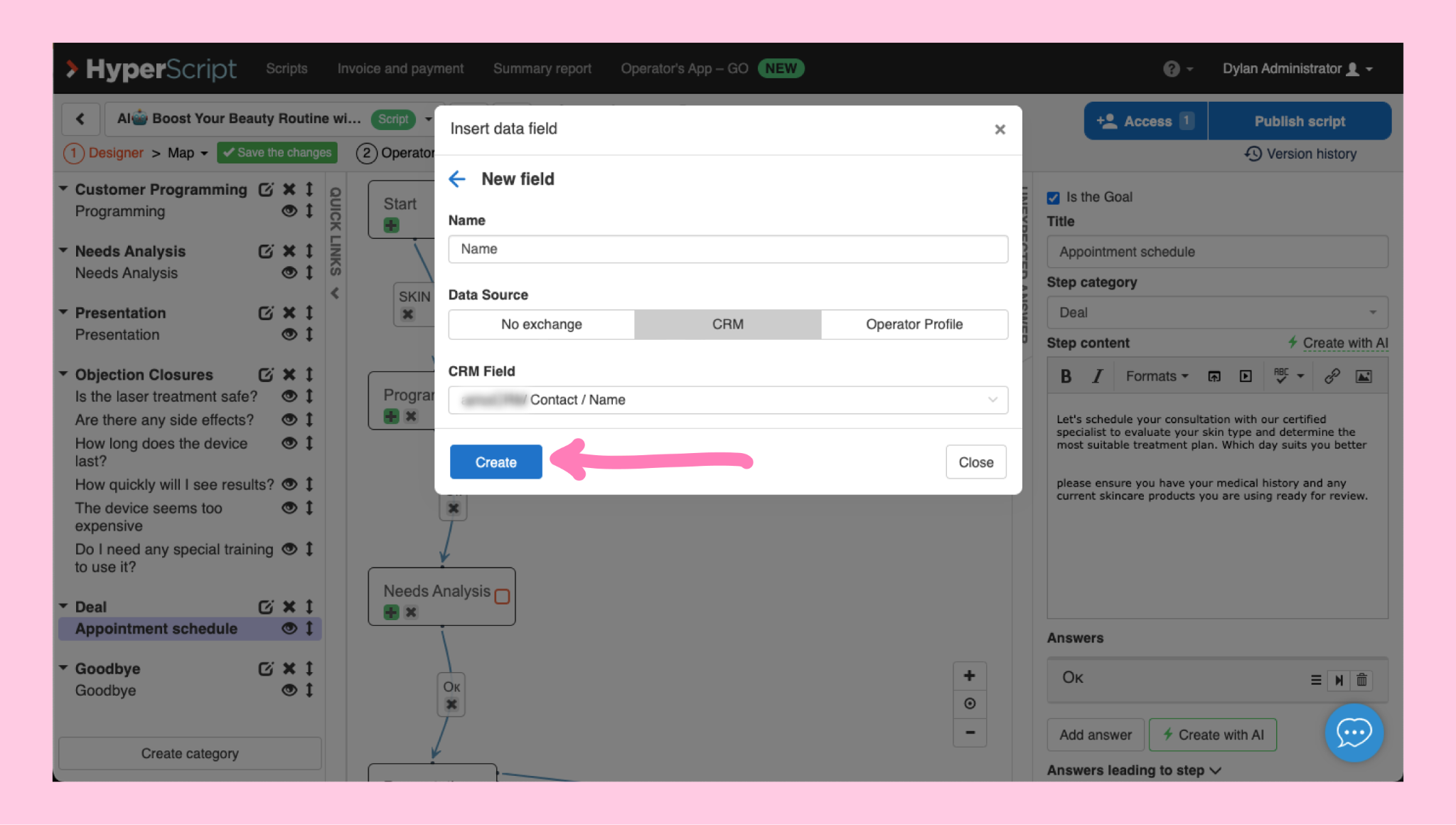
Em Data Source (Fonte de dados), selecione a Kommo.
Escolha um campo predefinido (por exemplo, Contato/Nome) ou crie o seu próprio. Certifique-se de que os nomes dos campos correspondam exatamente aos da Kommo.
Clique em Create (Criar) e repita para as outras etapas.
Clique em Publicar script.
Como criar tarefas automatizadas na sua Kommo
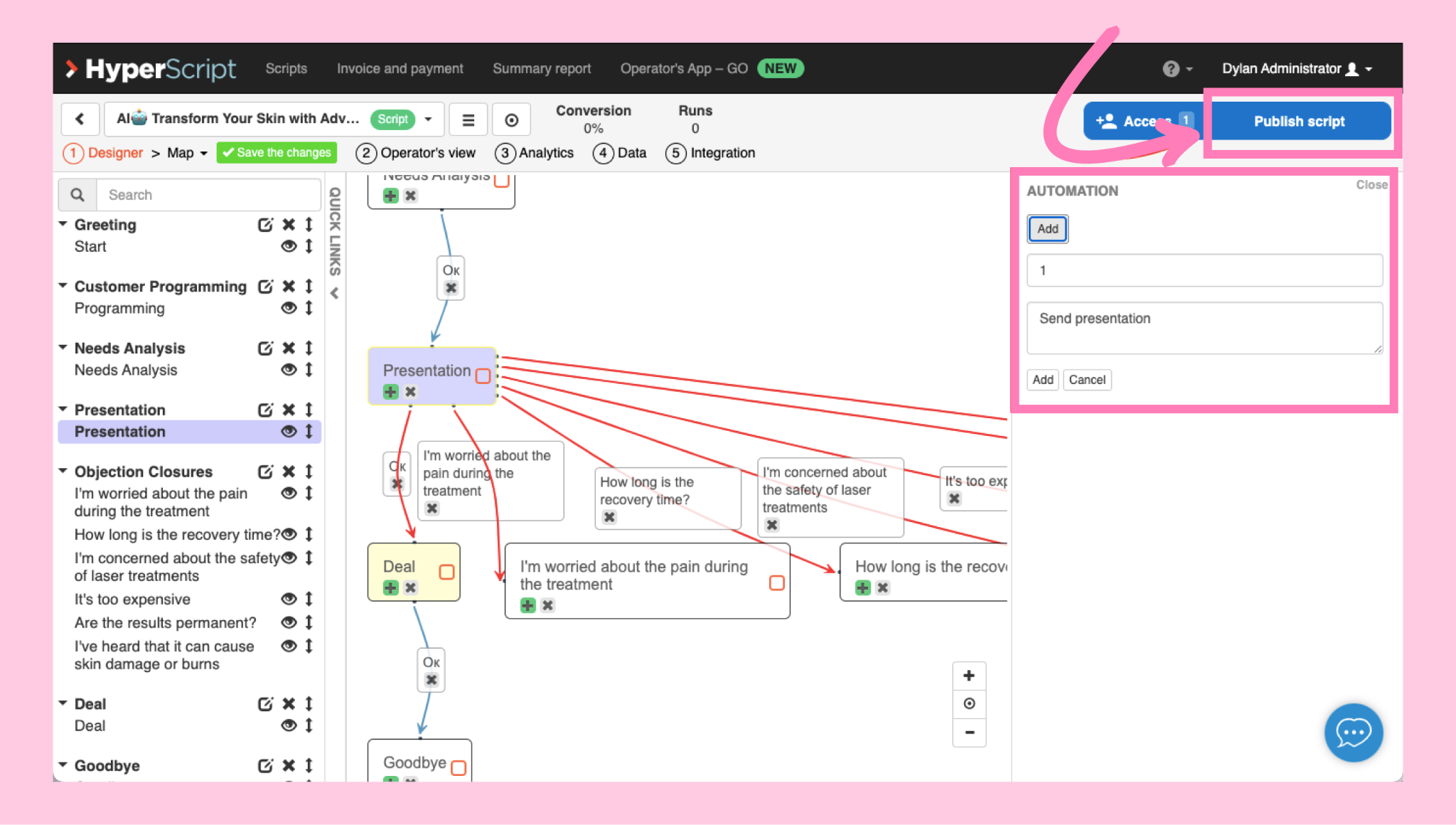
Abra seu script no HyperScript. Selecione a etapa após a qual uma tarefa deve ser criada (por exemplo, enviar apresentação ao cliente). Clique em Automation (Automação).
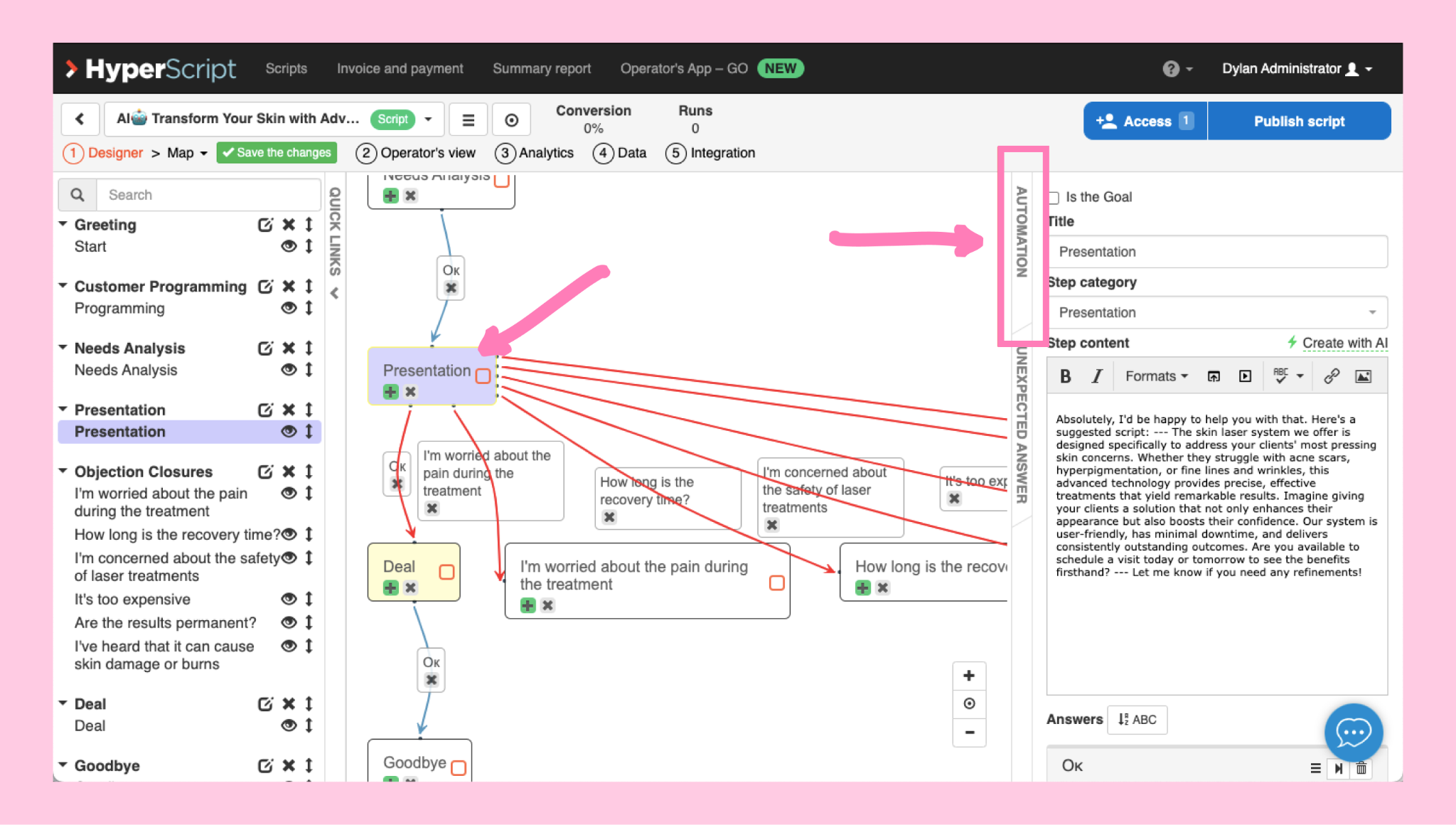
Insira em Due date a data de vencimento e o resumo da tarefa em Task summary e clique em Add (Adicionar). Clique em Publish script (Publicar script) para salvar as alterações.
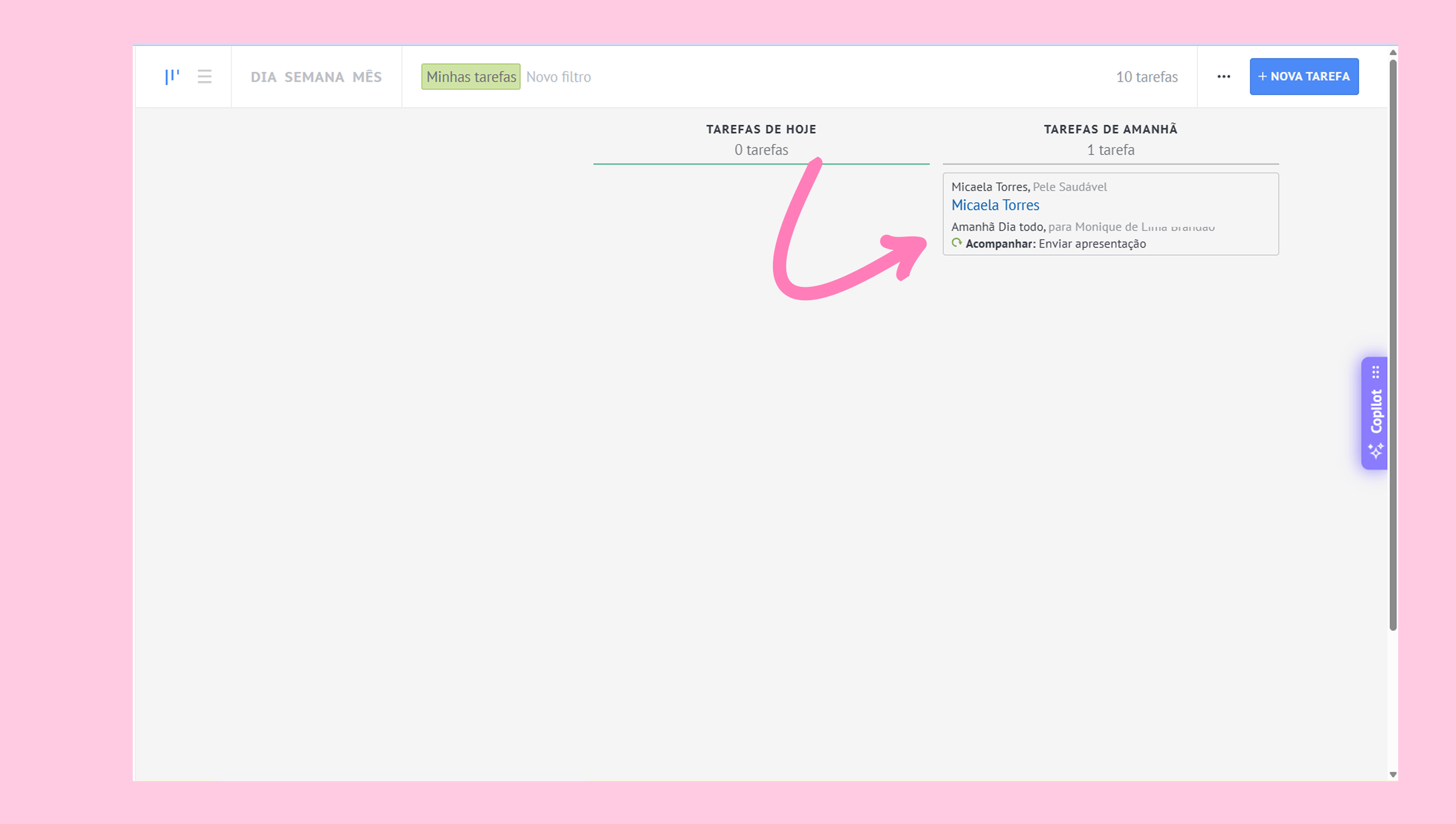
Abra seu roteiro na Kommo e siga os passos – as tarefas serão definidas automaticamente. Você pode visualizar todas as tarefas na seção Tarefas.
Saiba mais sobre a integração e como conectá-la.
Se você ainda precisa de ajuda ou tem outras dúvidas, sinta-se à vontade para entrar em contato com o nosso chat de suporte ou nos contatar via Whatsapp. Você também pode contratar um parceiro Kommo para fazer todo o trabalho pesado para você.
Ainda não é um usuário? Cadastre-se no nosso teste de 14 dias ou agende uma demo pessoal grátis.