O que você vai precisar:
Uma conta Kommo (qualquer plano ou teste gratuito de 14 dias).
Aplicativo WhatsApp Business (versão 2.24.17 ou mais recente).
Um Portfólio Empresarial do Facebook (ou crie um durante a configuração). Consulte o guia da Meta para obter instruções.
Um número de telefone com um código de país compatível.
Tenha em mente:
Novas contas do WhatsApp Business não são elegíveis imediatamente. Este recurso foi desenvolvido para empresas que já utilizam o aplicativo ativamente e desejam expandir seus negócios com novas ferramentas. Recomendamos usar o WhatsApp Business por um tempo antes de fazer o cadastro, pois a elegibilidade depende do tempo de uso e da qualidade das mensagens.
Somente as conversas que estiveram ativas nos últimos 30 dias serão importadas. Cada conversa incluirá mensagens com no máximo 30 dias.
Para conectar o aplicativo WhatsApp Business à Kommo, siga estes passos:
Acesse o WhatsApp Business.
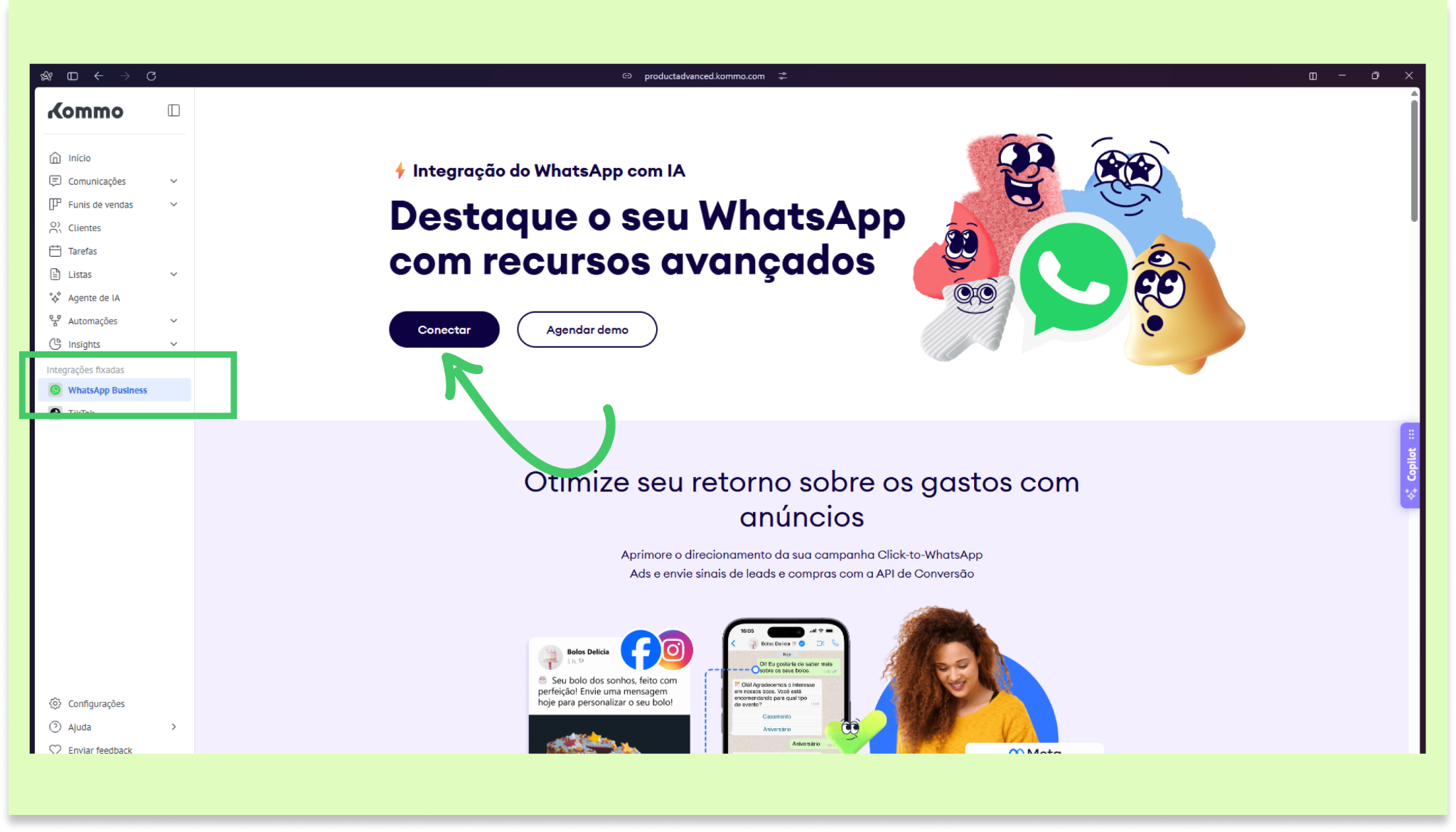
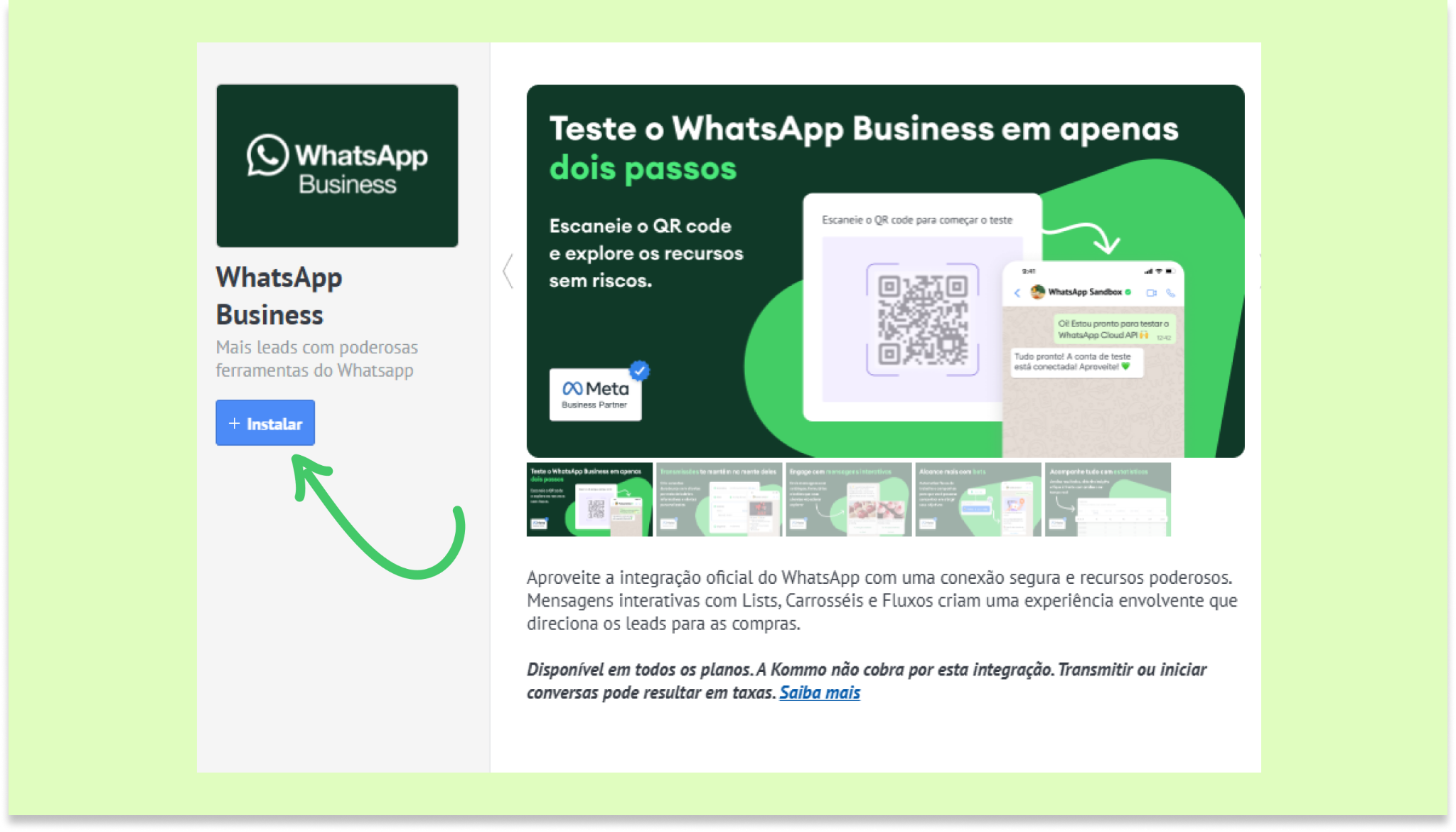
Clique em +Instalar.
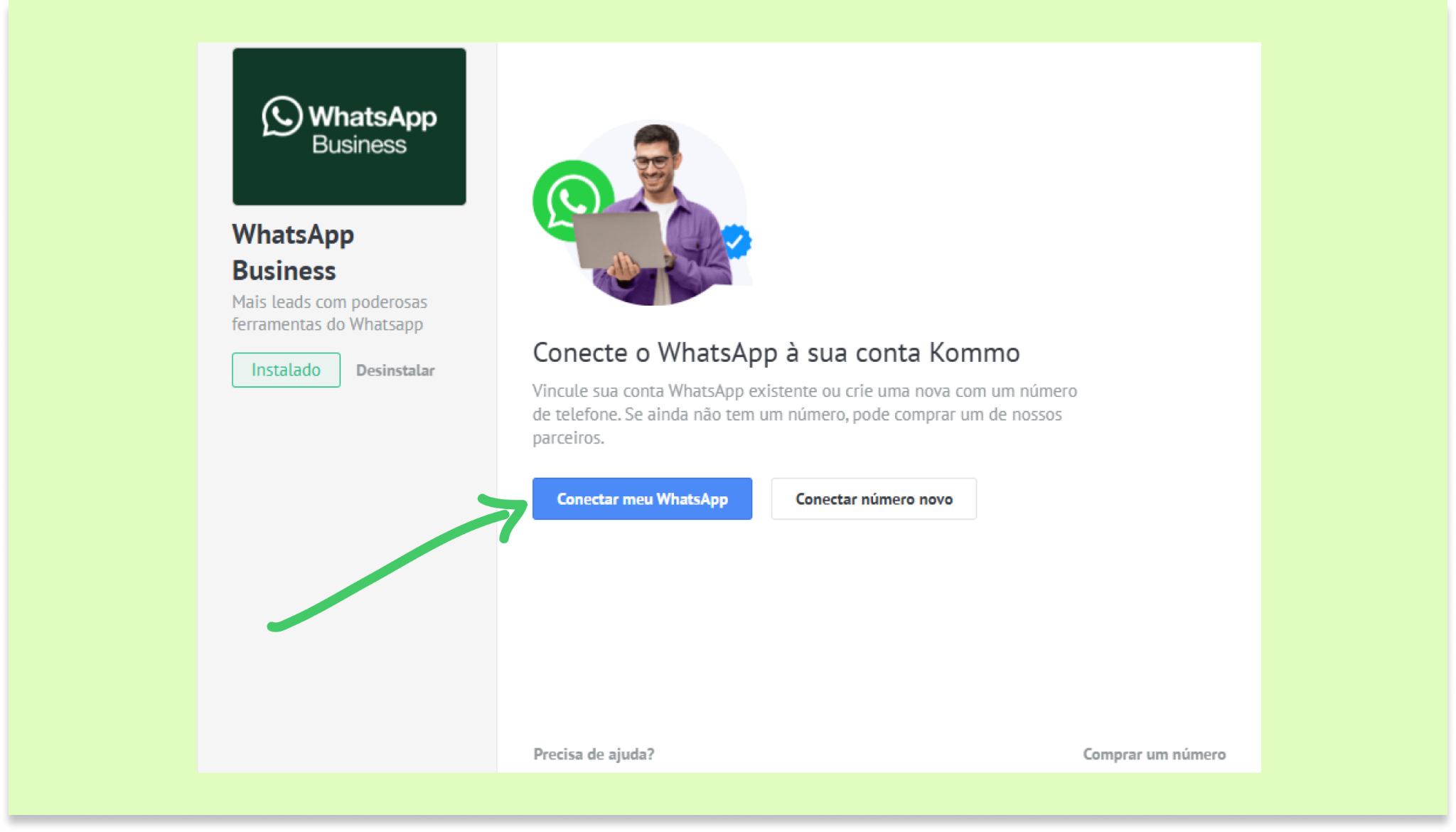
Clique em Conectar meu Whatsapp.
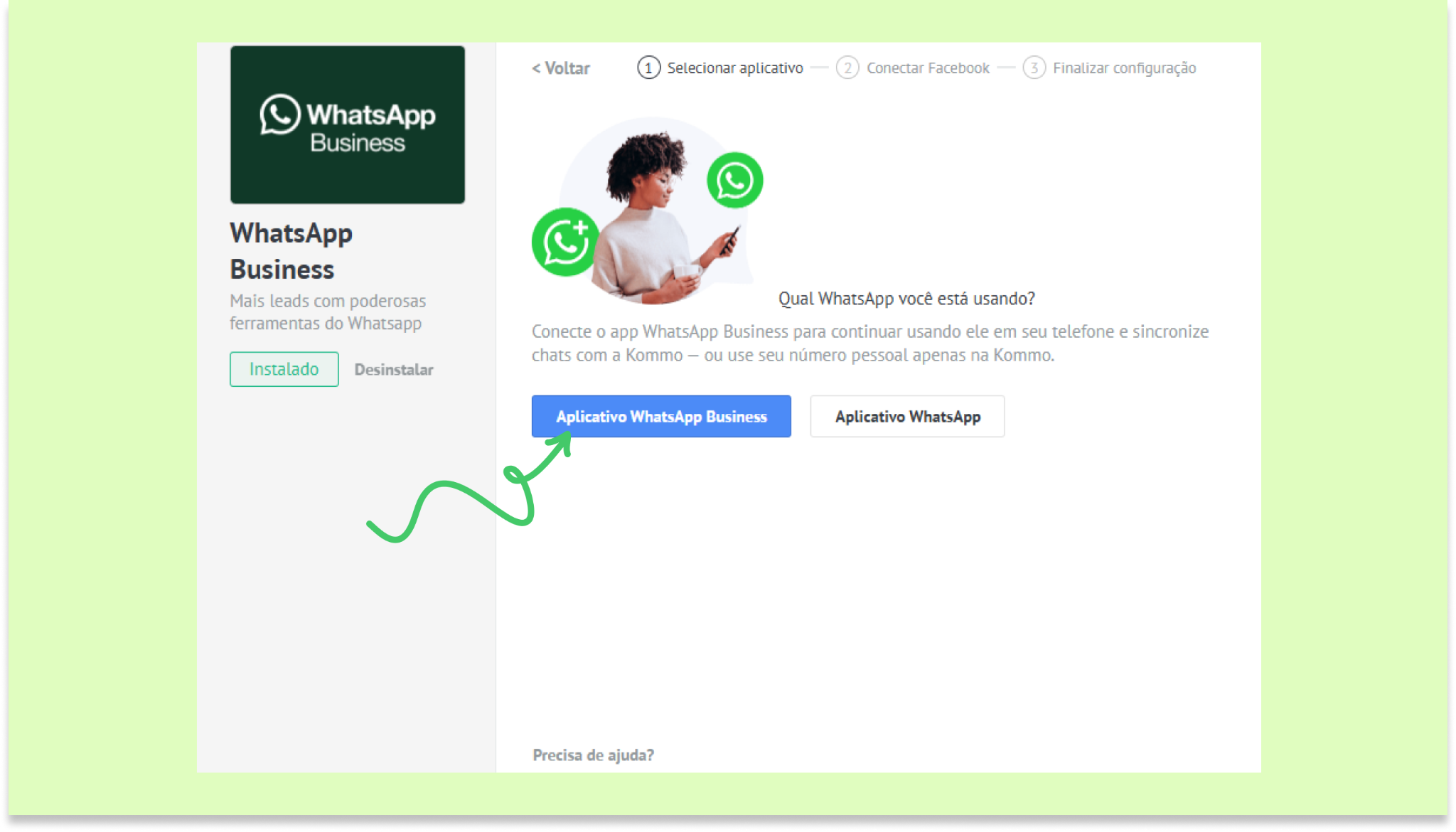
Escolha Aplicativo WhatsApp Business.
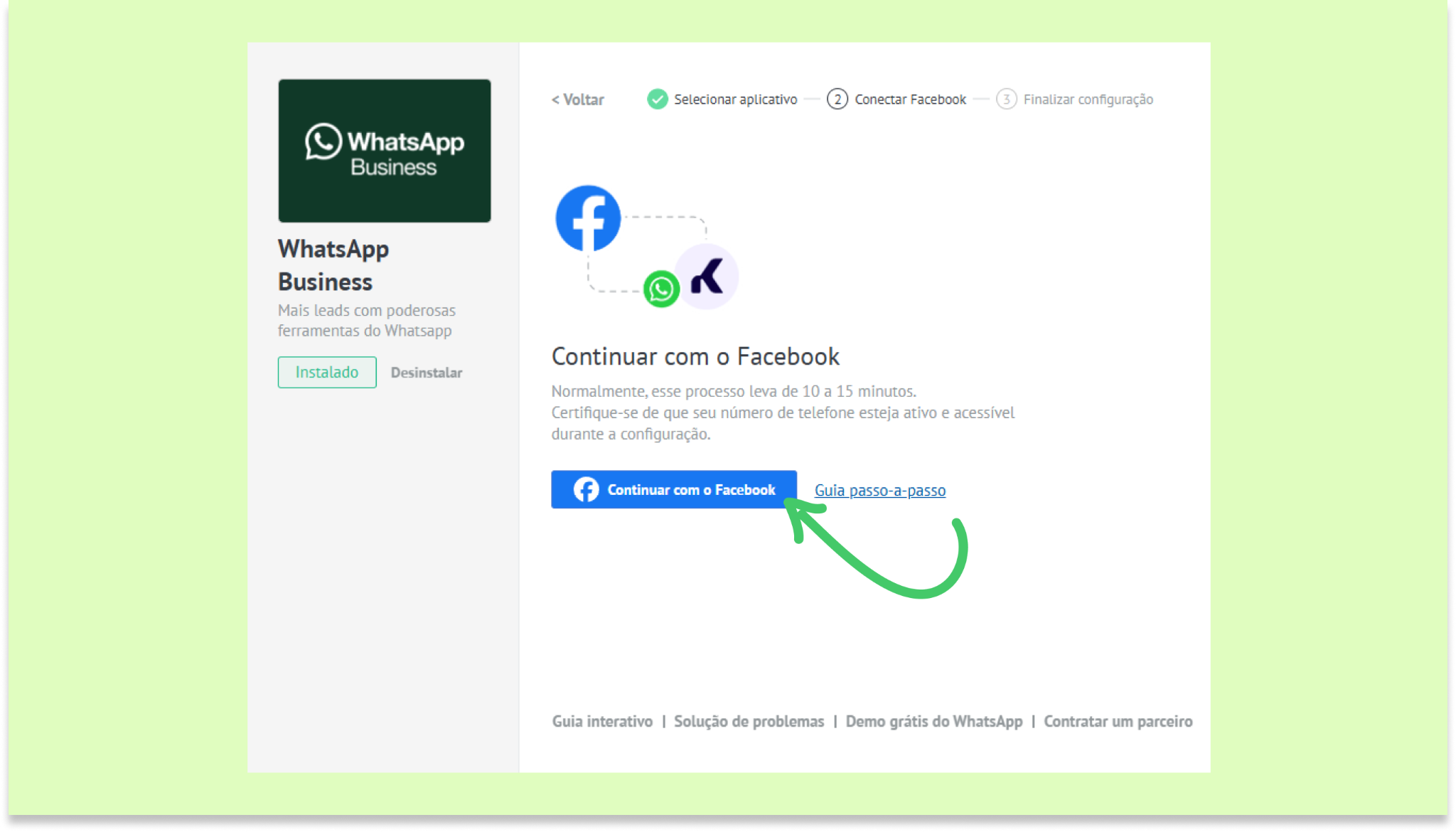
Clique em Continuar com o Facebook.
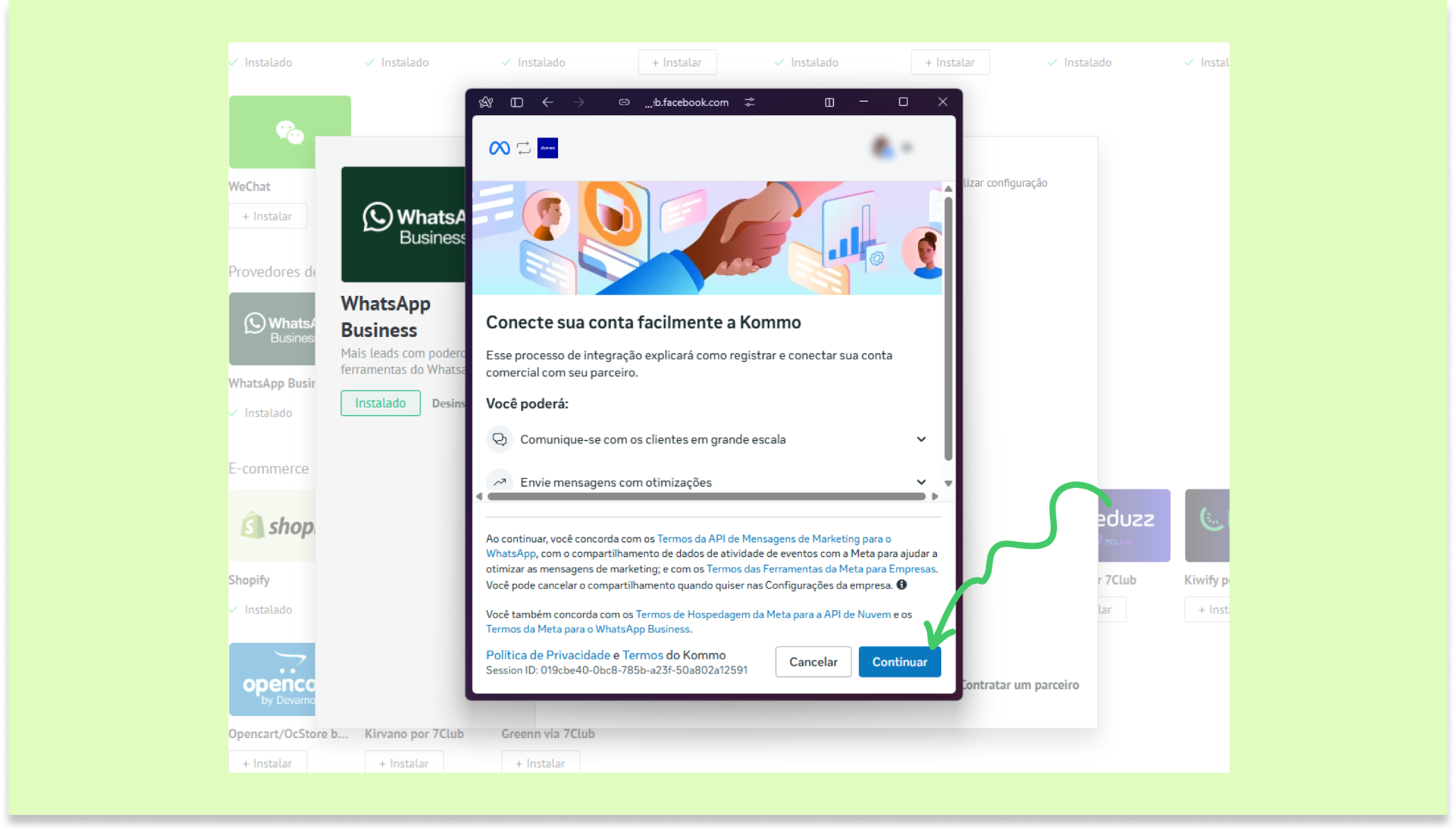
Faça login com sua conta pessoal do Facebook e clique em Continuar.
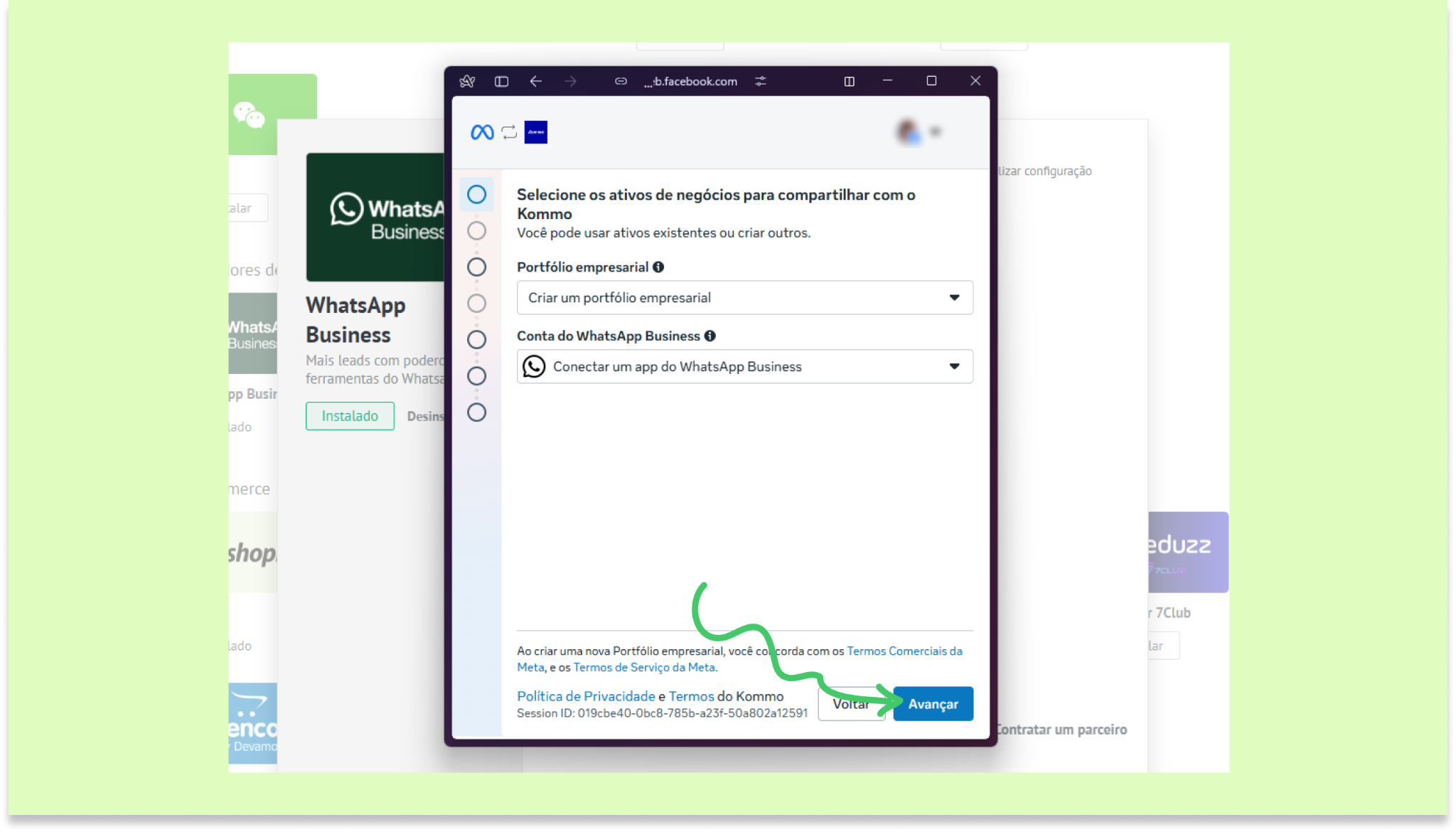
Selecione um Portfólio empresarial do Facebook existente ou crie um novo. Selecione Conectar um app do WhatsApp Business.
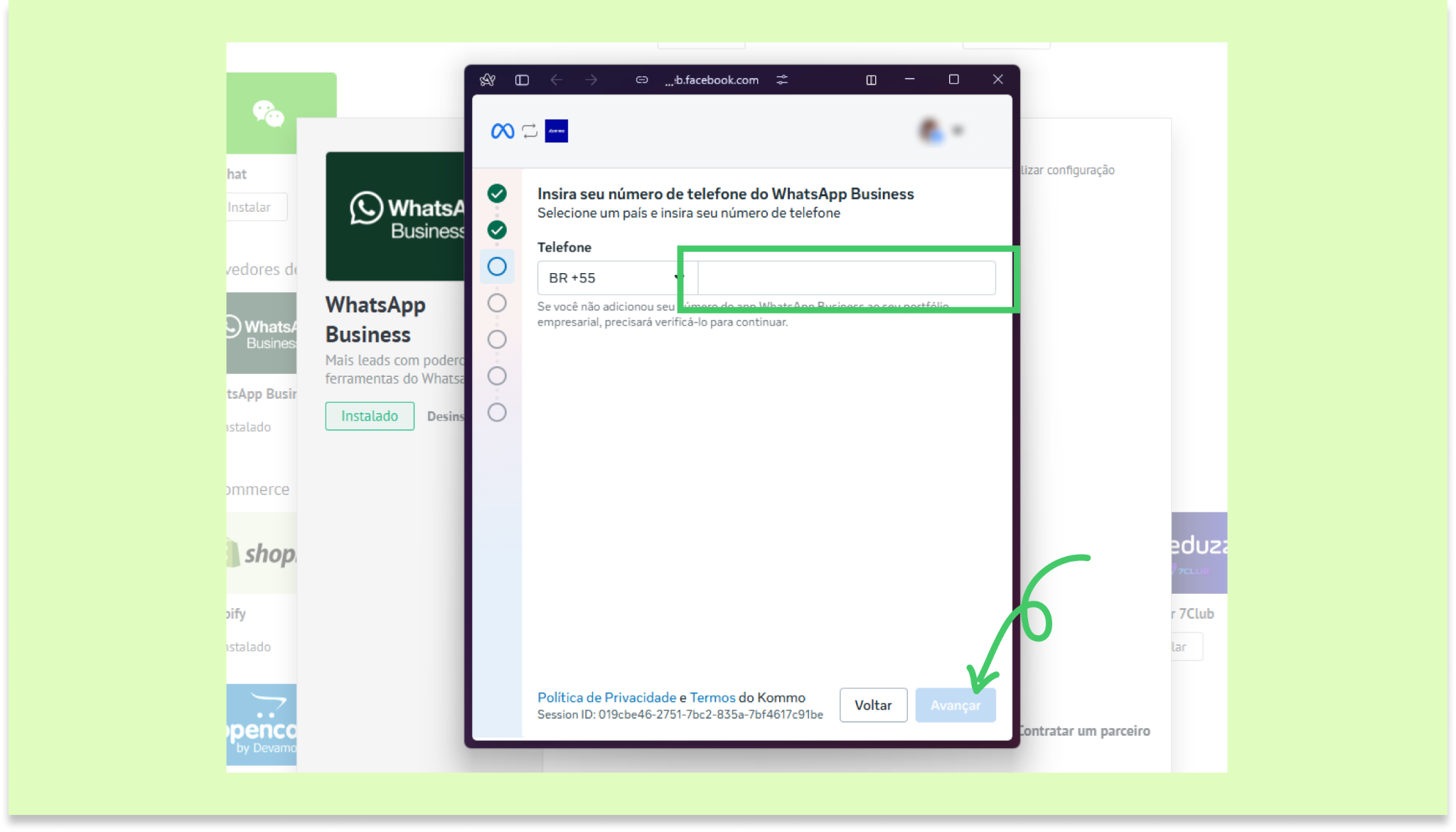
Digite seu número de telefone → Clique em Avançar.
Se acontecer um erro de elegibilidade durante o cadastro, significa que sua conta ainda não atende aos critérios de conta ativa da Meta. Continue usando o aplicativo WhatsApp Business ativamente por um tempo para se tornar elegível ou entre em contato com o suporte da Meta. O suporte da Kommo também pode entrar em contato com a Meta, mas a decisão sobre a elegibilidade é exclusivamente deles.
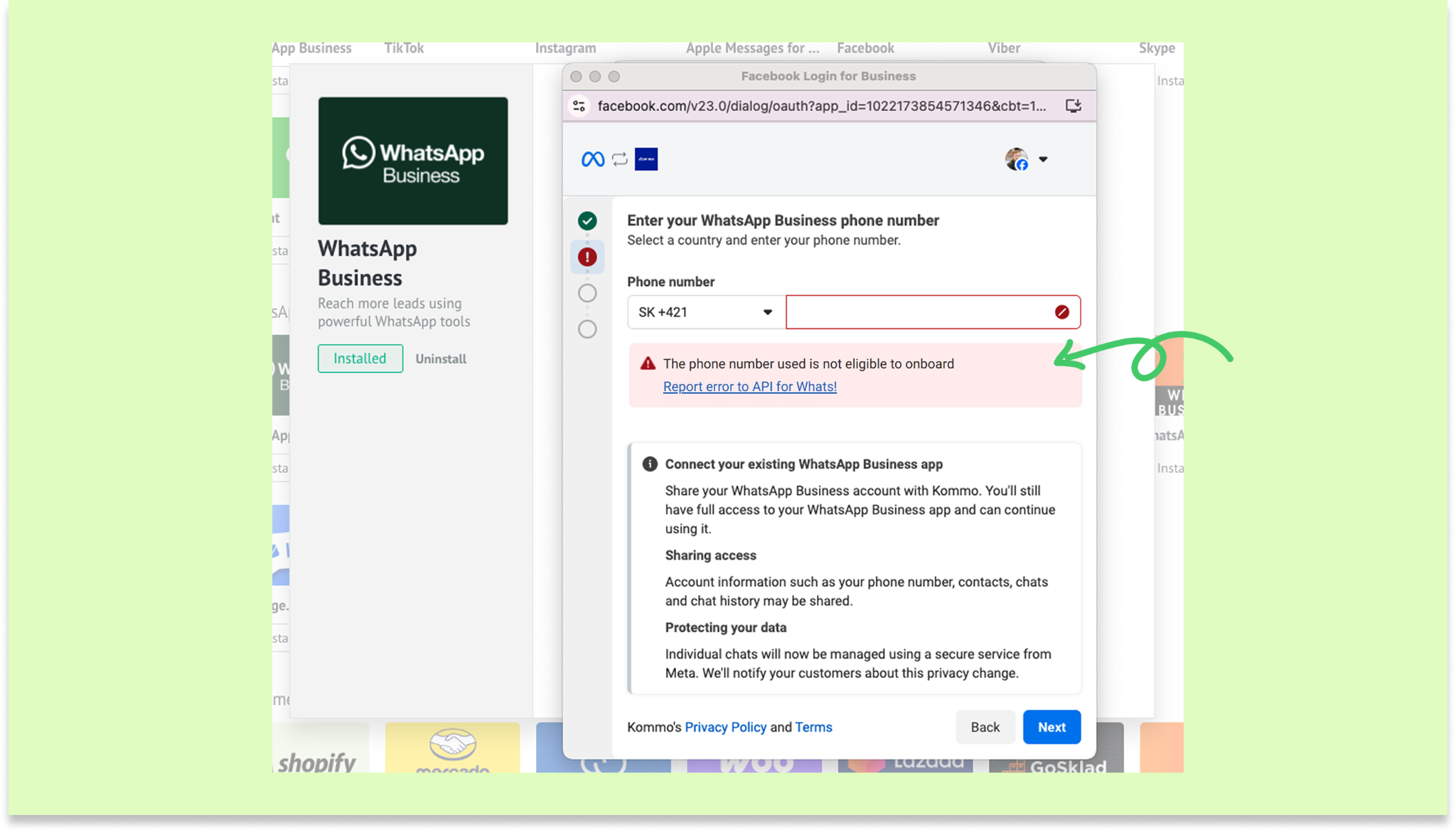
Confirme sua conta do WhatsApp Business → Clique em Avançar. Abra o aplicativo do WhatsApp Business e siga estes passos:
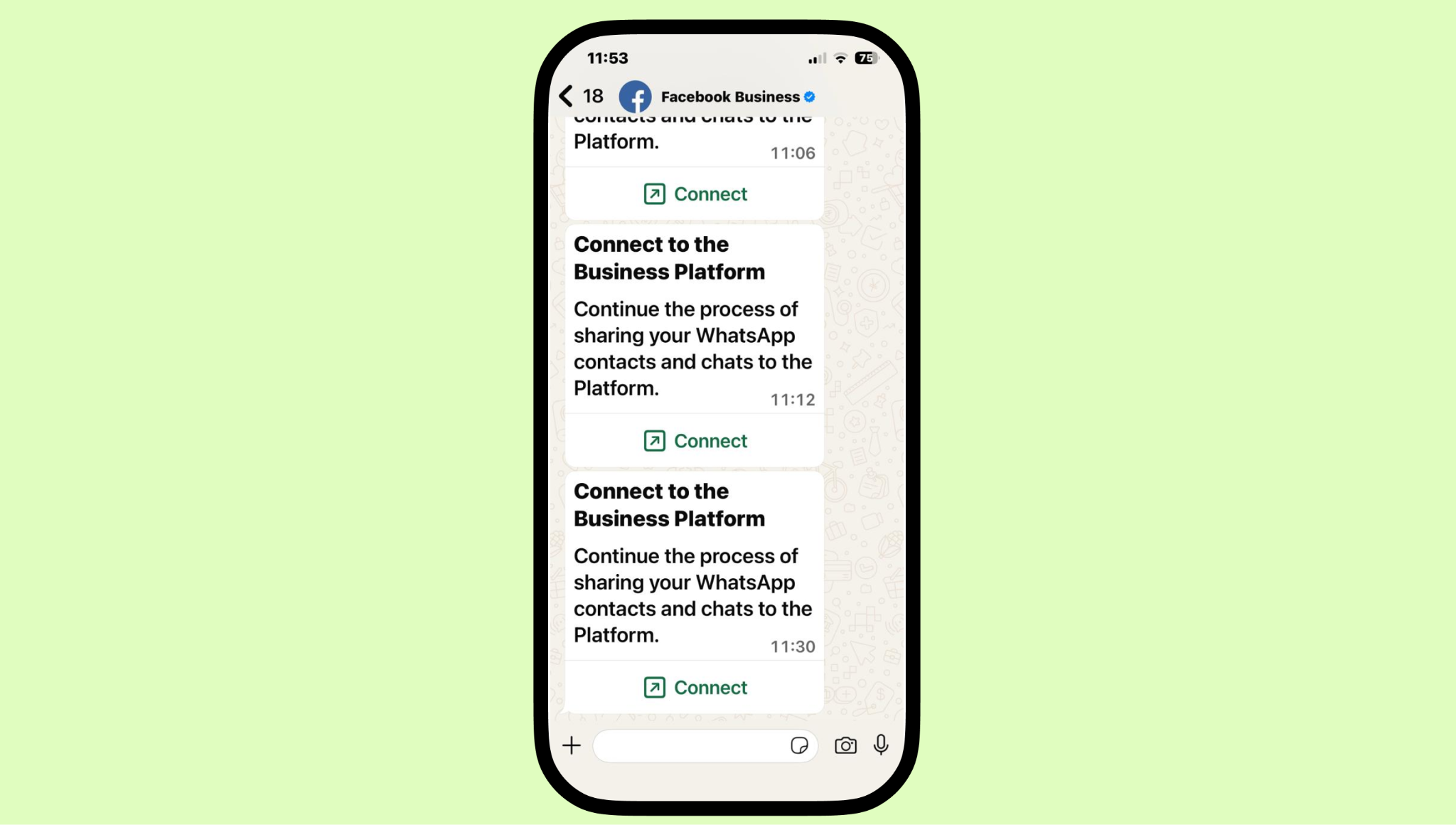
Receba uma mensagem com um código QR.
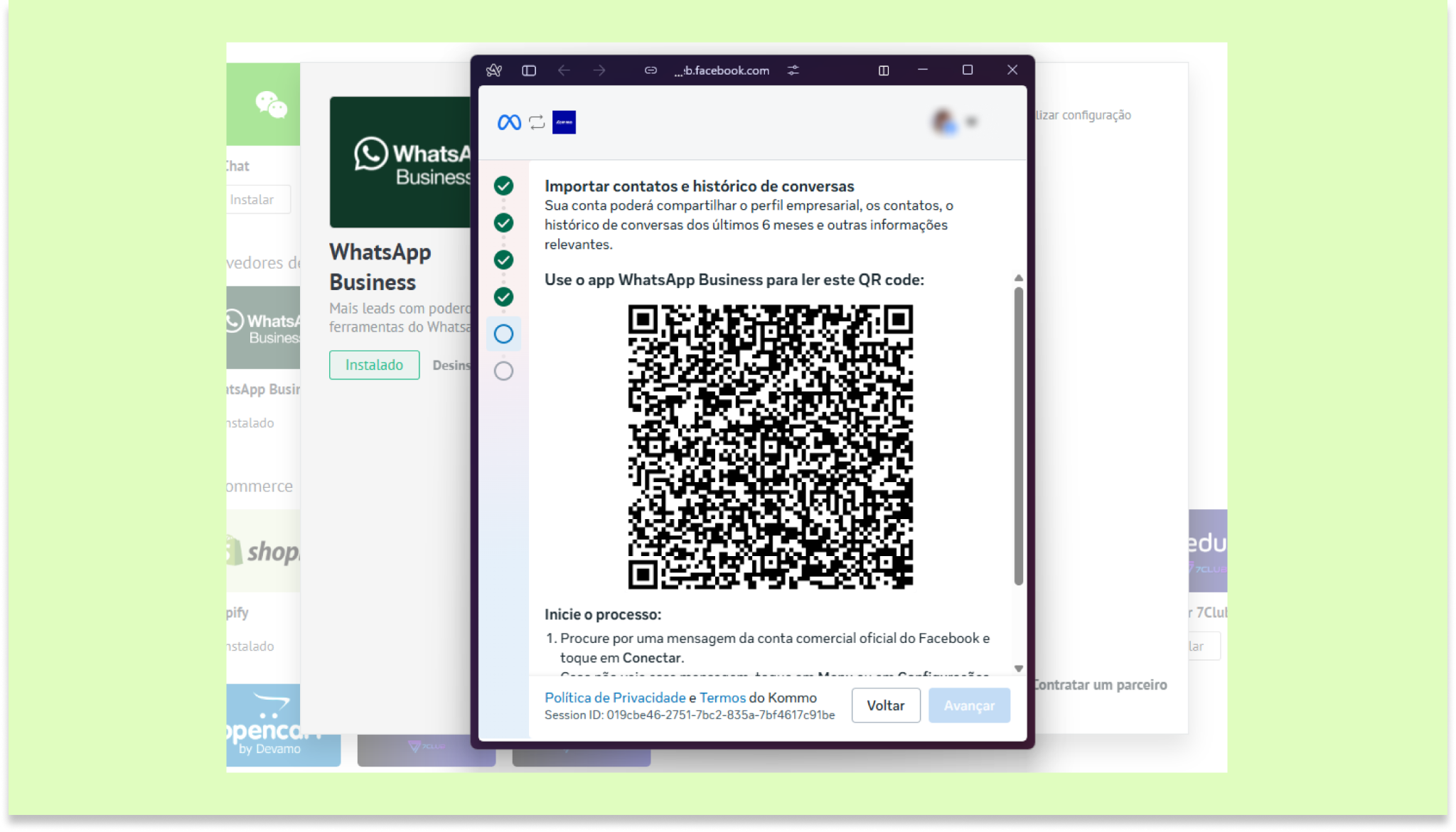
Toque em Escanear código QR no aplicativo.
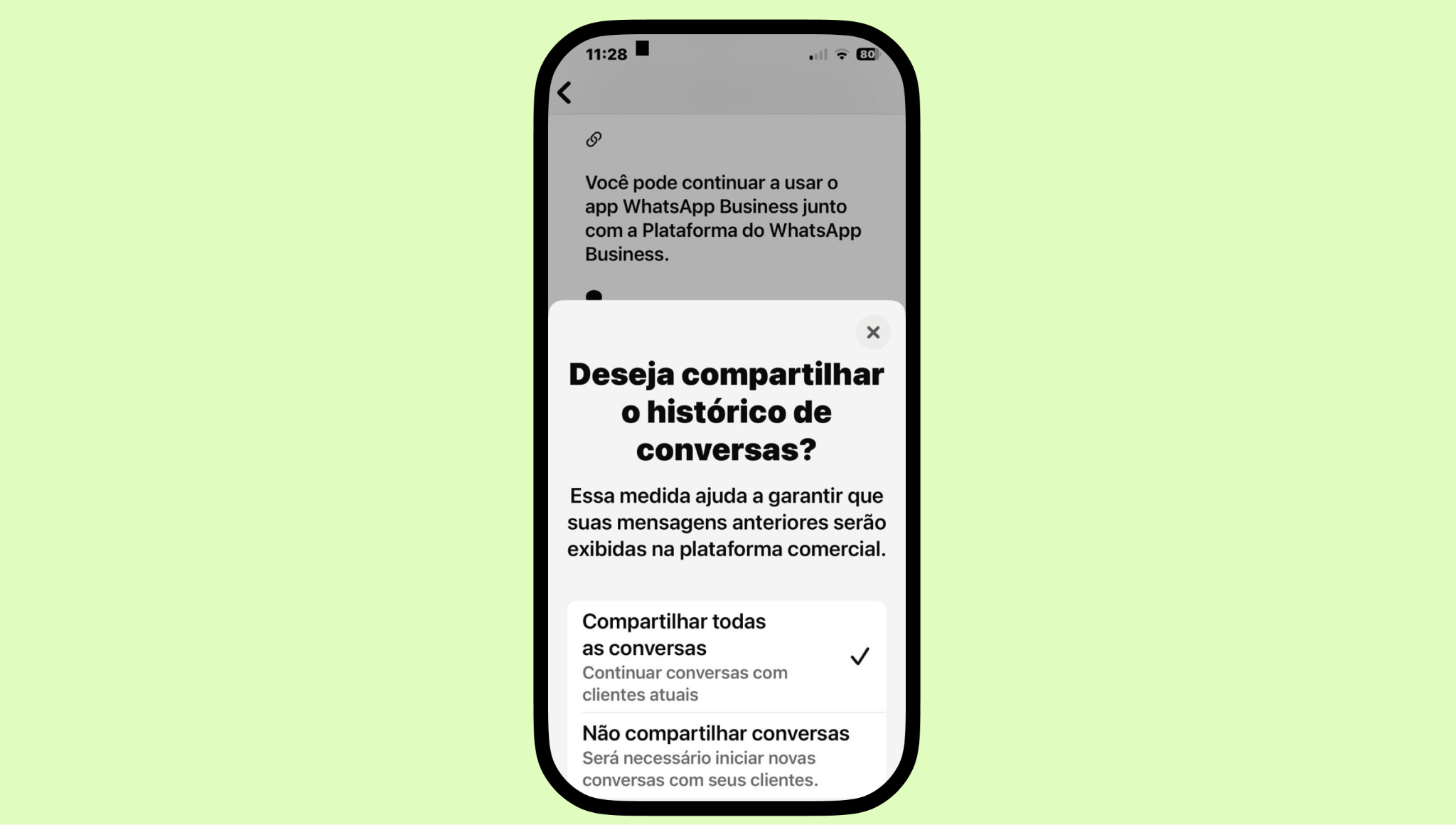
Escolha se deseja compartilhar o histórico de conversas com o WhatsApp Business. Se escolher Compartilhar todas as conversas, seu histórico de conversas e contatos serão importados para a Kommo e poderão ser visualizados lá.
Escaneie o código QR e revise a solicitação de acesso na Kommo, depois clique em Confirmar.
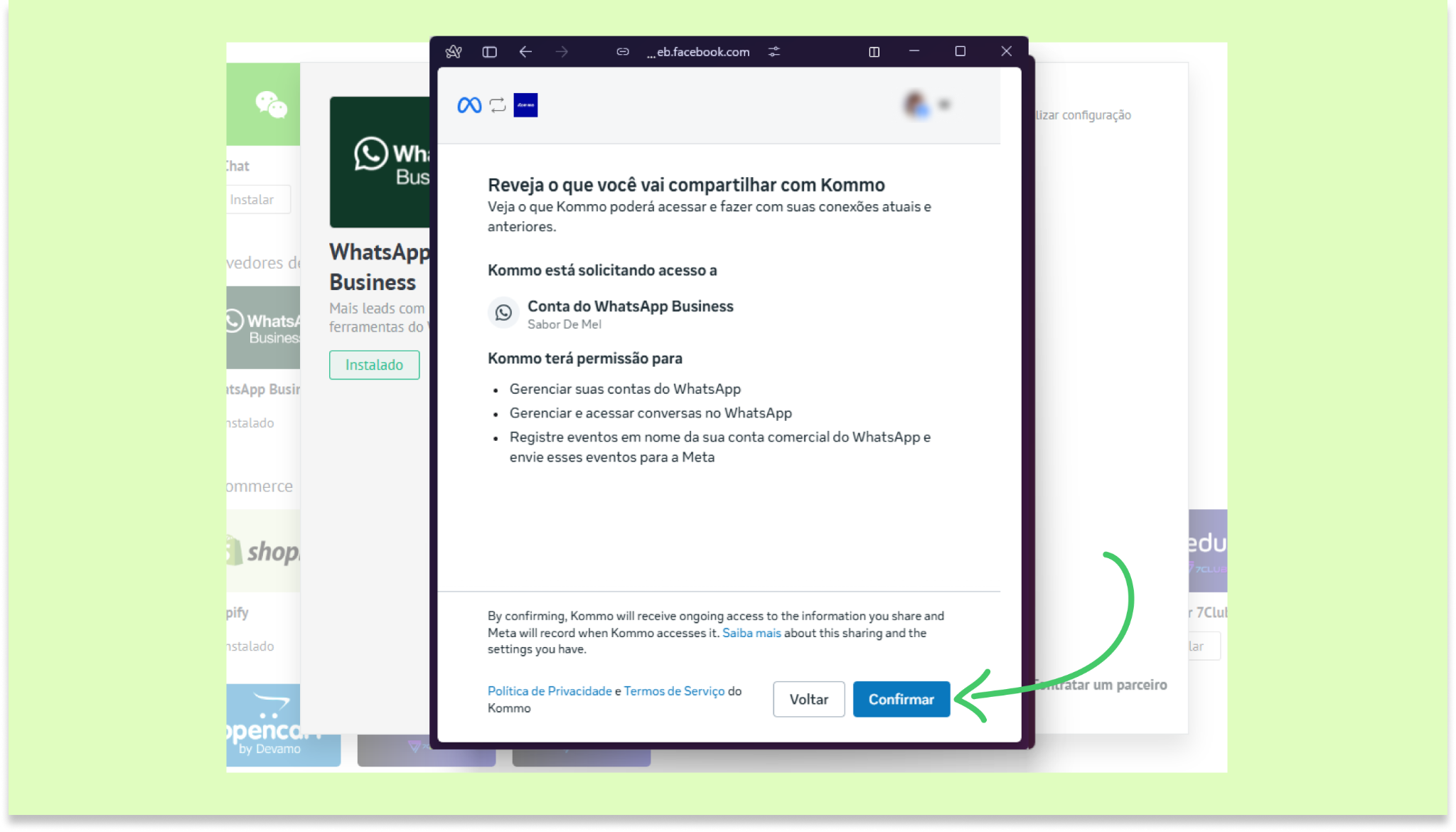
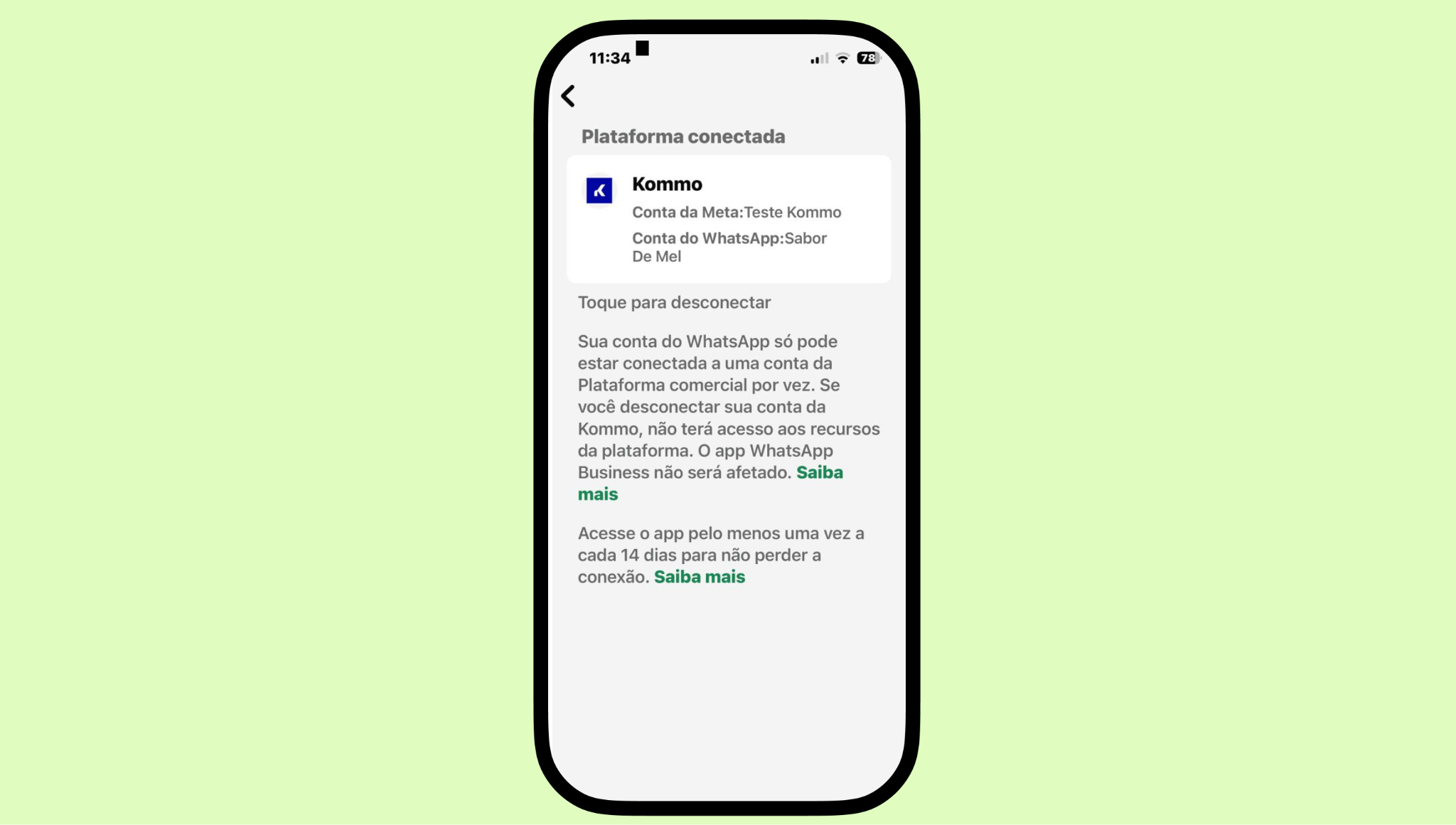
Verifique se o aplicativo WhatsApp Business está conectado corretamente.
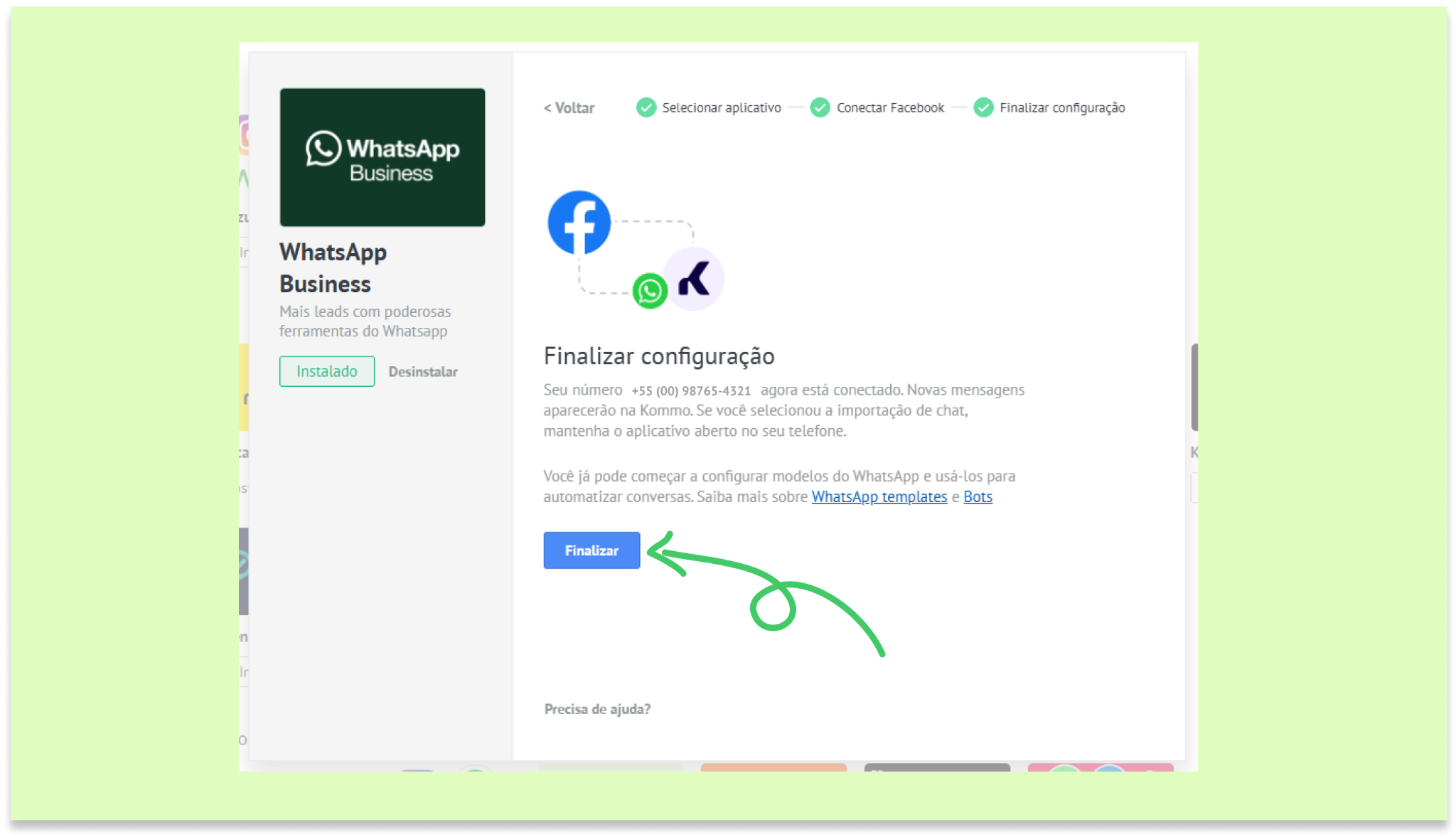
Clique em Finalizar.
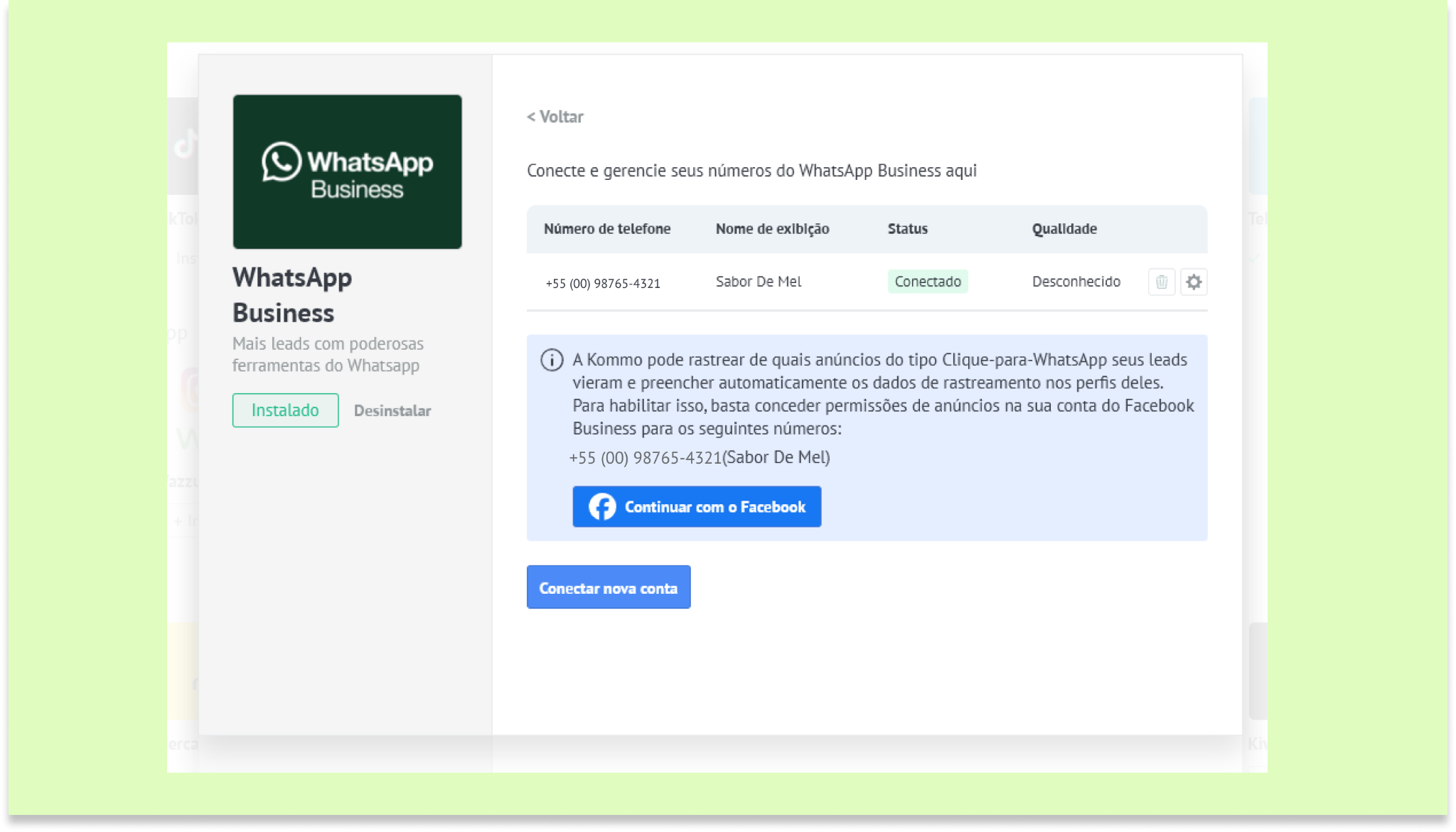
Uma mensagem de importação de dados aparecerá no seu widget do WhatsApp Business. Após cerca de 10 a 15 minutos, assim que a importação for concluída, a mensagem desaparecerá e o status do seu número de telefone será atualizado para Conectado.
Conectando pelo WhatsApp Lite
Acesse o WhatsApp Business.
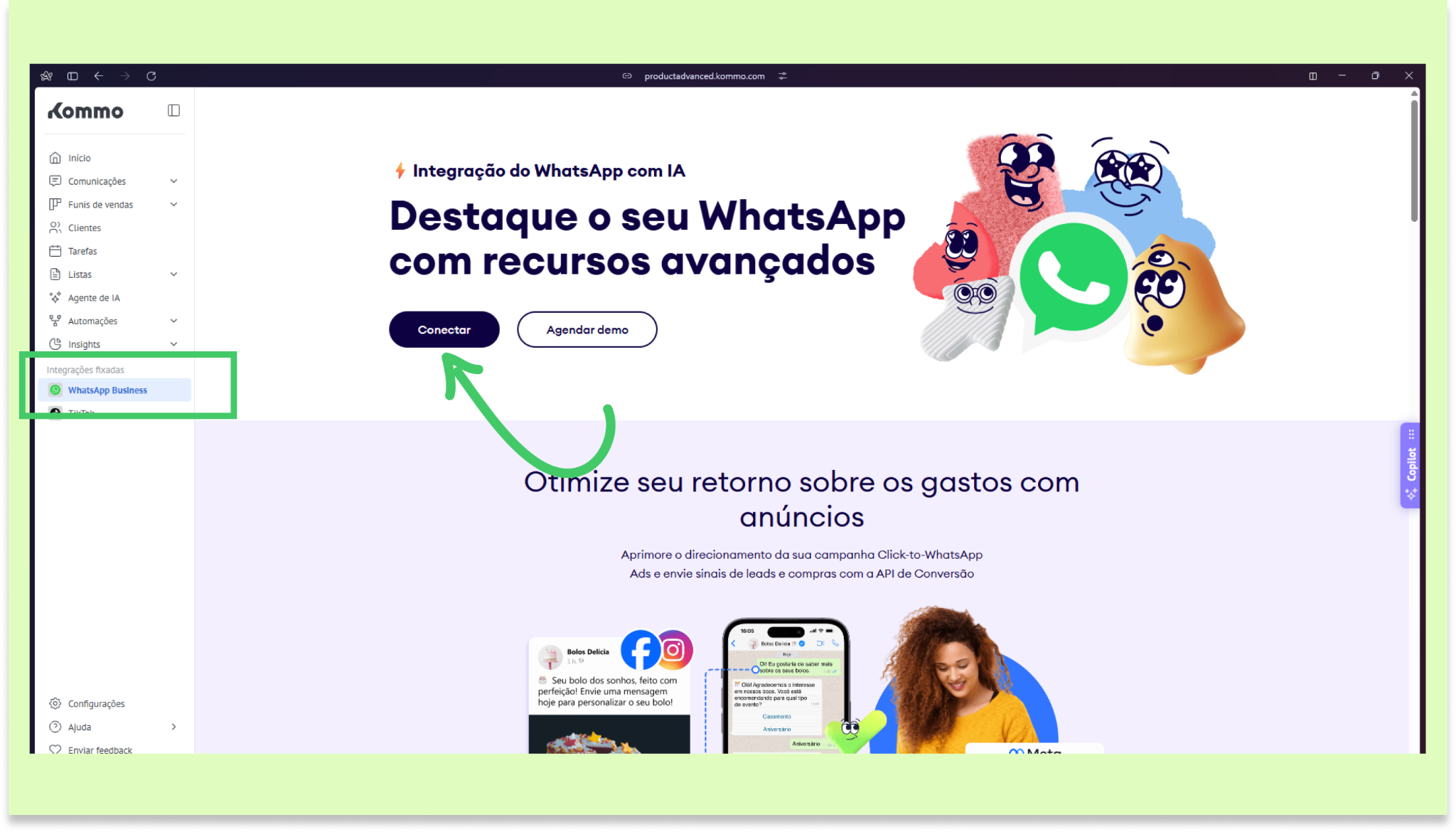
Clique em +Instalar.
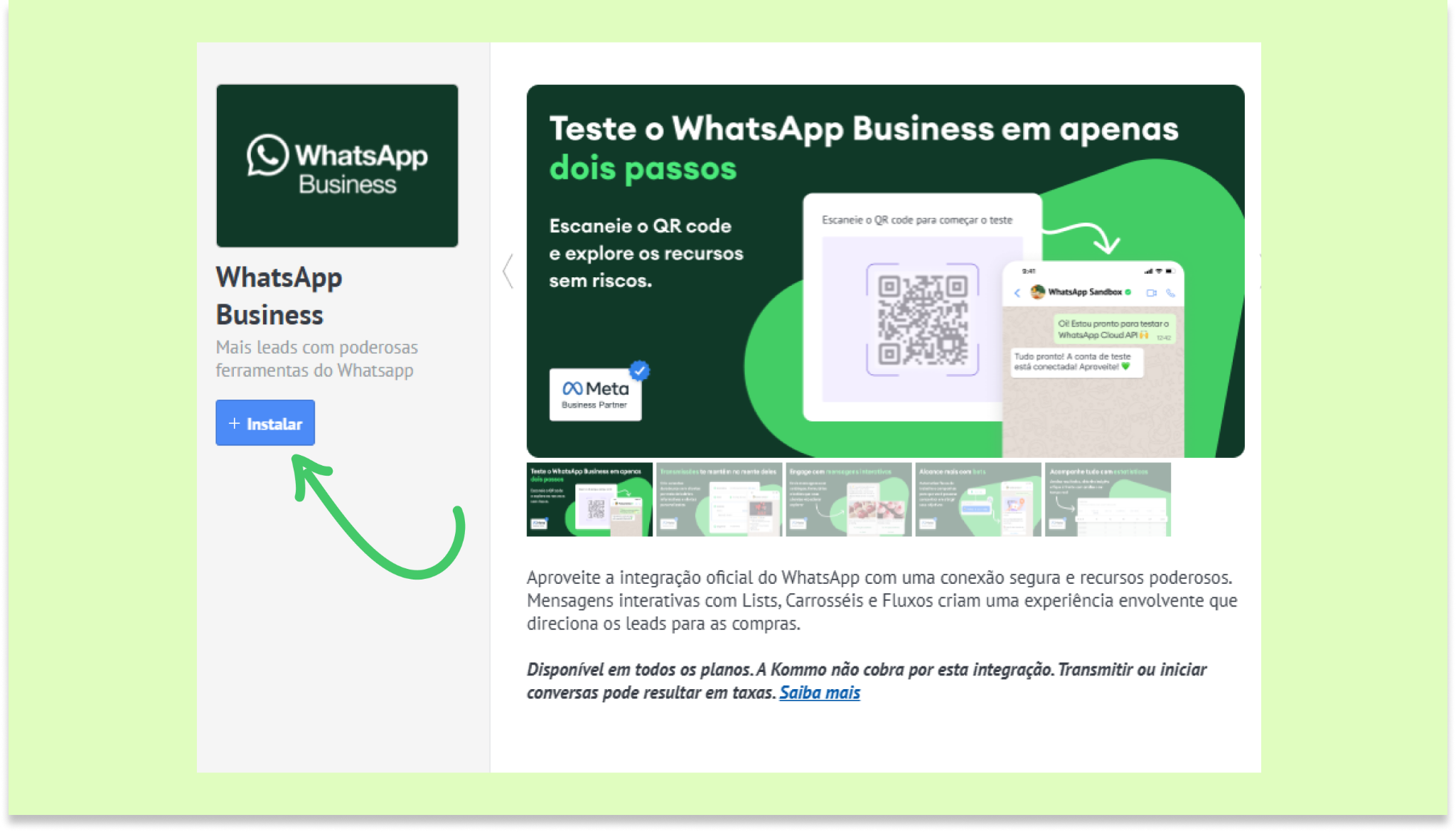
Você verá o número de telefone usado no seu WhatsApp Lite. Se houver vários números conectados, selecione aquele que deseja migrar. Em seguida, clique em Migrar.
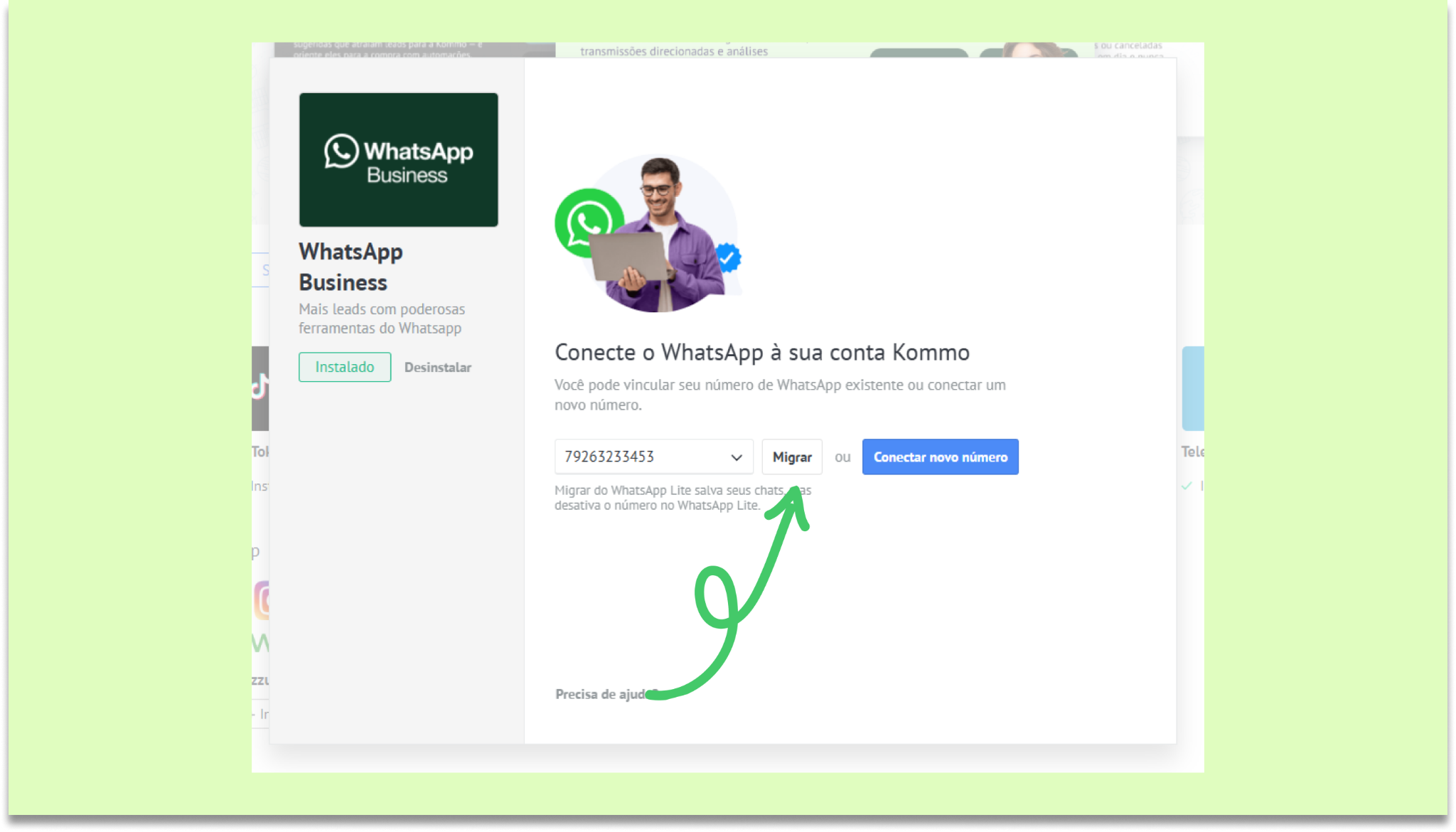
Clique em Continuar com o Facebook.
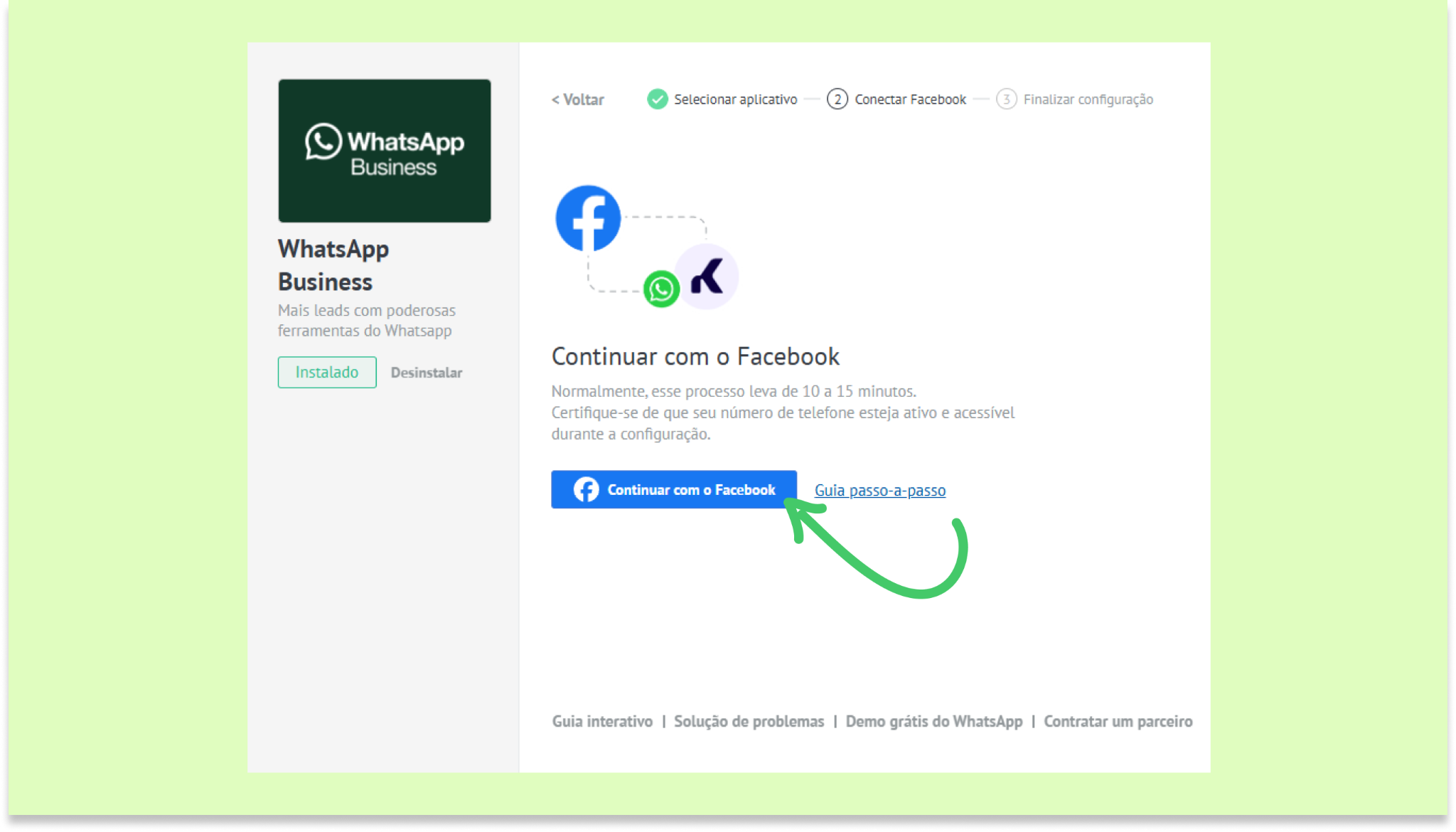
Faça login com sua conta pessoal do Facebook e clique em Continuar.
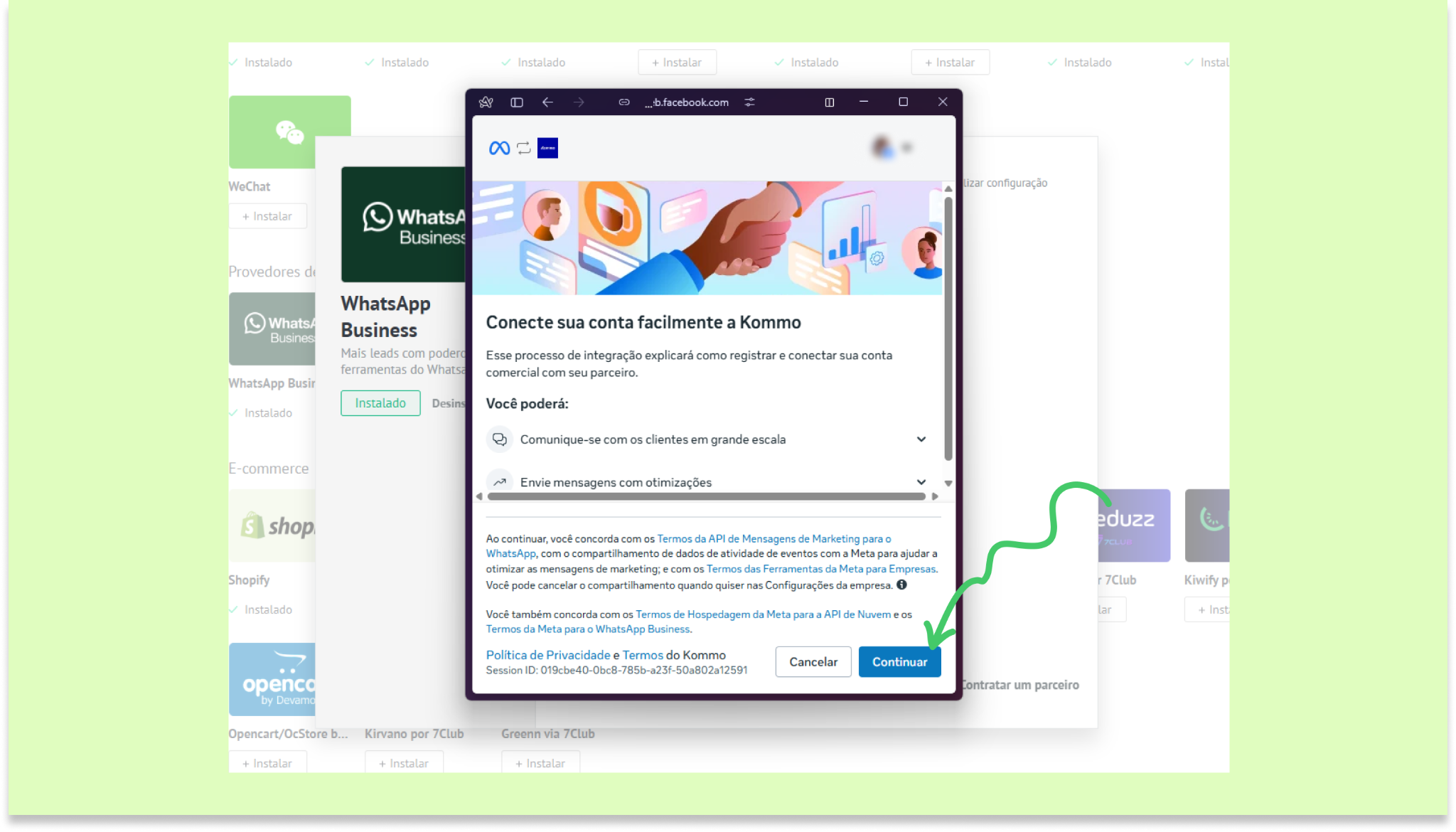
Selecione um Portfólio empresarial do Facebook existente ou crie um novo, então clique em Avançar.
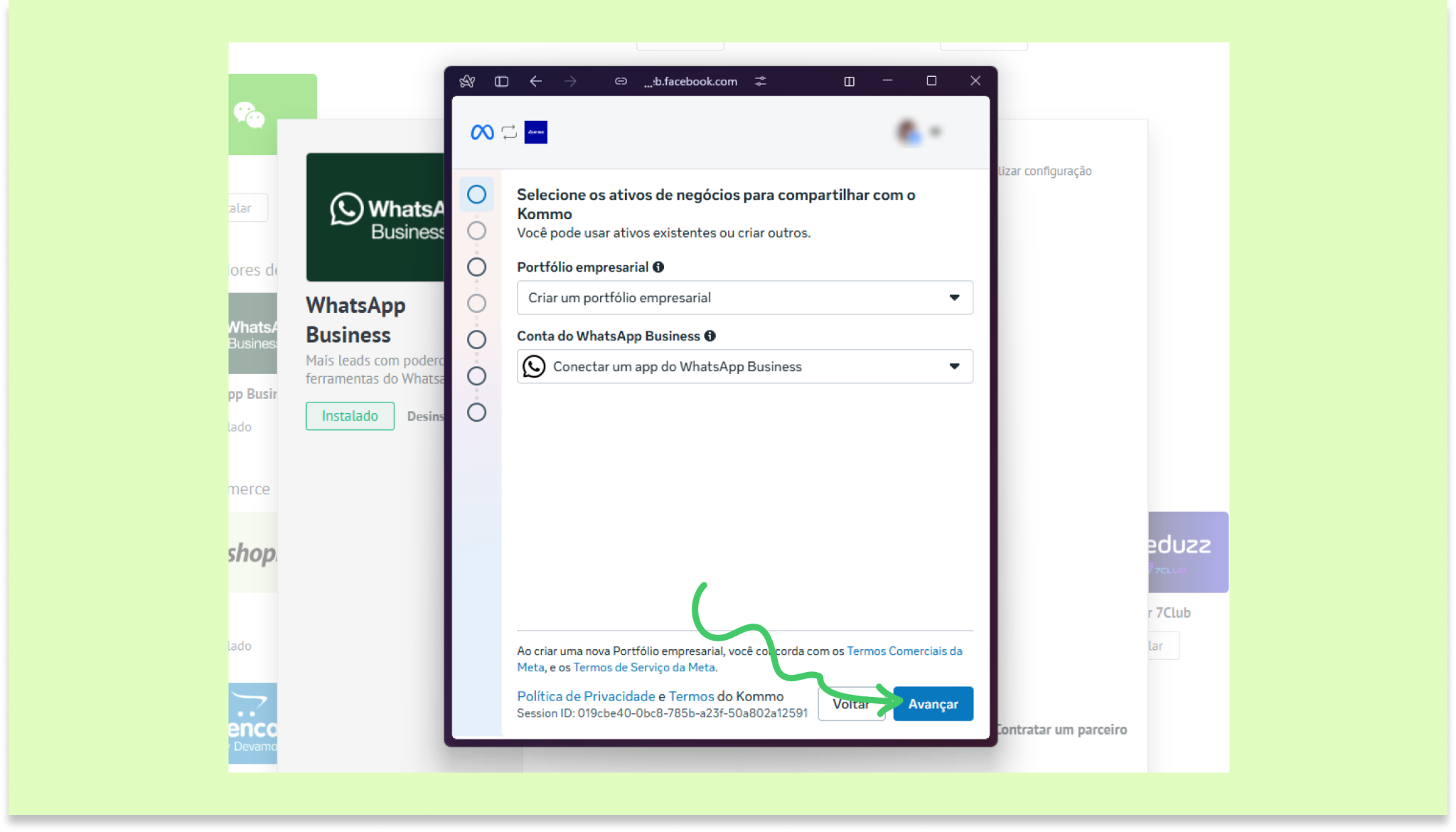
Continue com os passos 4 a 12 da seção de conexão do aplicativo WhatsApp Business. Depois de retornar à Kommo, a configuração continua por um dos dois caminhos a seguir:
Se você não tiver modelos para transferir
Uma janela para finalizar a configuração será exibida. Clique em Finalizar para concluir o processo.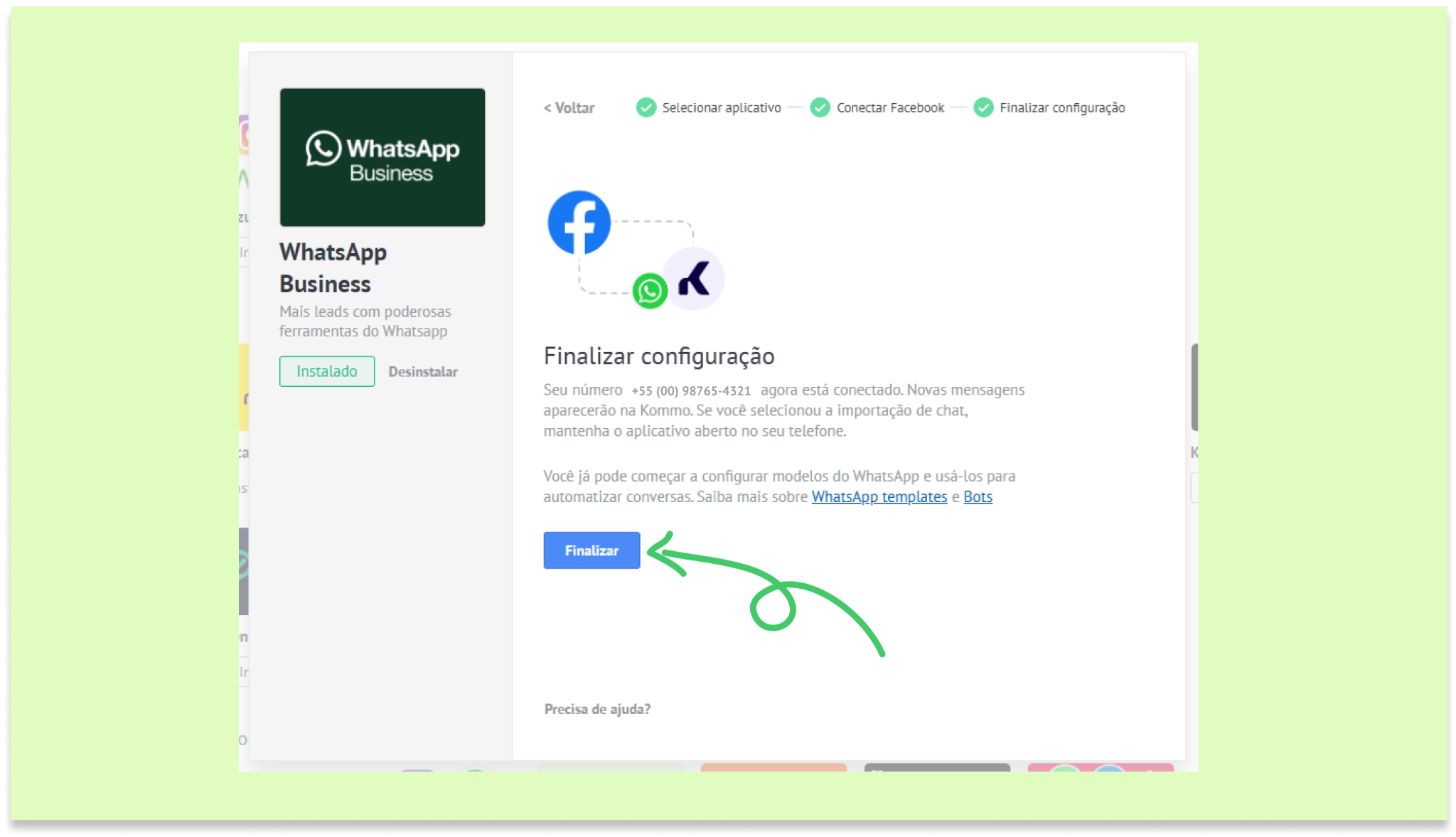
Uma mensagem de importação de dados aparecerá no seu widget do WhatsApp Business. Assim que a importação for concluída, a mensagem desaparecerá e o status do número de telefone mudará para Conectado.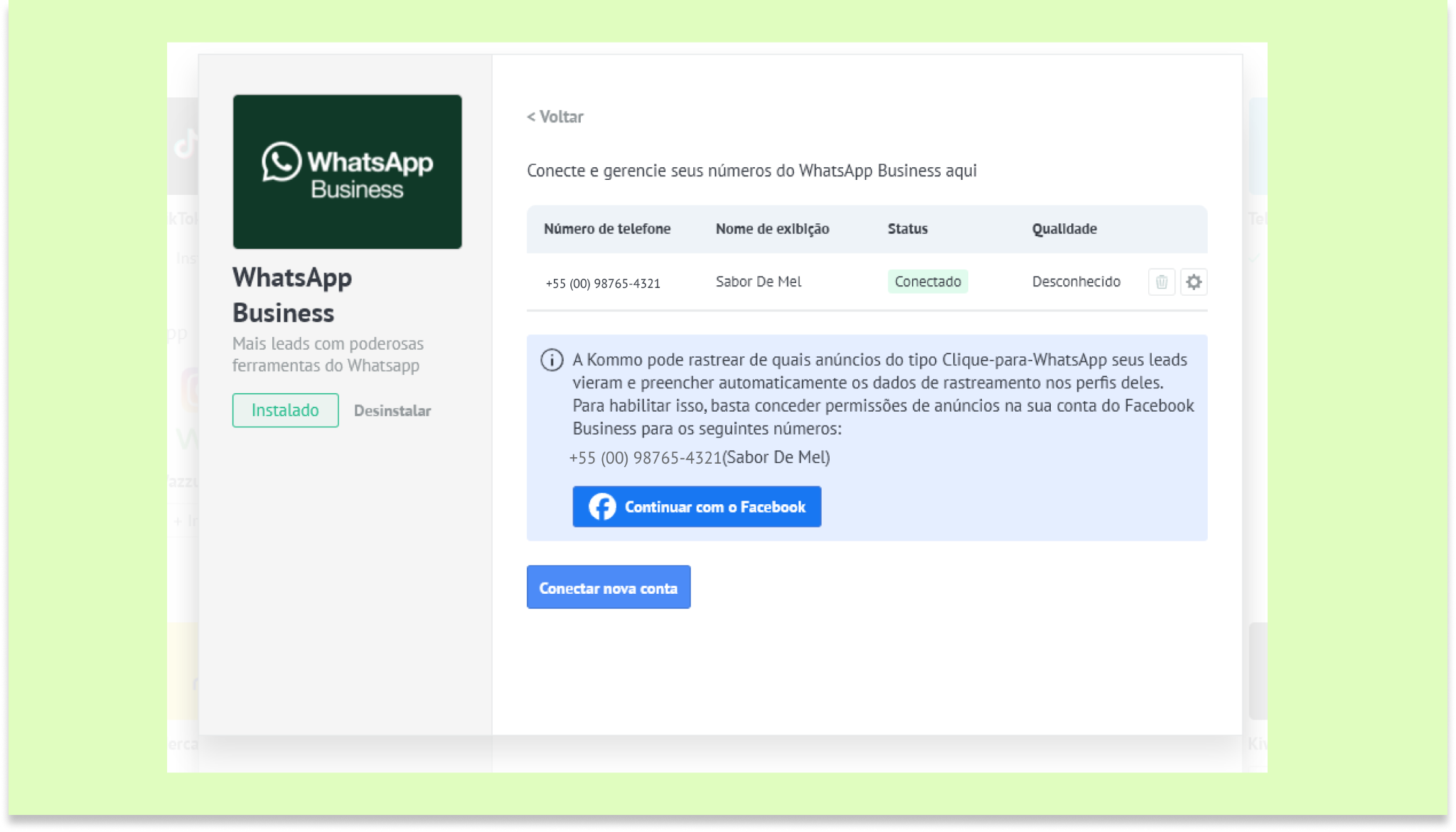
Se você já utilizou modelos anteriormente na Kommo
Você verá uma janela para selecionar os modelos que deseja enviar à Meta para aprovação. Clique no contador de modelos azul para abrir a janela de seleção.
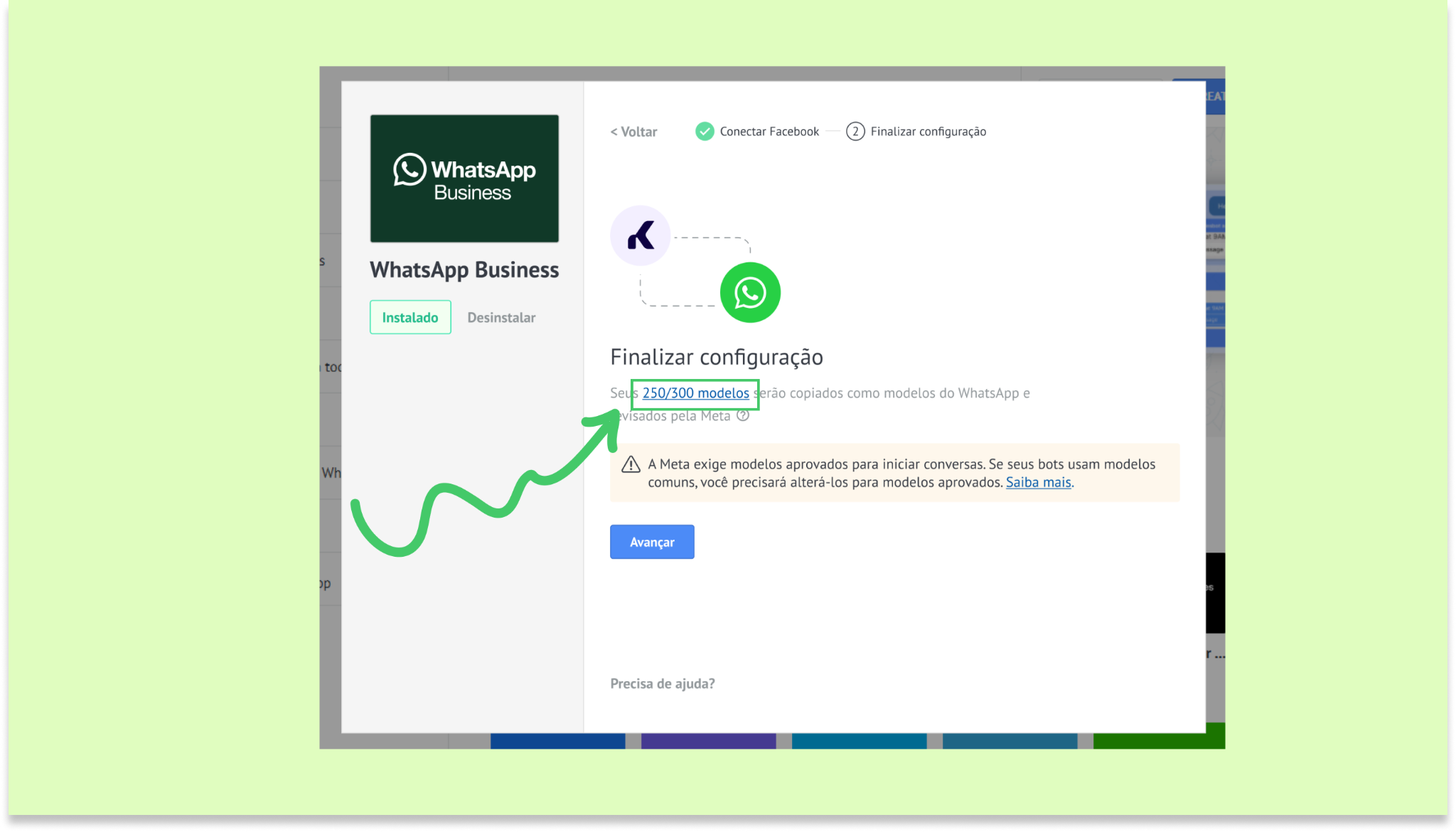
Após selecionar seus modelos, clique em Confirmar.
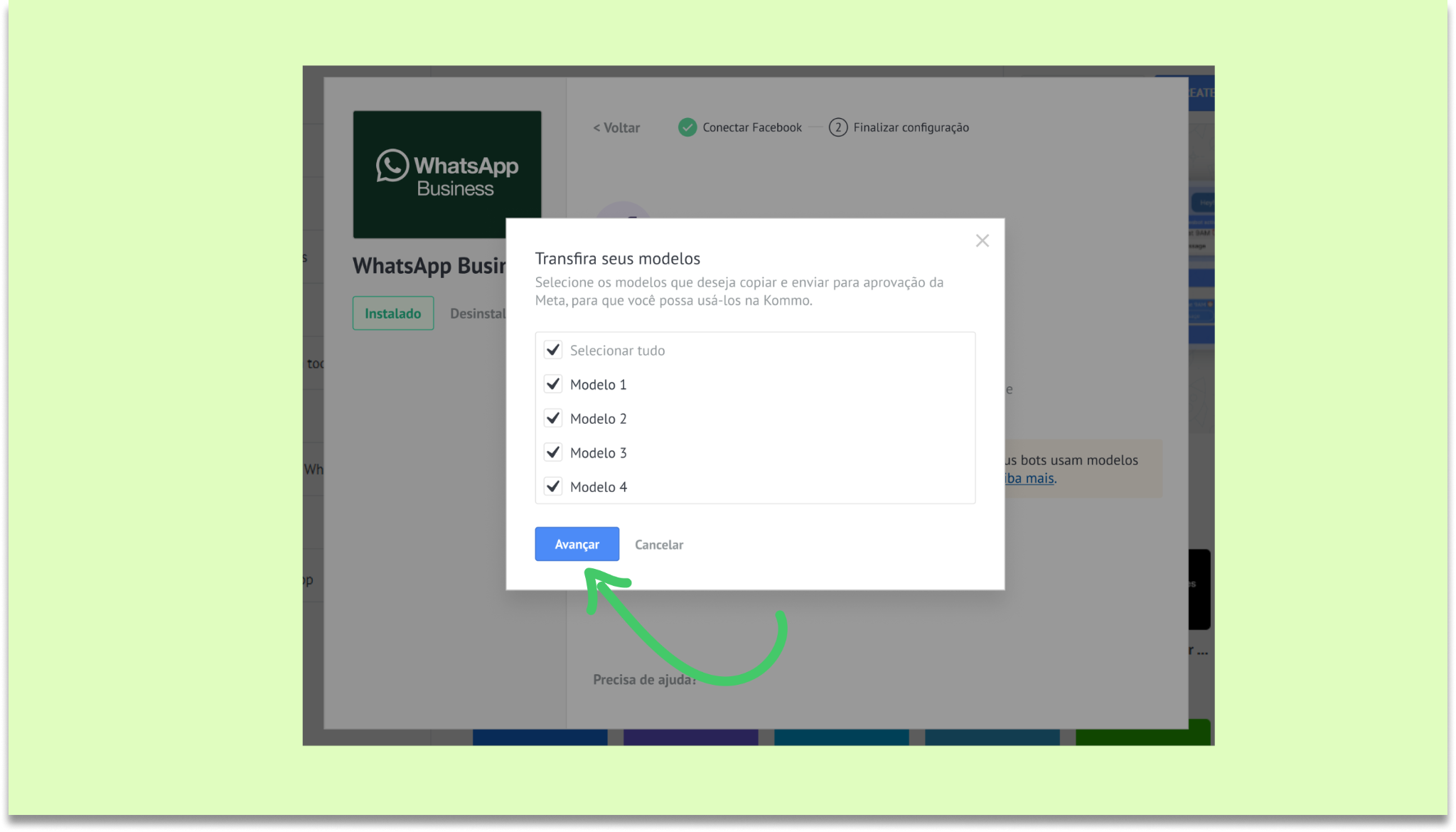
Clique em Avançar.
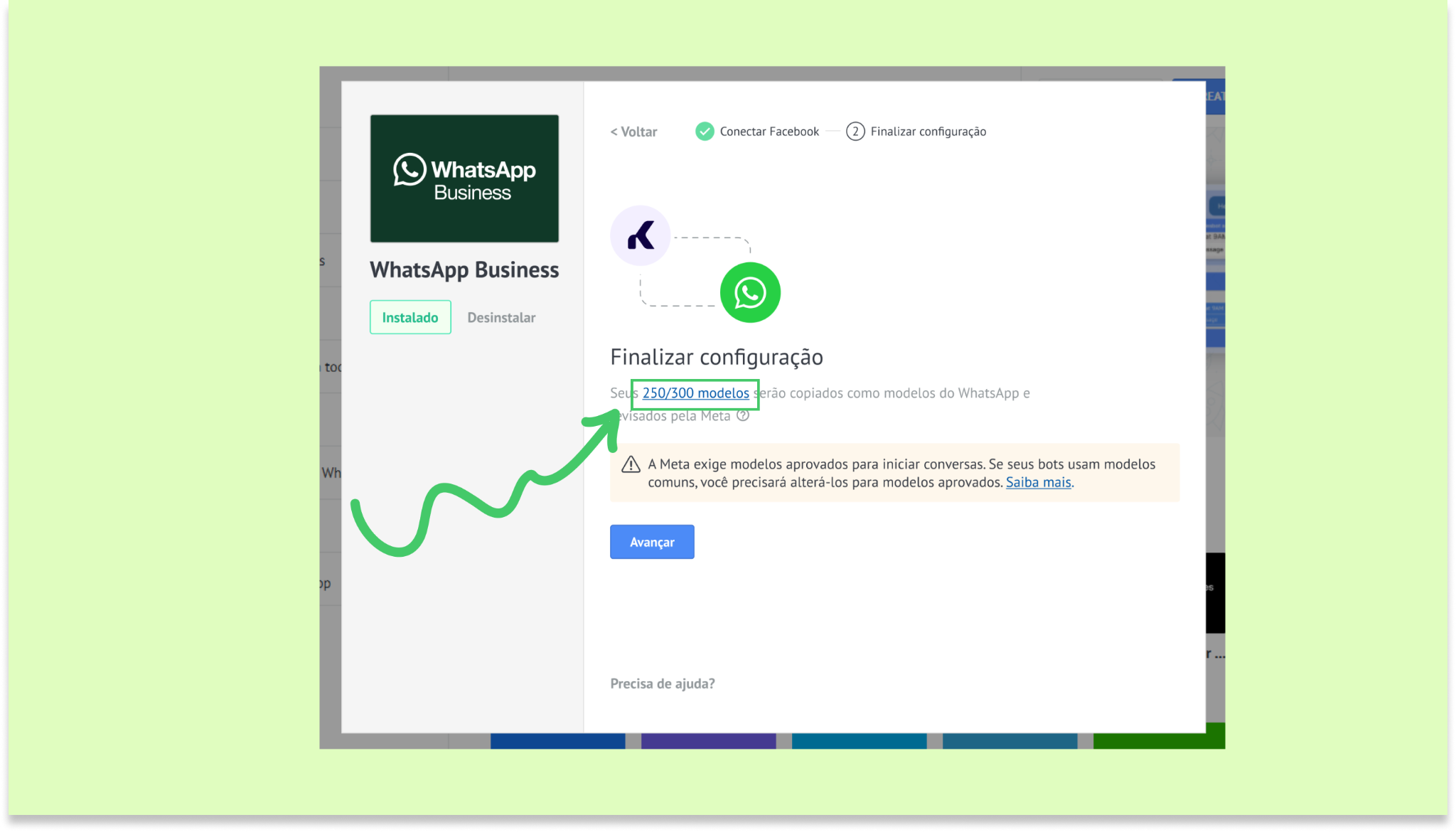
Aguarde a Meta analisar seus modelos. Lembre-se:
Os modelos mantêm seu conteúdo e estrutura originais.
O prefixo Wa é adicionado aos seus nomes.
A aprovação geralmente leva de alguns minutos a várias horas.
Os modelos rejeitados devem ser editados ou recriados para atender às diretrizes da Meta.
Para verificar o status, acesse WhatsApp Business > Conectar > Modelos.
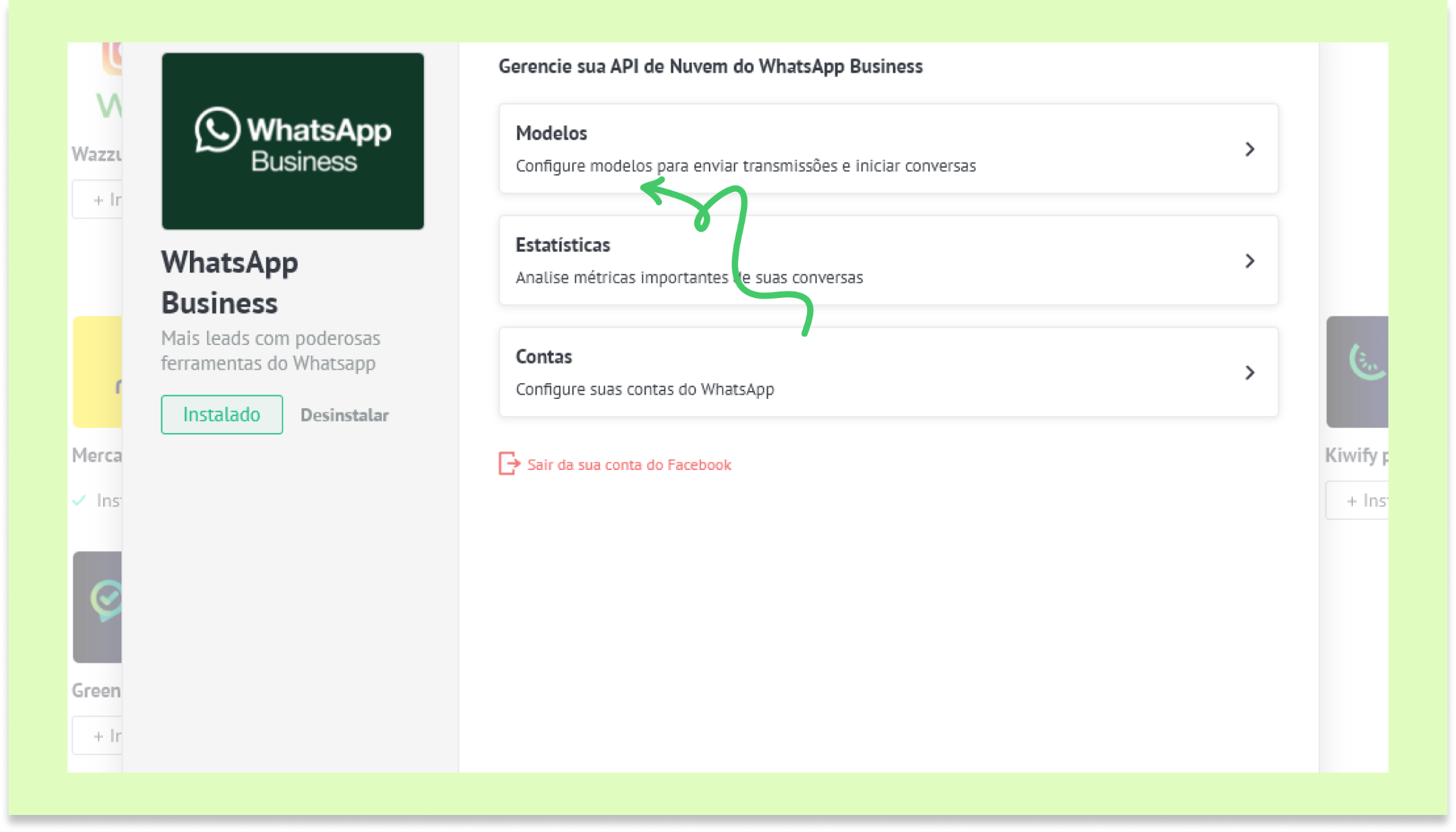
Os modelos combinados aprovados exibirão o status Aprovado.
Saiba mais sobre como funcionam os modelos.
O que acontece com a importação do chat?
Se a opção fusão NÃO estiver selecionada, mas a opção Compartilhar conversas estiver selecionada (Etapa 10 acima): - o histórico de conversas e os contatos do aplicativo WhatsApp Business serão importados para a Kommo.
Se a opção fusão estiver selecionada E a opção Compartilhar conversas também estiver selecionada: Se você estiver usando o WhatsApp Lite, todas as conversas e leads existentes já estarão lá, portanto, a fusão de origem terá prioridade sobre a importação de conversas. Para evitar conversas duplicadas, a Kommo não inicia a importação.
Saiba mais sobre a fusão de fontes e a transição do WhatsApp Lite para o WhatsApp Business.
Importar contatos
Importante: O processo de importação pode levar até 24 horas.
Você pode ativar e desativar a importação de contatos para o app WhatsApp Business. Atualmente, ela está ativada por padrão. Para encontrar a configuração de ativação/desativação:
Acesse a Central de integrações > WhatsApp Business.
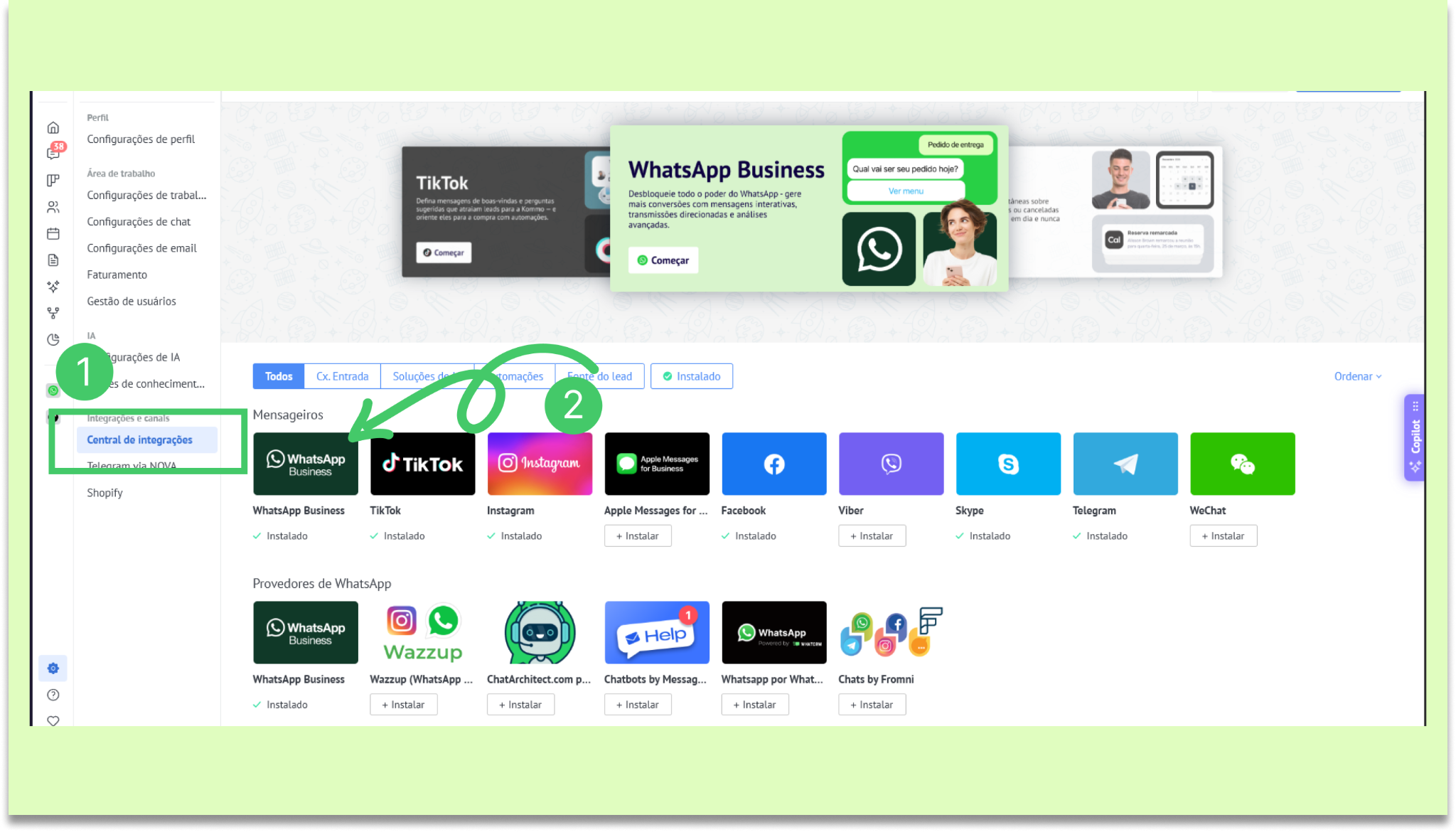
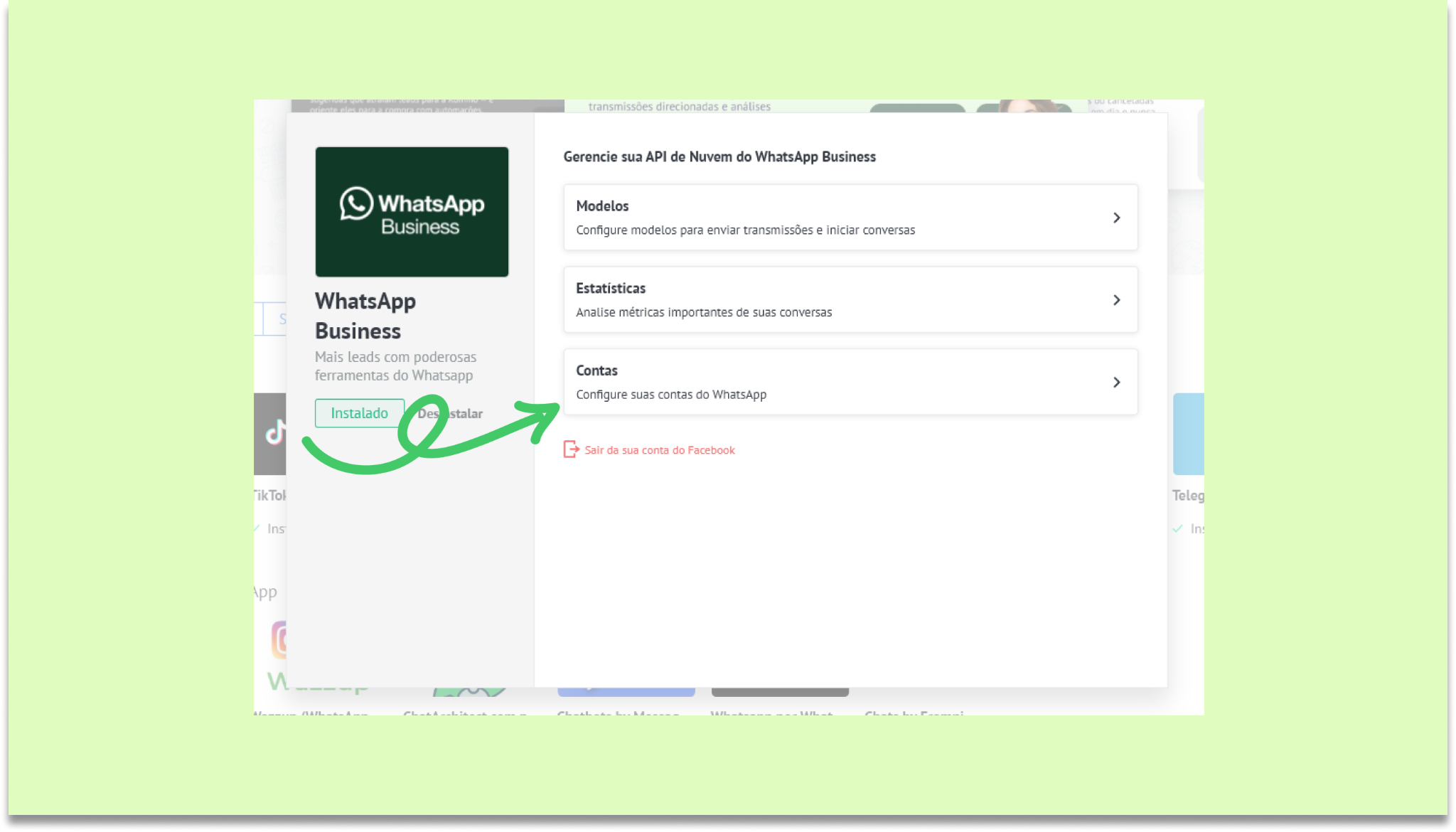
Clique em Contas.
Clique no símbolo de configurações ao lado do número desejado.
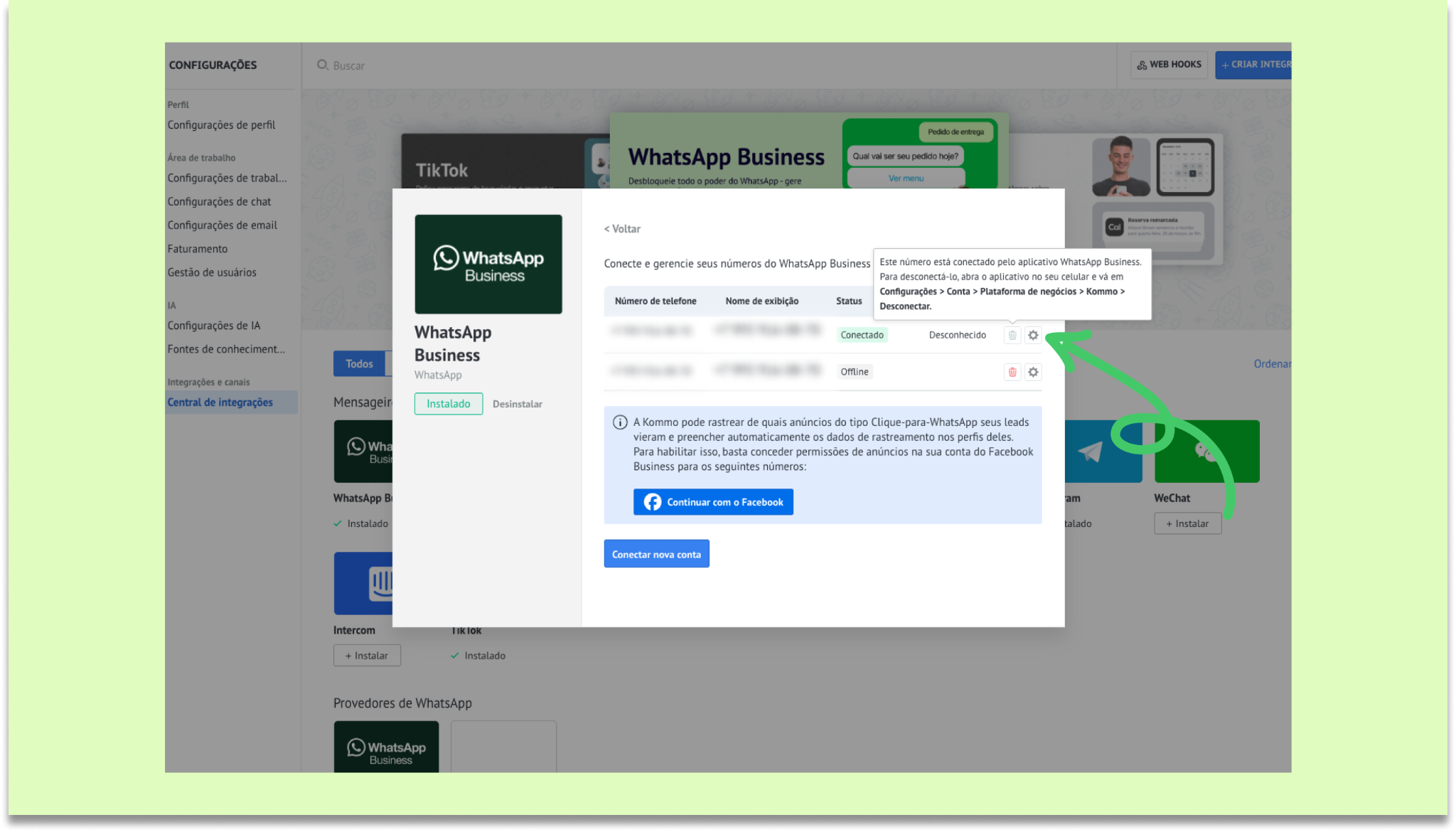
O perfil será aberto e os próximos passos variam dependendo se você é um novo usuário do WhatsApp Business ou se já usou o aplicativo anteriormente:
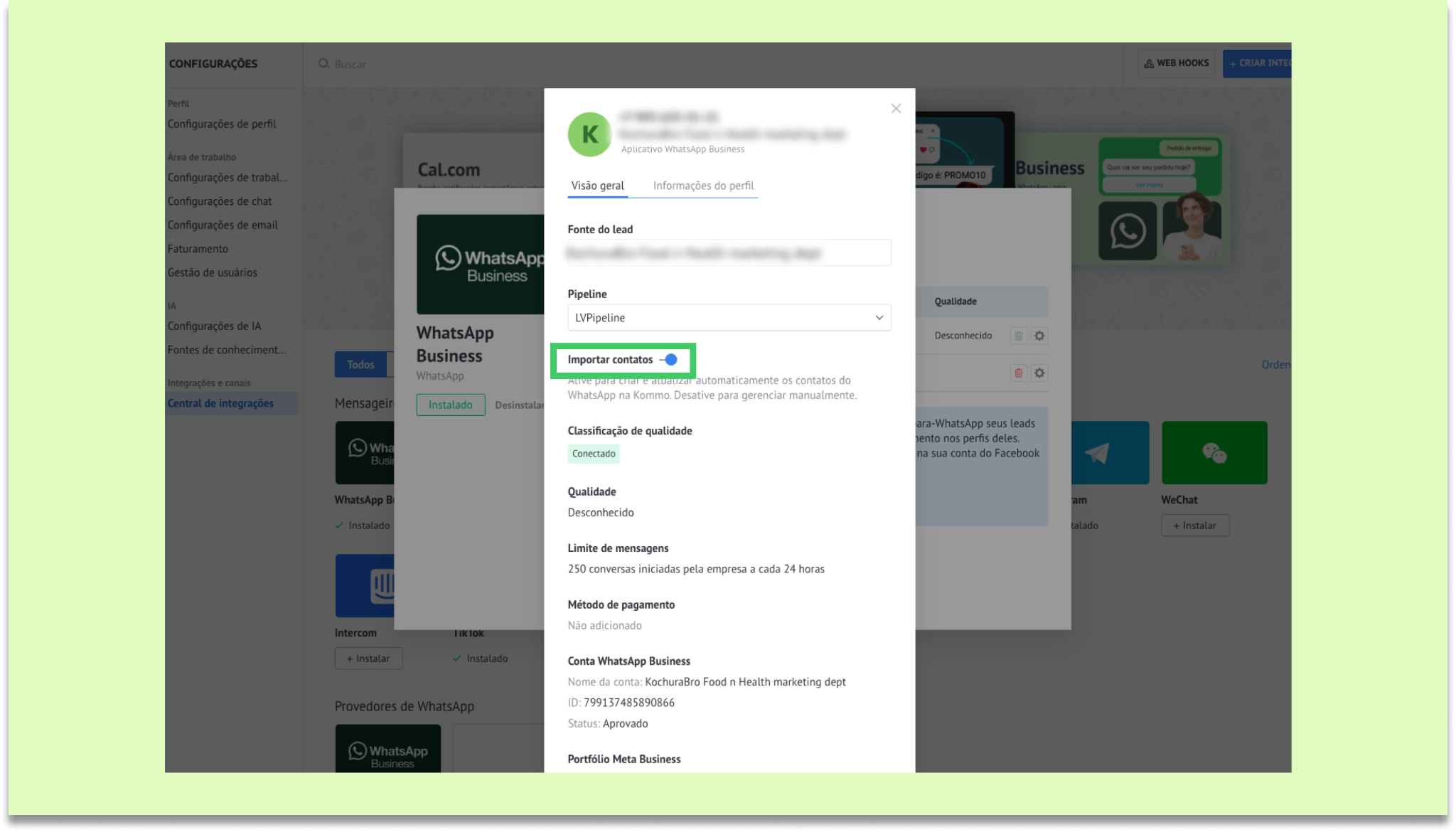
Novos usuários podem ativar/desativar a sincronização de contatos clicando em Importar contatos:
Os usuários existentes precisarão reconectar seus números para usar essa funcionalidade. Durante essa reconexão, os leads podem não chegar e as automações serão pausadas.