İşletmenizi yönetme şeklinizi tamamen değiştirecek bir araç mı arıyorsunuz? O halde Make tam size göre bir çözüm! Make, binlerce bağlantı ve entegrasyona sahip bir platformdur ve ister küçük bir işletme ister dev bir şirket olsun, herkes için idealdir.
Make nedir?
Make, basit görevlerden karmaşık iş akışlarına kadar her şeyi dakikalar içinde tasarlayabileceğiniz, oluşturabileceğiniz ve otomatikleştirebileceğiniz görsel bir platformdur. Make ile Kommo ve binlerce başka uygulama arasında bilgi alışverişi yaparak satışlarınızı artırabilir ve daha fazla potansiyel müşteriyi müşteriye dönüştürebilirsiniz.
Ayrıca, mevcut herhangi bir uygulamayı potansiyel müşteri kaynağı olarak eklemenize, müşterilerinizle ilgili bilgileri almanıza ve veritabanınızı doldurmanıza olanak tanır. Hızlı ve kullanımı kolaydır, görsel olarak sezgiseldir ve hiçbir kodlama bilgisi gerektirmez.
İpucu: Make ve Kommo ile neler yapabileceğiniz hakkında daha fazla bilgi edinmek için Make - Kullanım Kılavuzu makalemizi okuyun.
Make ile Kommo nasıl bağlanır?
Öncelikle, Kommo'da Make entegrasyonunu oluşturup bağlamanız gerekiyor. Yapmanız gerekenler şunlar:
Kommo hesabınızda Ayarlar > Entegrasyonlar bölümüne gidin ve “Entegrasyon oluştur” seçeneğine tıklayın.
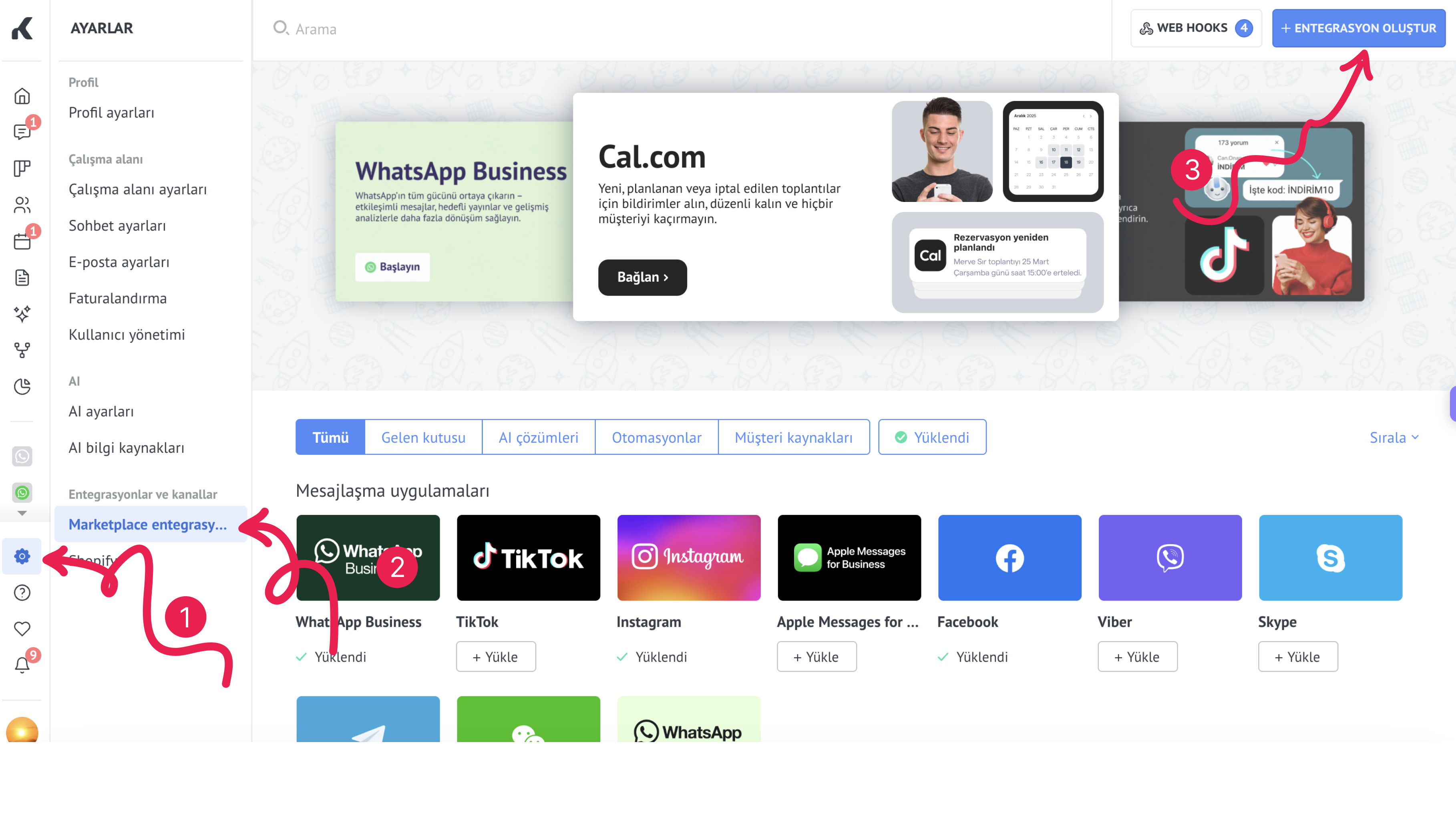
Ardından, aşağıdaki talimatlara göre aşağıdaki alanları doldurun:
Yönlendirme URL'si: Bu URL'yi girin: https://www.integromat.com/oauth/cb/amo-crm2
Erişime İzin Ver: ‘Tümü’ - Tüm kullanıcılara erişim izni vermek için bu kutucuğu işaretleyin.
Yükleme: Buraya herhangi bir şey yüklemeniz gerekmez. Ancak, bir gümrük kodu dosyanız varsa, bunu yükleyebilirsiniz.
Yinelenen Kontrol: Make'den gelen yinelenen varlıkları kontrol etmek için onay kutusunu işaretleyin.
Birden Fazla Kaynak: Uygulamanın birden fazla kaynağı varsa onay kutusunu işaretleyin.
Dil: Entegrasyon için bir dil seçin.
Entegrasyon Adı: Entegrasyon için bir ad seçin.
Açıklama: Entegrasyonla ilgili bazı ayrıntıları yazın.
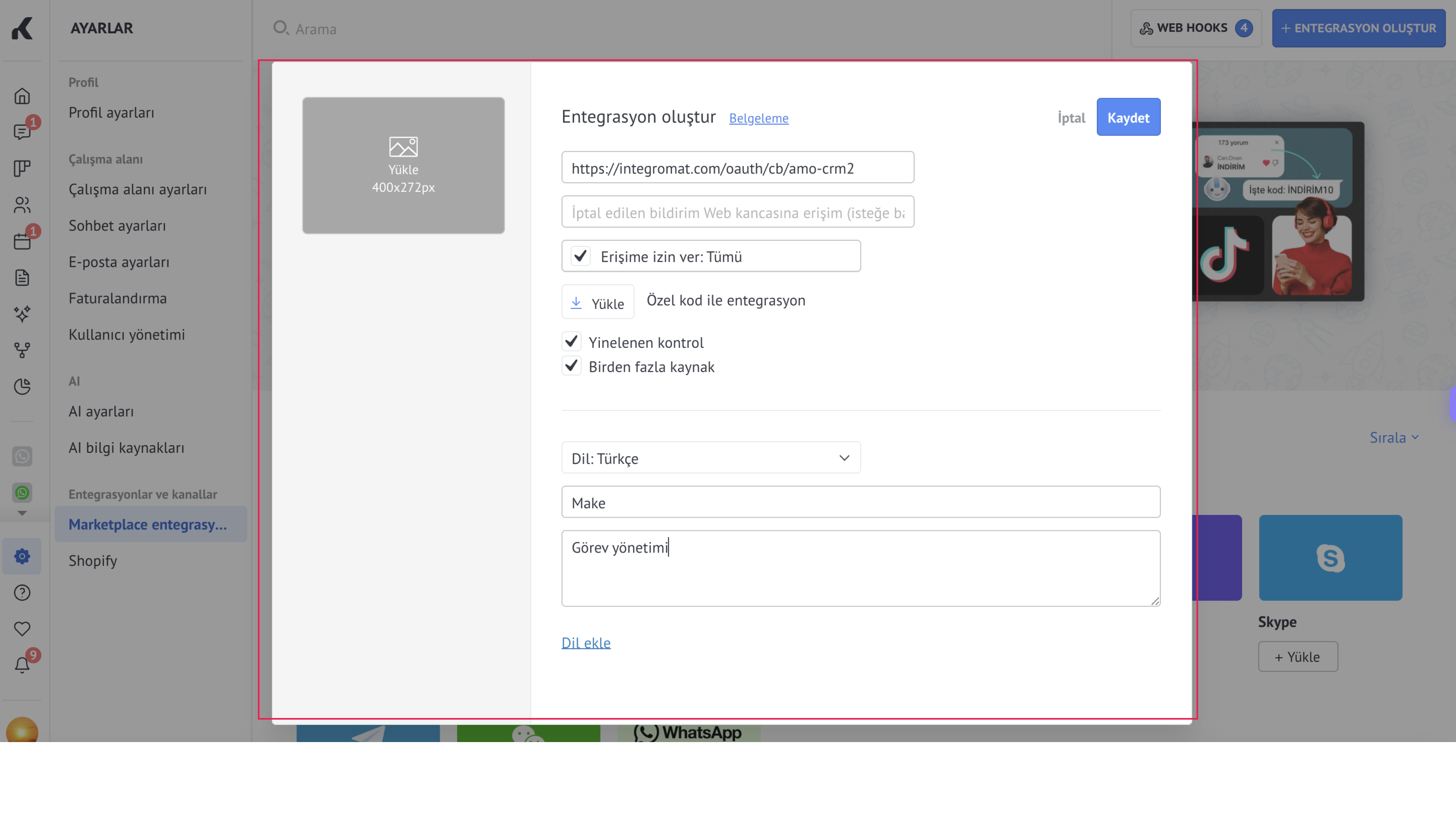
Pencerenin sağ üst köşesindeki ‘Kaydet’ düğmesine tıklayın; entegrasyon kurulmuş olacaktır.
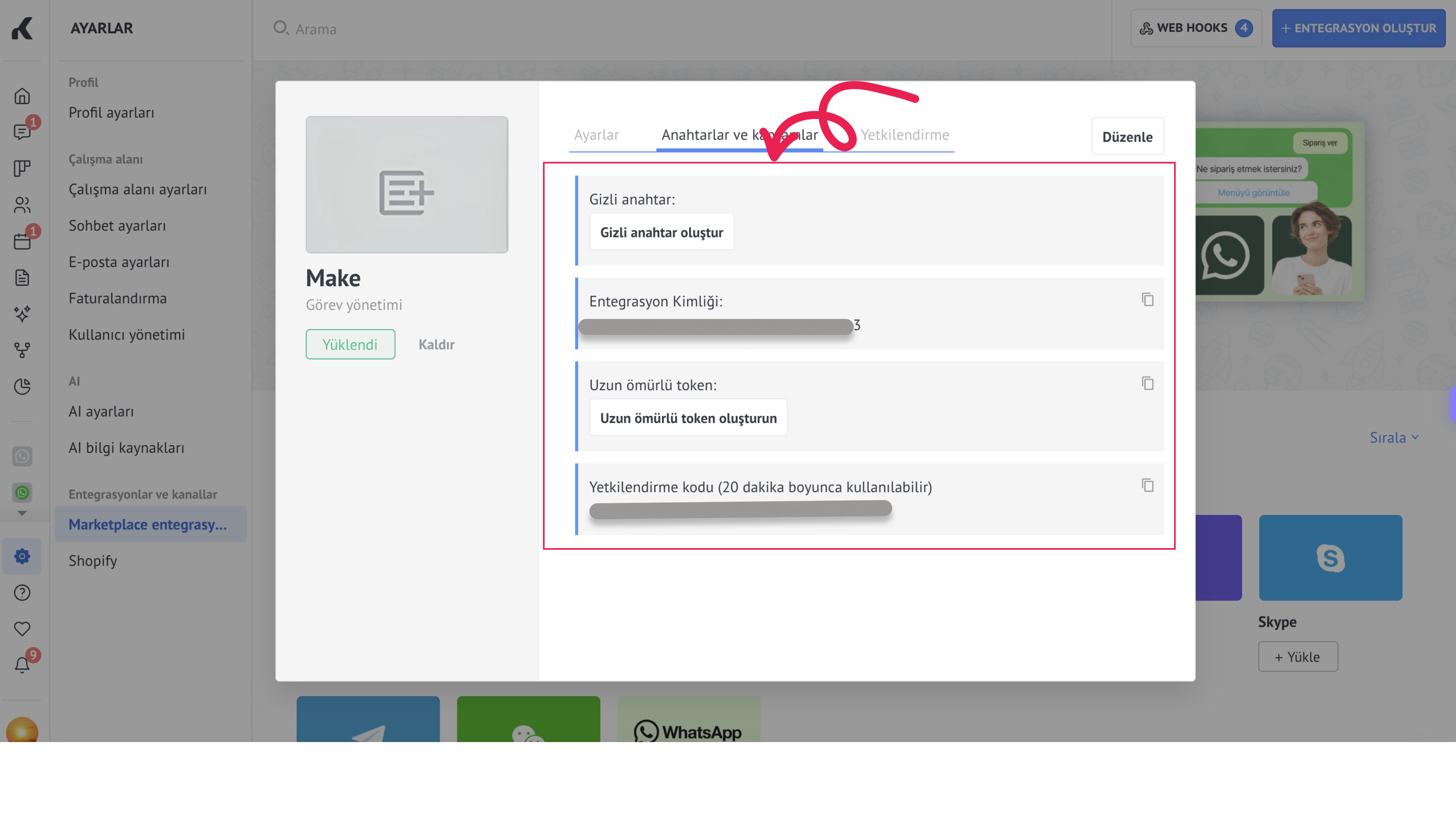
Son olarak, açılan yeni pencerede “Anahtarlar ve kapsamlar” sekmesine gidin ve Gizli anahtarınızı ve Entegrasyon Kimliğinizi kaydedin (bunlara yakında ihtiyacınız olacak). Bu bilgileri, Entegrasyonlar sayfasındaki Özel entegrasyonlar bölümünde, entegrasyonunuzun içinde her zaman bulabilirsiniz.
Make entegrasyonunu Kommo'ya yüklediniz ve gizli anahtarınızı aldınız; şimdi birkaç adımda Kommo'yu
Make'e bağlayalım: Make'in ana sayfasına gidin. Ücretsiz olarak kaydolabilir veya zaten kullanıcıysanız hesabınıza giriş yapabilirsiniz.
Giriş yaptıktan sonra, farenizi sol taraftaki menüye getirin ve Senaryolar bölümünü seçin. Ardından, pencerenin sağ üst köşesindeki “Yeni senaryo oluştur” düğmesine basın.
.png)
Not: Make'te “senaryo”, bir iş akışının nasıl çağrıldığını ifade eder. Senaryolar, farklı uygulamalar ve hizmetler arasında verilerinizi aktarma ve dönüştürme yöntemini belirleyen bir dizi modülden oluşur.
Ekranın ortasındaki artı düğmesine basın, arama alanına ‘Kommo’ yazın ve bunu seçin.
.png)
Tetikleyiciler/eylemlerden birini seçin ve ‘Bağlantı oluştur’ düğmesine basın. Daha önce Make'de bir Kommo hesabıyla bağlantı oluşturduysanız, bunu seçebilir veya ‘Ekle’ düğmesine tıklayarak başka bir hesapla bağlantı ekleyebilirsiniz.
.png)
“Bağlantı” bölümünde, bazı bilgileri girmeniz gereken bir açılır pencere açılacaktır:
Tam Etki Alanı. Tam etki alanınızı öğrenmek için Kommo hesabınıza gidin ve Kommo URL’nizi kopyalayın, ancak ‘https://’ kısmını çıkarın. (Örneğin, URL’niz https://flowagency.kommo.com/ ise, tam etki alanınız flowagency.kommo.com olur.
Müşteri Kimliği. Daha önce Kommo'da oluşturduğunuz Make entegrasyonunuzun “Entegrasyon Kimliği”ni kopyalayıp buraya yapıştırın.
Müşteri Gizli Anahtarı. Daha önce Kommo'da oluşturduğunuz Make entegrasyonunuzun “Gizli anahtarını” kopyalayıp buraya yapıştırın.
.png)
‘Kaydet’ seçeneğine tıkladığınızda, Kommo’nun bir açılır penceresi açılacak ve hesabınızın verilerine ve bildirim merkezine erişim izni vermenizi isteyecektir. Bunun için bir hesap seçip ‘İzin Ver’ düğmesine basmanız yeterlidir.
.png)
İşte bu kadar!
Kommo ve Make, satış süreçlerinizde verimliliğinizi artırmak için bir araya geldi. Artık Kommo hesabınızı Make'e bağladığınıza göre, yeni bir süreç oluşturmanız gerektiğinde bağlantı listesinden Kommo'yu seçmeniz yeterli.
İpucu: Birkaç Kommo hesabınızı birbirine bağlayarak hesaplar arasındaki verileri dönüştürebilir veya başka uygulama bağlantıları ekleyebilirsiniz.
İpucu: Bağlantıları nasıl kullanacağınızı merak ediyorsanız, ilham almak için hazır Make şablonlarını keşfederek bu yolculuğa başlayın. Bu şablonlar, entegrasyonlardan nasıl yararlanabileceğiniz konusunda size fikir verecektir.
Henüz Make hesabınız yok mu? Hemen ücretsiz kaydolun ve Kommo’daki satışlarınızı artırın!