Gereksinimler:
Bir Stripe hesabı.
Herhangi bir ücretli plana veya aktif 14 günlük deneme sürümüne sahip bir Kommo hesabı.
Kommo hesabınızda yönetici hakları.
Sınırlamalar:
Stripe entegrasyonu yalnızca İngilizce dilinde mevcuttur.
Stripe ürünlerini Kommo'dan oluşturamaz veya silemezsiniz; ürün yönetimi doğrudan Stripe'ta yapılmalıdır.
Dijital Satış takip hattı veya Salesbot gibi otomasyon araçlarını kullanmak için Kommo'da Gelişmiş veya daha yüksek bir plana ihtiyacınız olacaktır.
Müşterinin ad, telefon ve e-posta ile eklenmiş bir kişisi olmalıdır; aksi takdirde otomasyon çalışmaz.
Stripe entegrasyonu nedir?
Stripe, faturalandırmayı, abonelikleri ve tek seferlik işlemleri yönetmenizi sağlayan çevrimiçi bir ödeme platformudur. Kommo'ya bağlandığında Stripe, satış takip hattınız içinde faturalandırmayı otomatikleştirmenize olanak tanır. Ödeme bağlantıları oluşturabilir, müşterilere fatura gönderebilir ve ödeme durumlarını takip edebilirsiniz.
Bu entegrasyon, CRM'nizden ayrılmadan Kommo'yu hafif bir faturalandırma aracına dönüştürmenize yardımcı olur.
Kullanım durumları
Yeni müşterilere otomatik olarak fatura kesin: Müşteri belirli bir aşamaya ulaşır ulaşmaz fatura oluşturmak için Digital Satış takip hattındabir tetikleyici ayarlayın. Örneğin, bir müşteri “Onaylanmış Sipariş” aşamasına girdiğinde bir fatura oluşturulur ve ödeme bağlantısı müşteri kartına eklenir.
Sohbet yoluyla ödeme bağlantıları gönderin: Bir müşteriye ödeme yapmaya hazır olup olmadığını sormak için Salesbot'u kullanın. “Evet” yanıtını verirlerse bot anında bir Stripe fatura bağlantısı gönderir. Bu, Messenger, WhatsApp veya web sitesi sohbet konuşmaları için idealdir.
Kommo içinde fatura durumunu takip edin: Bir fatura gönderildikten sonra, Kommo müşteri kartında durumunu (Oluşturuldu, Ödendi, vb.) gösterir. Ekibiniz Stripe'a giriş yapmadan buna göre takip edebilir.
Özel faturalar oluşturmak için müşteri verilerini kullanın: Esnek faturalama için belirli müşteri alanlarını (ürün açıklaması ve ara toplam gibi) eşleştirerek her müşteriye özel tek seferlik faturalar oluşturabilirsiniz.
Ürün listelerini senkronize tutun: Kommo, Stripe ürün kataloğunuzu Listeler bölümüyle senkronize eder. Müşterilere belirli ürünleri ekleyebilir ve seçilen öğelere göre otomasyonları tetikleyebilirsiniz.
Stripe ile entegrasyon nasıl yapılır
Bu entegrasyonu kullanmaya başlamak için yapmanız gerekenler:
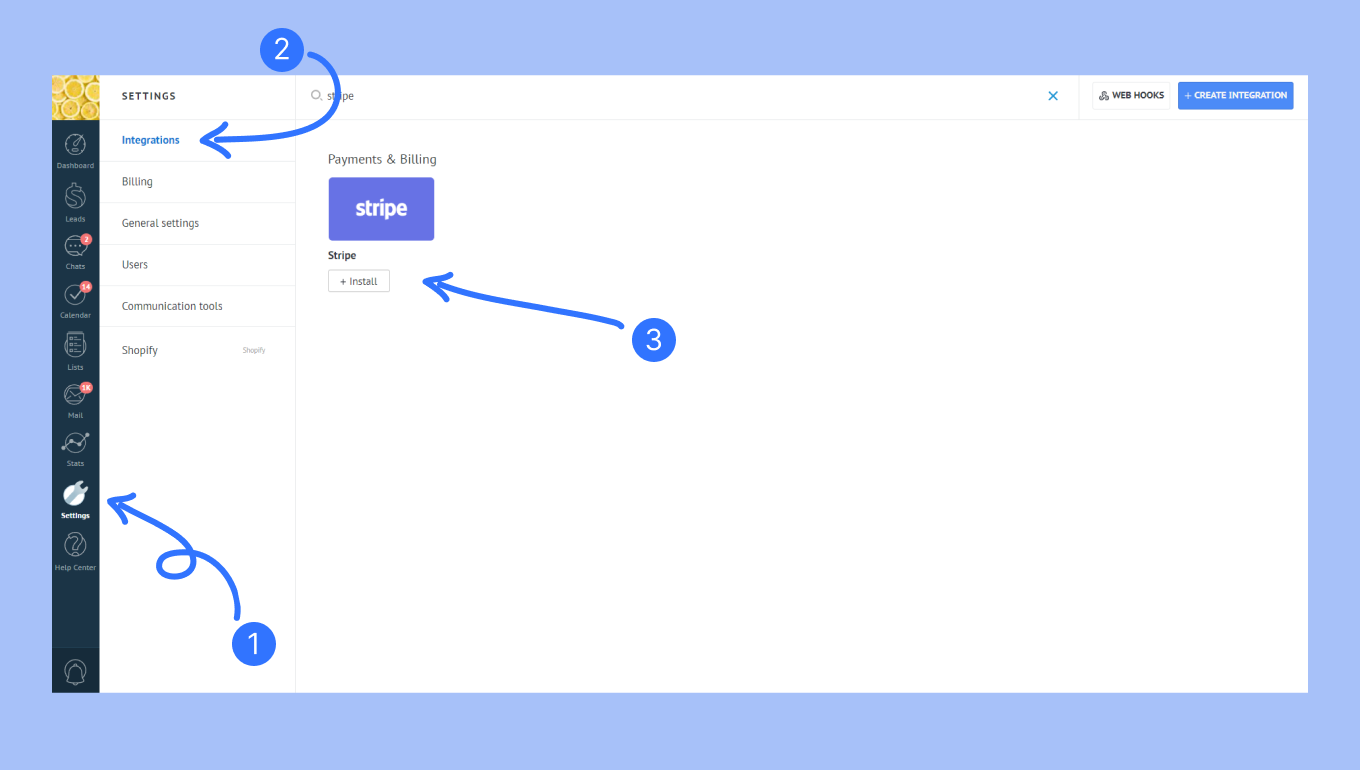
Kommo hesabınızda, Ayarlar > Entegrasyonlar'a gidin > Stripe widget'ını bulun ve üzerine tıklayın.
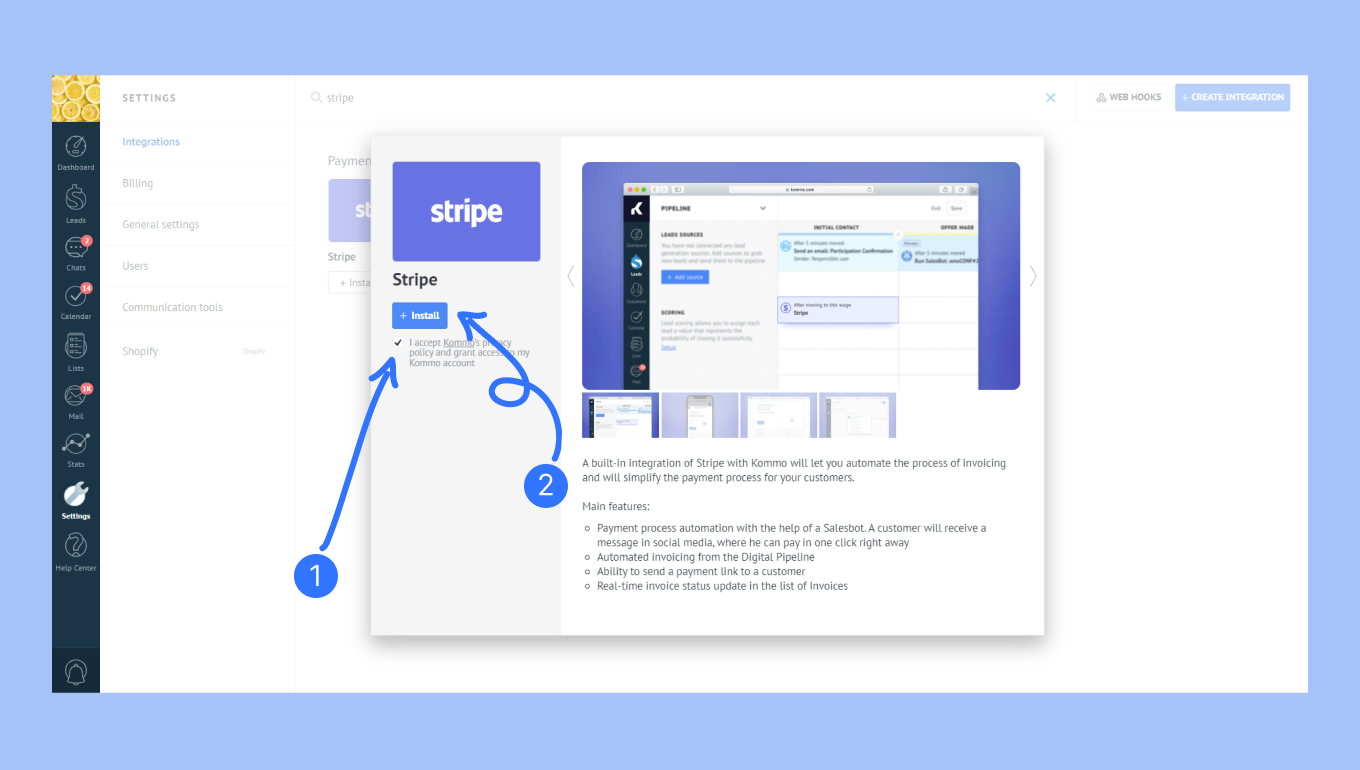
Kutuyu işaretleyerek Gizlilik Politikası ve Şartları kabul edin ve ardından Yükle'ye tıklayın.
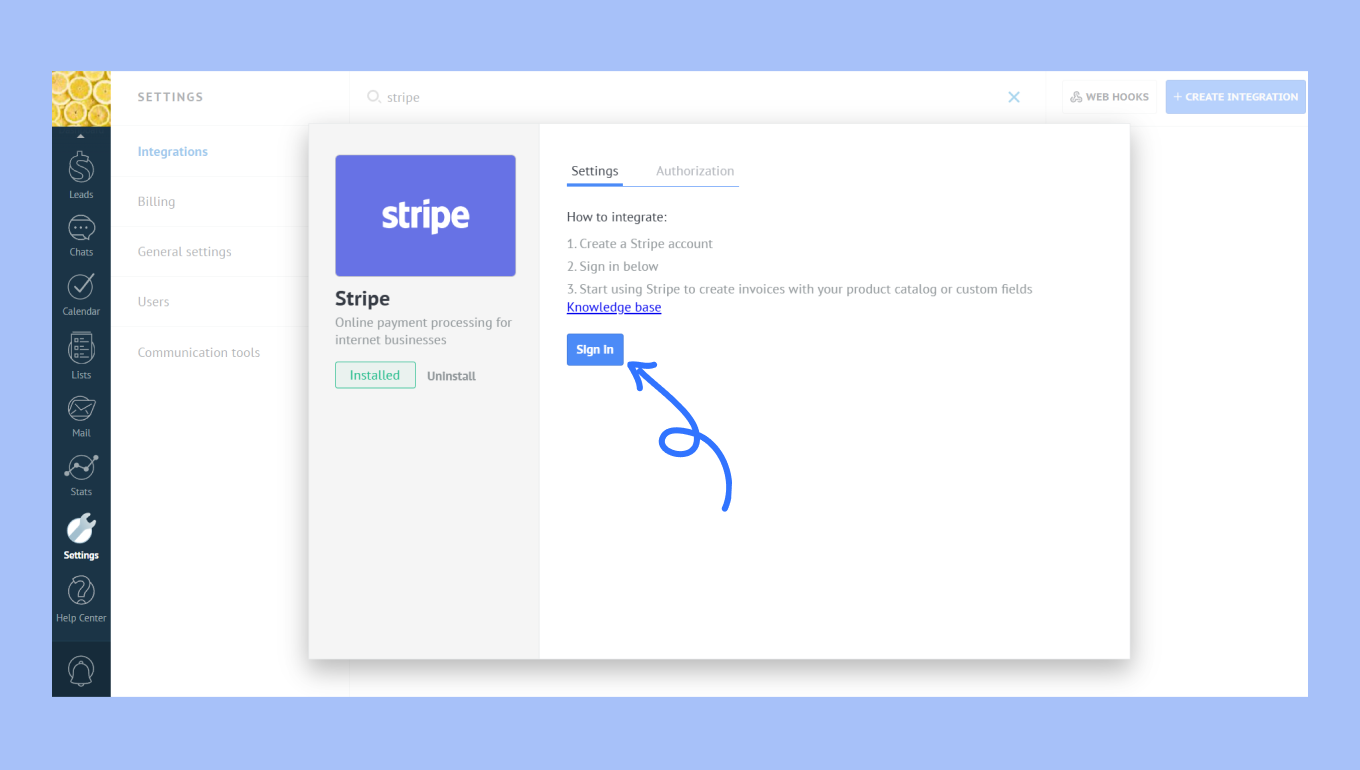
Bundan sonra, Oturum aç'a tıklayın.
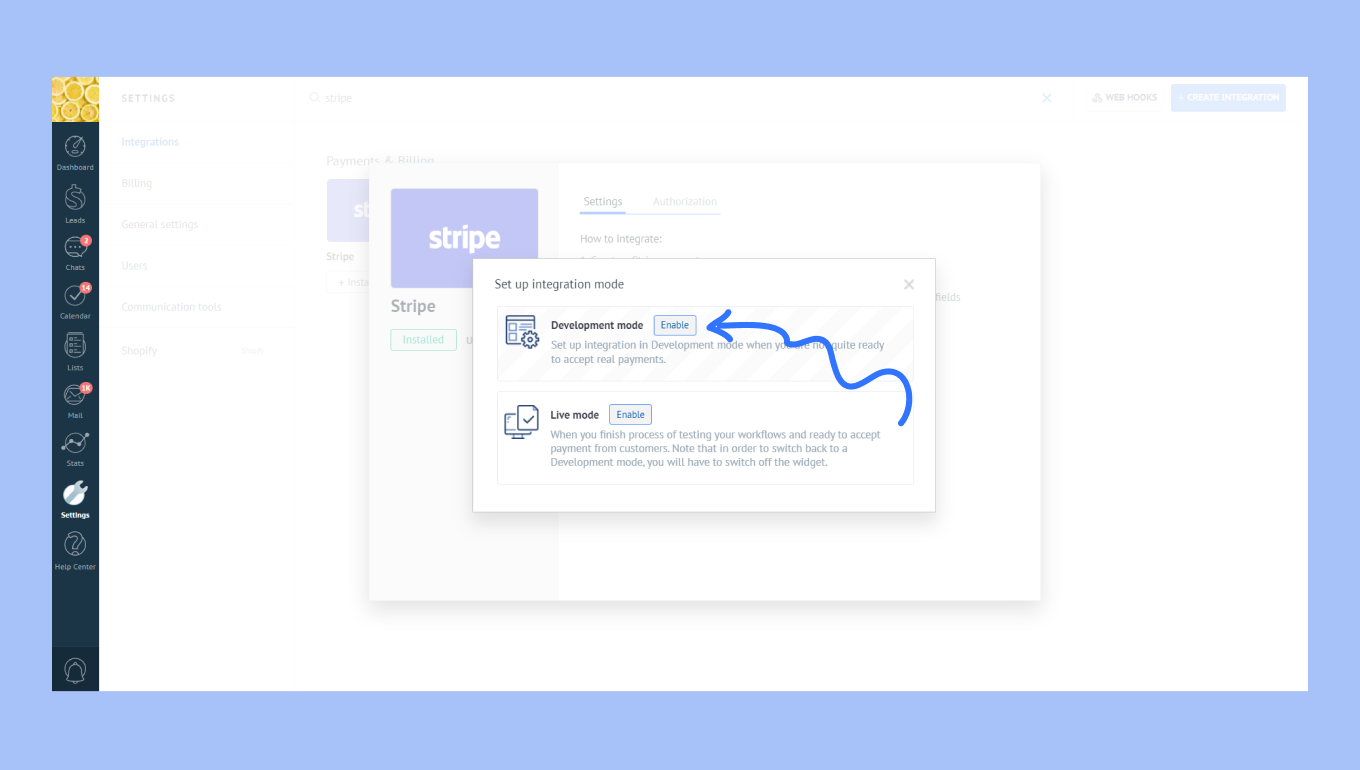
Şimdilik Geliştirme modunun yanındaki Etkinleştir'e tıklayın ve kurulum işlemi tamamlandıktan sonra Canlı moda geçebilirsiniz.
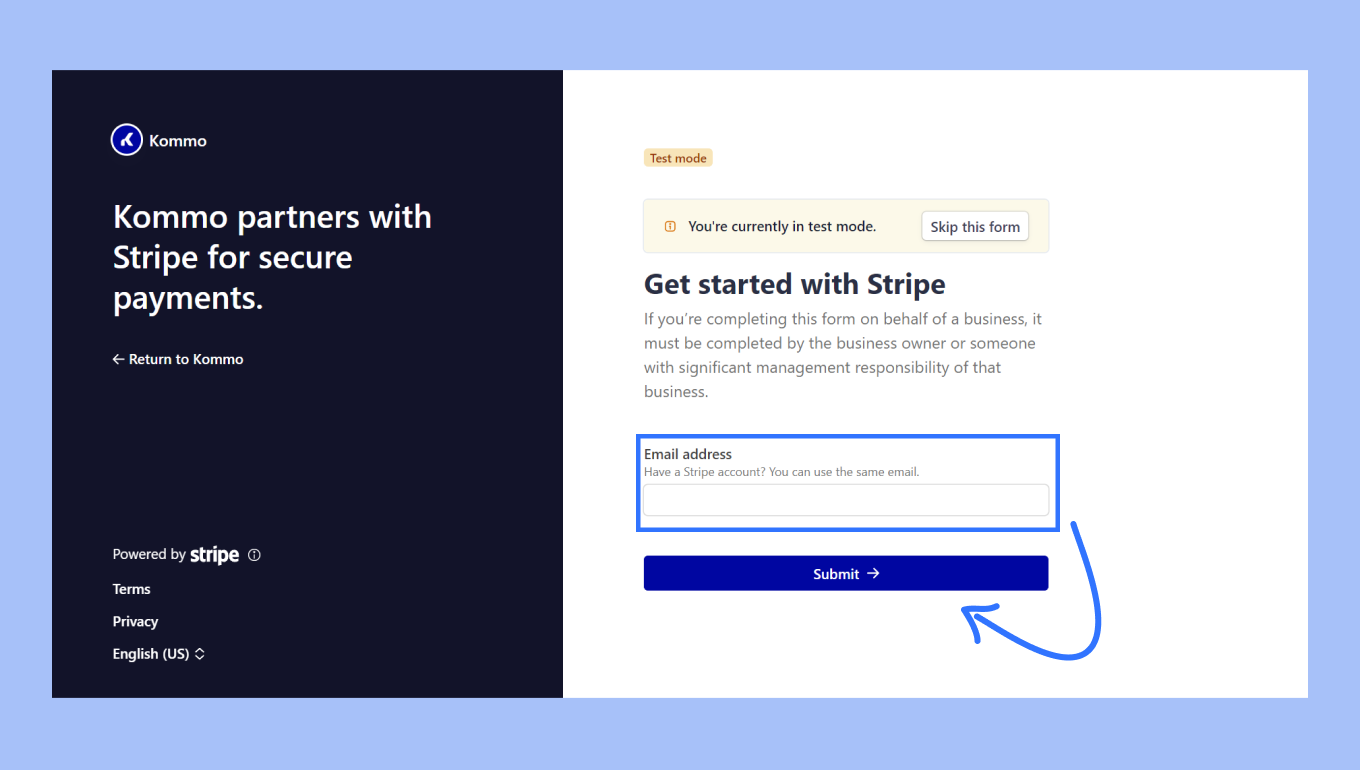
E-posta adresinizi girin ve Gönder'e tıklayın.
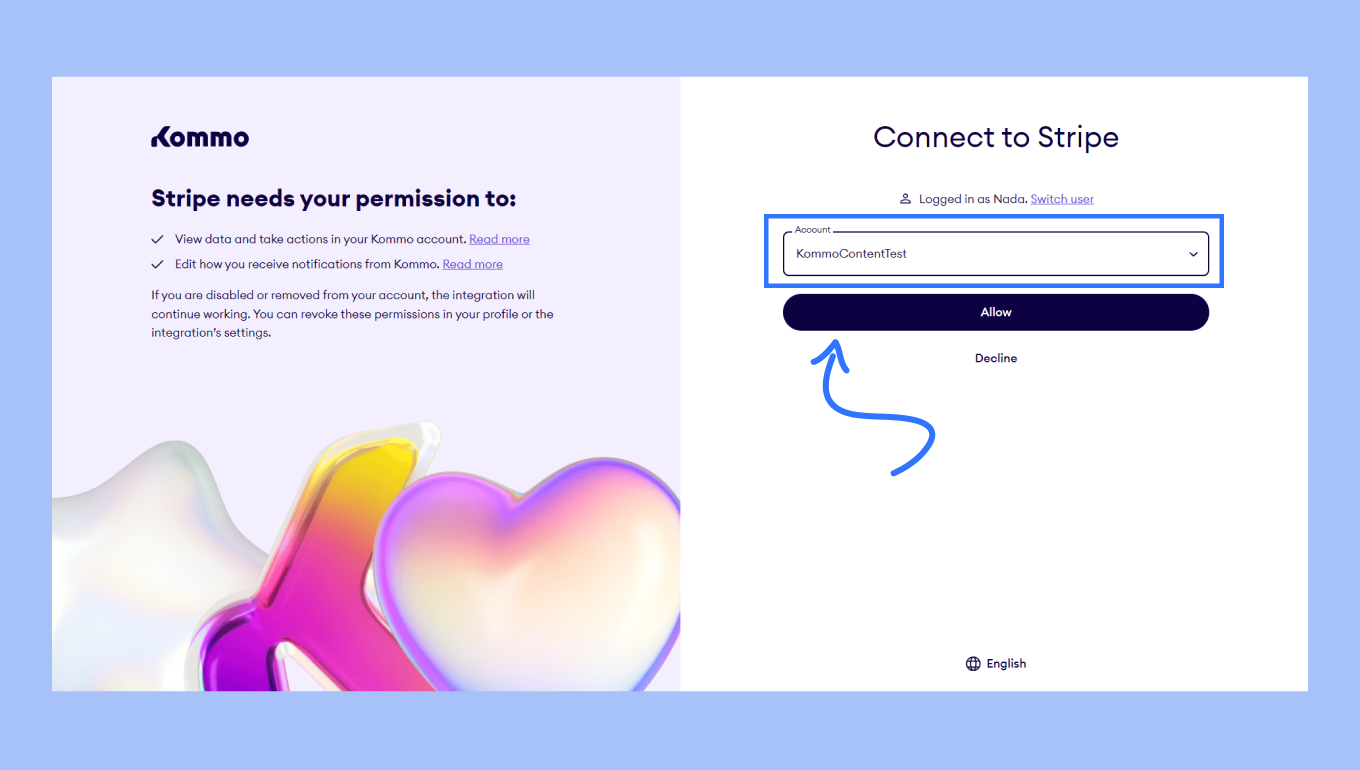
Stripe ile bağlanmak için kullanmak istediğiniz Kommo hesabını seçin ve ardından İzin Ver'e tıklayın.
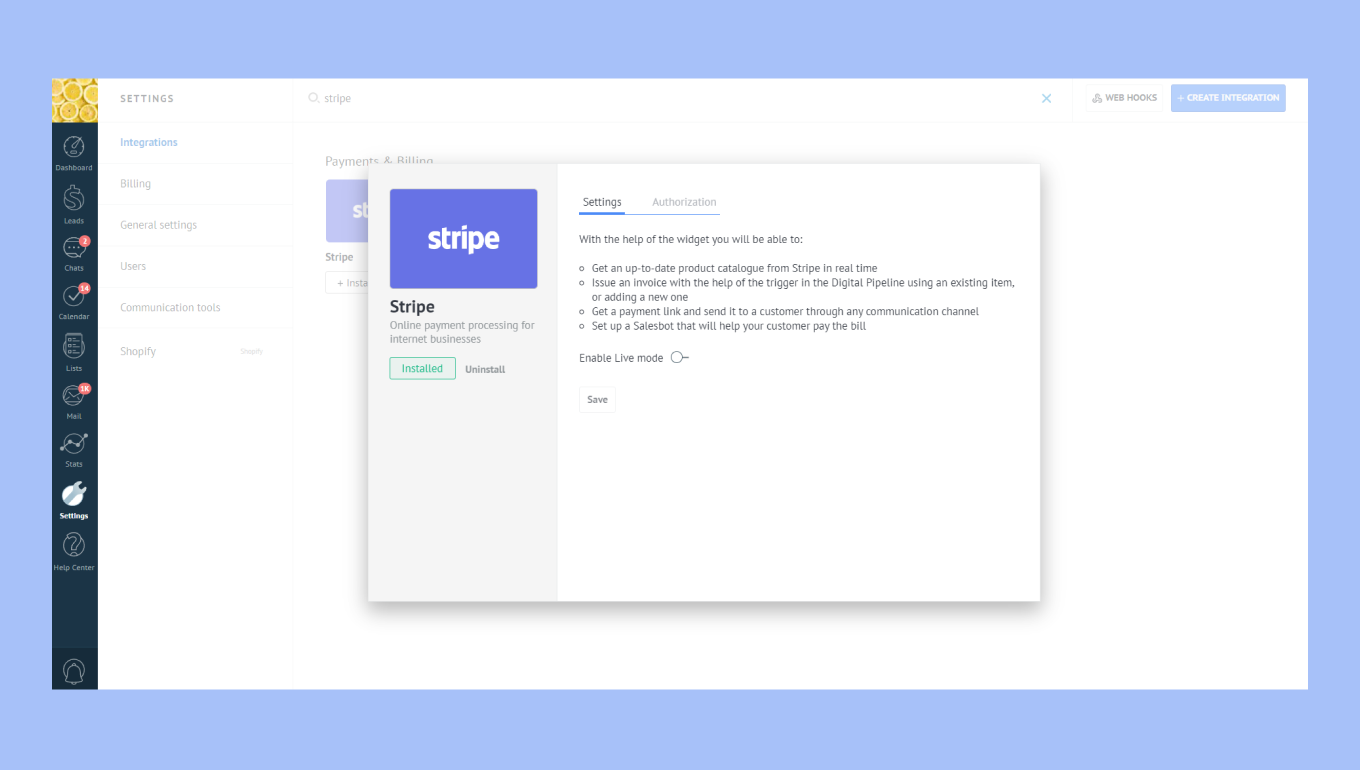
Kommo hesabınıza yönlendirileceksiniz ve widget'ın yüklendiğini göreceksiniz!
Stripe Kommo'da nasıl kullanılır?
Stripe otomasyonu, Dijital Satış Takip Hattı veya Salesbot'ta ayarlayabileceğiniz bir tetikleyici kullanır. Tetikleyiciler, seçtiğiniz koşullara göre çalışır. Örneğin, bir e-posta alındığında, Stripe müşteri için bir ödeme bağlantısı oluşturabilir. Bundan sonra sistem, oluşturulan faturayı göndermek için otomatik olarak bir yapılacak iş oluşturabilir. Dijital Satış Takip Hattı veya Stripe'ın Salesbot ile nasıl kullanılacağı hakkında daha fazla bilgi edinmek için bu makaleyi okuyun.
Not: Dijital Satış Takip Hattı veya Salesbot'u kullanmak için Gelişmiş veya daha yüksek bir Kommo aboneliğine sahip olmanız gerekir.
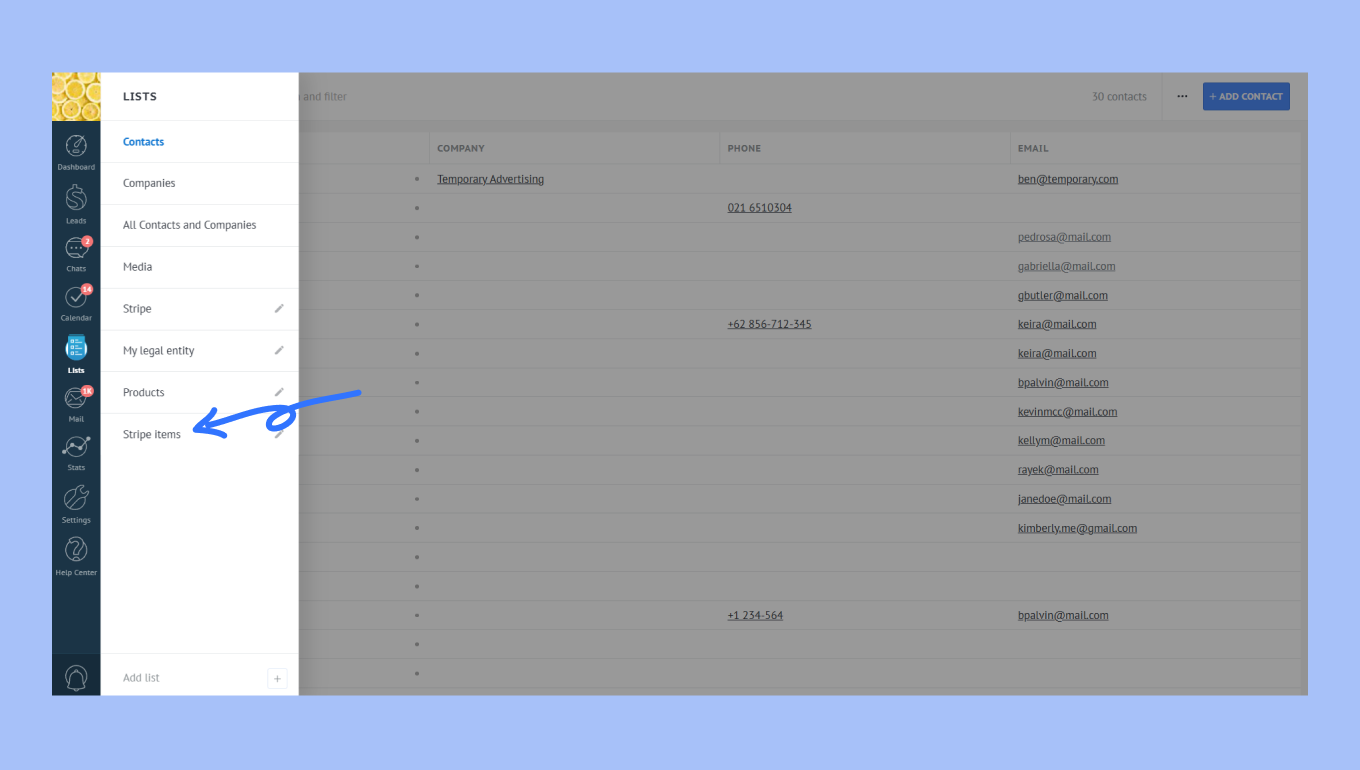
Stripe widget'ı yüklendiğinde, Listeler bölümünde sizin için Stripe öğelerinin bir listesini oluşturacak ve tüm ürünlerinizi Stripe hesabınızdan senkronize edecektir.
Not: Kommo aracılığıyla listeden ürün oluşturamaz veya silemezsiniz. Bunu yalnızca Stripe kontrol panelinizde yapabilirsiniz.
Otomasyonu oluşturmanın iki yolu vardır: katalog öğelerini veya müşteri alanlarını kullanarak.
Not: Otomasyonun her iki durumda da doğru çalışması için, müşterinin adının, telefonunun ve e-postasının doldurulmuş olduğu bir Kişi ekli olduğundan emin olun. Aksi takdirde otomasyon çalışmayacaktır.
Katalog kullanarak fatura oluşturma
Müşteriye ürün ekleme
Bunu yapabilmek için, öncelikle Stripe öğeleri listesinden bir müşteriye bir ürün eklemeniz gerekir. İşte nasıl yapılacağı:
Müşteriler'e gidin ve herhangi bir müşteri kartına tıklayın > Ayarla'ya basın.
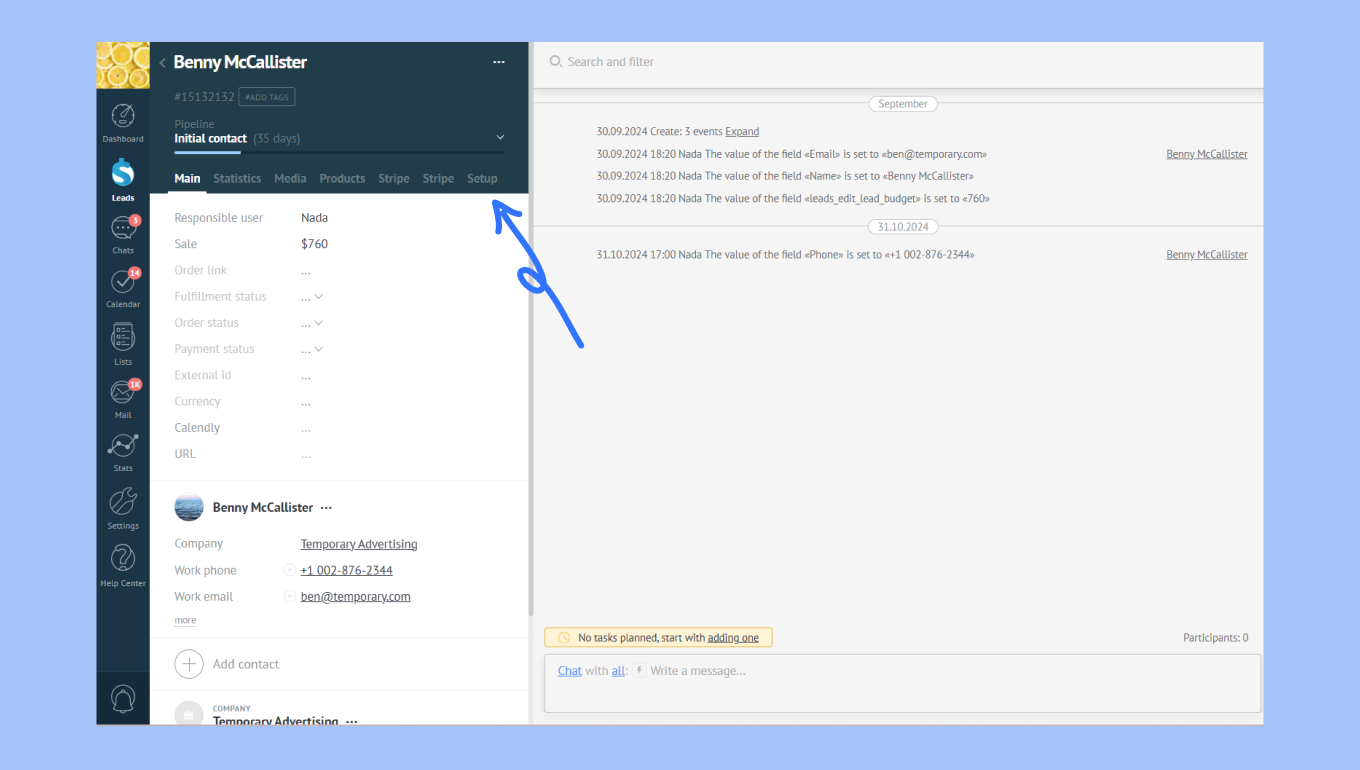
Mevcut alan gruplarının yanındaki '+' tuşuna basarak yeni bir alan grubu ekleyin.
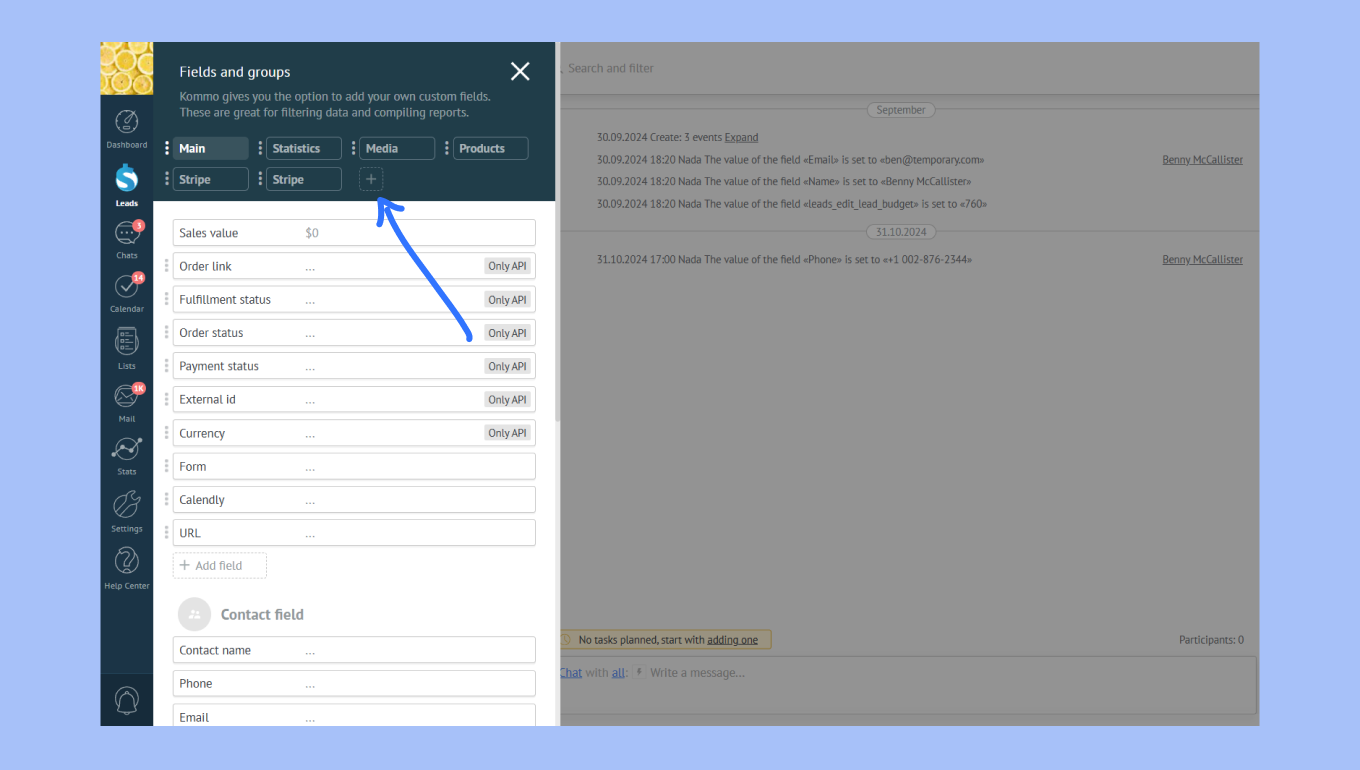
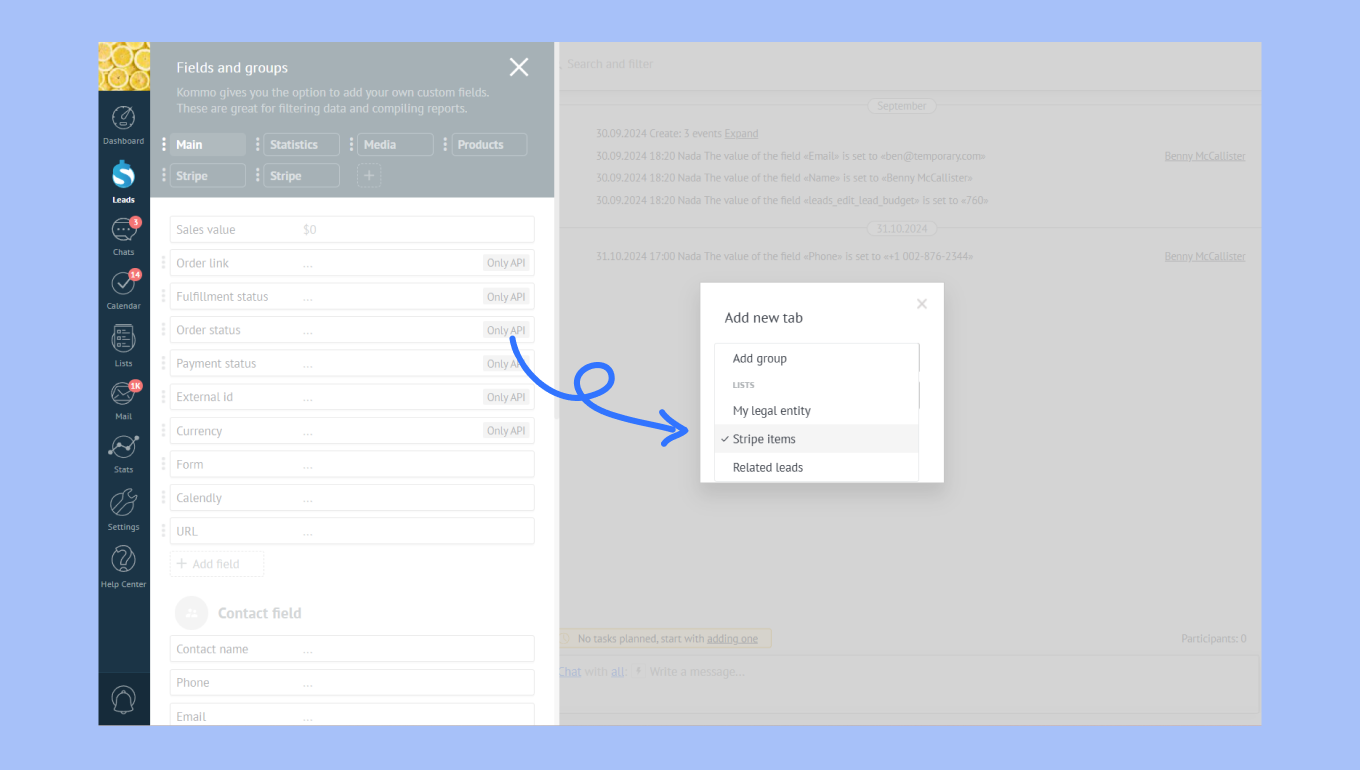
Yeni alan grubu olarak Şerit öğeleri listesini seçin > Ekle'ye tıklayın.
Her müşteriye bir öğe ekleyin
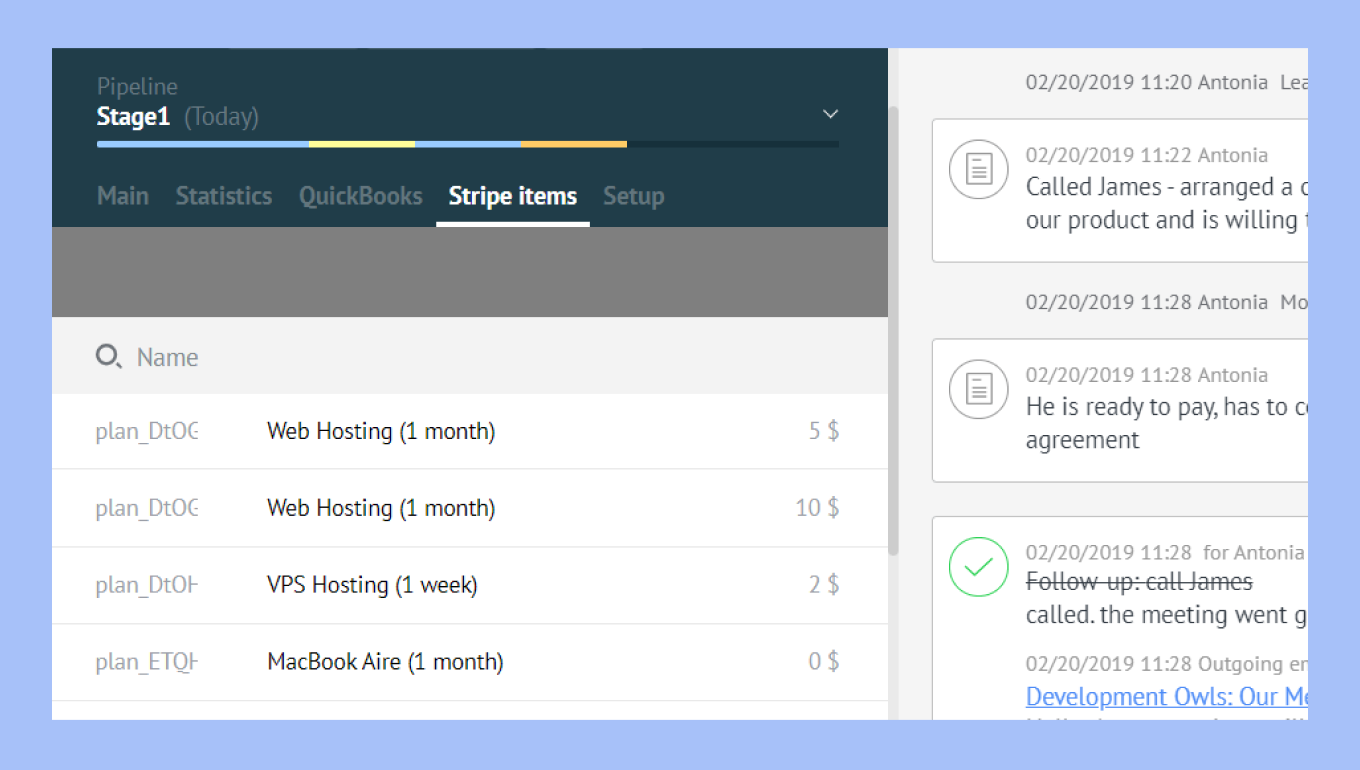
Artık alan grubu eklendiğine göre, otomasyonun çalışmasını sağlamak için her bir müşteriye bir öğe ekleyebiliriz. Bunu yapmak için şunları yapmanız gerekir:
Müşteri kartındaki Stripe öğeleri sekmesine gidin.
Öğe ekle'ye tıklayın ve Stripe öğeleri listesinden bir öğe seçin.
Dijital Satış Takip Hattında otomasyonu ayarlama
Müşteriler > Otomatikleştir'e gidin.
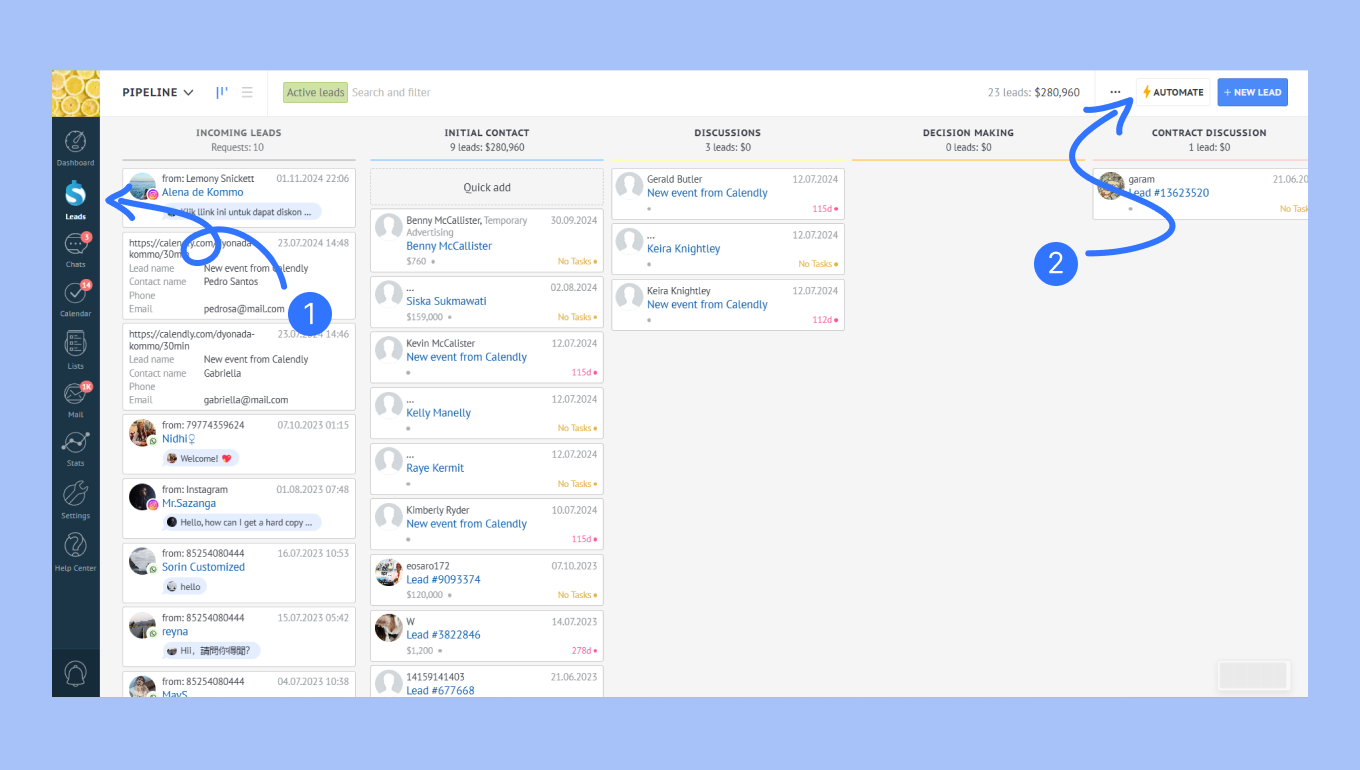
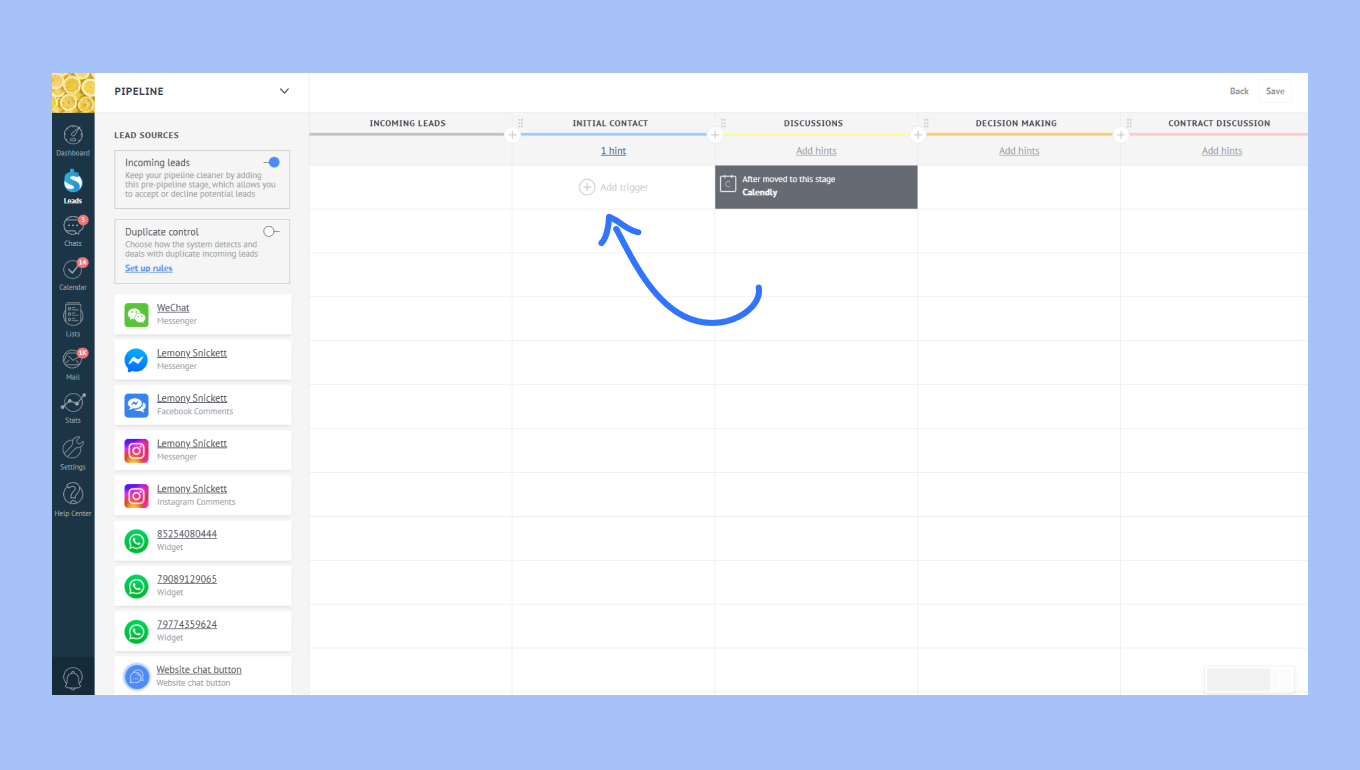
İstediğiniz aşamanın altında Tetikleyici ekle'ye tıklayın.
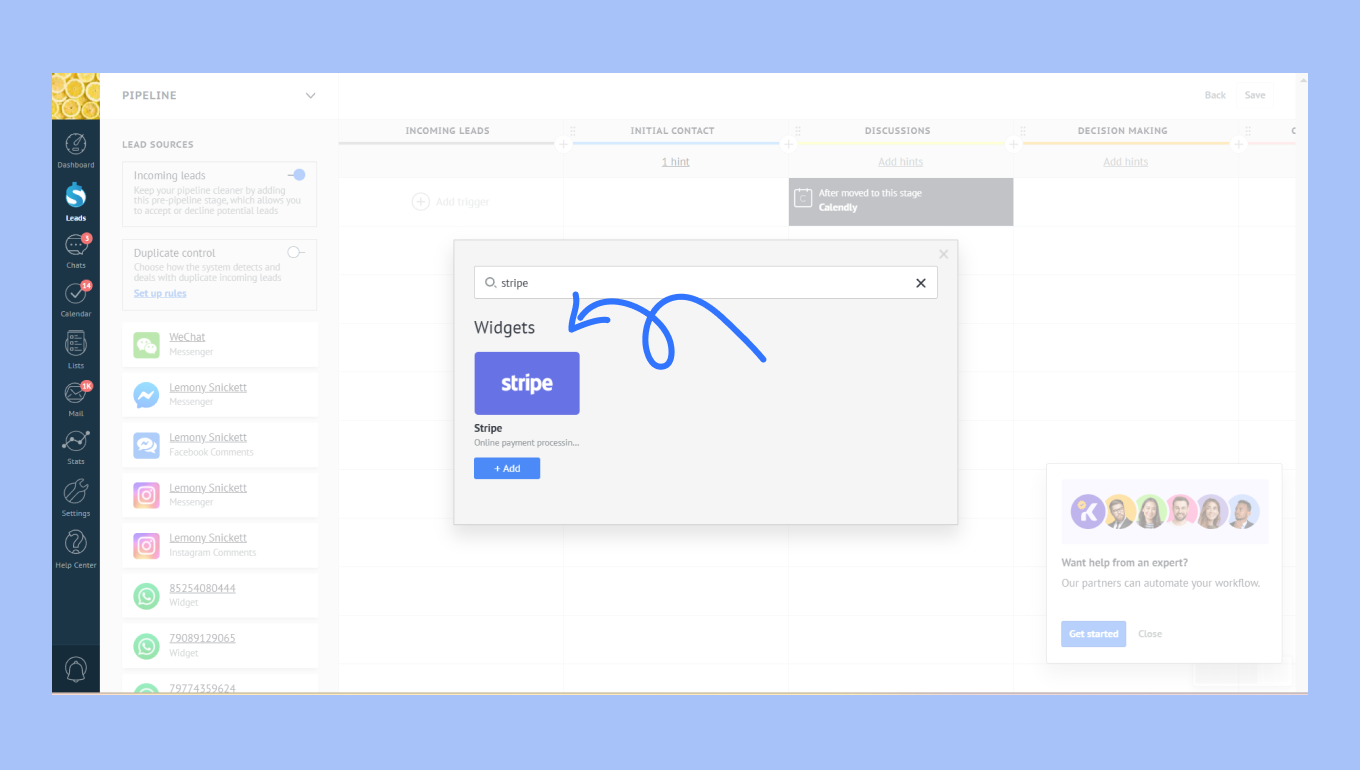
Stripe widget'ını bulun ve Ekle'ye tıklayın.
Yürütme koşulunu ayarlarken, Müşteriye bağlı ürünler listesine göre fatura oluştur geçişinin işaretli olduğundan emin olun. Bir yürütme koşulu seçin, örneğin Bir e-posta alındığında. Diğer tüm alanlar isteğe bağlıdır; gerekirse doldurun. Müşteri aşamasını fatura oluşturulduktan sonra değişecek şekilde ayarlamayı da seçebilirsiniz. İşiniz bittiğinde Bitti'ye basın ve otomasyon ayarlarını kaydedin.
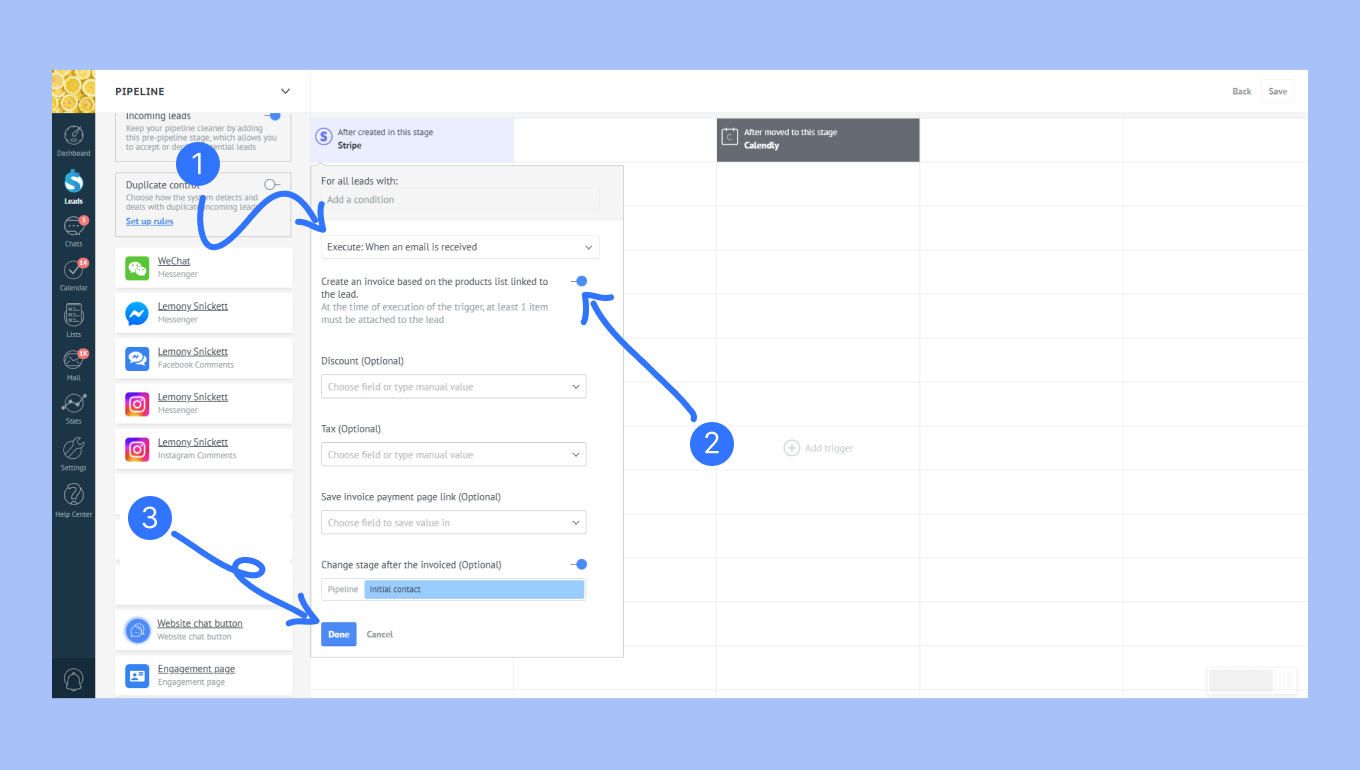
Yukarıdaki otomasyon örneğinde, bu aşamada bir e-posta alındığında, bir fatura oluşturulacak ve durumu Stripe müşteri adayı sekmesinde görünecektir. Faturaya bir bağlantı ve bir ödeme bağlantısı da müşteri kartına kaydedilecektir. Fatura ödendiğinde, Oluşturuldu durumu Ödendi olarak değişecektir.
Alanları kullanarak faturalar oluşturma
Alanlarla tetikleyici neredeyse aynı şekilde çalışır, ancak Stripe listesindeki öğeler yerine Kommo'daki olası satış alanlarını kullanır. Alanları kullanarak bir fatura oluşturmak için şunları yapmanız gerekir:
Tıpkı Dijital Satış Takip Hattını kullanırken olduğu gibi, Müşteriler > Otomatikleştir'e gidin ve istediğiniz aşamanın altında Tetikleyici ekle'ye tıklayın. Stripe widget'ını bulun ve Ekle'ye tıklayın.
Bu kez yürütme koşulunu ayarlarken, müşteriye bağlı ürün listesine göre fatura oluştur geçişini kapatın. Şimdi, Stripe'taki tüm alanları Kommo'daki alanlarla eşleştirin. Ürün açıklamasını ve Ara Toplamı eşleştirmeniz gerekir (diğer tüm alanlar isteğe bağlıdır). İşiniz bittikten sonra Bitti'ye basın ve otomasyonu kaydedin.
Not: Müşteride otomasyonu çalıştırmadan önce Stripe alanlarıyla eşleşmesi için seçtiğiniz Kommo alanlarının doldurulduğundan emin olun.
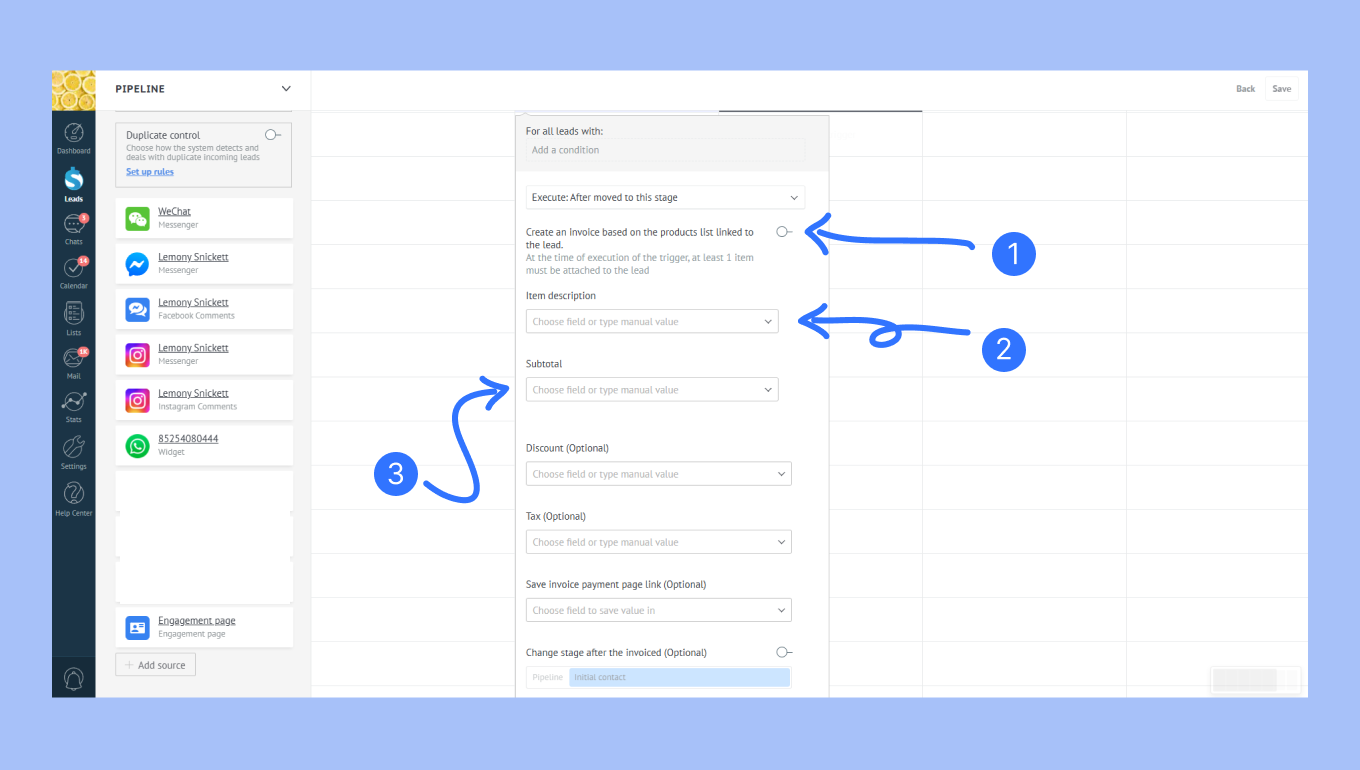
Yukarıdaki otomasyon örneğinde, müşteriyi bir önceki aşamadan otomasyonu ayarladığınız mevcut aşamaya taşıdığınızda, müşteri alanları kullanılarak fatura oluşturulacak ve bağlantılar müşteri kartına kaydedilecektir.
Salesbot'u Stripe ile Güçlendirme
Salesbot, Dijital Satış Takip Hattını kullanarak müşterilerinizden gelen sohbetleri yönetmenize yardımcı olan bir özelliktir. Belirli bir aşamadaki bir müşteriden mesaj aldığınızda, Salesbot'u müşteriye yanıt verecek, bir eylem gerçekleştirecek (farklı bir aşamaya geçecek, yapılacaklar ayarlayacak vb.) veya bir eylemin ne zaman gerçekleştirilmesi gerektiğiyle ilgili koşullar ekleyecek şekilde ayarlayabilirsiniz.
Daha fazla bilgi edinmek için Salesbot nasıl oluşturulur makalemizi okuyun.
Salesbot'un yapabileceği şeylerden biri, Facebook sohbetleriyle Stripe entegrasyonu aracılığıyla müşterilere fatura göndermektir. Yapmanız gereken şey bu:
Facebook sayfasındaki beyaz listeye “https://stripe.amocrm.com/” alan adını ekleyin.
Not: Bu kurulumu tamamlamak için Facebook sayfasında yönetici haklarına sahip olduğunuzdan emin olun.
Facebook sayfanıza gidin ve sağ üst köşedeki Ayarlar düğmesine tıklayın.
Soldaki Mesajlaşma platformu bölümünü seçin.
Beyaz Listedeki Alan Adları bölümünü görmek için aşağı kaydırın.
Alana “https://stripe.kommo.com/” ekleyin ve kaydedin.
Salesbot'u kurmak için yapmanız gerekenler:
Müşteriler > Otomatikleştir'e gidin. İstediğiniz aşamanın altında Tetikleyici ekle'ye tıklayın. Salesbot düğmesine tıklayın.
Yeni bir bot oluştur > Yeni'ye tıklayın.
Şimdi, müşterinin size bir mesaj gönderdiğini ve onlara bir fatura almak isteyip istemediklerini sormak istediğinizi düşünelim. Eğer 'evet' derlerse, Salesbot onlara bir fatura gönderir.
Bu botu yapmak için kurulum yapacağız:
Adım 1 - Sonraki adımı ekle > Mesaj'a tıklayın. Soruyu oluşturun ve 2 seçenek sunmak için Hızlı yanıt'a tıklayın: 'Evet' ve 'Hayır'.
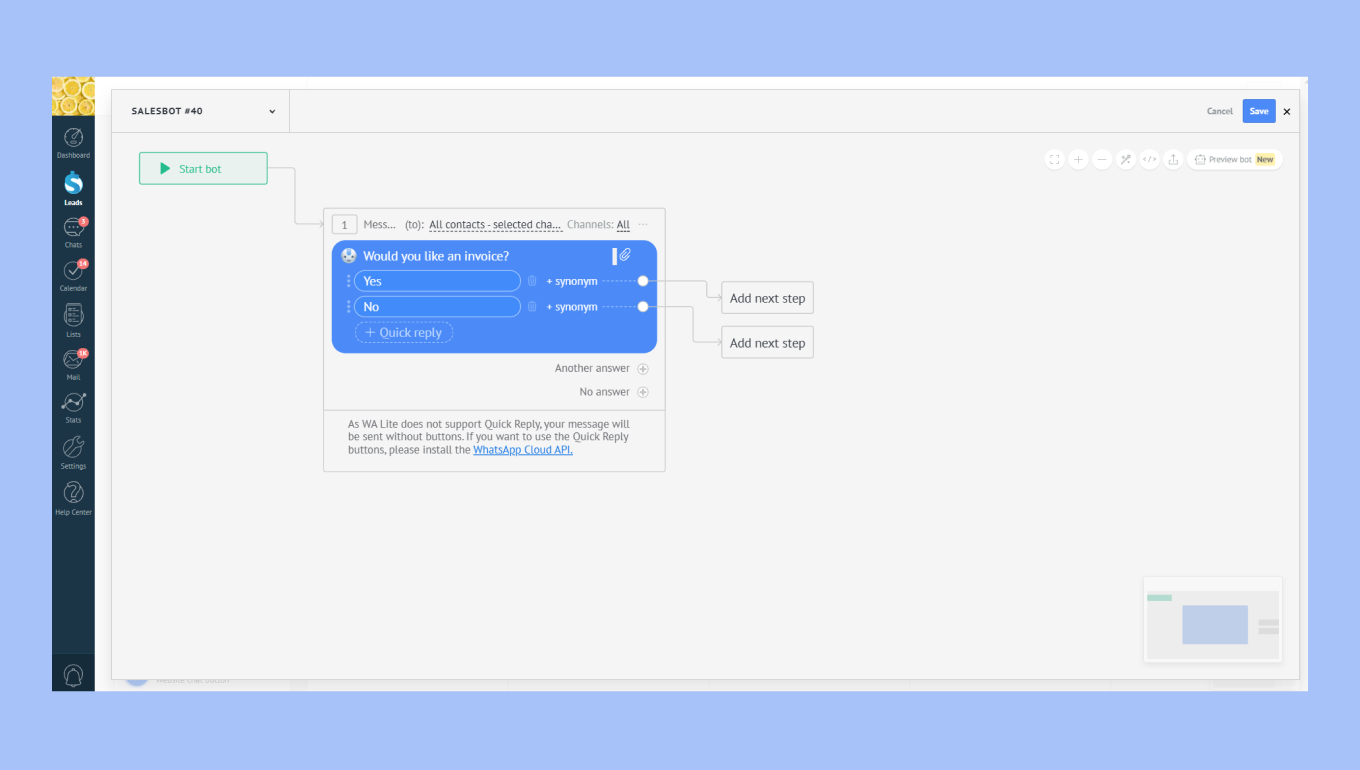
Adım 2 - 'Hayır' seçeneğinin yanındaki Sonraki adımı ekle'ye tıklayın > Botu durdur'a tıklayın. Ve ardından 'Evet' seçeneğinin yanındaki Sonraki adımı ekle'ye tıklayın. Widget'ları seçin ve Stripe'a tıklayın.
Adım 3 - Tüm fatura alanlarını Kommo'daki alanlarla eşleştirin veya Müşterilere bağlı ürün listesine göre fatura oluştur geçişine tıklayın. İlk durumda, fatura müşteri kartı alanlarına göre oluşturulur. İkinci durumda, müşteriye bağlı bir katalog öğesi temel alınır. Kurulumu tamamladıktan sonra Kaydet'e tıklayın.
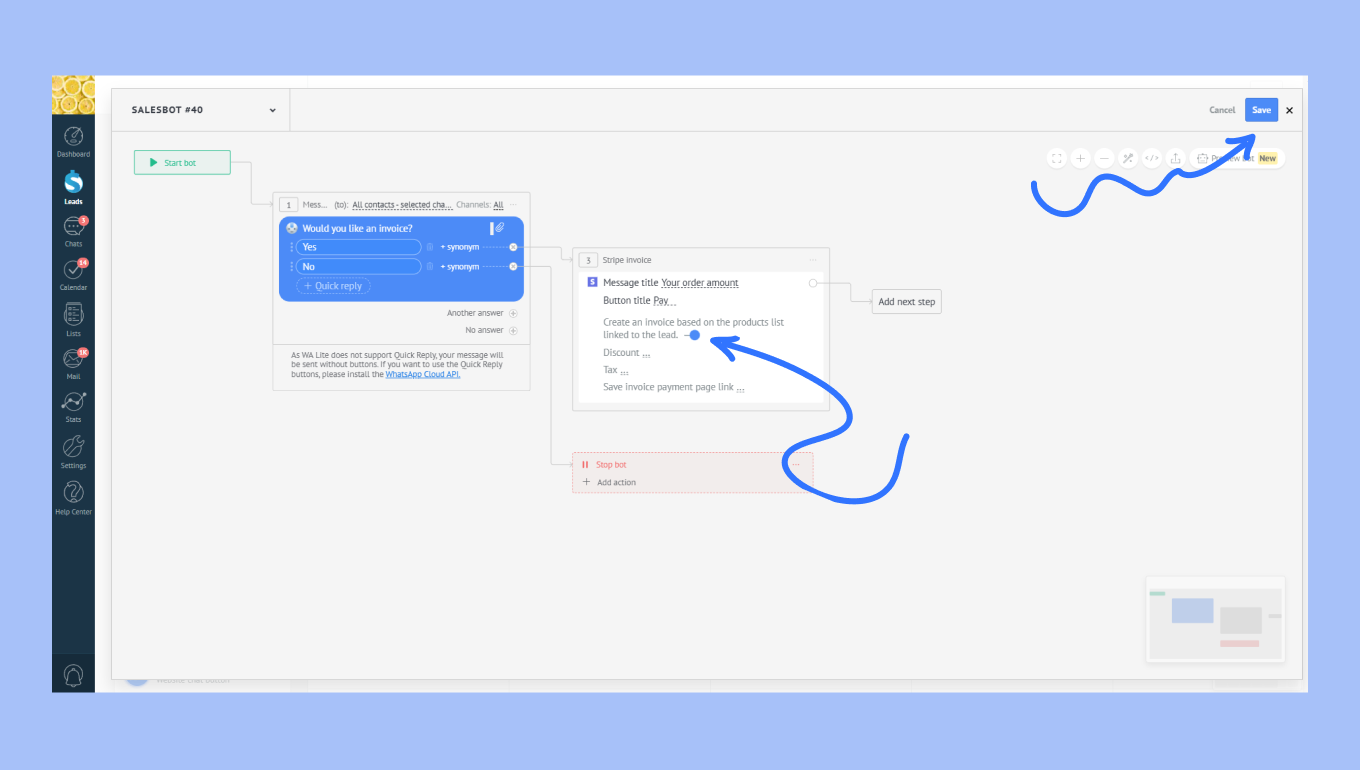
Görsel oluşturucuyu kapatın ve Dijital Satış Takip Hattı ayarında Bitti'ye tıklayın.
Not: Daha fazla bilgi edinmek için Salesbot adımları ve eylemleri hakkındaki makalemizi okuyun.
Şimdi örneğimize bir göz atalım. Bot, belirlediğiniz koşula göre çalışır. Fatura için gerekli alanlardan herhangi biri boşsa, Salesbot sizden bunları doldurmanızı isteyecektir.
İşte Kommo'da görecekleriniz:
Not: Botun gönderdiği tuşlar yalnızca istemci tarafından görülebilir
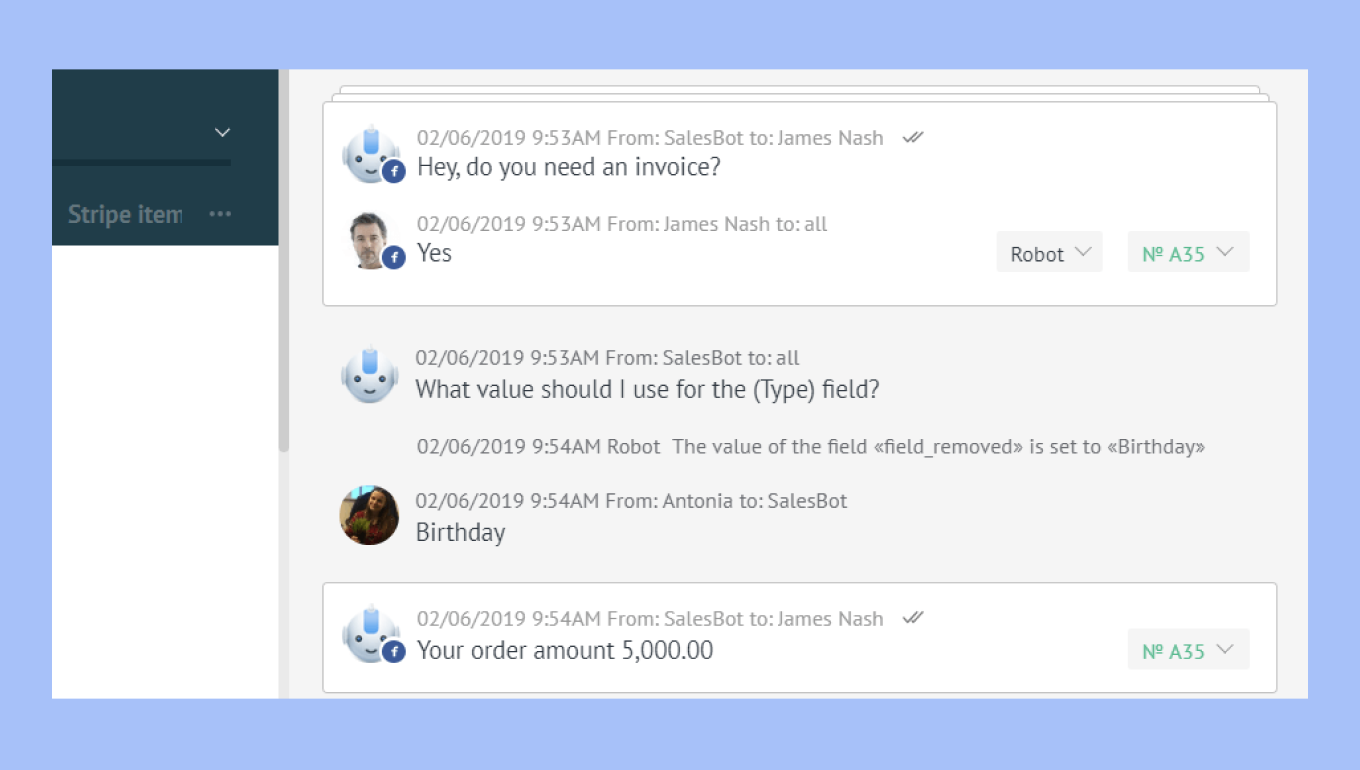
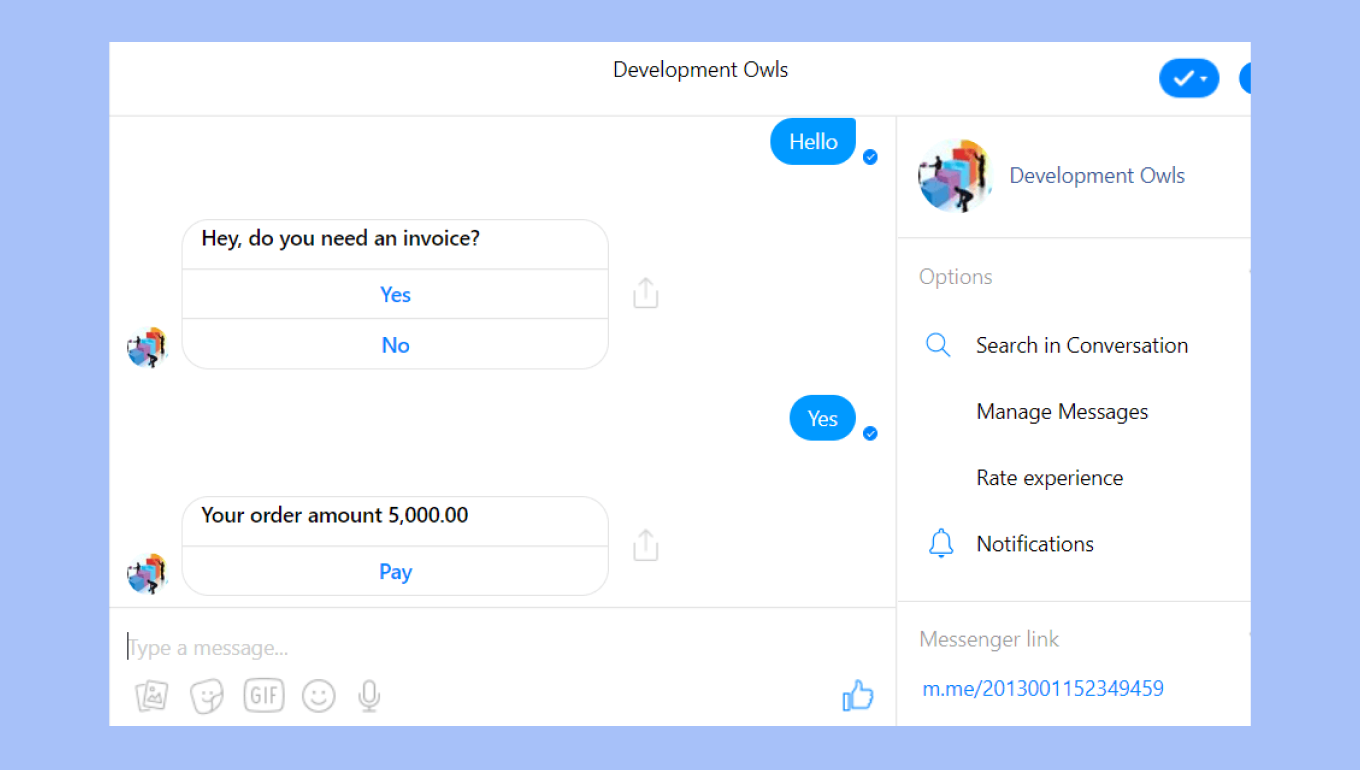
İşte müşterinin göreceği şey:
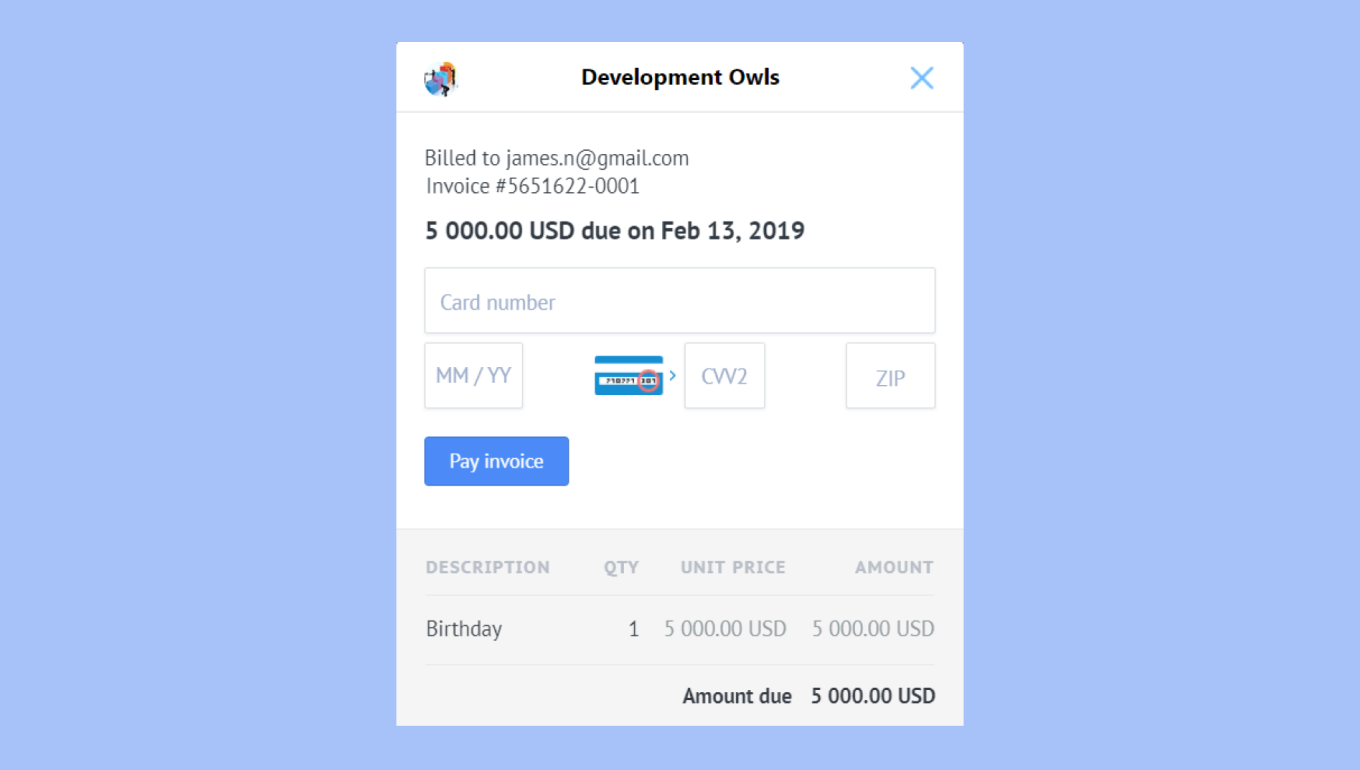
Öde'ye tıkladıktan sonra görecekleri şey şu:
Genel sorular
Kommo'da Stripe entegrasyonu hakkında popüler soruların bir listesini hazırladık. Bu harika yazılımla yolculuğunuza başlamanıza yardımcı olacaklar.
Stripe'ta aylık ücret ödüyor muyum?
Aylık ücret yok, kullandıkça öde. Stripe, başarılı kart ücreti başına bir yüzde alır.
Stripe için ödeme ağ geçidi ücreti ne kadar?
2,9 + işlem başına $.30. Ayrıntılar için Stripe'ın fiyatlandırma sayfasını ziyaret edin.
Bir işlemle ilgili sorun yaşarsam kiminle iletişime geçmeliyim?
Stripe destek ile iletişime geçmelisiniz.
Stripe aracılığıyla hangi ödeme yöntemlerini kabul edebilirim?
Stripe ile neredeyse her türlü kredi veya banka kartından ücret alabilirsiniz: ABD'deki işletmeler Visa, MasterCard, American Express, JCB, Discover ve Diners Club'ı kabul edebilir.
Stripe'ı Salesbot olmadan kullanabilir miyim?
Evet, yapabilirsiniz. Ödeme bağlantılarını oluşturmak ve manuel olarak göndermek için bir otomasyon oluşturmanız gerekecektir.
Stripe PCI uyumlu mu?
Evet. Stripe, PCI Seviye 1 Hizmet Sağlayıcısı olarak onaylanmıştır. Daha fazla bilgi edinmek için güvenlik uygulamalarıyla ilgili belgelerini ziyaret edin.
Kurulum veya sorun giderme konusunda daha fazla yardıma ihtiyacınız olursa, destek sohbetimize ulaşmaktan veya WhatsApp üzerinden bizimle iletişime geçmekten çekinmeyin. Ayrıca tüm zor işleri sizin için yapması için bir Kommo ortağıyla da çalışabilirsiniz.
Henüz kullanıcı değil misiniz? 14 günlük ücretsiz deneme sürümümüze kaydolun veya ücretsiz bir canlı demo için rezervasyon yapın.