Facebook'ta müşterilerinizi beslemeye devam etmek mi istiyorsunuz? Meta'nın katılım mesajlaşma özelliği, mesajları almayı kabul eden kişilere normal 24 saatlik sürenin dışında yayın mesajları göndermenize olanak tanır.
Kommo, bunu doğrudan Salesbot'tan kurmanıza olanak tanır. Bu özellik ücretsizdir ve Facebook işletme hesaplarını entegre eden her abone planına sahip Kommo kullanıcıları için kullanılabilir.
Meta katılım mesajları nedir?
Meta'nın 24 saatlik konuşma penceresi, işletmelerin müşterilere yalnızca son mesajlarından sonraki 24 saat içinde mesaj göndermesine izin verir. Bu, spam'i önler ancak devam eden iletişimi de sınırlar.
katılım mesajları bu sorunu çözer. İşletmeler, haber bültenleri gibi şeylere kaydolurken gelecekteki pazarlama mesajlarını almak için müşteri onayı toplayabilir.
Bir müşteri onay verdiğinde, işletme 24 saat sınırını aşarak müşteriye sürekli olarak yeni ürünler, fırsatlar vb. hakkında ilgili yayınlar gönderebilir.
Not: Katılım özelliği yalnızca yayın mesajları için geçerlidir. Normal mesajlar 24 saatlik pencere kısıtlamasına tabi olmaya devam edecek ve bu zaman dilimi dışında gönderilemeyecektir.
Meta katılım mesajlarının sınırlamaları nelerdir?
Meta'nın katılım mesajları müşterilerle etkileşim kurmak için değerli bir araç sunar, ancak saygılı ve etkili iletişim sağlamak için bir dizi sınırlama ile birlikte gelir.
Bu sınırlamalar şunları içerir:
Mesajlaşma pencereleri:
Katılım talepleri yalnızca standart 24 saatlik mesajlaşma aralığında gönderilebilir.
Sıklık ve tekrarlama:
Birden fazla katılım isteği gönderebilirsiniz, ancak bunların farklı başlıklara sahip olması gerekir. Her başlık her hafta yalnızca bir kez gönderilebilir.
Aynı başlığa sahip yinelenen isteklerin gönderilmesine izin verilmez. Bu, Meta'nın politika ihlali nedeniyle Facebook hesabınızın engellenmesine neden olabilir.
İşlevsellik ve görünürlük:
Pazarlama mesajlarını kabul etmek normal bir mesajlaşma penceresi açmaz. 24 saatlik normal mesajlaşma penceresi yalnızca bir müşteri işletmeye mesaj gönderdiğinde açılır. Bu 24 saatlik süre içinde katılım talepleri yapılabilir, ancak pencere süresi uzamaz. 24 saatten sonra standart mesajlar gönderemezsiniz, yalnızca tercih edilen konuyla ilgili yayınlar yapabilirsiniz.
Bir müşterinin kaydolup kaydolmadığına ilişkin bir sistem bildirimi alırsınız, ancak bekleyen kaydolma talepleri size bildirilmez.
Kullanıcı eylemleri ve katılımı:
Bir alıcı yayın mesajınızdan çıkmayı tercih ederse, bildirimleriniz artık onlara iletilmez ve bir hata alırsınız.
Müşteriler mesajlarınızı engelleyebilir, sessize alabilir veya rapor edebilir, bu nedenle iletişimlerinizi alakalı ve saygılı tutmak çok önemlidir.
Kommo'da Meta katılım mesajlarını ayarlama
Katılım mesajlarını ayarlamadan önce iki şeyi tamamlamanız gerekir:
IKommo hesabınıza Facebook entegrasyonunu yükleyin.
Facebook işletme sayfanızı entegrasyona bağlayın.
Not: Bu adımları henüz tamamlamadıysanız, Abone Ol (Meta) seçeneği devre dışı kalacaktır.
Bunu yaptıktan sonra:
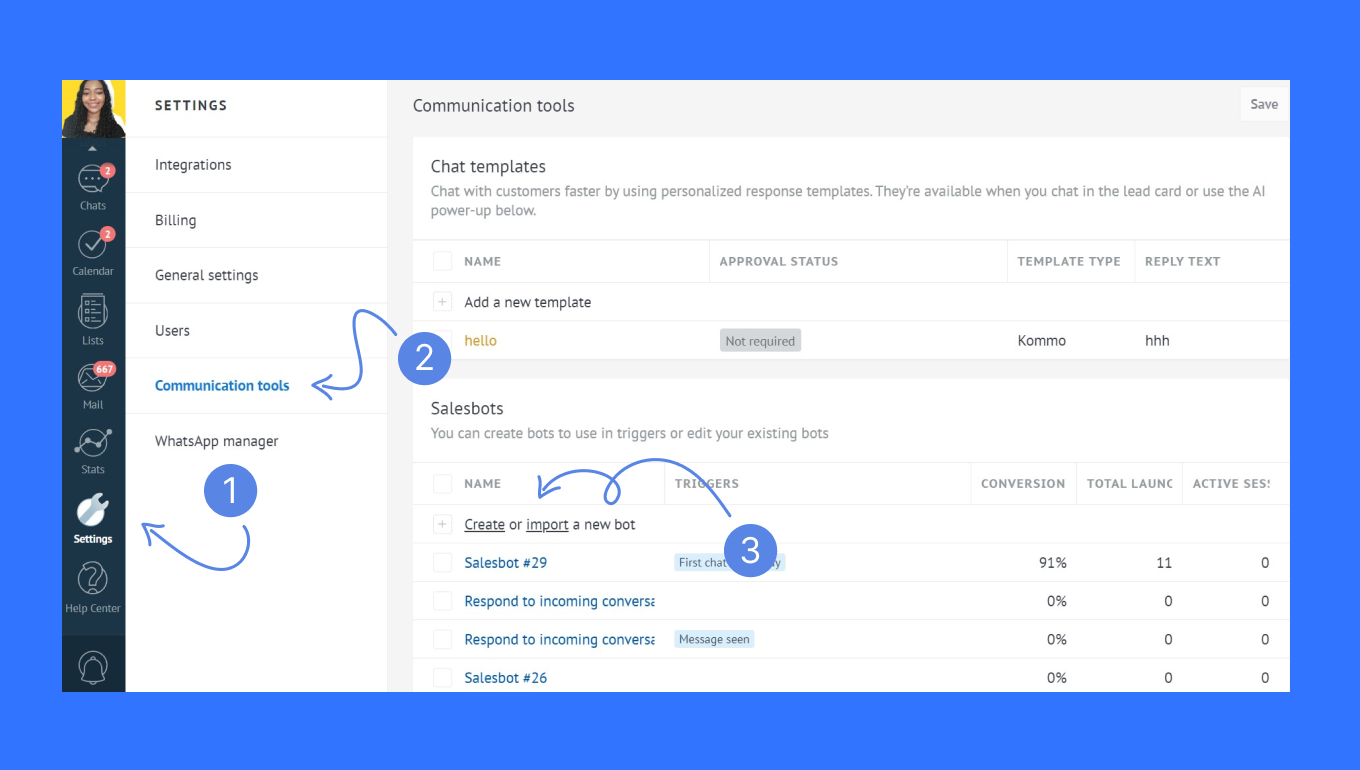
İletişim araçları > Salesbotlar > Yeni bir bot oluşturun veya içe aktarın ya da mevcut bir botu seçin bölümüne gidin.
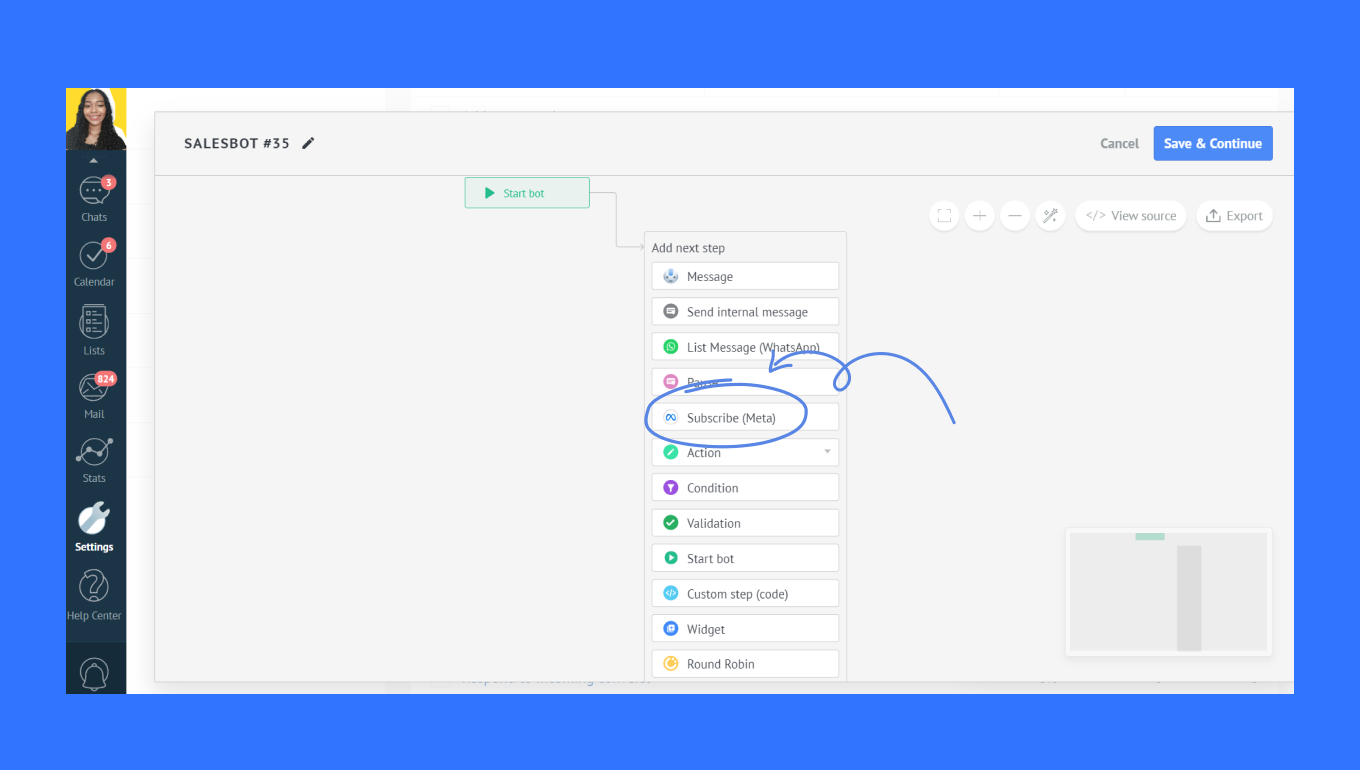
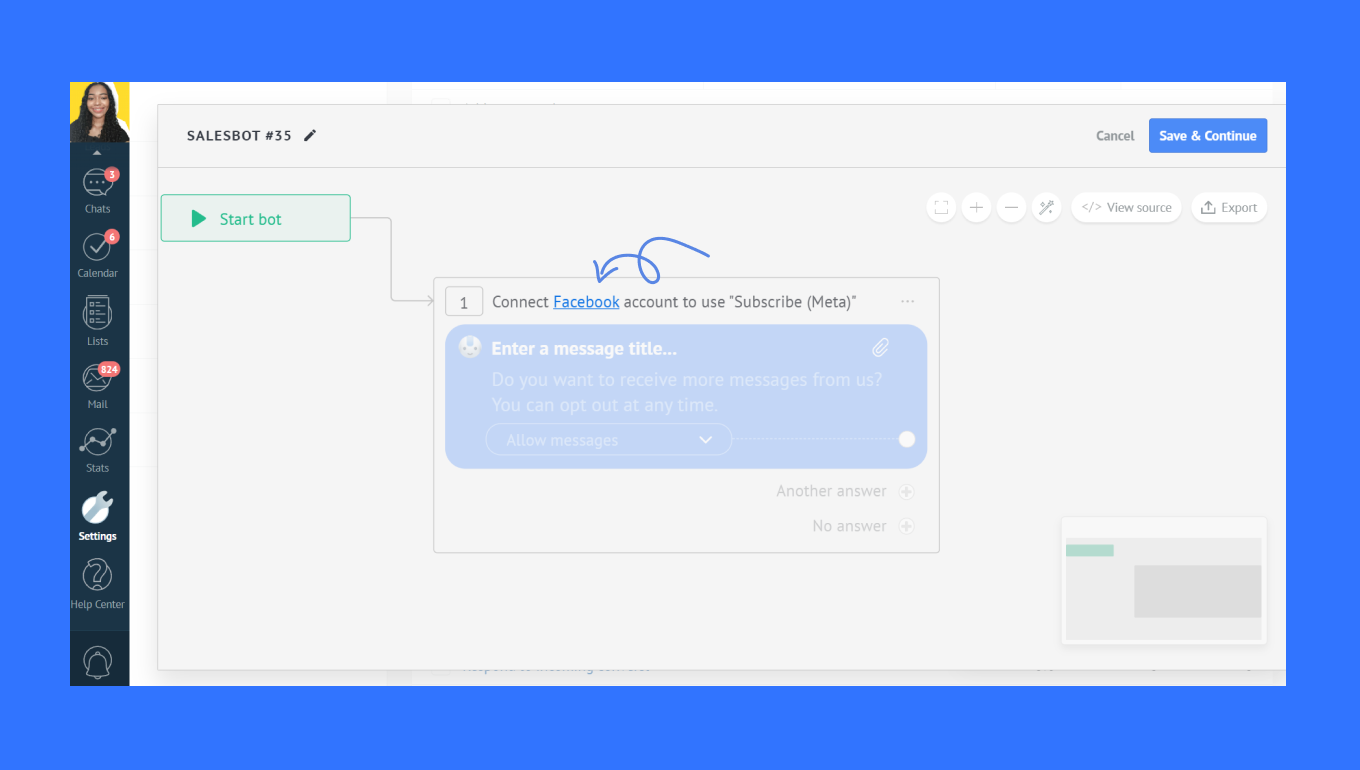
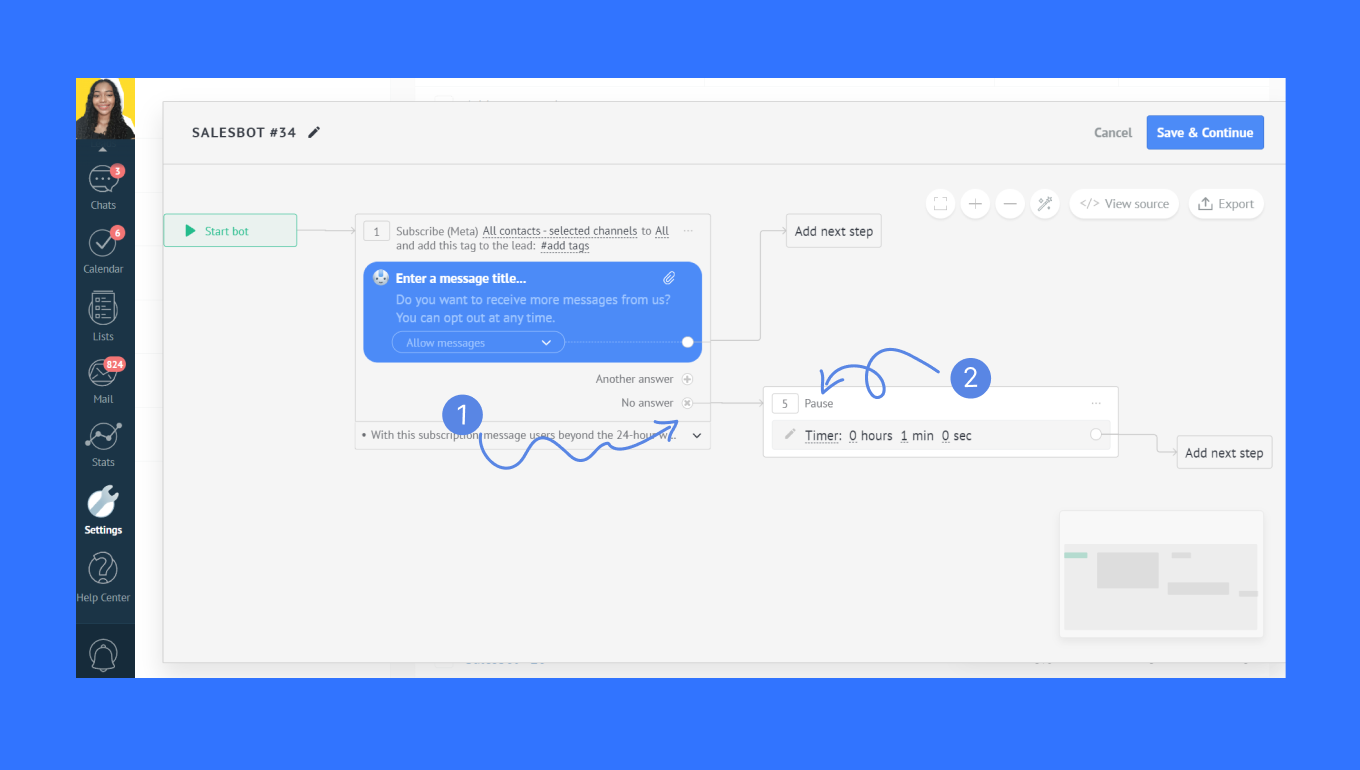
Salesbot görsel oluşturucusunda Sonraki adımı ekle > Abone ol (Meta) > Facebook hesabınızı bağlayın
Facebook hesabınız bağlandıktan sonra, Etiket ve Başlık alanlarını doldurduğunuzdan emin olun. Etiket (1), CRM'de “Müşteri Etiketi” olarak adlandırdığımız şeydir. Katılmayı seçen müşterileri tanımlamanıza ve onlarla etkileşim kurmanıza yardımcı olur, ancak müşteriler bu etiketleri göremez.
Başlık (2), CRM'de “Abonelik konuları” olarak adlandırdığımız şeydir. Oluşturduğunuz bir katılım isteği başlığıdır ve en fazla 65 karakter uzunluğunda olabilir. Bir etiketle el ele gider, CRM'de bir etiketi silerseniz, Salesbot'taki ilişkili tüm başlıklar da kaldırılır.
Not:Bu alanlar boş bırakılırsa, botunuzda herhangi bir değişiklik kaydedemezsiniz.
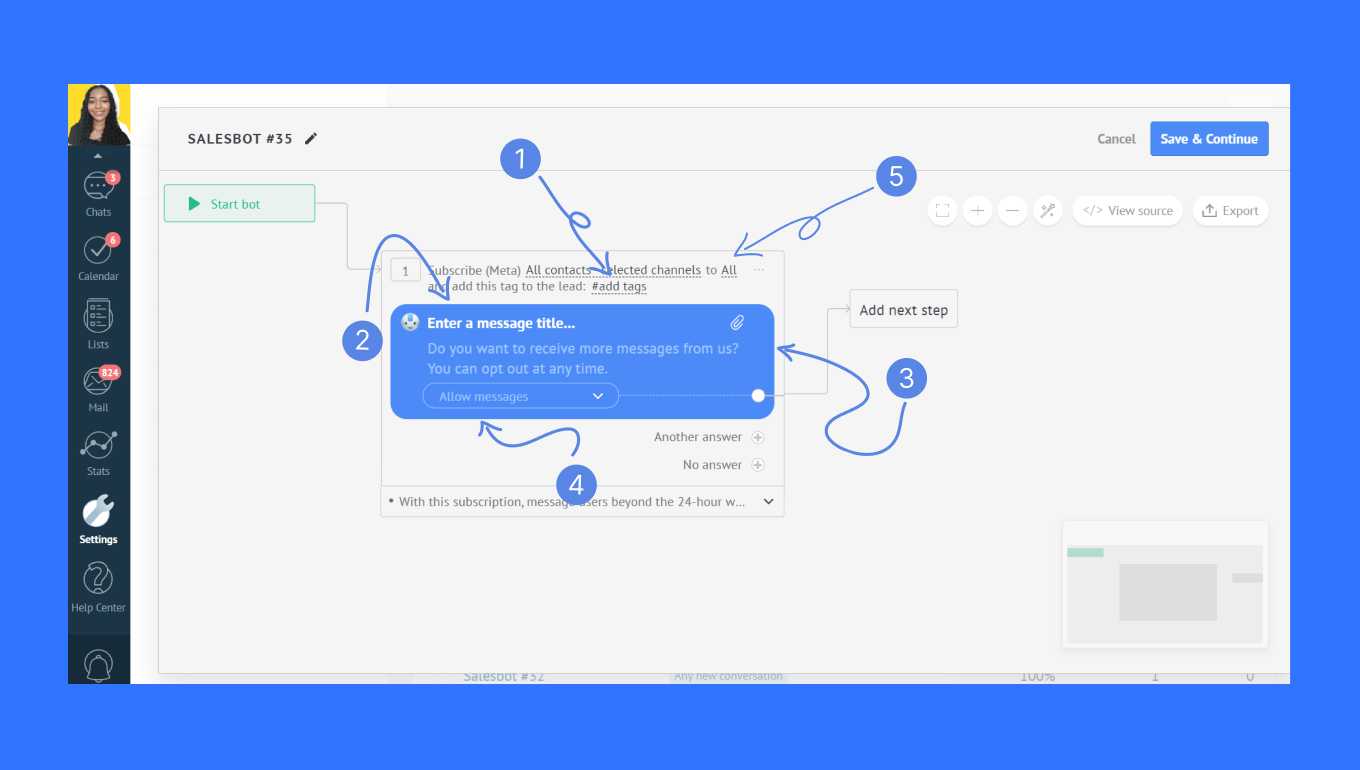
Facebook bunları belirlediği için açıklama (3) veya düğme (4) metnini değiştiremezsiniz. Ancak yine de Facebook tarafından sağlanan 5 düğme seçeneğini seçebilirsiniz:
Mesajlara izin ver
Mesajları al
Güncellemeleri al
Mesajlara katıl
Mesajlar için kaydol
Katılım mesajlarınıza resim de ekleyebilirsiniz. Bağlı birden fazla Facebook işletme hesabınız varsa, seçiciyi (5) kullanarak katılım isteğini hangi Facebook işletme hesabından göndermek istediğinizi seçebilir veya tüm işletme sayfaları aracılığıyla katılım göndermek için bırakabilirsiniz.
Katılım talebinize yanıt vermeyen müşteriler için, takibi ayarlamak üzere mesajın altındaki Yanıt yok > Sonraki adımı ekle seçeneğine tıklayın.
Sosyal yardımları belirli bir süre için duraklatabilirsiniz. Duraklattıktan sonra talebi yeniden gönderebilir veya Salesbot'un standart adımlarını kullanarak özelleştirebilirsiniz.Not: Aynı katılım isteğini 7 gün içinde aynı kişiye tekrar göndermeyin, aksi takdirde Meta'nın politikasını ihlal etme ve FB hesabınızın engellenmesi riskiyle karşı karşıya kalırsınız.
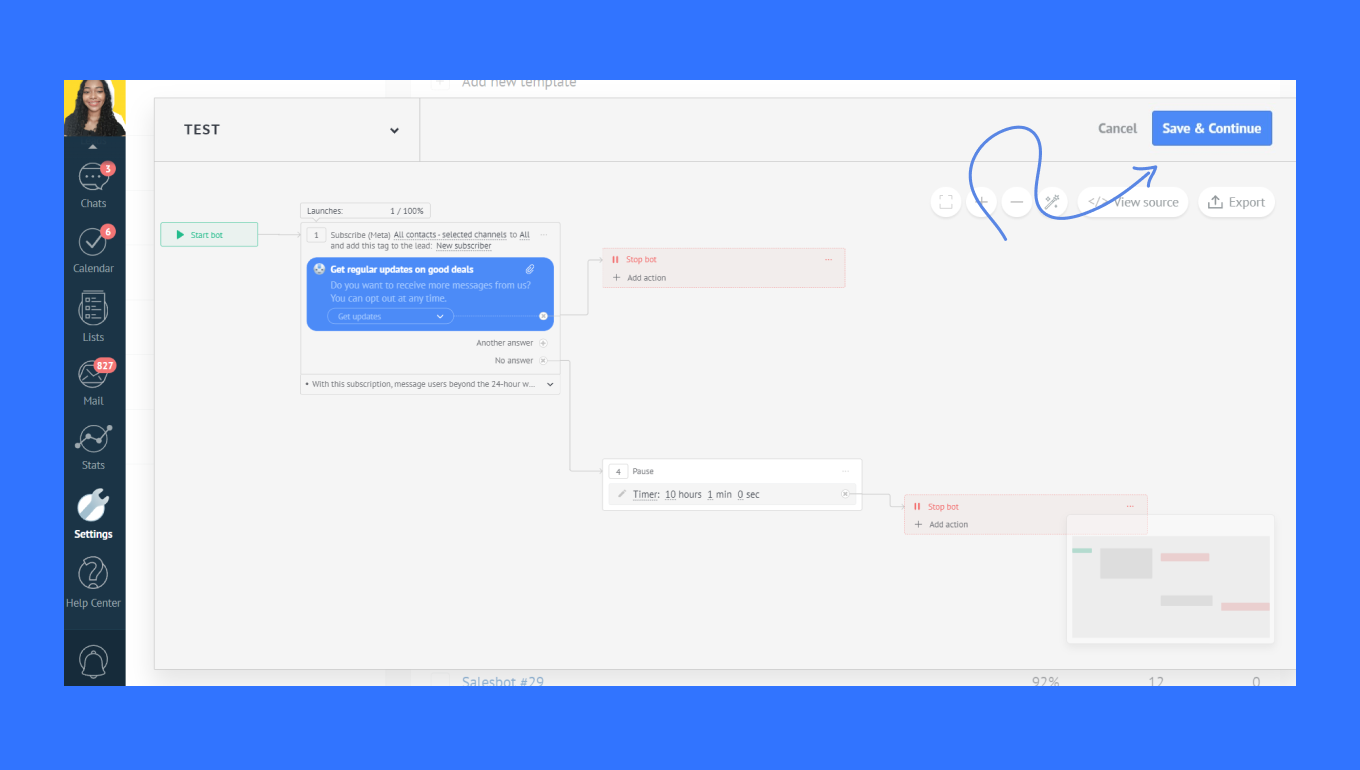
Tüm adımları ekledikten sonra Kaydet ve Devam Et düğmesine tıklayın. Kaydetmeye hazır olduğunda kurulumunuz şu şekilde görünmelidir:
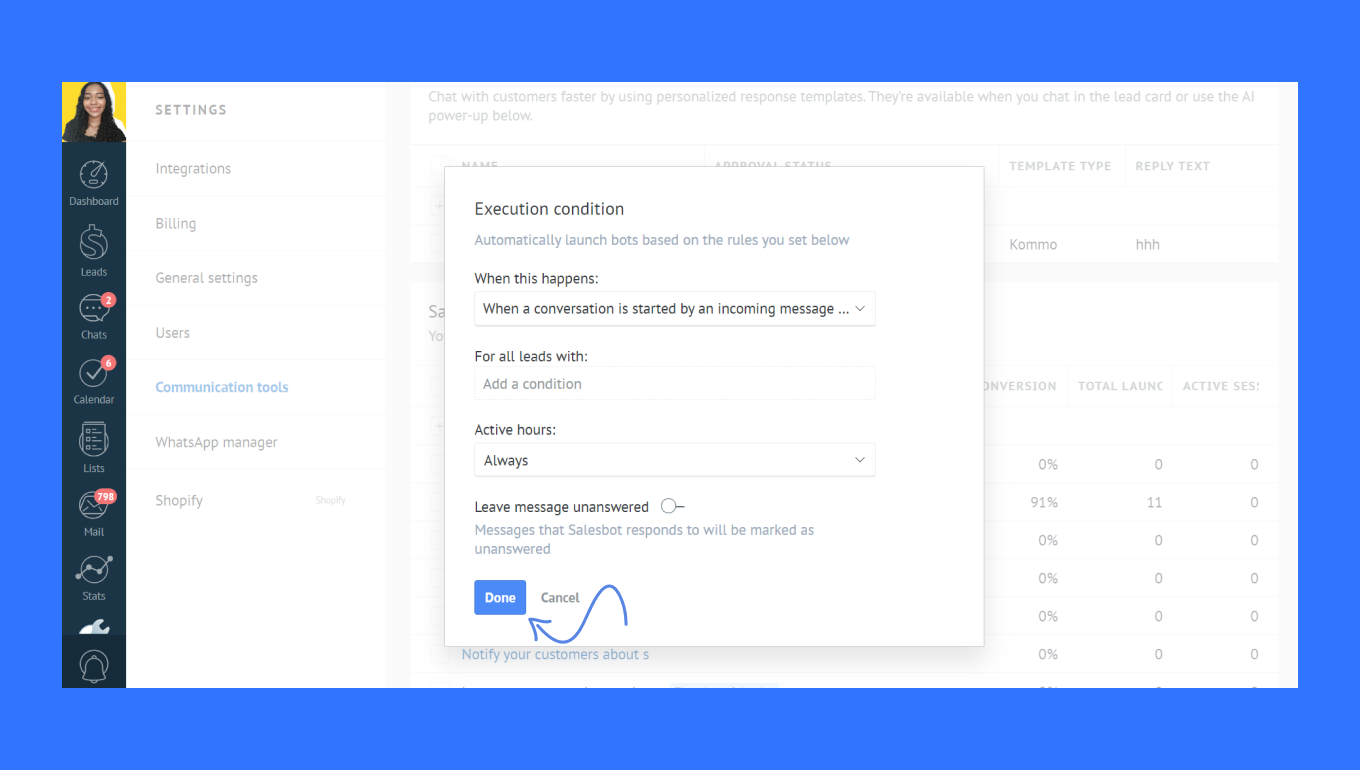
Yürütme koşulları penceresinde, katılım istekleri için tetikleyicileri ayarlayın. Salesbot'u başlatmak için Bitti'ye tıklayın. Bot, koşullara dayalı olarak veya müşteri kartları aracılığıyla manuel olarak tetiklenen katılım mesajları gönderecektir. Ancak yapılandırılacak daha çok şey var.
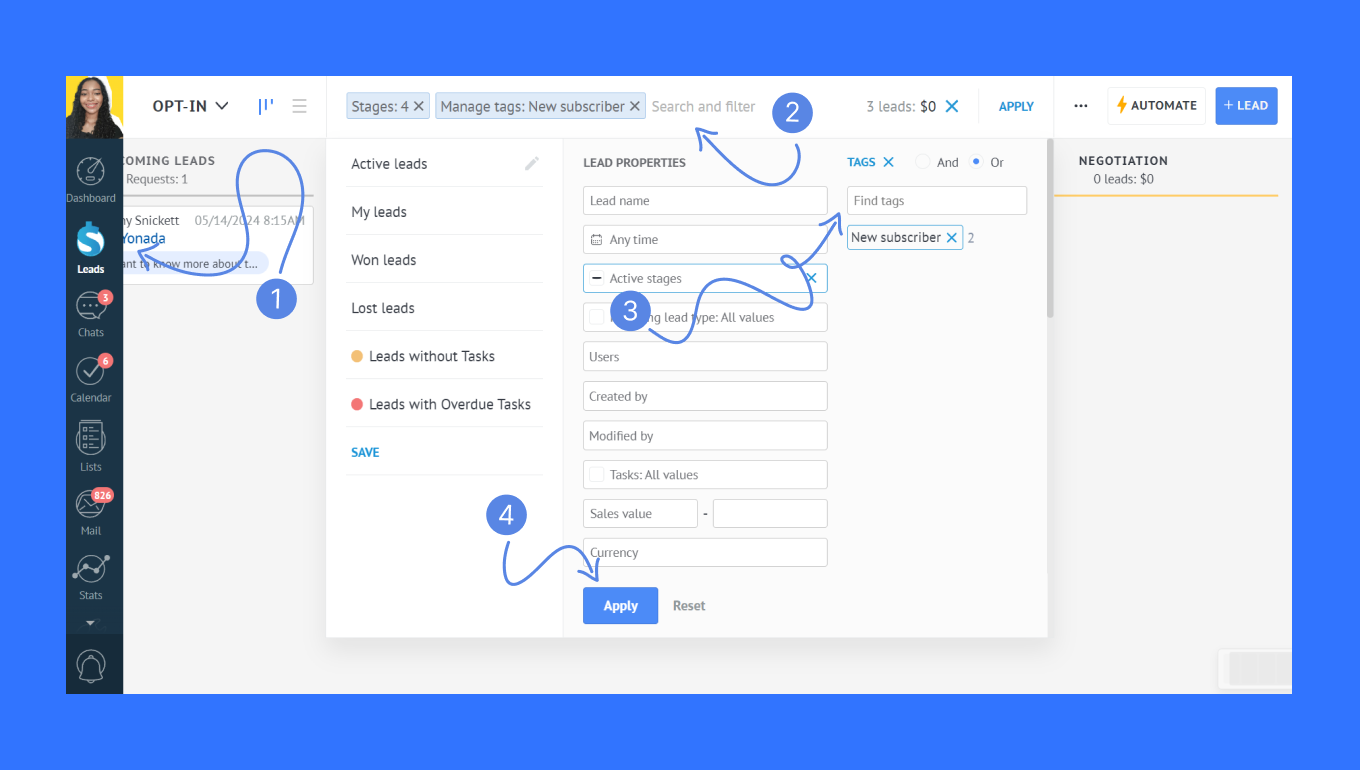
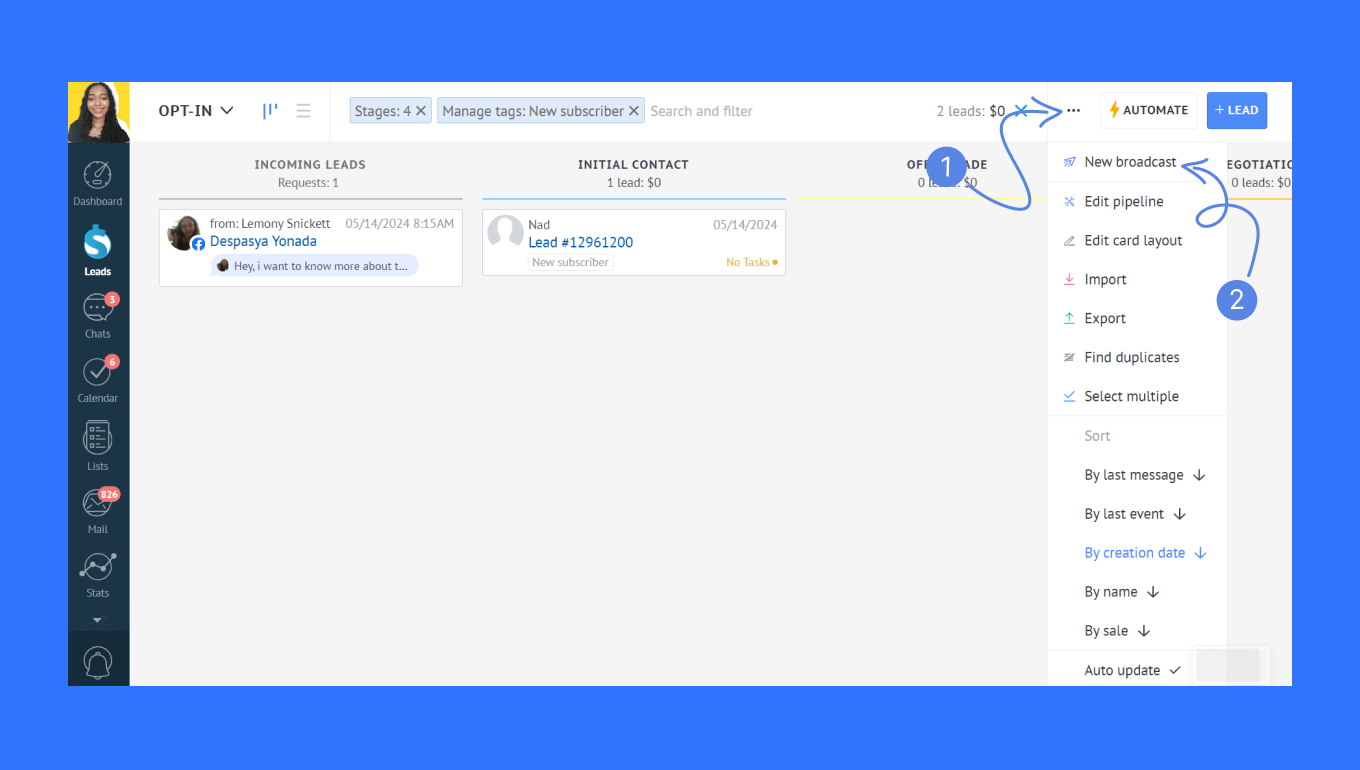
Seçilen müşterilere mesaj göndermek için önce Müşteriler > Ara ve filtrele > Etiketleri bul seçeneğine giderek müşterileri filtreleyin. Katılımlar için kullanılan etiketi seçin ve Uygula'ya tıklayın.
Not: Facebook işletme sayfanız zaten satış takip hattına bağlı olmalıdır.
Müşterileri filtreledikten sonra, üç nokta düğmesi (...) > Yeni broadcast'e tıklayın.
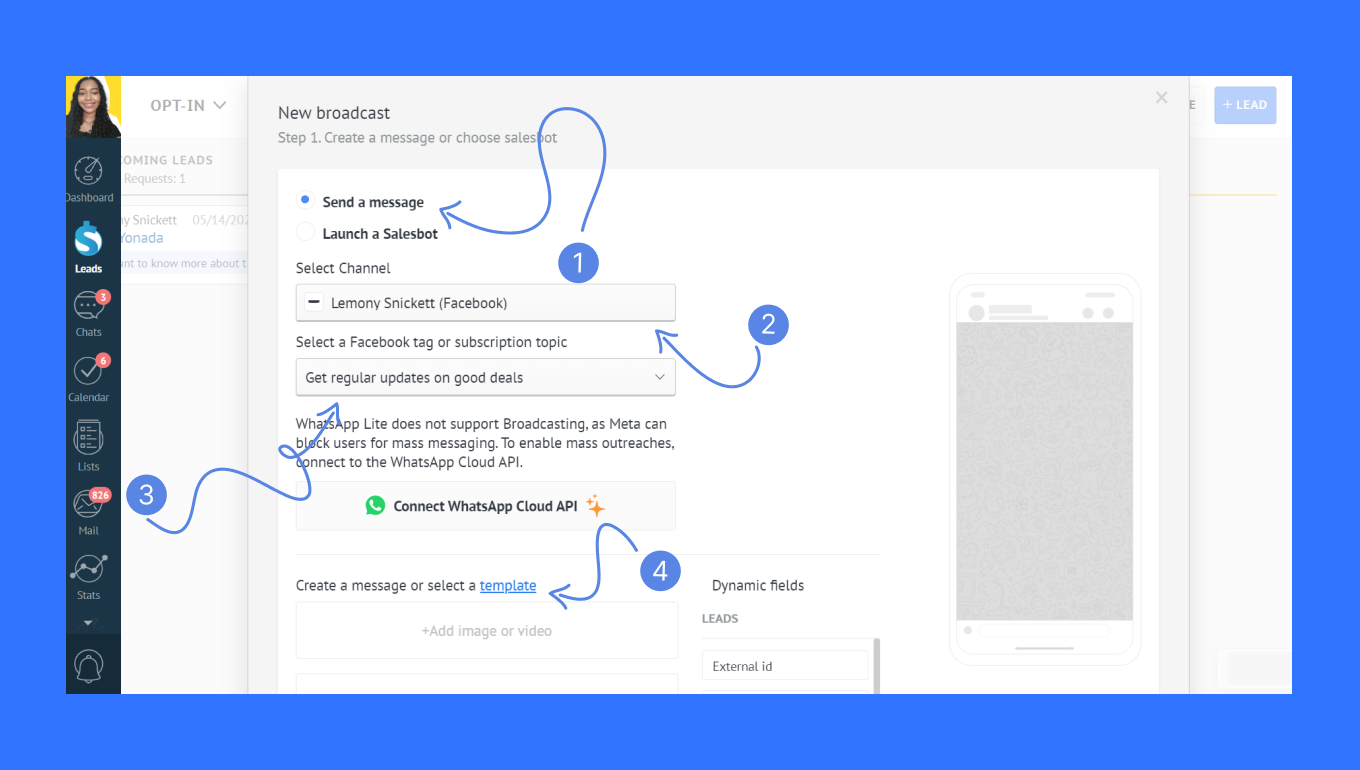
Yeni bir mesaj gönder > Kanal olarak Facebook Messenger'ı seçin > Katılım isteği başlığı için kullanılan abonelik konusunun aynısını seçin. Ardından yayın mesajınızı oluşturun veya bir şablon seçin. İleri'ye tıklayın.
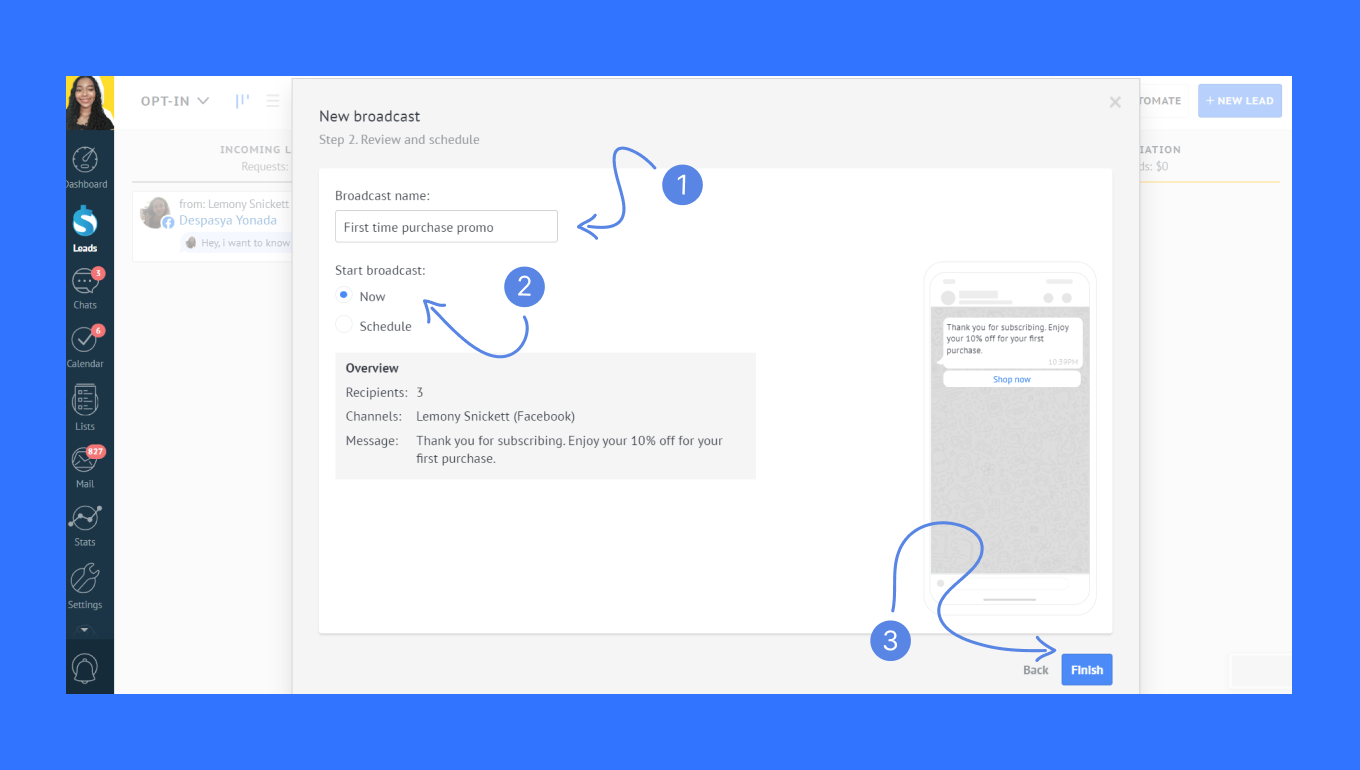
Broadcast (Yayın) adını ve başlangıç zamanını girin. Mesajı ayarladıktan sonra Son'a tıklayın.
Facebook Messenger'da katılım isteği ve yayın mesajının nasıl görüneceği aşağıda açıklanmıştır: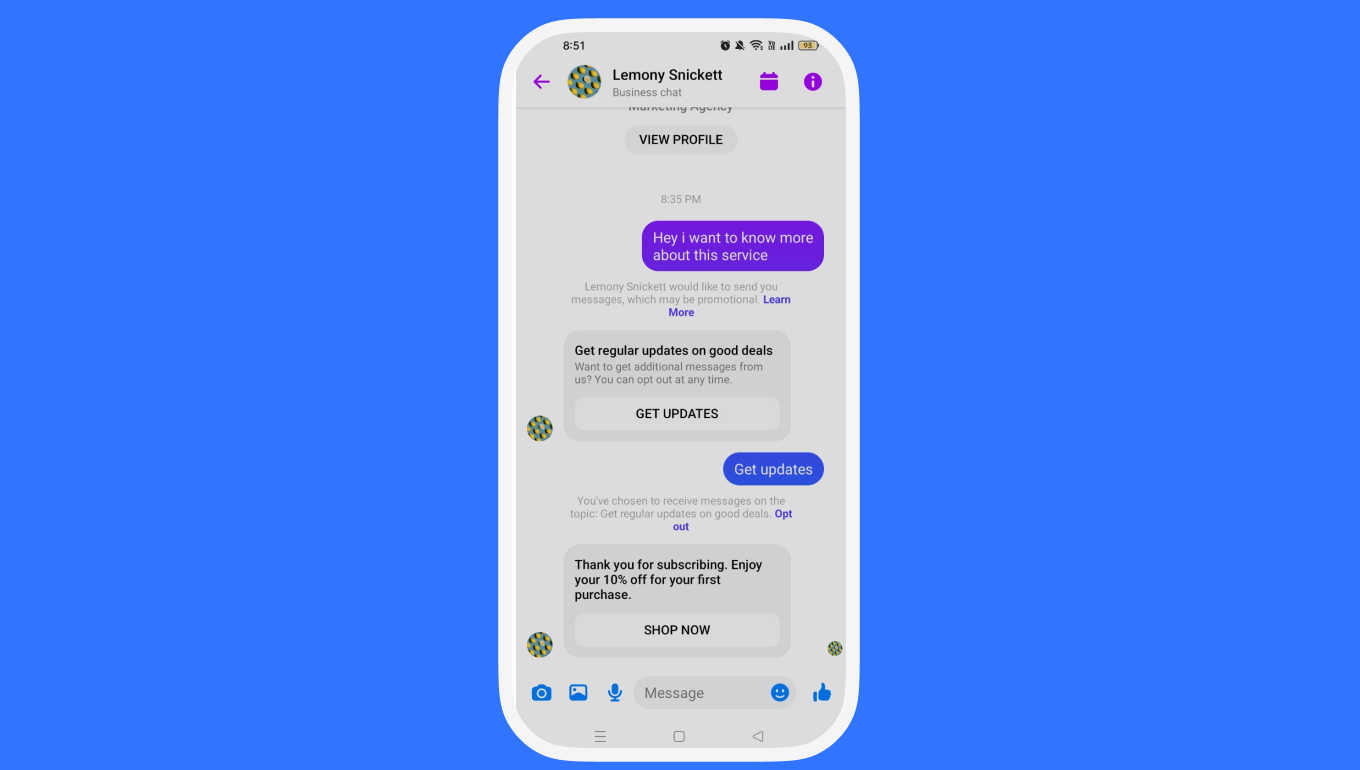
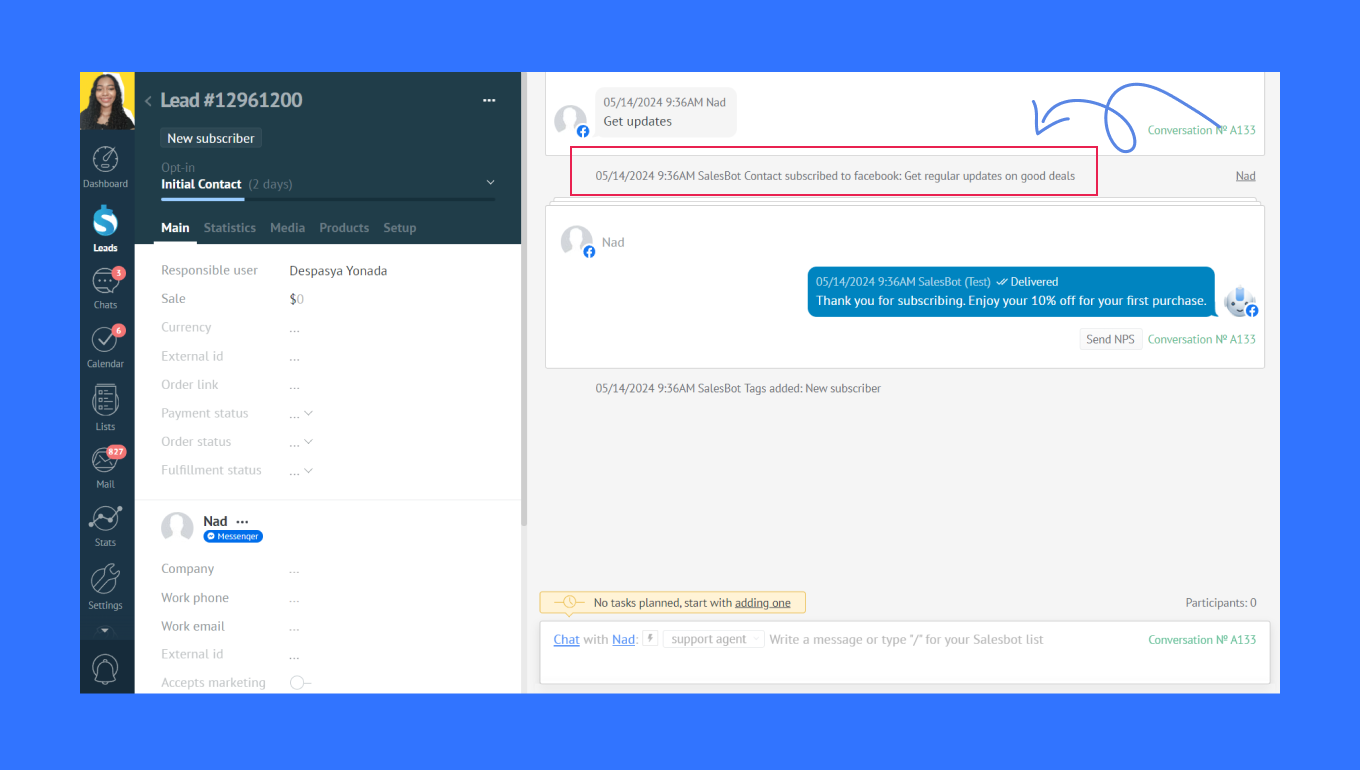
Bir müşterinin müşteri kartından onay verip vermediğini anlayabilirsiniz. Bunun gibi bir sistem bildirimi alacaksınız:
Meta katılım mesajları gönderirken oluşan hata türleri
Belirlenen sınırlamaları aşan katılım mesajları göndermek bir hataya yol açacaktır. Karşılaşabileceğiniz birkaç hata türü vardır:
Frequency errors:
Bir müşteriye tek bir günde farklı konularda 5'ten fazla katılım talebi göndermek.
Bir müşteriye bir hafta içinde farklı konularda 10'dan fazla katılım talebi göndermek.
Tekrarlama hataları:
Daha önce gönderilmiş bir katılım talebiyle aynı konu başlığına sahip bir katılım talebinin aynı kişiye gönderilmesi
Salesbot kurulum hataları:
katılım adımında ayarlanan bir müşteri etiketini kaldırma (etiketler bir etiket yöneticisi kullanılarak silinebilir)
Bir etiketi kaldırırken ilgili tüm başlıkları otomatik olarak silme
Önce hem Etiket hem de Başlık eklemeden değişiklikleri bota kaydetmeye çalışma
Not: Katılım özelliği şu anda Meta sistemi için beta aşamasındadır, bu nedenle sınırlamalar gelecekte değişebilir.