Hukuk firmaları, emlak acenteleri, finans kurumları ve sigorta şirketleri gibi işletmeler genellikle günlük olarak yüksek hacimli belge ve anlaşmalar üretmek ve yönetmekle uğraşırlar. Bu tür işlerin tekrarlayan doğası genellikle belge oluşturma ve yönetim süreçlerinde verimsizliğe ve hatalara yol açar.
Bu nedenle, Kommo'da belge oluşturmayı otomatikleştirmek için Belge Oluşturucu entegrasyonunu oluşturduk.
Bu kılavuzu izleyerek, belge oluşturma ve düzenlemeyi otomatikleştirerek zamandan tasarruf edecek, manuel giriş hatalarını ortadan kaldırarak hataları azaltacak ve her şeyi kolay erişimle düzenli bir şekilde tutacaksınız. İş akışınız daha verimli hale gelecek ve belgeleri ekibinizle paylaşmak çok kolay olacak.
Belge Oluşturucu entegrasyonu nedir?
Belge Oluşturucumuz, Kommo'daki verilerle entegre olarak kişiselleştirilmiş belgelerin oluşturulmasını otomatikleştirir. Önceden tanımlanmış şablonları kullanır ve özelleştirilmiş belgeler üretmek için bu şablonlara belirli verileri dinamik olarak ekler. İşte faydalarına daha derin bir bakış:
Belge oluşturucu, süreci otomatikleştirerek belgeleri manuel olarak oluşturmak için gereken süreyi önemli ölçüde azaltır.
Büyük hacimli belgeleri hızlı ve doğru bir şekilde oluşturabilir.
Ayrıca oluşturulan tüm belgelerin tutarlı bir format ve stil izlemesini sağlar.
Entegrasyon teklifler, sözleşmeler, faturalar, raporlar gibi çeşitli belge türlerine uyarlanabilir.
Belge Oluşturucu nasıl kurulur
Entegrasyonu yüklemek için:
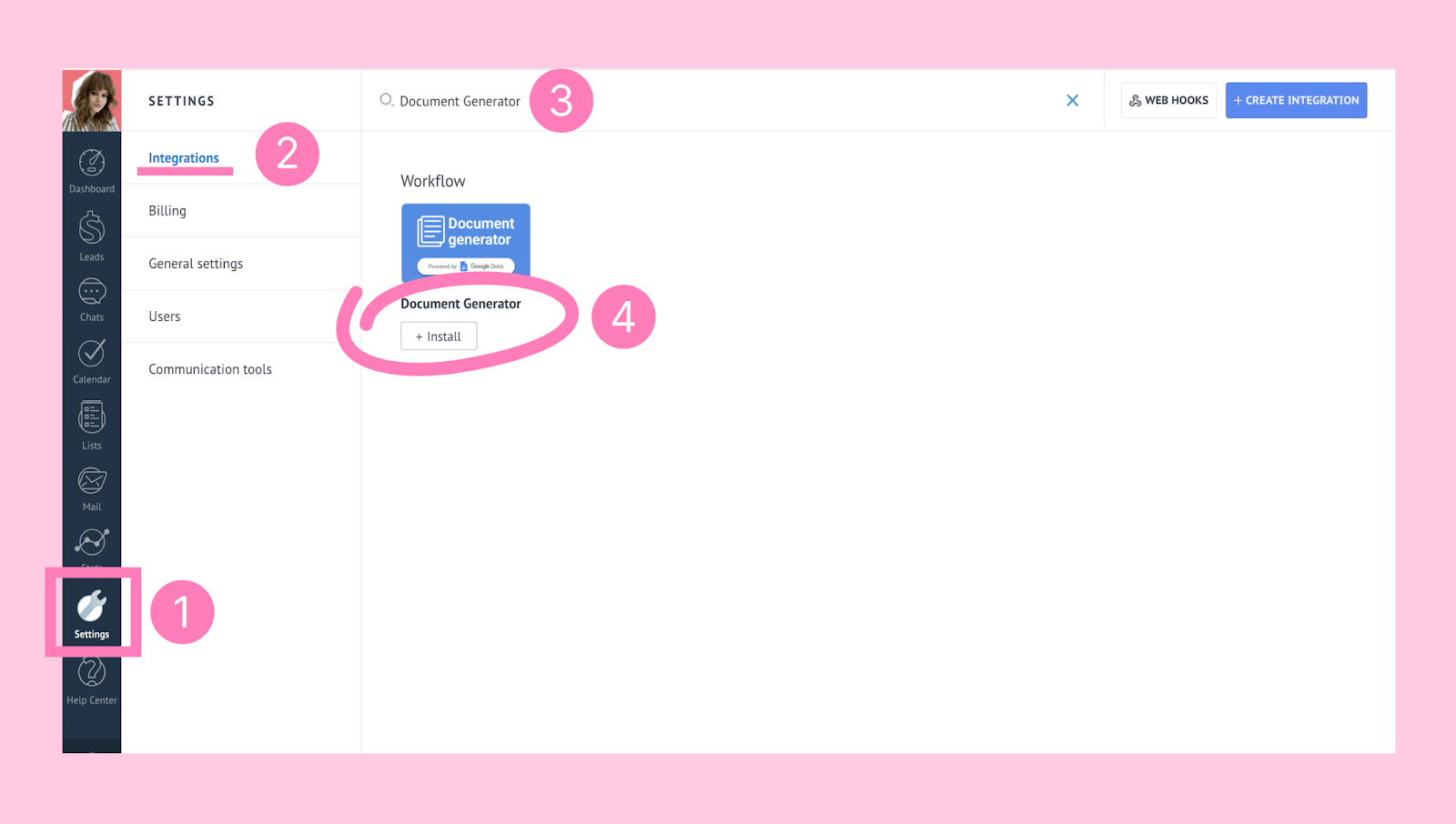
Kommo'da Ayarlar > Entegrasyonlar'a erişin. Arama çubuğunda Belge Oluşturucu'yu arayın ve Yükle'ye tıklayın.
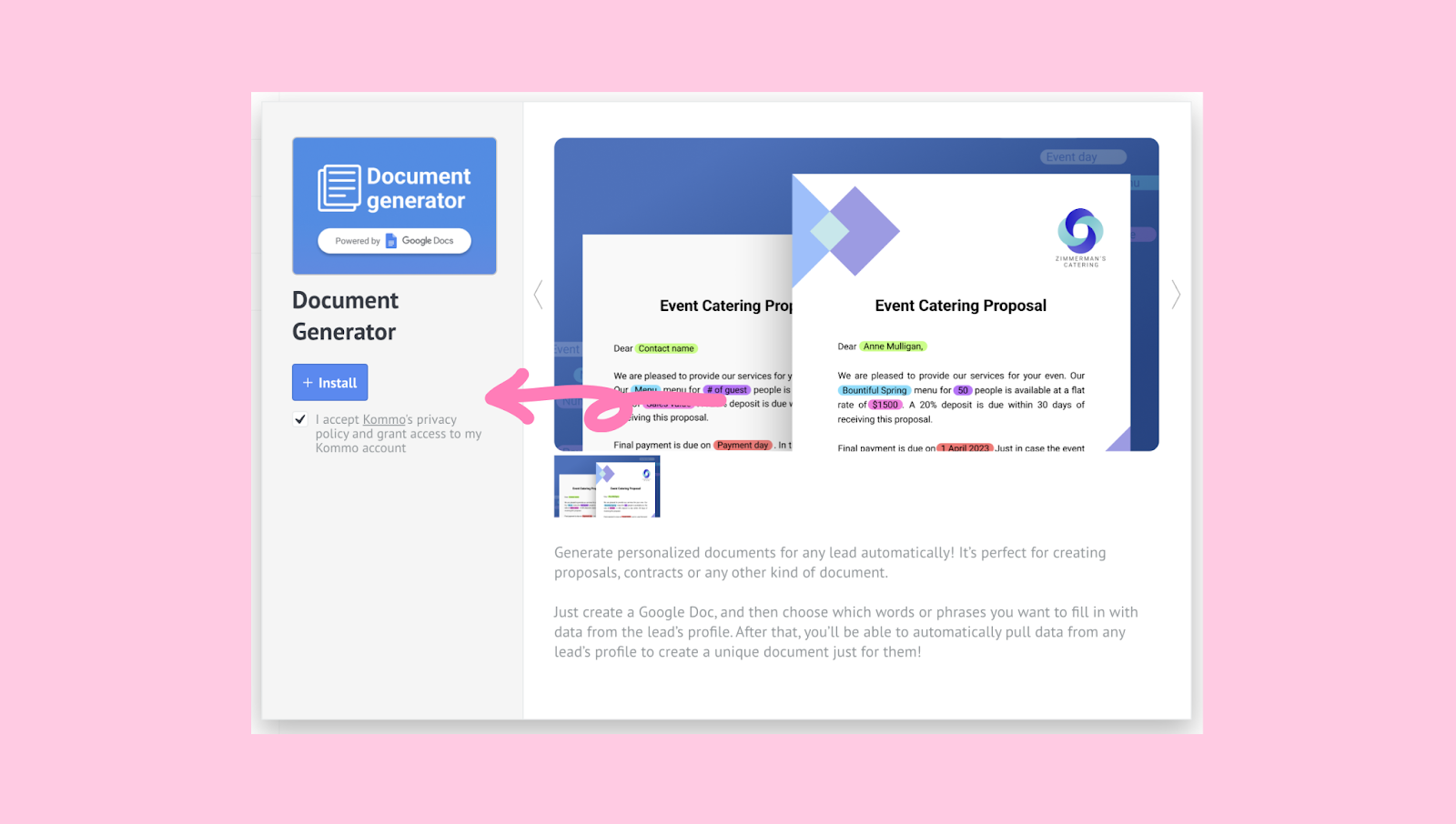
Gizlilik politikasını kabul ederek ve +Yükle seçeneğine tıklayarak kurulumu tamamlayın.
Belge Oluşturucuyu Yapılandırma
Başlamadan önce
Entegrasyonu kurup çalışmaya başlamadan önce aşağıdaki adımları tamamladığınızdan emin olun:
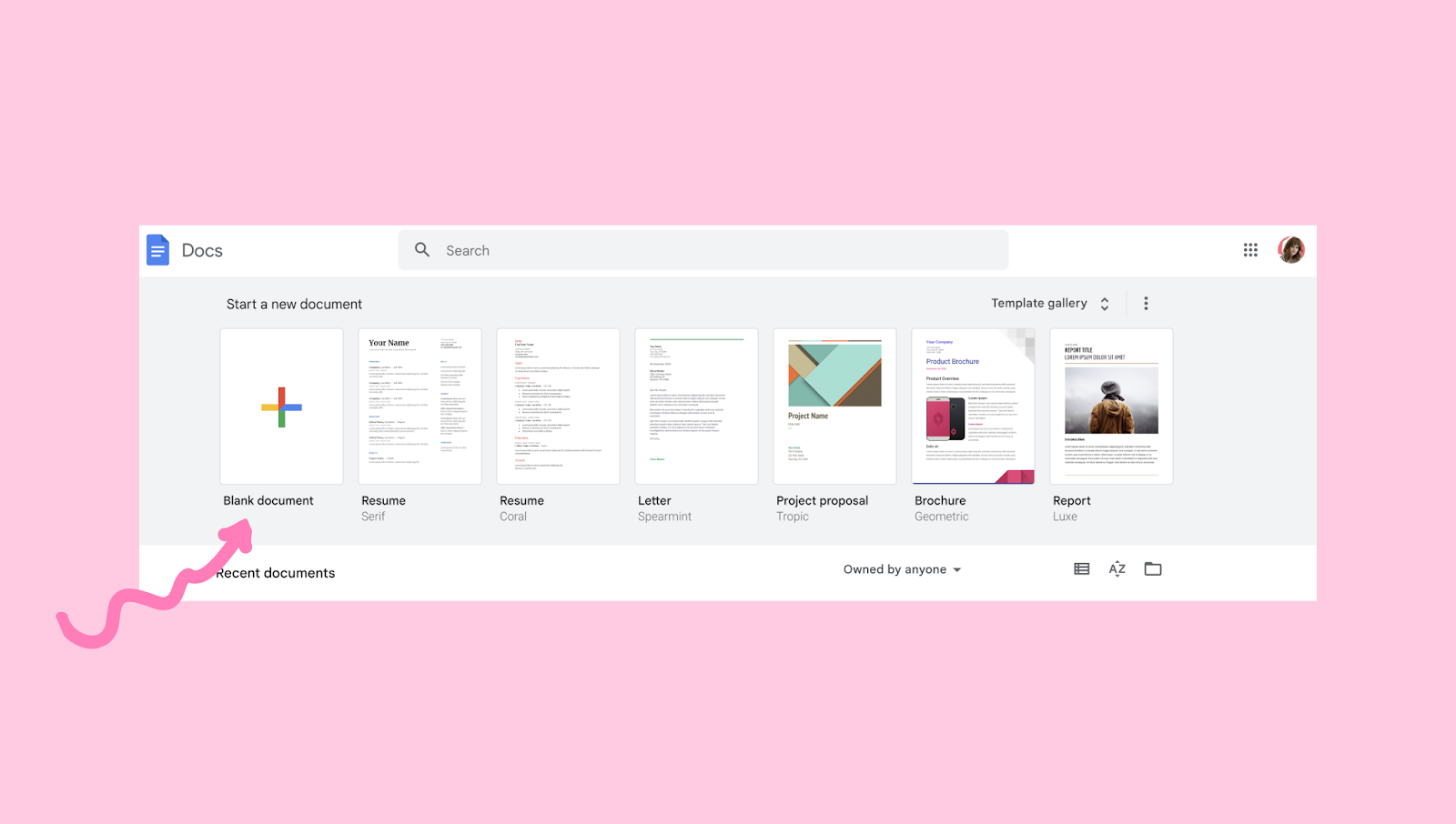
Google Docs'u açın ve Boş Belge'ye tıklayarak bir Google Doc oluşturun.
Metin ekleyin. Gelecekteki belgeleriniz için bir şablon haline gelmelidir. Belgenin boyutu konusunda herhangi bir sınırlama yoktur.
Not: Müşteri profilindeki verilerle otomatik olarak doldurulmasını istediğiniz belirli kelimeleri veya ifadeleri (yer tutucular) işaretlemeniz gerekir. Bunları parantez içine veya özel bir biçime koymanıza gerek yoktur - müşteri kartı alanlarındaki bu bilgilerin nerede görünmesini istediğinizi zihninize not edebilirsiniz.
Müşteri kartlarındaki alanlar hakkında daha fazla bilgi edinmek için Müşteri makalemizi okuyun.
Bu belgenin bağlantısını kopyalayın.
Ardından, Kommo'ya gidin.
Müşteriler'e gidin, ardından üzerine tıklayarak bir müşteri kartı açın.
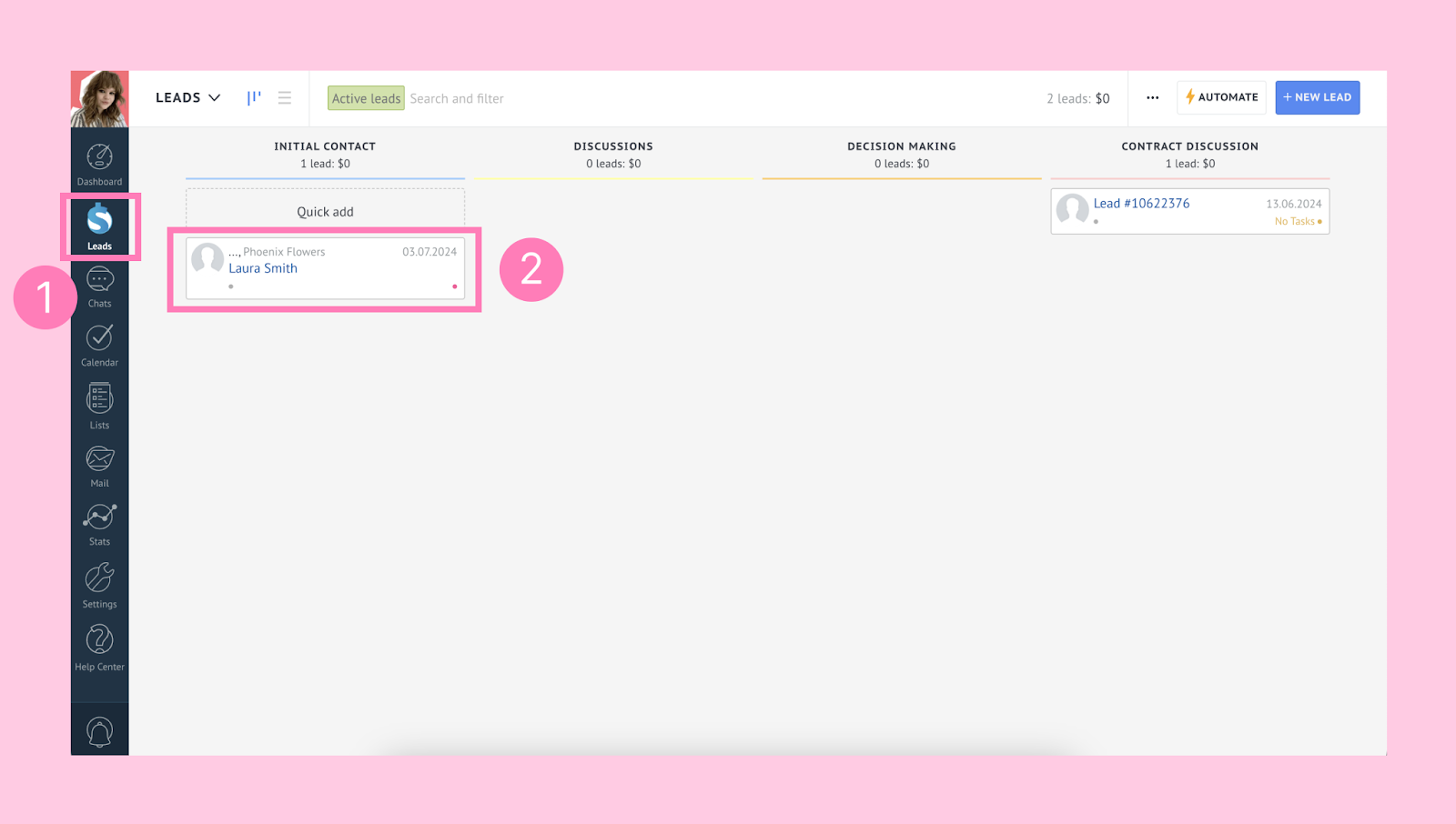
Kommo'da yeniyseniz ve henüz müşteri oluşturmadıysanız, Hızlı Ekle düğmesine veya +Yeni Müşteri düğmesine tıklayarak bir müşteri ekleyin.
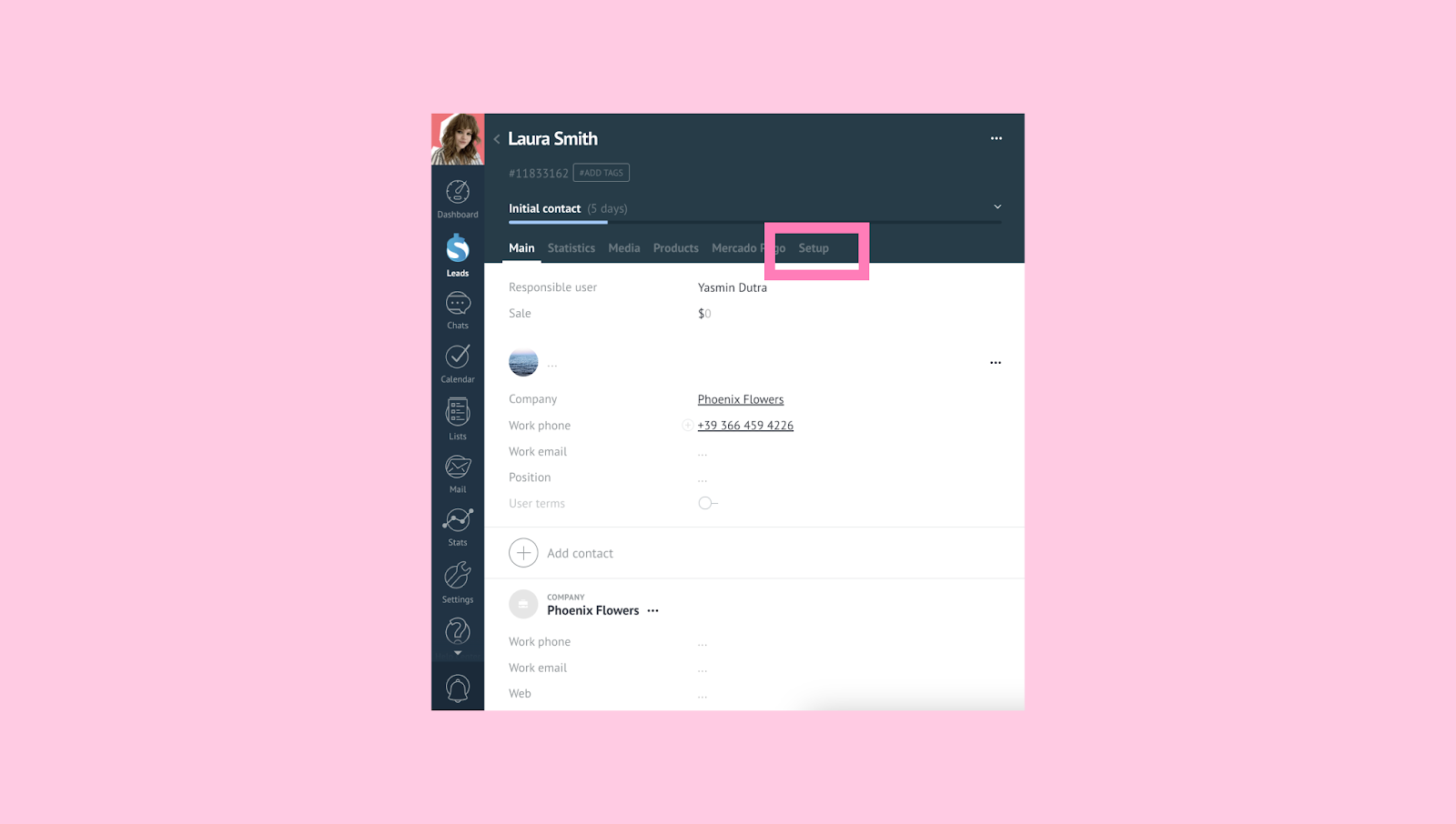
Müşteriyi açtıktan sonra, Kurulum sekmesine tıklayın ve alanları oluşturmak için bir şablon açılacaktır.
Bir URL alanı oluşturun.
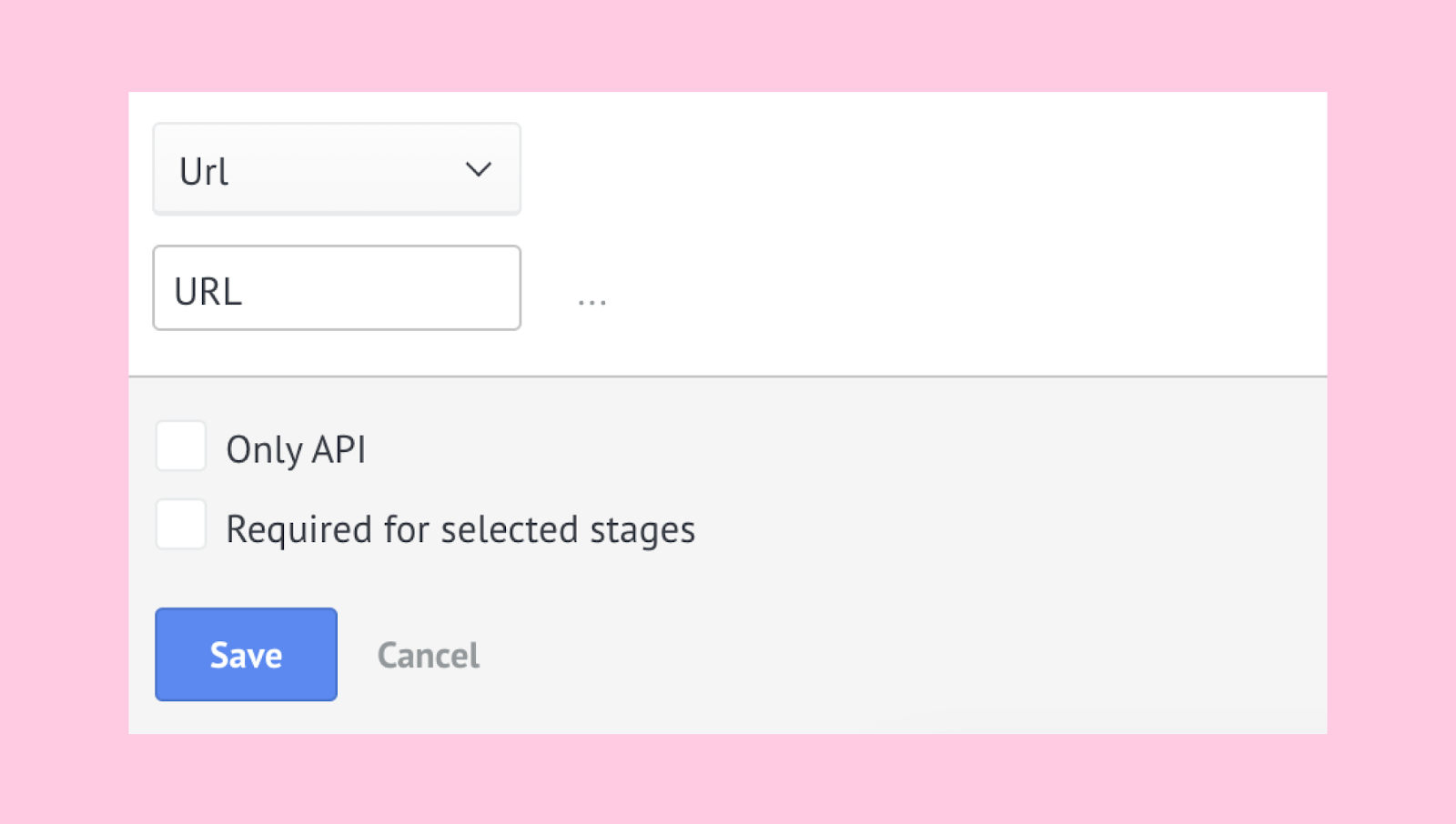
Müşteri kartlarında özel alanlar oluşturma hakkında daha fazla bilgi edinmek için Müşteri alanları makalemize göz atın.
Entegrasyonun ayarlanması
Bu Google Docs entegrasyonunu yapılandırmak için aşağıdaki adımları izleyin:
Yeni bir Salesbot oluşturun. Bunu nasıl yapacağınızı öğrenmek için Salesbot nasıl oluşturulur makalemize göz atın.
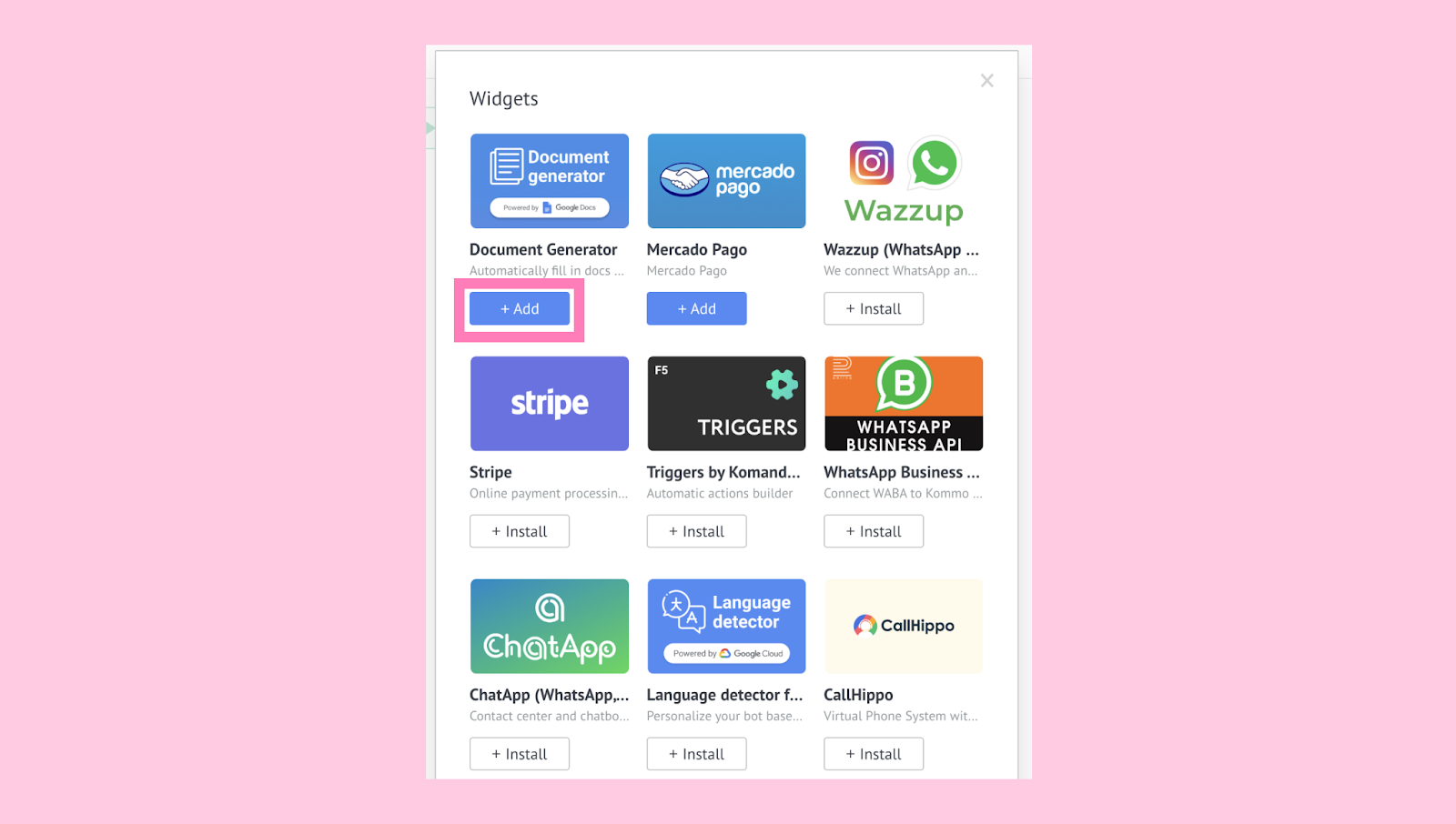
Salesbot'un görsel oluşturucusunda bir Widget adımı oluşturun.
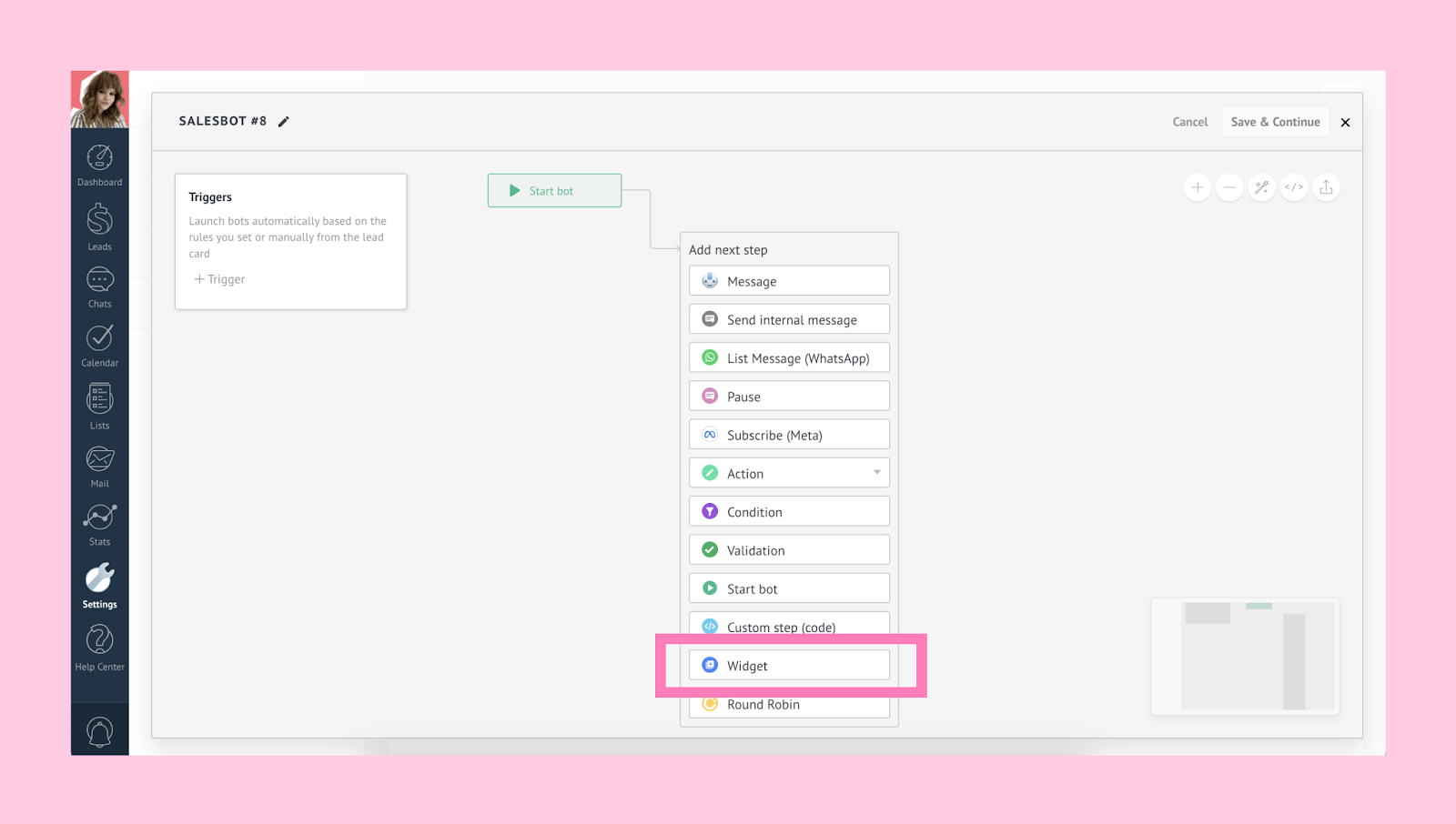
Belge Oluşturucu entegrasyonunu ekleyin.
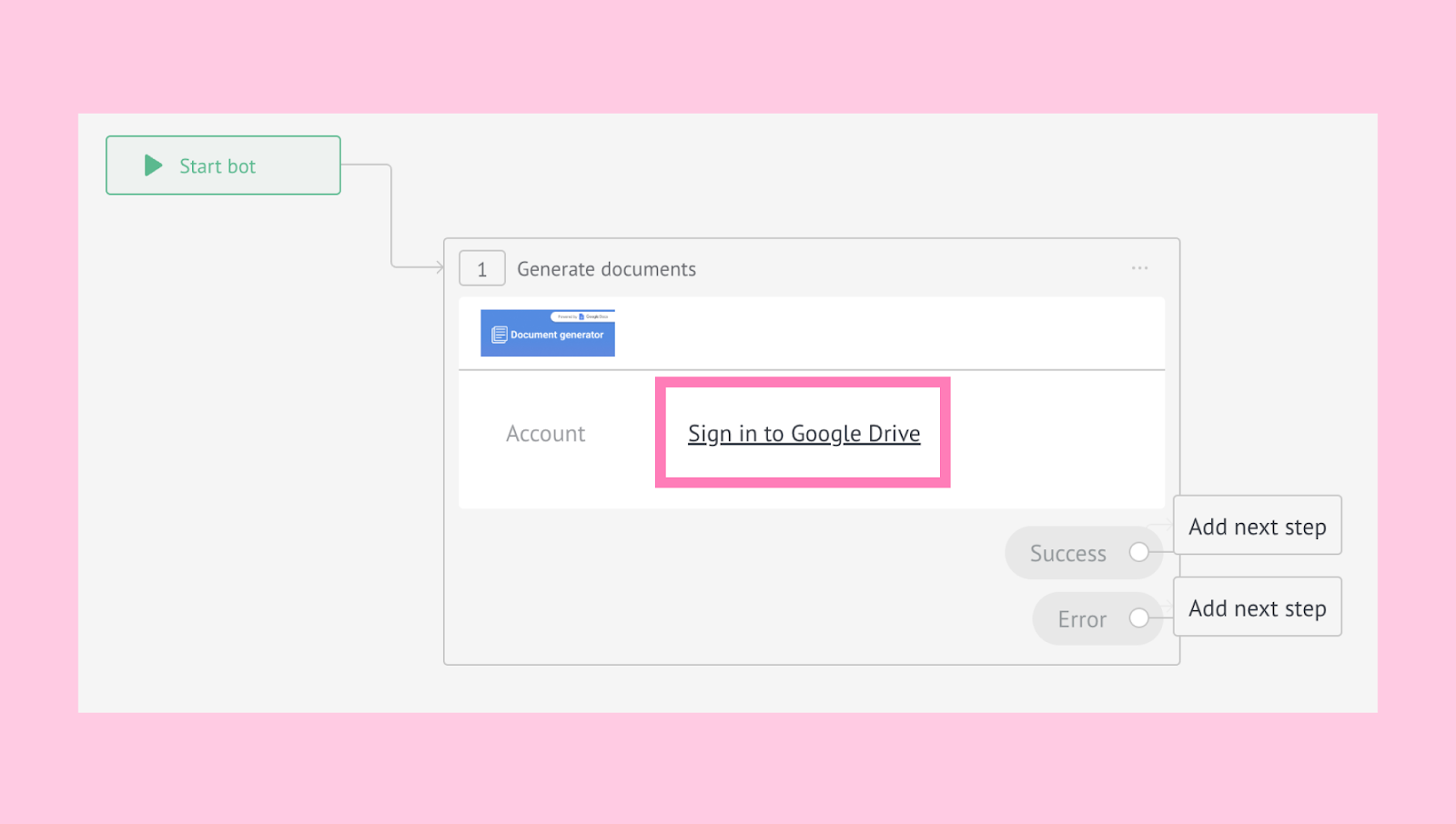
Gerekli izinleri sağlayarak Google Drive hesabınızda oturum açın.
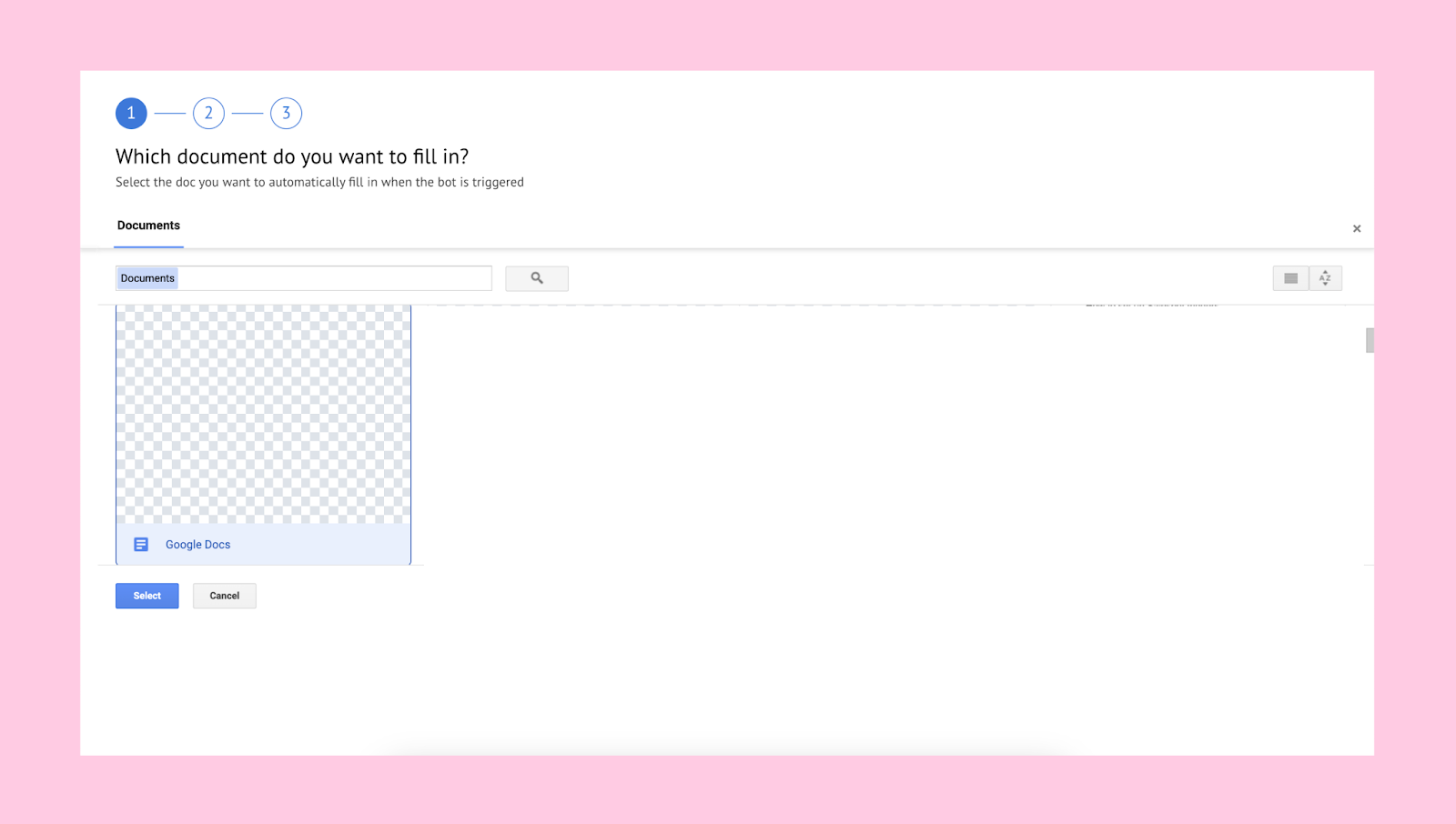
Bir kurulum sihirbazı açılacaktır. İlk adım, daha önce oluşturduğunuz belgeyi eklemektir.
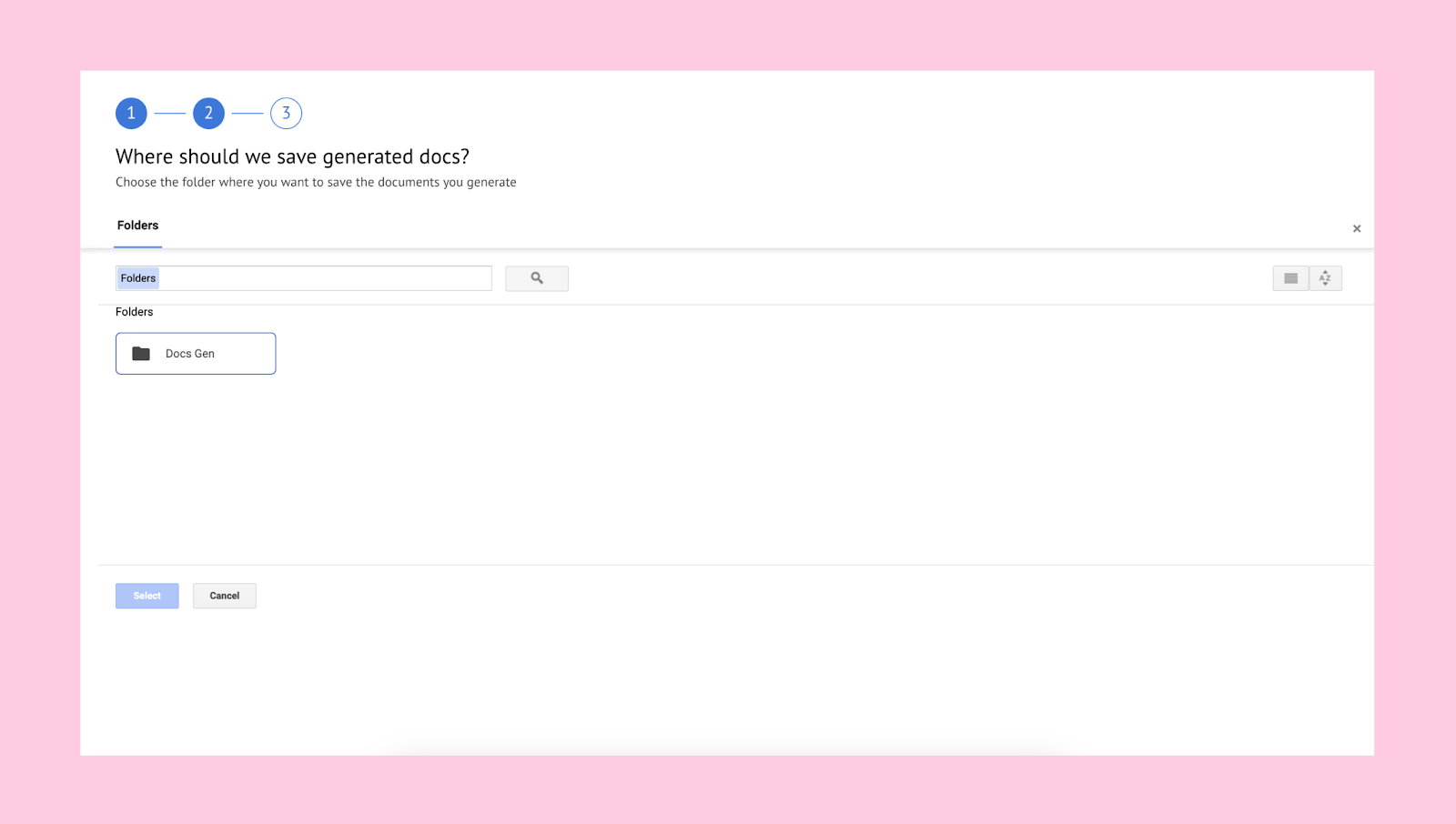
Ardından, oluşturulan belgelerin saklanmasını istediğiniz klasörü seçin.
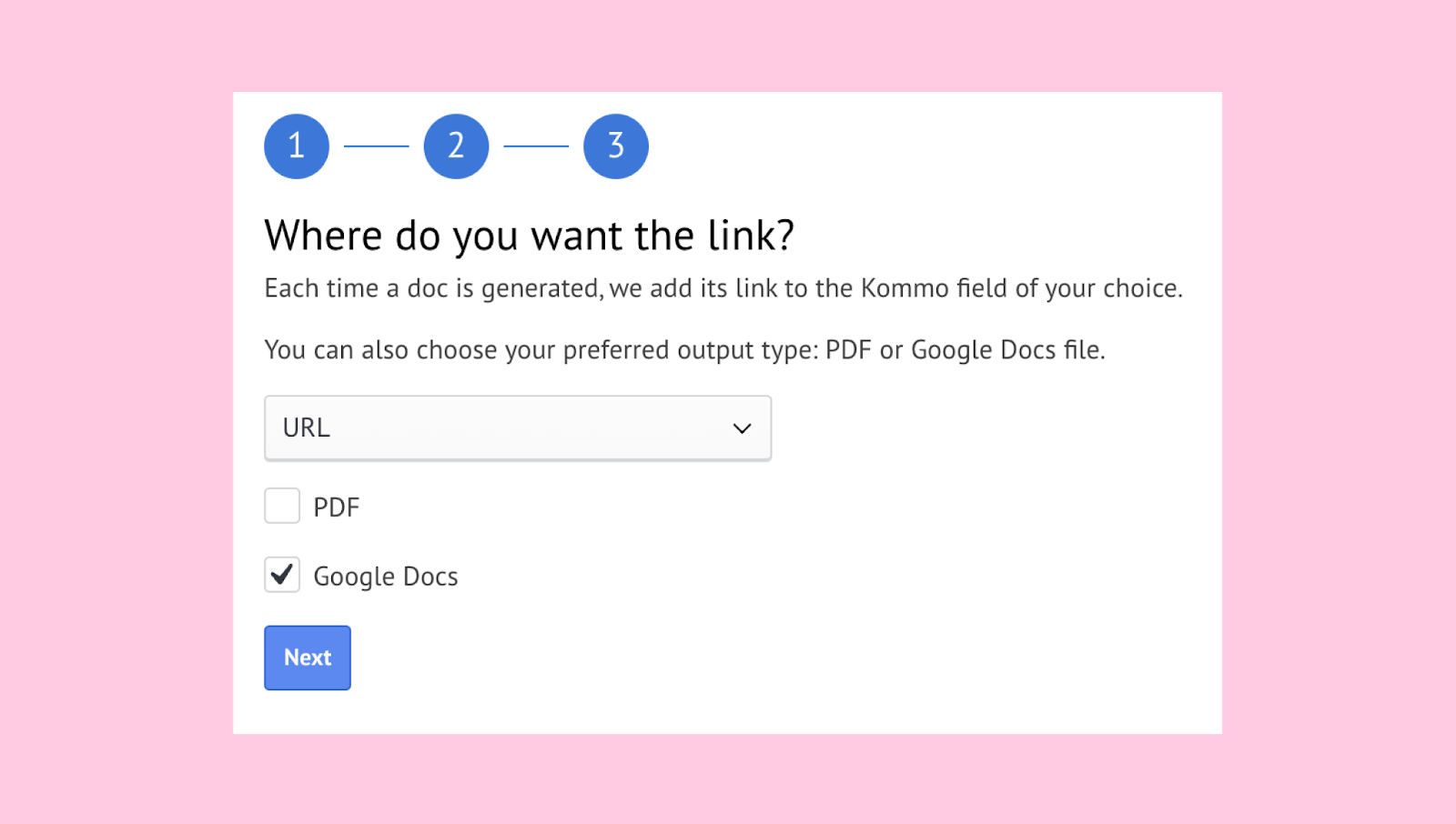
Son olarak, belgenin bağlantısının bulunduğu alanı seçin. Nihai çıktı için PDF veya Google Dokümanlar dosya türlerinden birini de seçebilirsiniz.
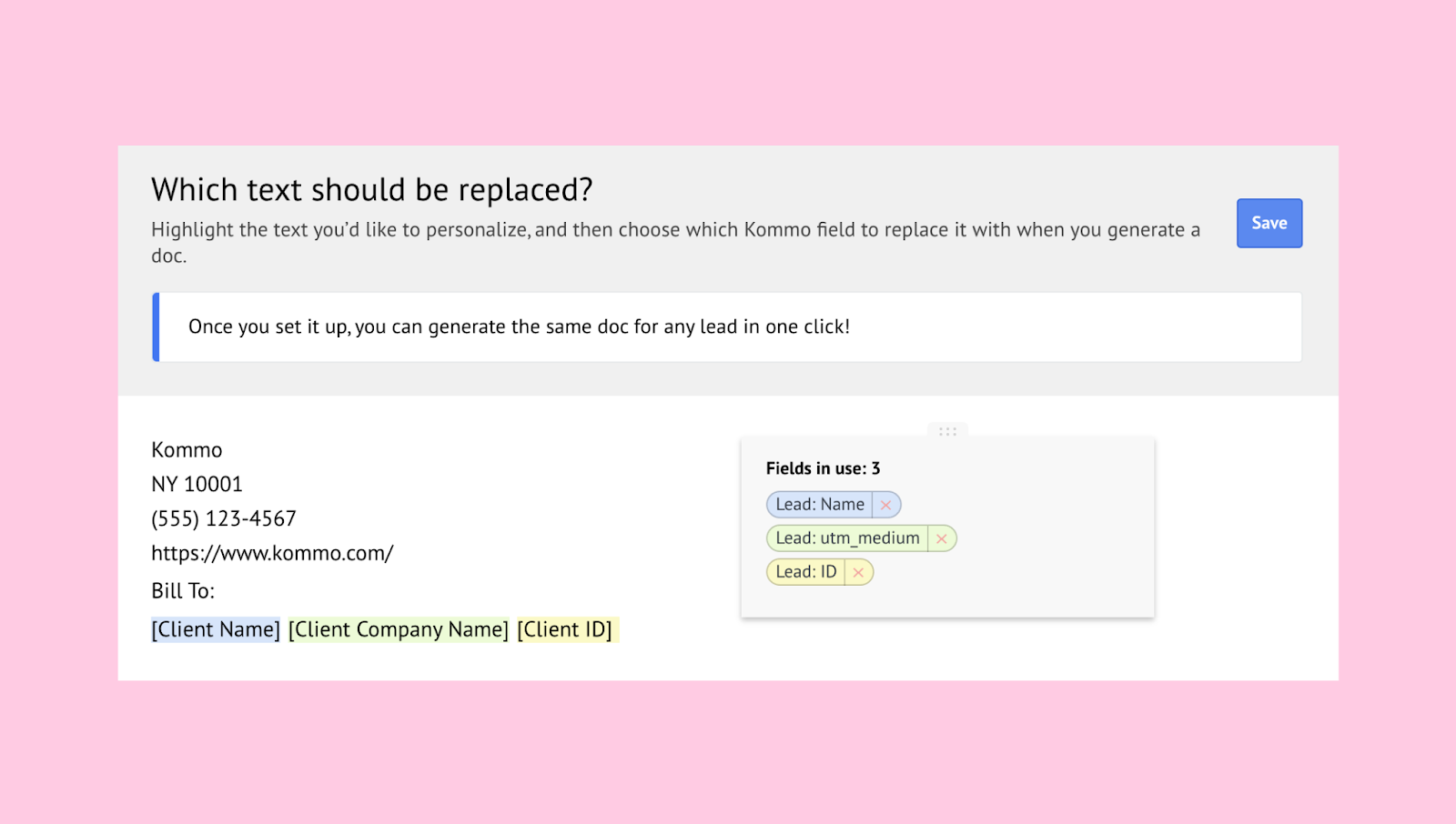
Kurulum sihirbazı sizden kişiselleştirmek istediğiniz metni vurgulamanızı isteyecektir. Metni vurguladığınızda, müşteri verilerini içeren bir pencere görünecektir. Şablonu kişiselleştirin ve pencerenin sağ üst köşesindeki Kaydet'e tıklayın.
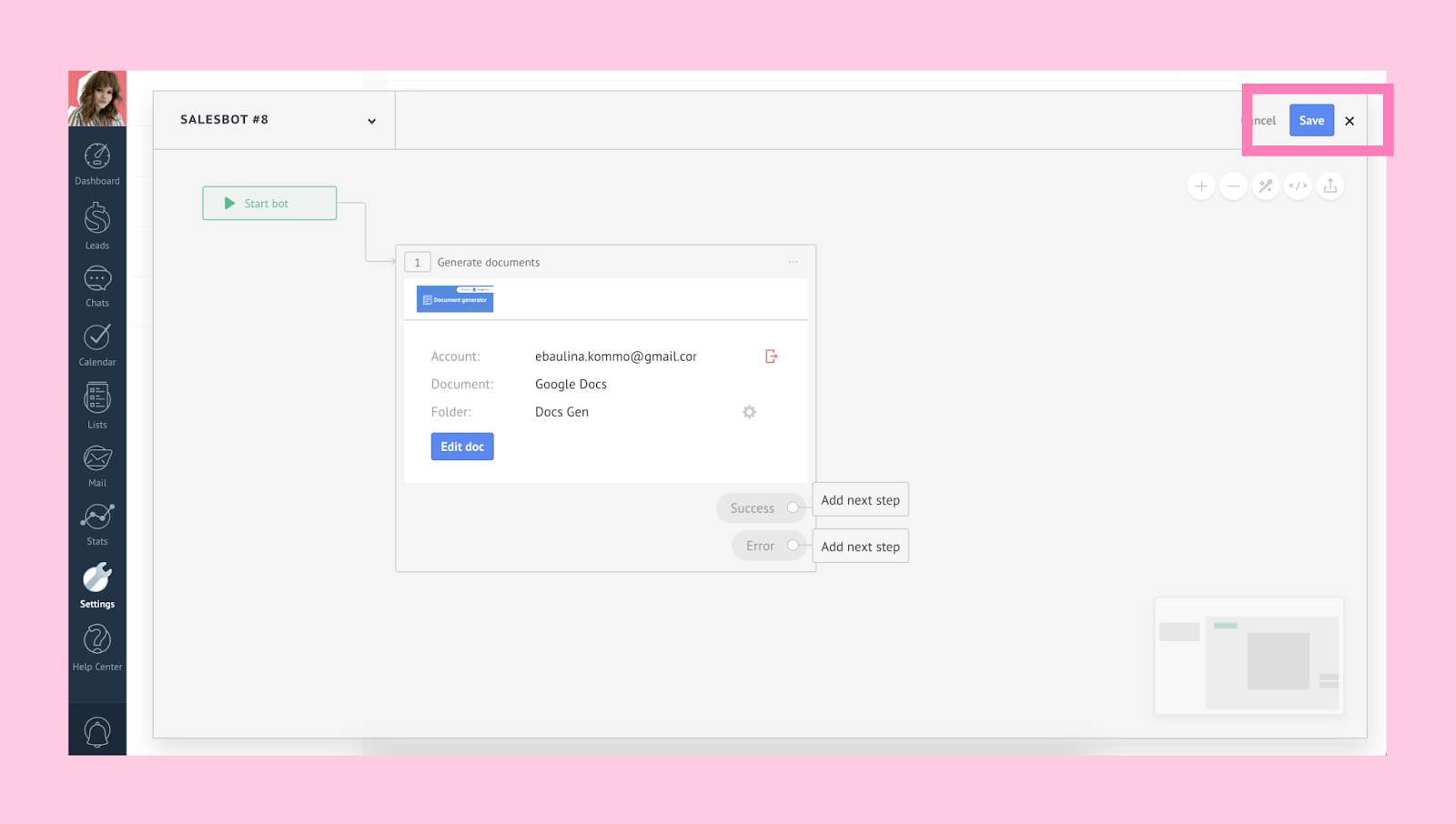
Kurulum sihirbazı kapanacaktır. Botu kaydedin.
Müşteriler'e gidin ve Otomatikleştir'e tıklayın.
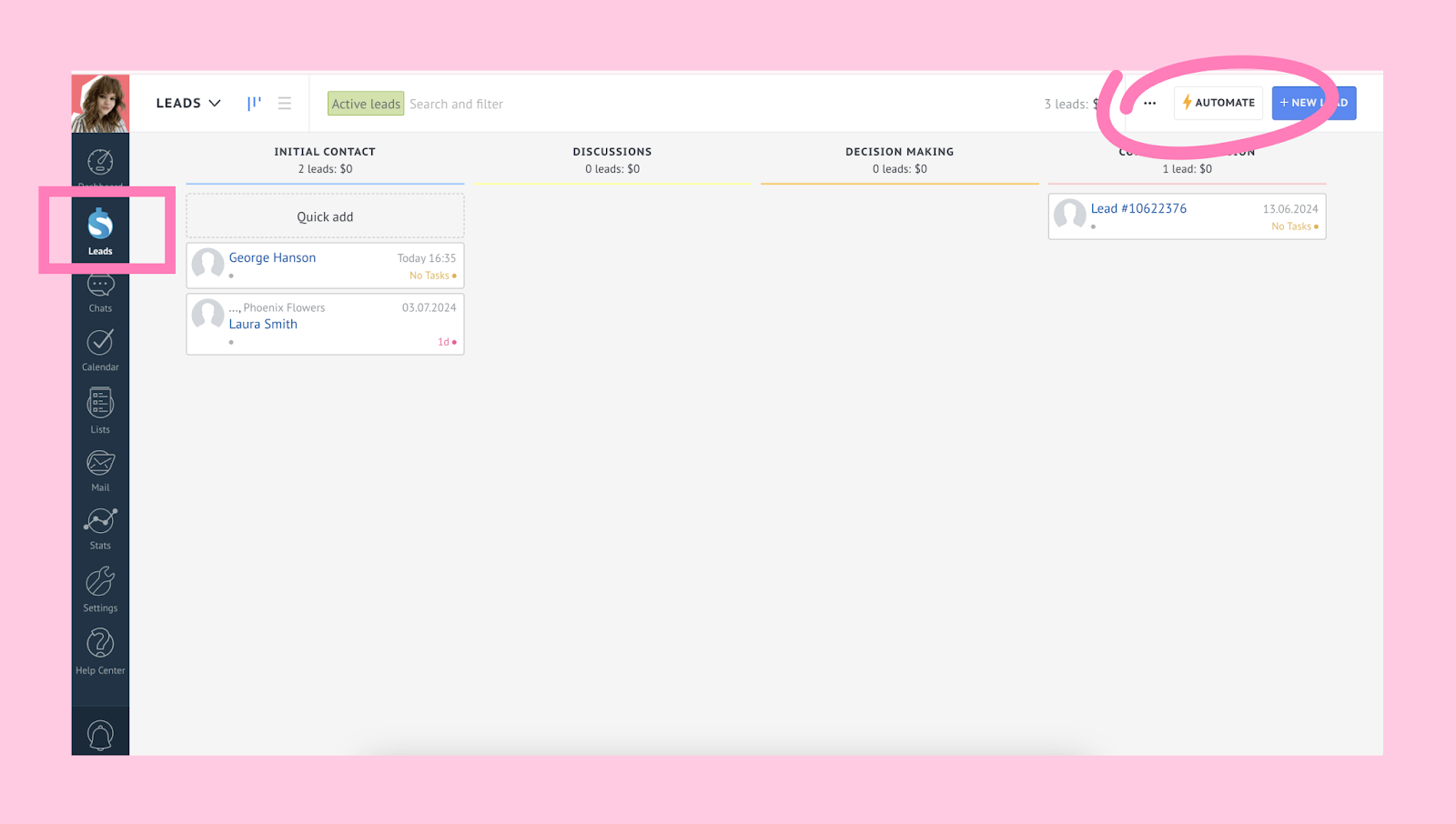
Salesbot'u belgelerin oluşturulmasını istediğiniz aşamaya ekleyin. Örneğin biz Tartışmalar aşamasını seçtik.
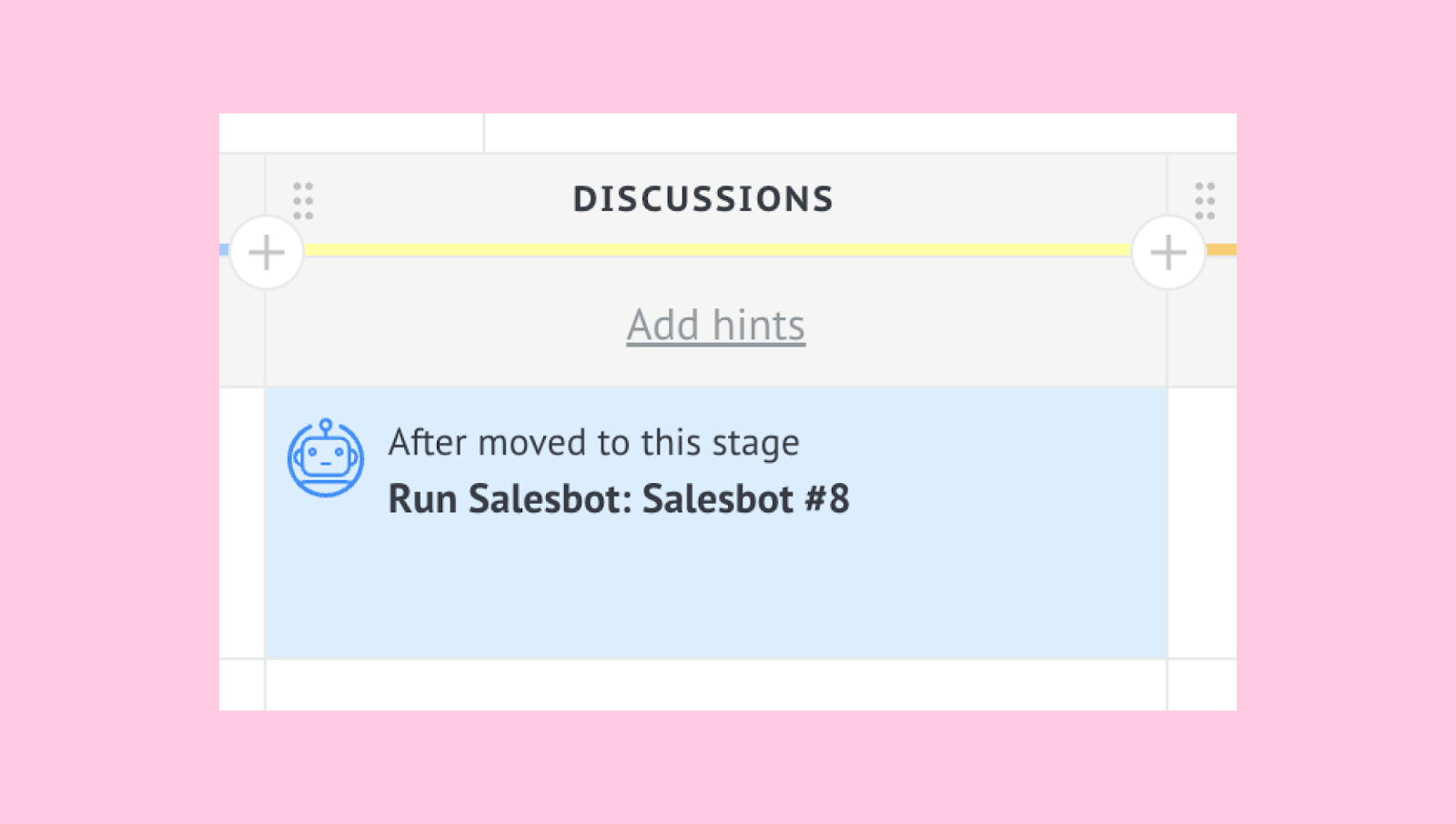
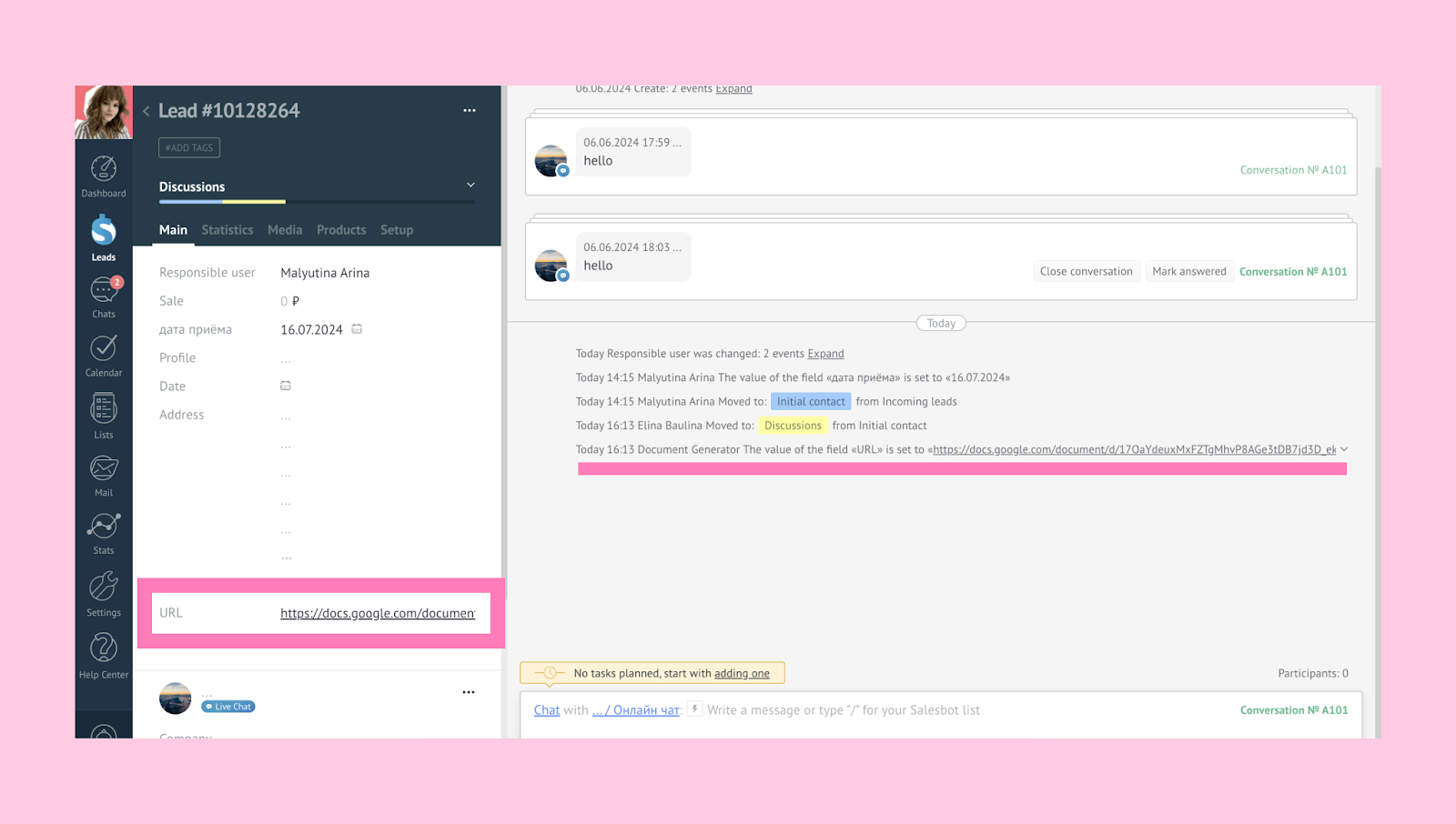
Şimdi, bir müşteriyi Salesbot ile sahneye her taşıdığınızda, yeni bir Google Dokümanı oluşturulacaktır. Sohbetin bağlantısı, müşteri ile yapılan sohbette ve müşteri kartında mevcut olacaktır: