Not: Power-up, geçmişte etkinleştirilmiş hesaplarda kullanılabilen eski bir özelliktir. Daha önce etkinleştirilmiş hesaplarda bu özellik normal şekilde görünmeye ve kullanılmaya devam edecektir. Etkinleştirilmemiş hesaplarda ise bu özellik ayarlarda görünmez ve eklenemez.
Otomasyon seçeneklerini araştırıyorsanız, AI temsilcisi kılavuzumuzu inceleyebilirsiniz.
İhtiyacınız olanlar:
Etkin bir Pro veya Kurumsal plan (Power-up yalnızca bu planlarda mevcuttur).
En az bir adet oluşturulmuş yanıt şablonu veya Salesbot dizisi.
Unutmayın:
Veri kümesi dosyaları .csv veya .xlsx biçiminde olmalıdır.
Yüklenen dosya, sorular için yalnızca bir sütun içermeli ve her soru ayrı bir satıra yazılmalıdır.
Her niyetin kendi veri kümesi ve eylemi vardır.
Power-up, messenger sohbetlerinizde çalışan ve chatbotunuzun müşteri konuşmalarını ele alma şeklini iyileştiren bir Salesbot ayarıdır. Gelen mesajları analiz etmek ve müşterinin ne istediğini anlamak için doğal dil işleme (NLP) kullanır.
Bir mesaj geldiğinde, Power-up bunu yapılandırdığınız niyetlerle karşılaştırır. Bir eşleşme bulursa, önceden tanımlanmış bir yanıt gönderme veya Salesbot dizisi başlatma gibi ilgili eylemi otomatik olarak tetikler ve manuel giriş yapmanıza gerek kalmadan daha hızlı ve daha doğru yanıt vermenize yardımcı olur.
Salesbot'un nasıl çalıştığı hakkında daha fazla bilgi edinmek için makalemizi inceleyin.
Power-up nasıl kurulur
Güçlendirmeyi ayarlamak için aşağıdaki adımları tamamlayın:
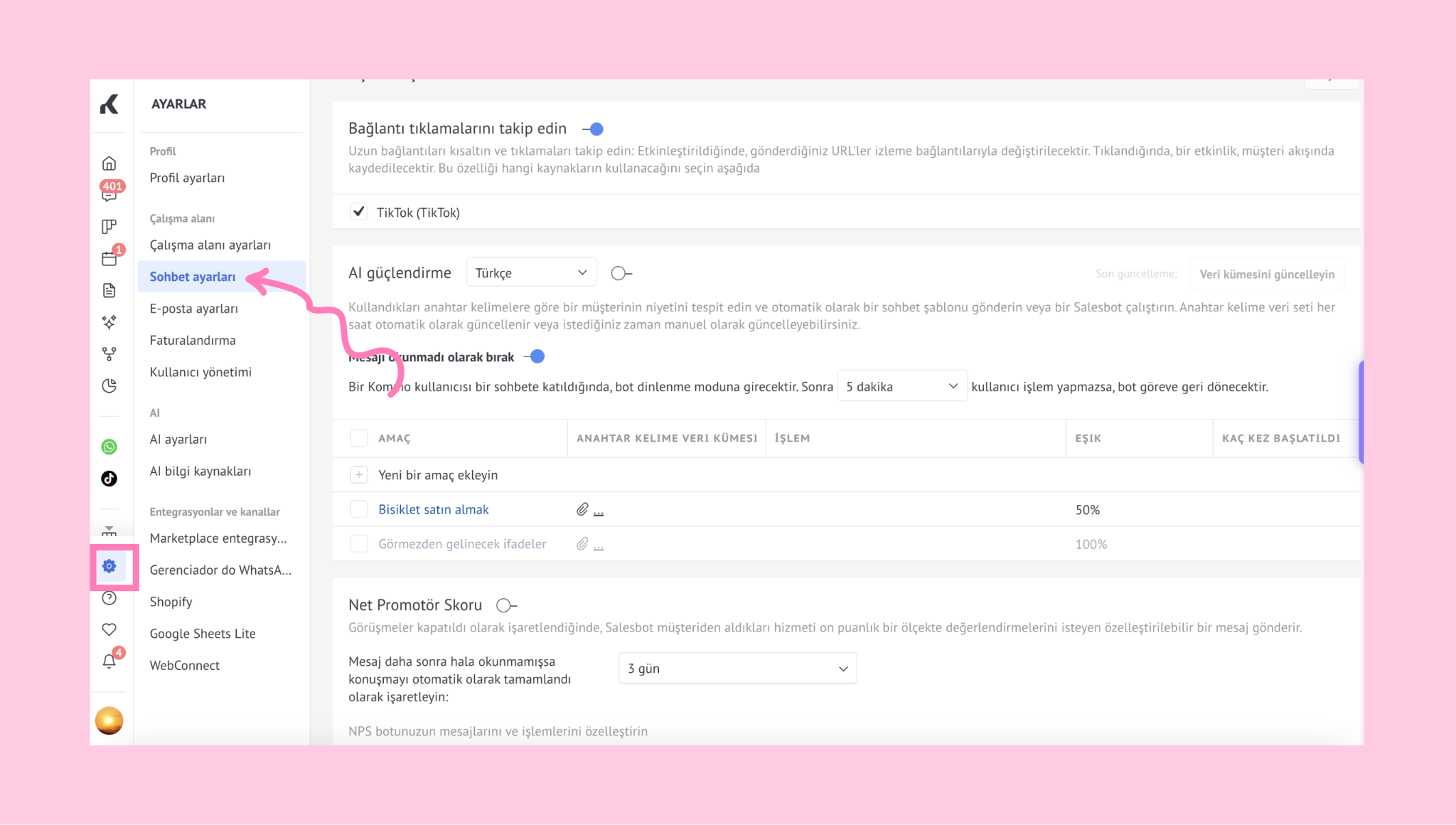
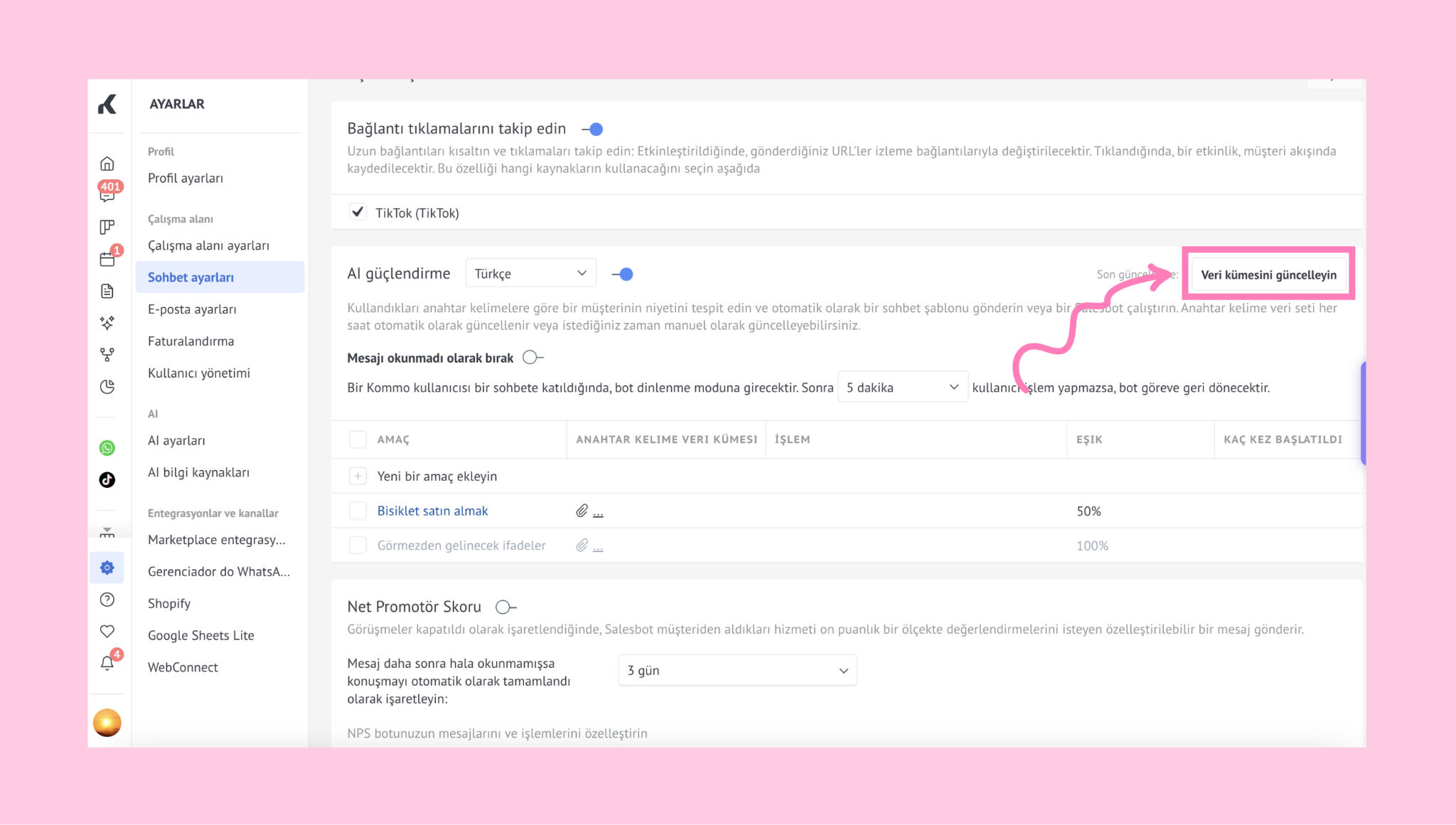
Şuraya gidin Ayarlar → Sohbet ayarları.
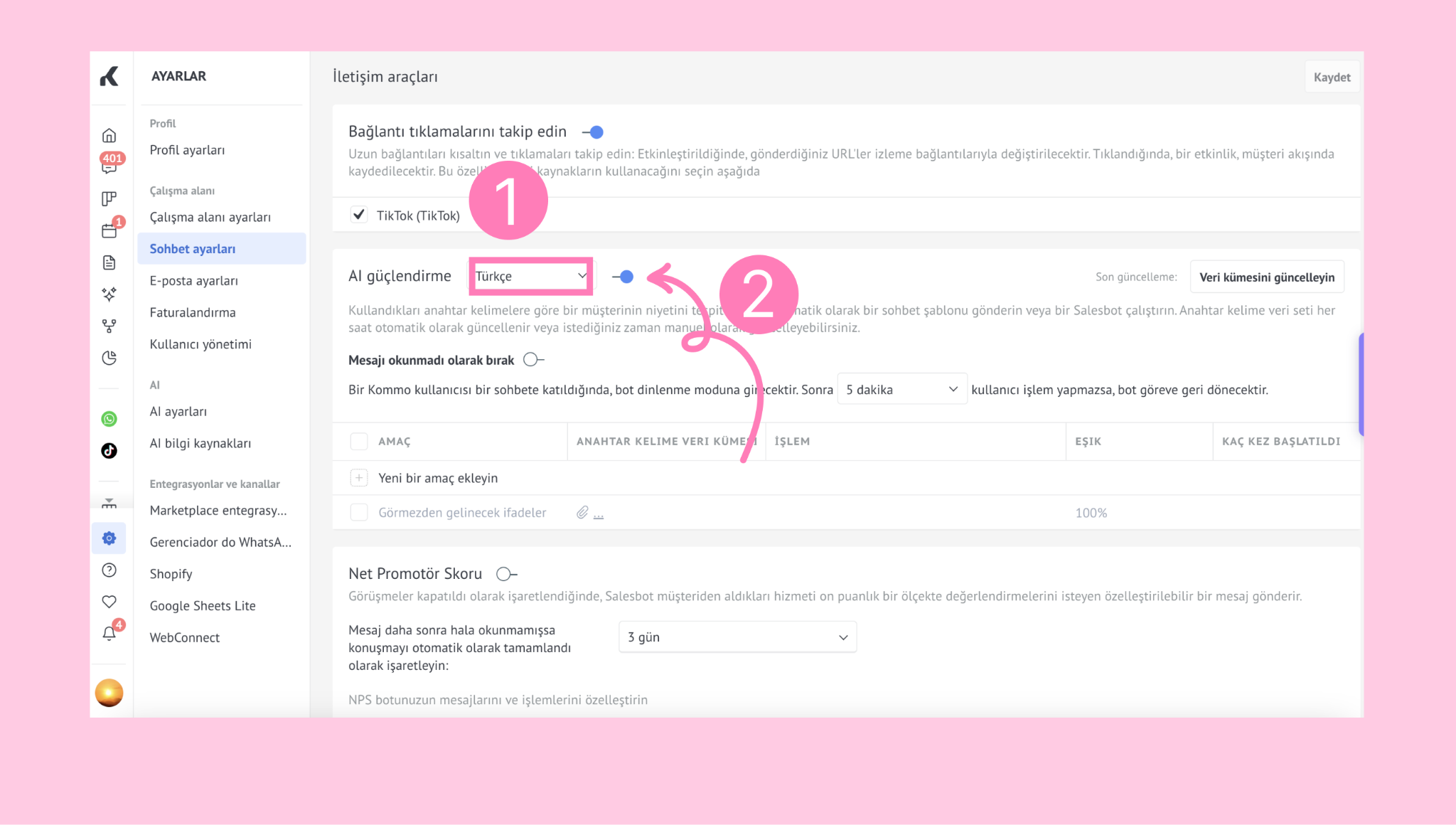
Güçlendirme bölümünde, kullanmak istediğiniz dili seçin ve özelliği etkinleştirmek için anahtarı açın.
Beş sütunlu bir tablo göreceksiniz. Bu sütunlar, Power-up'ın nasıl çalıştığını tanımlar:
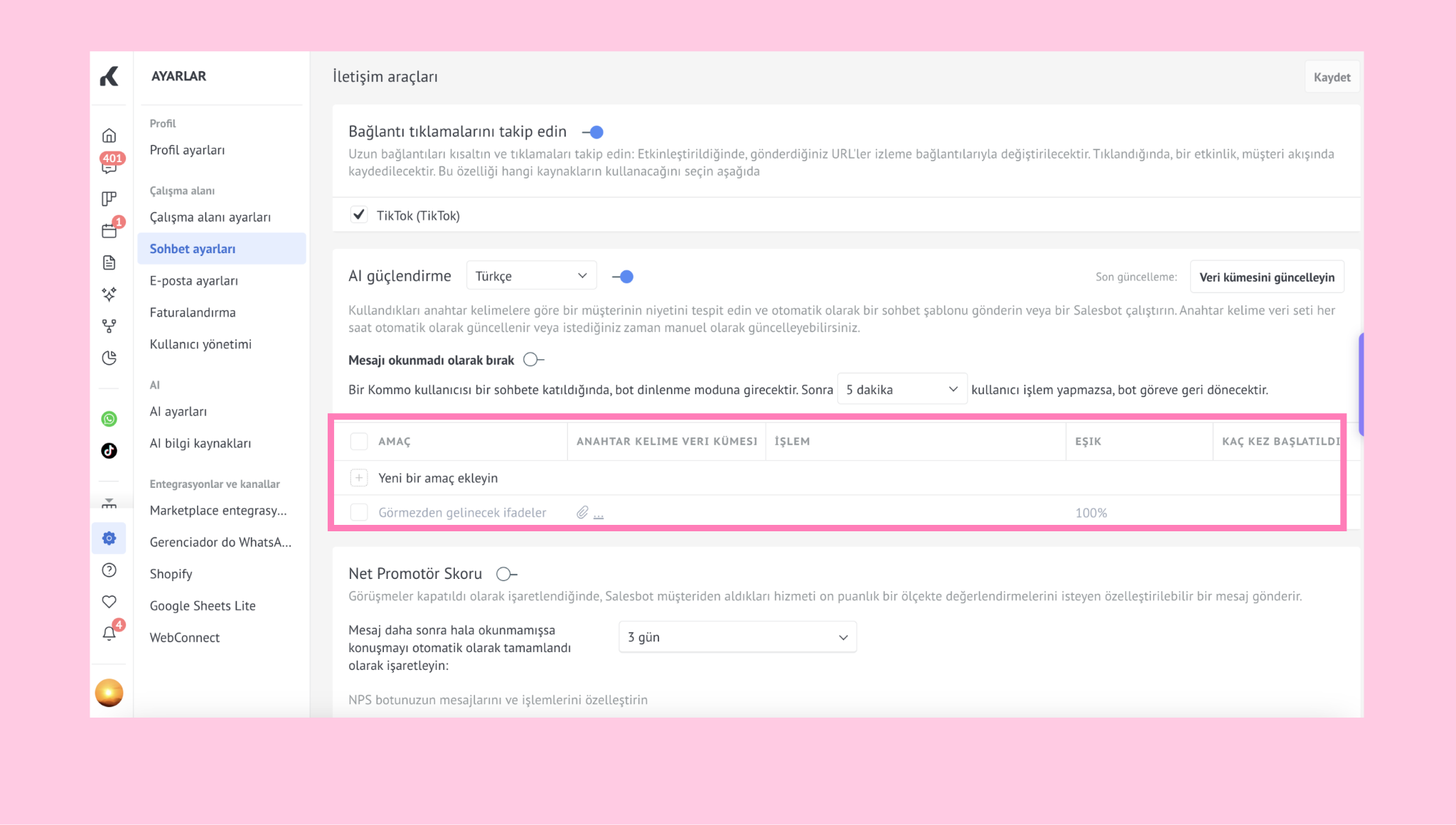
“Amaç” sütunu, müşterinin mesajının ardındaki konuyu veya amacı açıklar.
Örneğin: Bisiklet satın almak isteyen bir müşteri, Bisiklet satın almak istiyorum, Bisikletin fiyatı ne kadar? veya Bu bisiklet mevcut mu? gibi farklı şekillerde soru sorabilir. İfadeler farklı olsa da amaç aynıdır: bisiklet satın almak. Tüm bu sorular, Bisiklet satın almak gibi tek bir niyete ait olabilir.
Bir niyet oluşturmak için Yeni niyet ekle seçeneğine tıklayın.
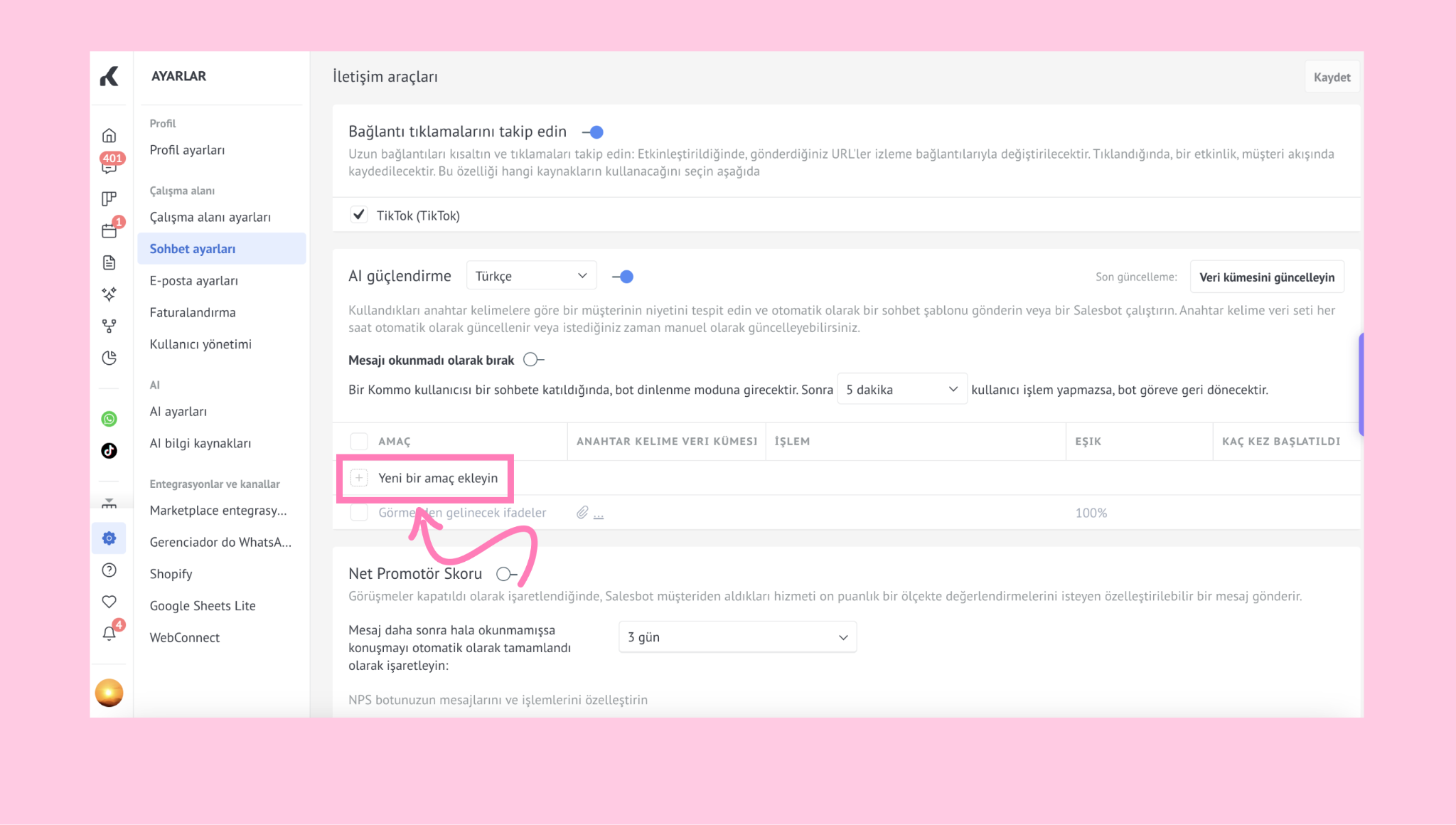
Ardından, niyetin adını girin ve Kaydet'e tıklayın.
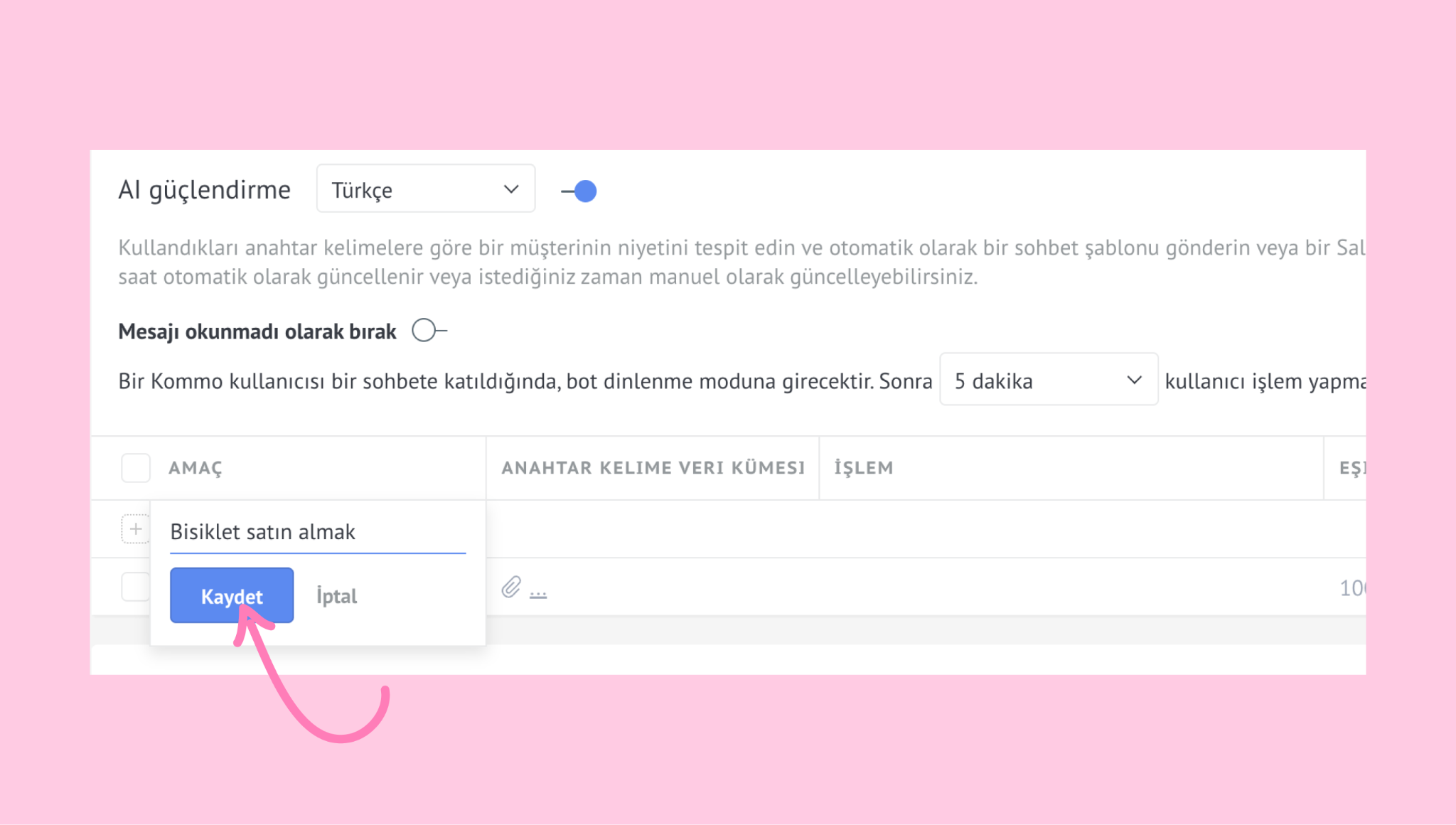
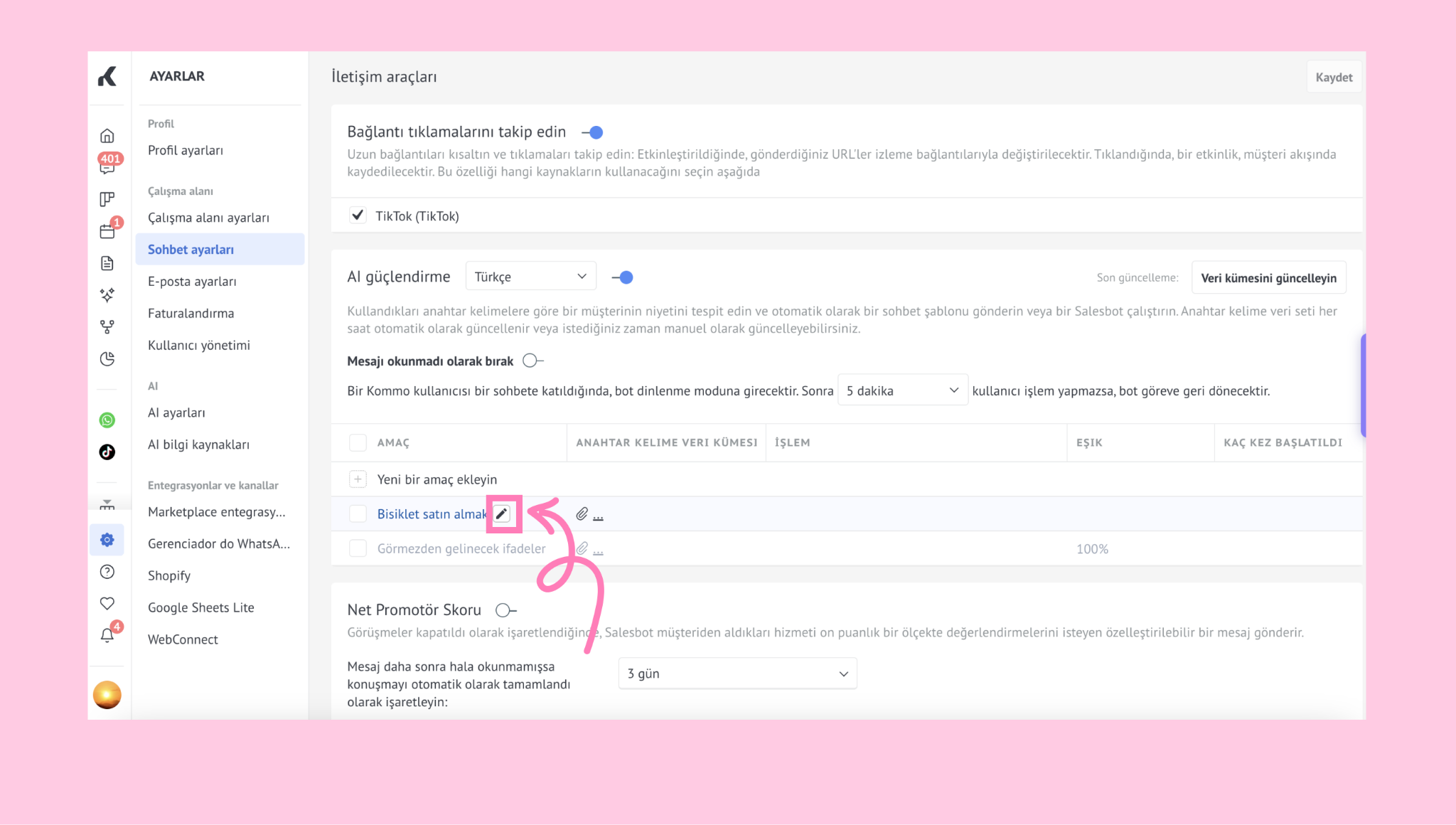
Not: Kalem simgesine tıklayarak niyeti istediğiniz zaman yeniden adlandırabilirsiniz.
Hemen örnek sorular eklemek istiyorsanız, niyetin adını tıklayın ve Veri kümesine yeni bir ifade ekle seçeneğini seçin.
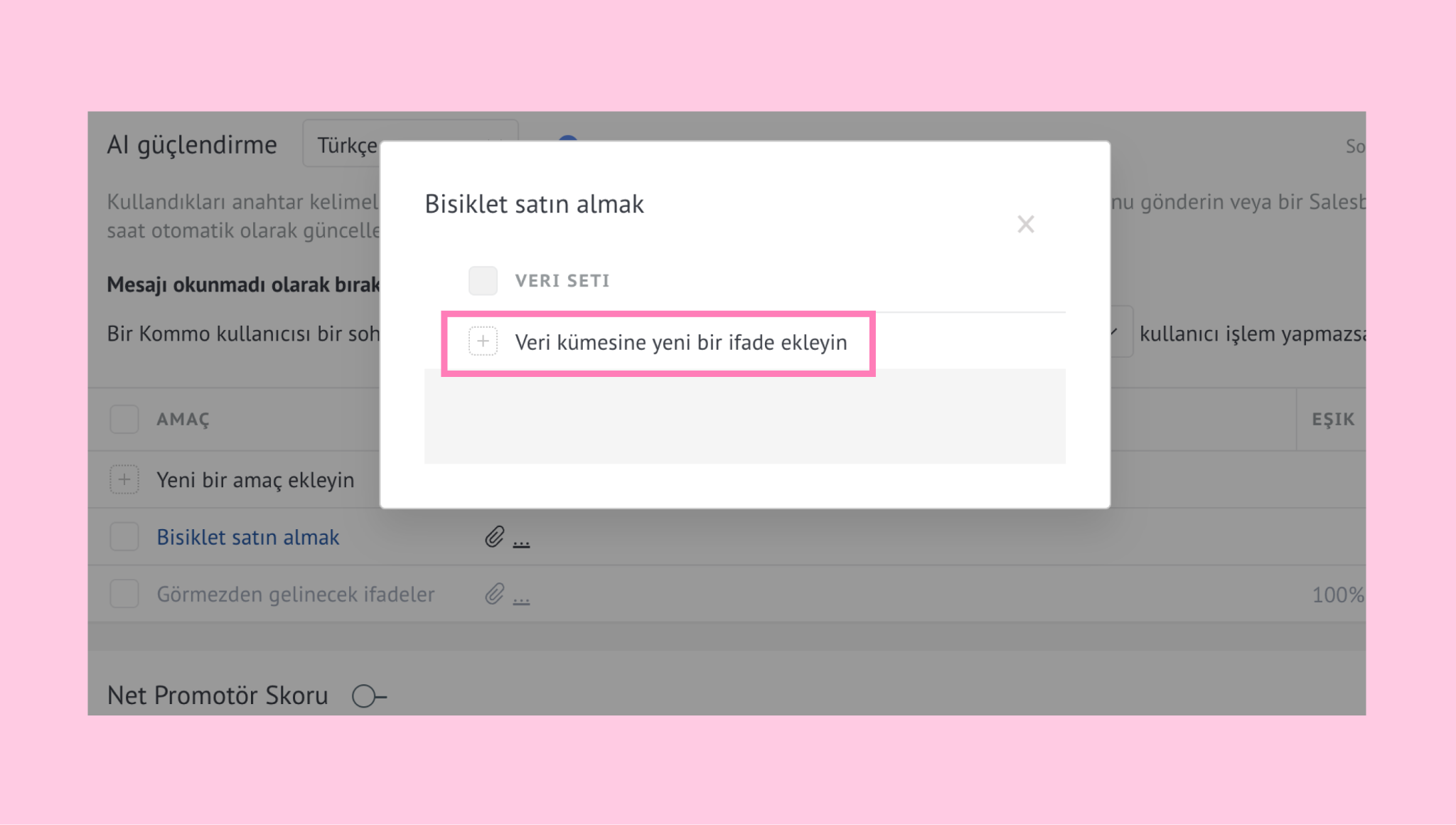
Sorularınızı girin ve Kaydet'i tıklayın.
İstediğiniz kadar amaç oluşturabilirsiniz. Her birinin kendine ait veri kümesi ve eylem ayarları vardır.
“Veri Kümesi” sütunu, müşterilerin sorabileceği örnek soruların bulunduğu bir dosyayı yüklemenizi sağlar. Bu sorular, sistemin her mesajın ardındaki niyeti anlamasına yardımcı olur.
Örneğin: Niyetiniz Sipariş durumu ise, veri kümesi dosyasında Siparişim nerede?, Paketim gönderildi mi? ve Teslimatımı takip edebilir miyim? gibi sorular yer alabilir. Bir müşteri benzer bir mesaj gönderdiğinde, sistem bu mesajı söz konusu örneklerle karşılaştırarak hangi niyete ait olduğuna karar verir.
Ne kadar çok alakalı soru eklerseniz, sistem gelen mesajları doğru niyete o kadar doğru bir şekilde eşleştirebilir.
Bir veri kümesi dosyasını yüklemek için, niyetin yanındaki … düğmesine tıklayın ve Yükle seçeneğini seçin.
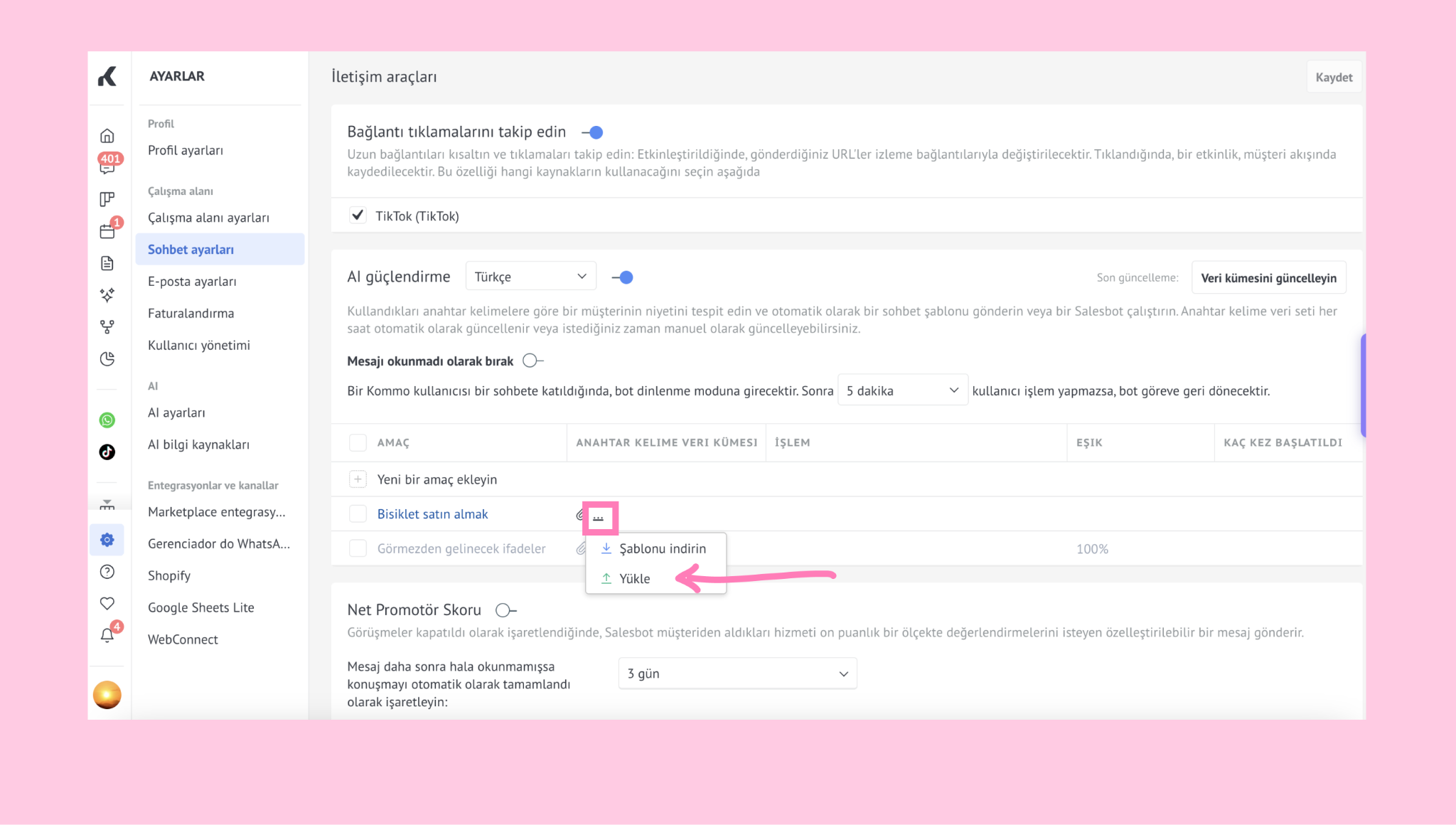
Ardından, yeni soruları mevcut veri kümesine eklemek mi yoksa mevcut veri kümesini tamamen değiştirmek mi istediğiniz sorulacaktır.
Bir veri kümesini yüklerken, dosyanın aşağıdaki gereksinimleri karşıladığından emin olun:
Dosya, .csv veya .xlsx formatında bir Excel tablosu olmalıdır.
Tüm sorular tek bir sütuna yerleştirilmelidir.
Her soru ayrı bir satıra yazılmalıdır.
Dosyaya herhangi bir ek bilgi eklemeyiniz.
Doğru biçimi görmek için bir şablon indirebilirsiniz.
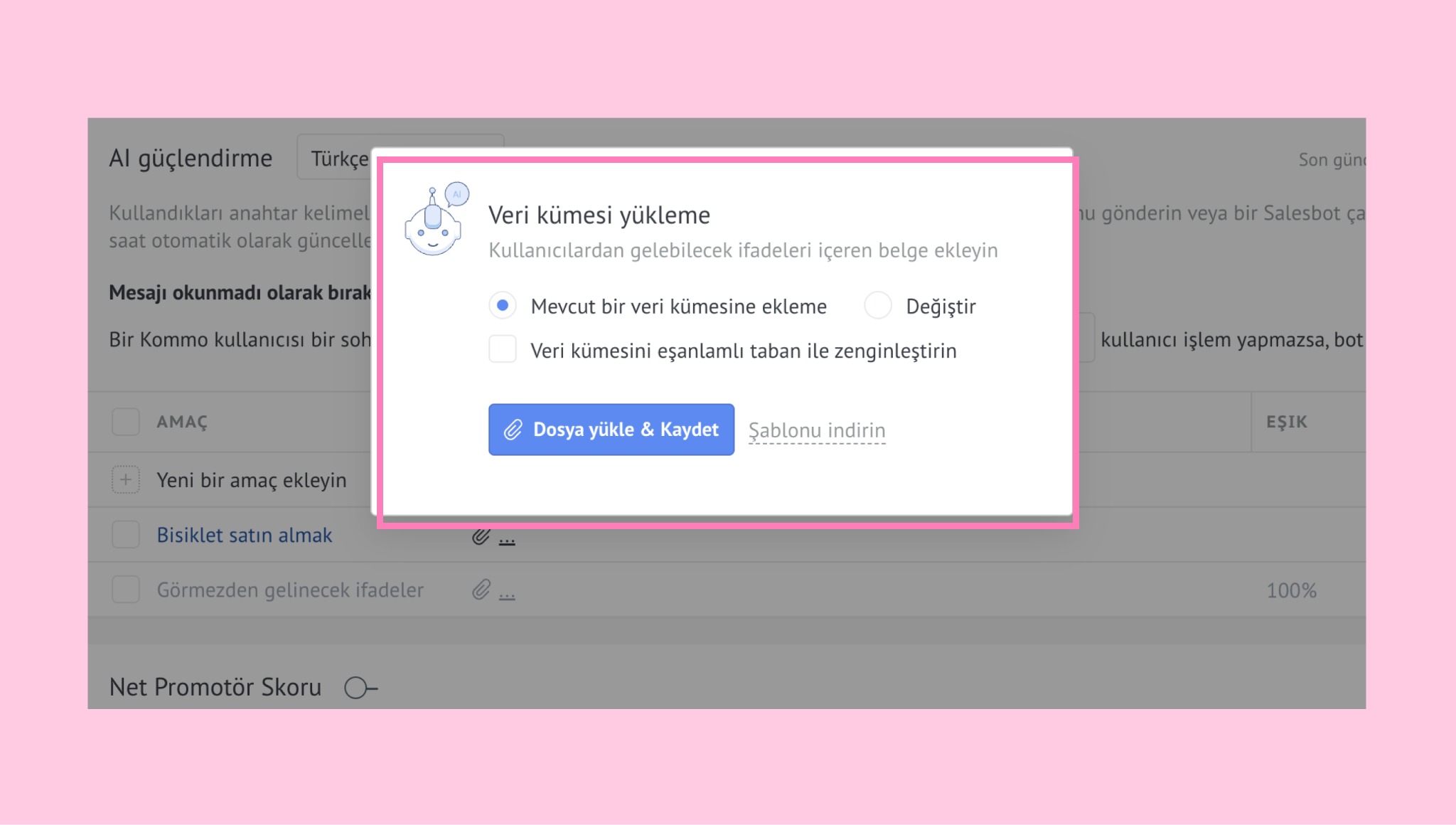
Ayrıca Eş anlamlılar veritabanıyla veri kümesini zenginleştir seçeneğini etkinleştirebilirsiniz. Bu seçenek etkinleştirildiğinde, aynı sorunun farklı varyasyonlarının tanınmasına yardımcı olmak için benzer kelimeler ve ilgili ifadeler otomatik olarak eklenir.
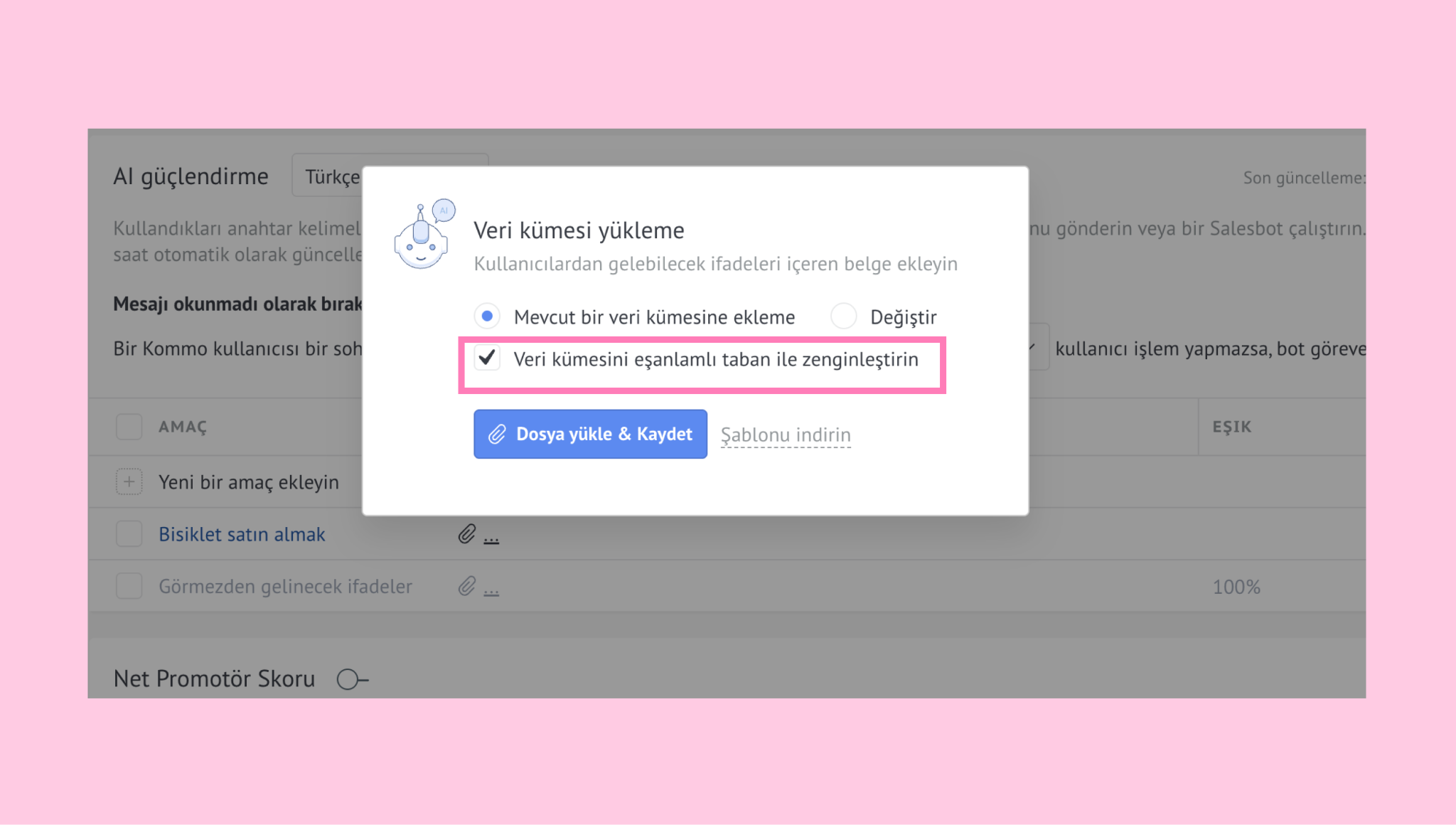
İşlem sütunu, bir müşterinin mesajı bir niyetle eşleştiğinde ne olacağını belirler. Eşleşen bir mesaj tespit edildiğinde, seçilen işlem konuşma sırasında otomatik olarak yürütülür.
Aşağıdakilerden birini işlem olarak seçebilirsiniz:
Hazır bir Salesbot dizisi veya
Hazır bir yanıt şablonu
Örneğin: Niyetiniz Çalışma saatleri ise, eylem olarak Çalışma saatlerimiz Pazartesi'den Cuma'ya, sabah 9'dan akşam 6'ya kadardır. şeklinde bir yanıt şablonu gönderilmesini ayarlayabilirsiniz. Bir müşteri çalışma saatlerini sorduğunda, bu mesaj otomatik olarak gönderilecektir.
İşlemi ayarlamak veya değiştirmek için, İşlem sütunundaki kalem simgesine tıklayın ve bir yanıt şablonu ya da bir Salesbot dizisi seçin.
Kılavuzumuzdan Salesbot dizisini nasıl kuracağınızı öğrenin, ya da makalemizde yanıt şablonlarını nasıl oluşturacağınızı inceleyin.
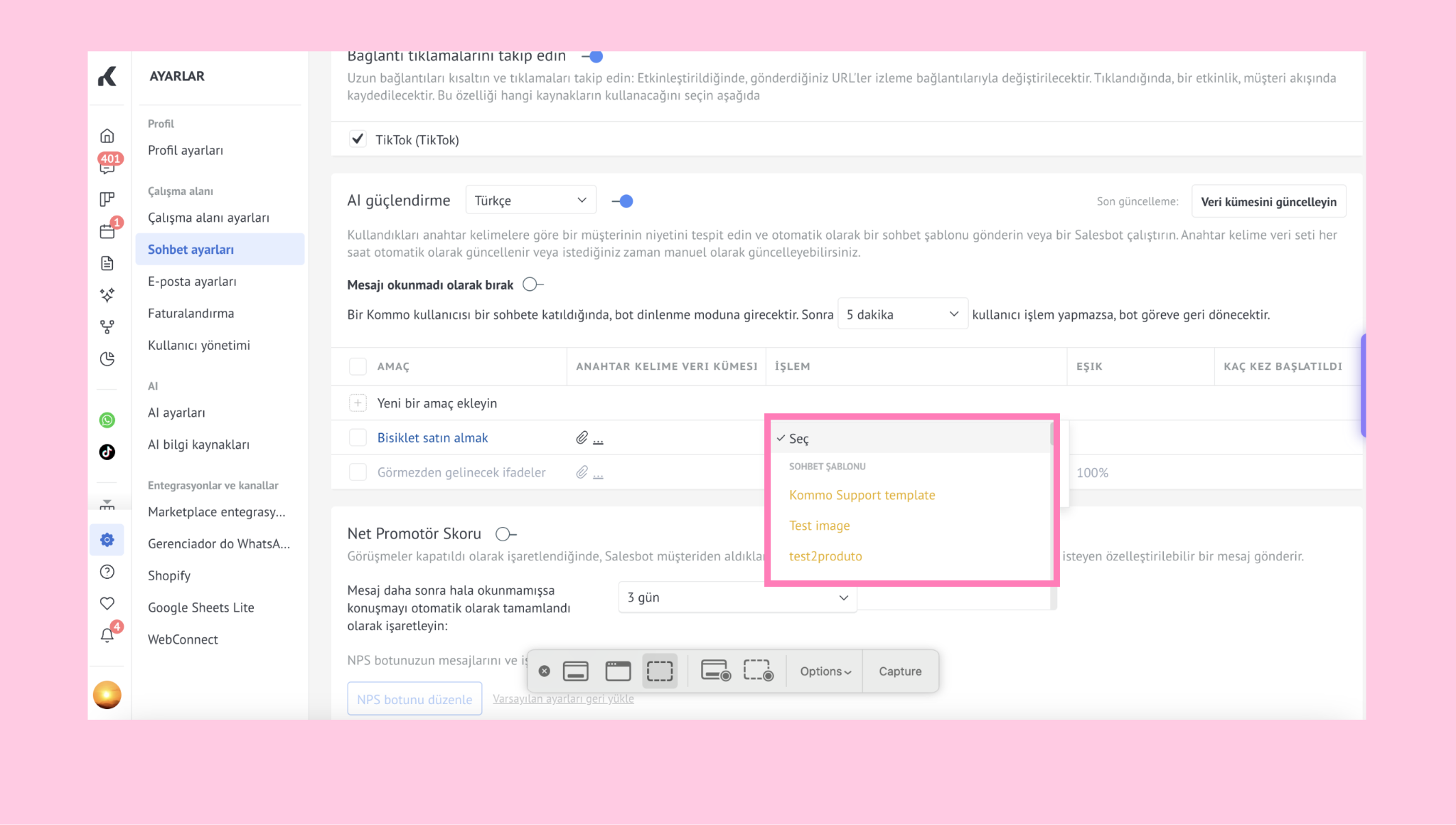
Eşik sütunu, eylemin tetiklenebilmesi için bir müşterinin mesajının veri kümenizde yer alan sorulara ne kadar benzer olması gerektiğini belirler.
Değer yüzde olarak gösterilir. Mesaj, seçilen benzerlik yüzdesine ulaşır veya bunu aşarsa, eylem otomatik olarak çalıştırılır.
Örneğin: Veri kümenizde “Saat kaçta açılıyorsunuz?” sorusu varsa ve bir müşteri “Mağazanız ne zaman açılıyor?” yazarsa, eşik değeri daha düşük ayarlanmışsa eylem yine de çalışabilir. Daha düşük bir yüzde, ifadelerde daha fazla varyasyona izin verirken, daha yüksek bir yüzde, mesajın örneğinize çok yakın olmasını gerektirir.
Yüzde, Eşik sütunundaki kalem simgesine tıklayarak, istenen değeri girip değişiklikleri kaydederek düzenlenebilir.
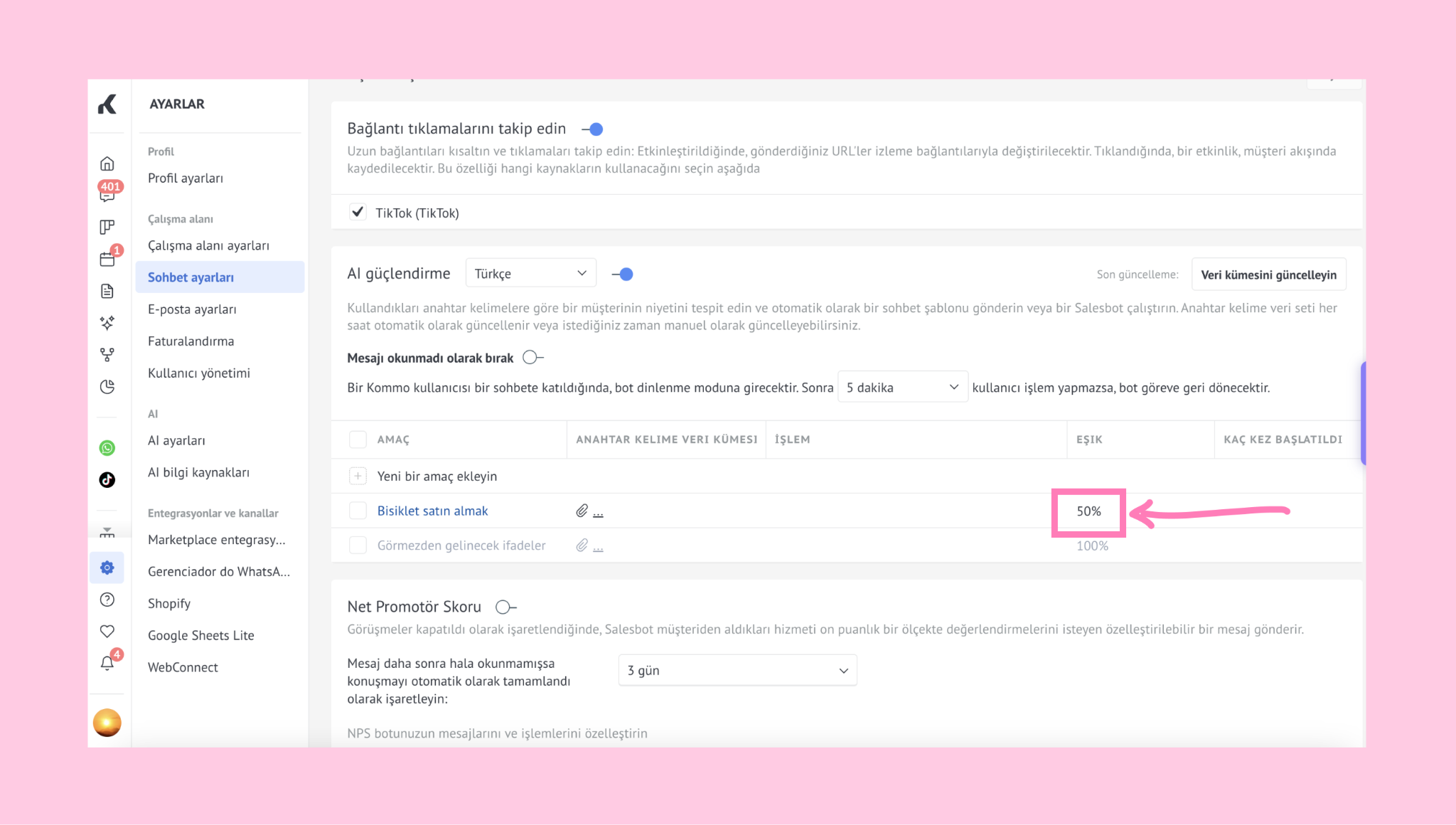
“Başlatılma Sayısı” sütunu, bir niyetin kaç kez algılandığını ve ilgili eylemin kaç kez yürütüldüğünü gösterir.
Bir müşteri mesajı niyetle eşleşip eylemi tetiklediği her seferinde bu sayı artar. Bu toplam sayı, niyetin oluşturulduğu andan itibaren sayılmaya başlar.
Örneğin: “İade ve geri ödemeler” niyetinin “Başlatılma Sayısı” sütununda 12 rakamı görünüyorsa, bu, geri ödemeyle ilgili soruların 12 kez algılandığı ve her seferinde otomatik yanıtın gönderildiği anlamına gelir.
Kurulum tamamlandığında, Power-up kullanıma hazırdır.
Bu eklenti, bir mesaj ayarladığınız niyetle eşleştiğinde ve aktif bir satış temsilcisi bulunmadığında, bağlı mesajlaşma uygulamalarındaki sohbetlere otomatik olarak yanıt verir.
Bir temsilci sohbete katıldığında, konuşmayı manuel olarak devralabilir.
Önemli: Veri kümenizi düzenli olarak gözden geçirin. Yeni ifadeler eklerseniz veya değişiklik yaparsanız, Ayarlar → Sohbet ayarları bölümüne gidin ve Geliştirme bölümünde Veri kümesini güncelle seçeneğine tıklayarak bilgileri senkronize edin.
Ek ayarlar
Yukarıda açıklanan ayarlara ek olarak, sohbetler sırasında Power-up'ın nasıl davranacağını belirleyen ek seçenekleri de yapılandırabilirsiniz:
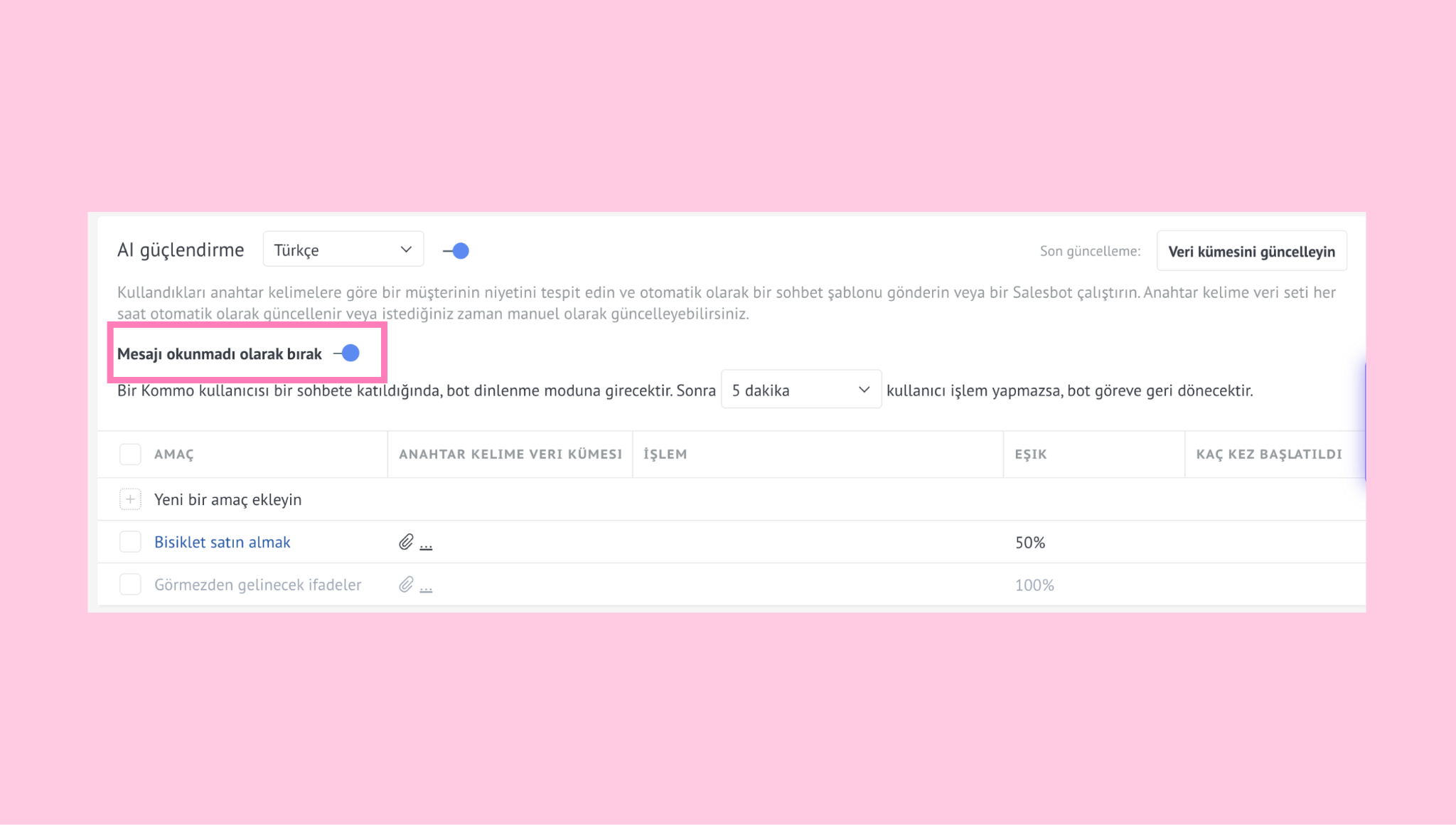
1. Mesajları okunmamış olarak işaretle
Bu seçeneği etkinleştirerek, otomatik yanıt gönderildikten sonra bile sohbetlerin okunmamış olarak kalmasını sağlayın; böylece satış temsilcisi daha sonra bu sohbetleri inceleyebilir.
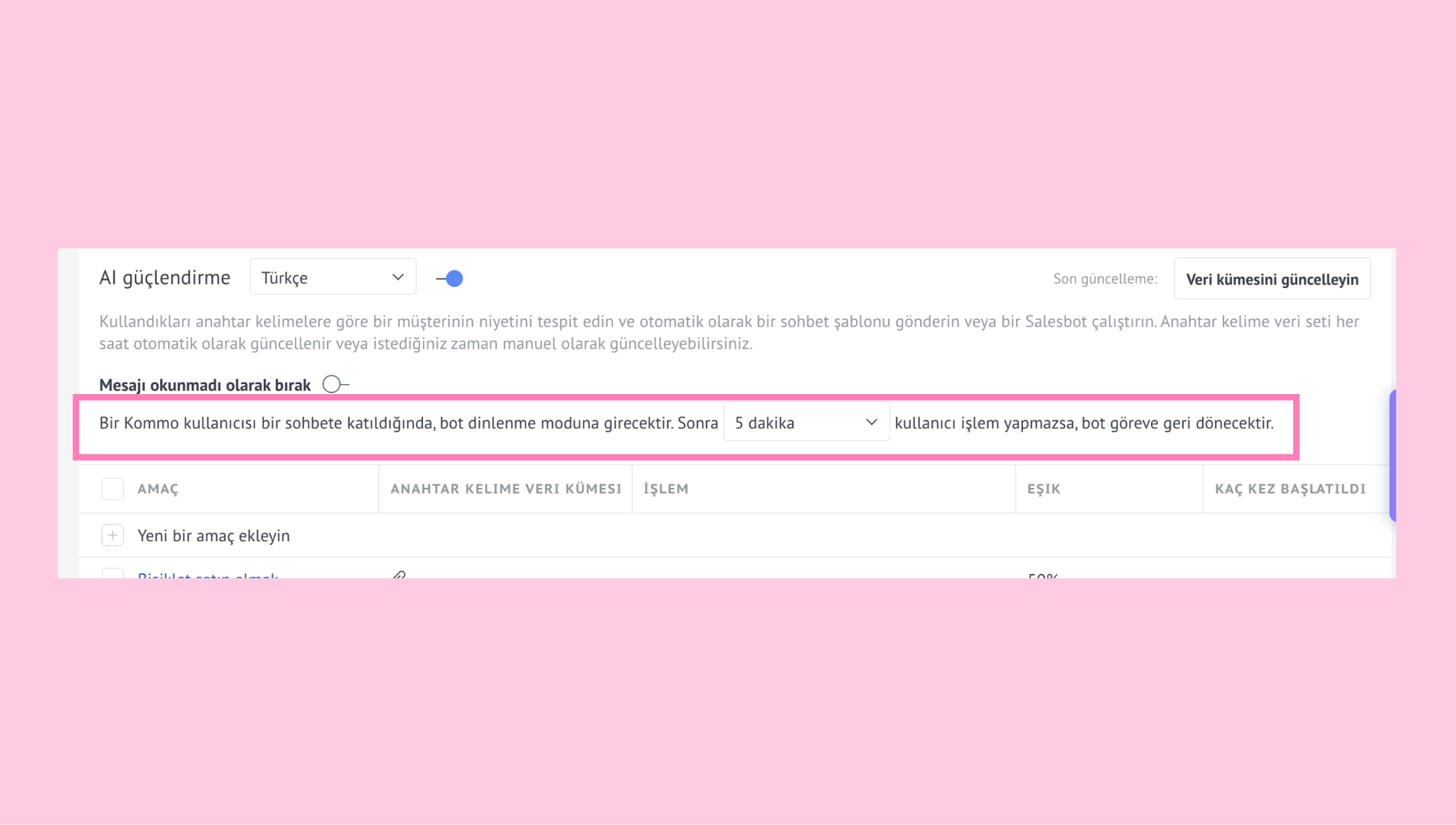
2. Dinlenme modu
Bu özellik, bir satış temsilcisi sohbete katıldığında sohbet robotunun nasıl davranacağını belirler. Bir satış temsilcisi sohbete katıldığında, sohbet robotu duraklatılır. Temsilci, belirlenen süre (5 dakika ile 24 saat arası) boyunca etkin olmazsa, sohbet robotu otomatik olarak devam eder.
3. Mesajı yanıtlamadan bırak
Bu seçenek, niyeti algılar ancak yanıt göndermez; böylece satış temsilcisinin manuel olarak yanıt vermesine olanak tanır.
4. Görmezden gelinecek ifadeler
Bu seçenek, belirli ifadelerin herhangi bir eylemi tetiklemesini engeller. İfadeleri manuel olarak eklemek için Görmezden gelinecek ifadeler seçeneğine tıklayın ve bunları tek tek girin.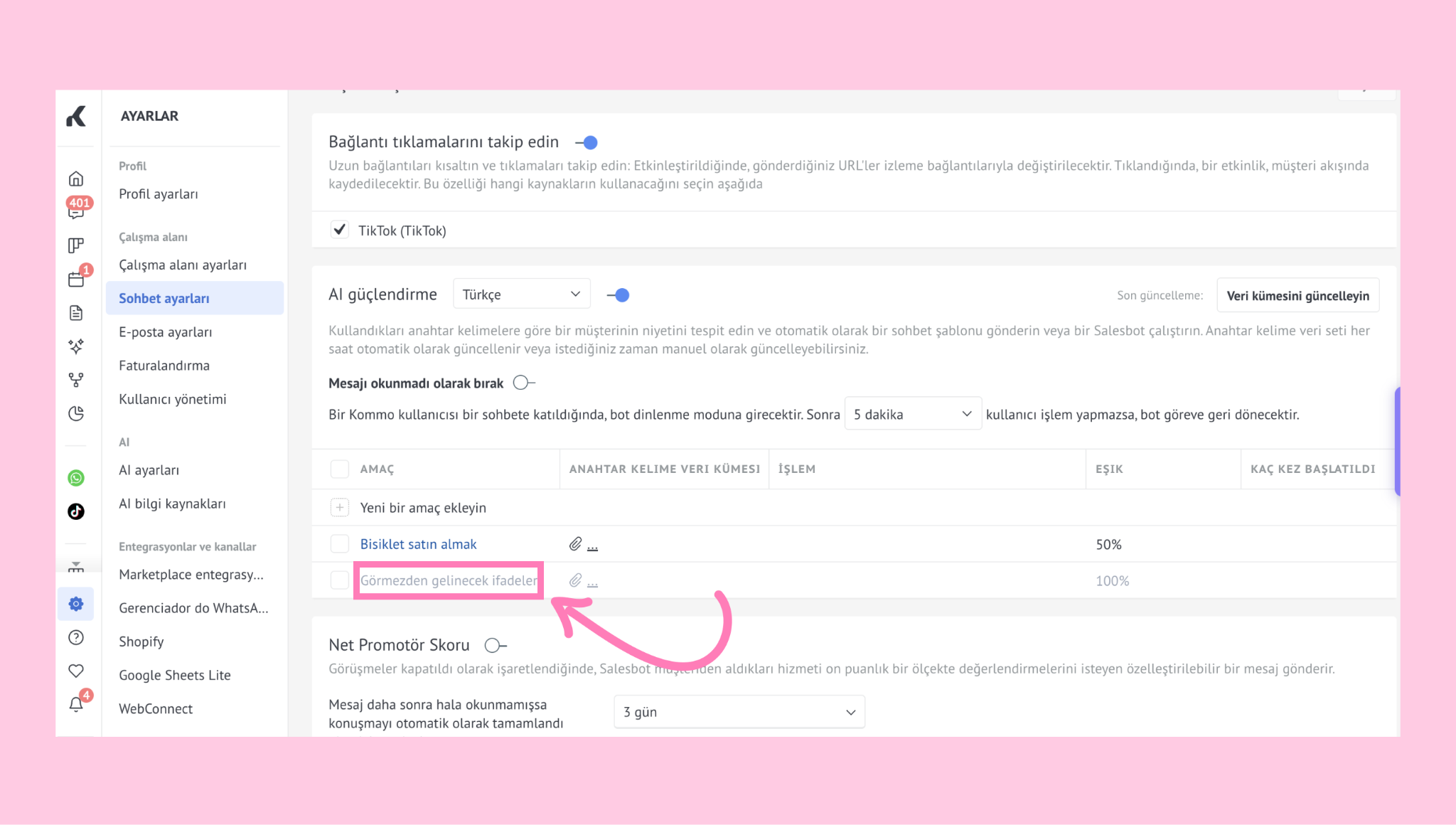
Birden fazla cümle yüklemek istiyorsanız, … düğmesine tıklayın ve bir dosya yükleyin.