Análise de email - uma ótima maneira de automatizar o processo de criação de leads com base nos emails que você recebe.
Nota: A melhor maneira de usar a análise de email é quando você recebe muitos emails em que o corpo do email está no mesmo ou quase no mesmo formato. Por exemplo, emails para uma fonte de gerador de leads / novo serviço de assinatura de leads
Configurando a análise de email
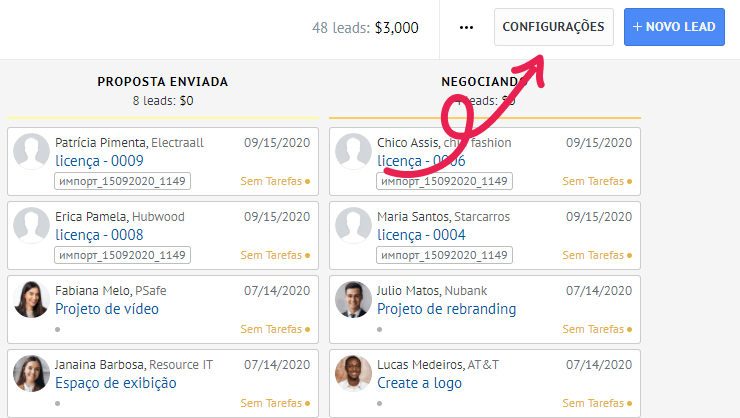
Vá para a seção Configuração no seu funil de vendas
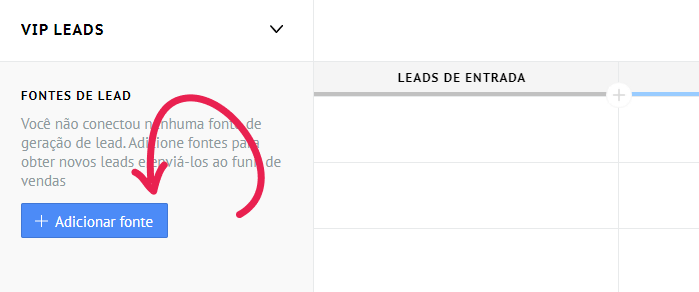
Em seguida, clique em "Adicionar fonte" no lado esquerdo da interface
Selecione Análise de E-mail
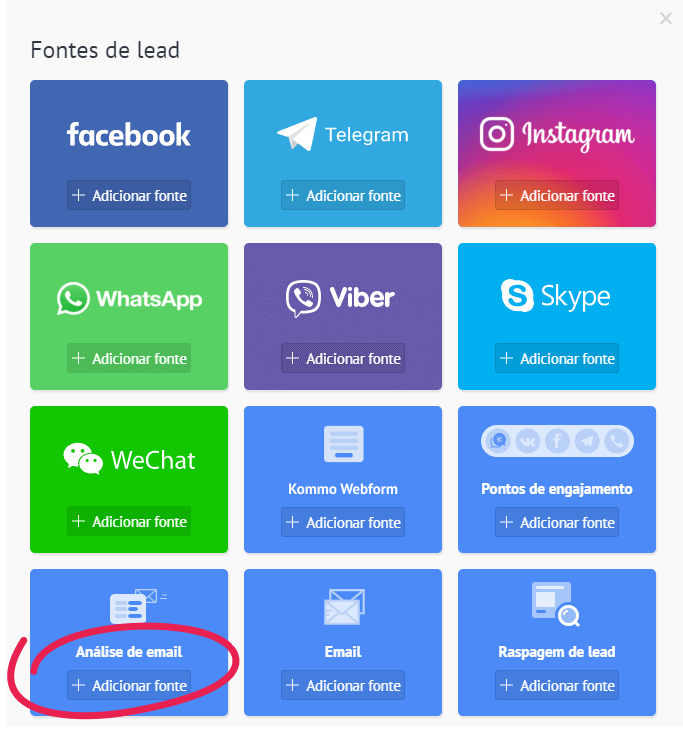
Depois disso, uma janela modal será aberta e a configuração real começará aqui
Existem 4 etapas na instalação da análise de email
Configurar seu email
E-mail de confirmação
Escolher o modelo no qual a análise será baseada
Escolher qual texto será tratado como crucial e deve ser escrito nos campos obrigatórios
Vamos passar por cada etapa
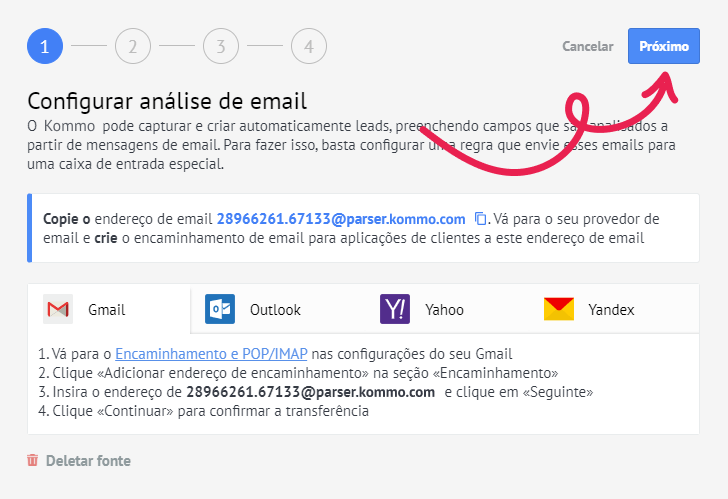
Primeiro, você será recebido com uma janela modal na qual precisará escolher um provedor de e-mail para ver as instruções. Como exemplo, integraremos o Gmail
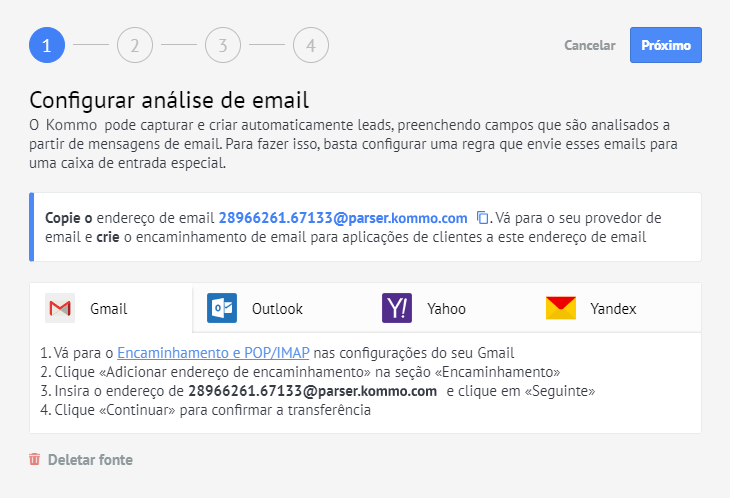
Observação: Você pode integrar a análise com vários provedores de email. Temos instruções para o Gmail, Outlook, Yahoo e Yandex, mas não se preocupe, os procedimentos para integrar a análise são quase os mesmos de provedor para provedor.
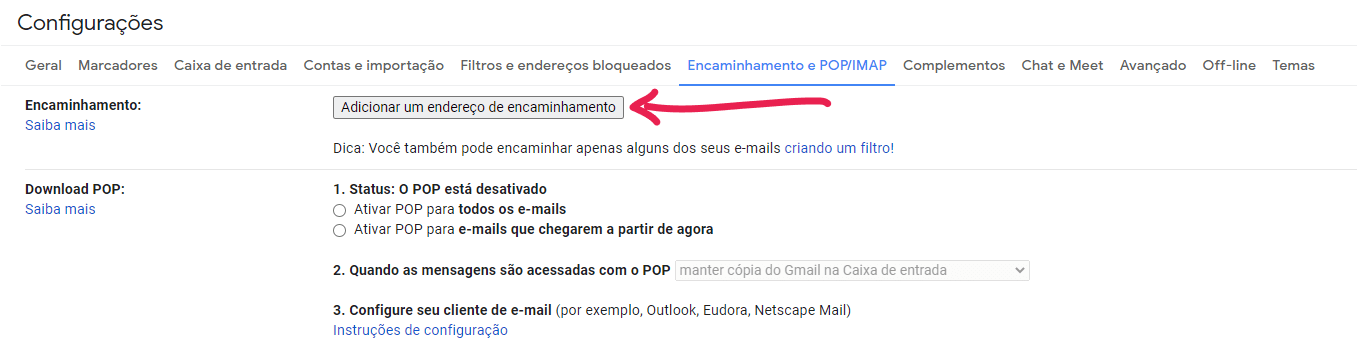
Se você clicar no link na primeira etapa, verá as configurações do Gmail aqui. Clique em Adicionar endereço de encaminhamento.
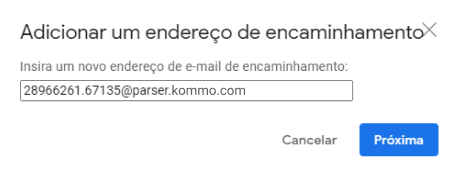
Você verá uma janela modal pop-up e colará o endereço de e-mail de encaminhamento que a Kommo gerou para você (você pode encontrá-lo no e-mail de instalação analisando novamente na guia Kommo) e depois clique em “Avançar”
O Google apresentará uma janela de confirmação informando o endereço de e-mail de encaminhamento. Você clicaria em continuar e tudo bem no Gmail e em Avançar na Kommo.
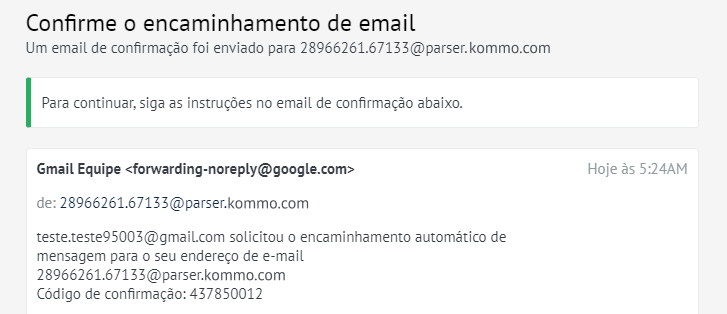
Se tudo for feito corretamente, você verá a etapa dois com um e-mail enviado pelo Google, encontre o código de confirmação aqui, copie o endereço e retorne ao Google
No Google, você colará o código de confirmação no campo obrigatório e deverá clicar em verificar

Observação: Não se esqueça de configurar o encaminhamento da melhor maneira desejada nas configurações de Encaminhamento e altere o botão de opção Desativar encaminhamento para Encaminhar uma cópia do e-mail recebido

Volte a Kommo e continue na etapa 3; você verá aqui seus e-mails que já foram encaminhados para o analisador de e-mails, escolha um que deseja usar como modelo para e-mails futuros
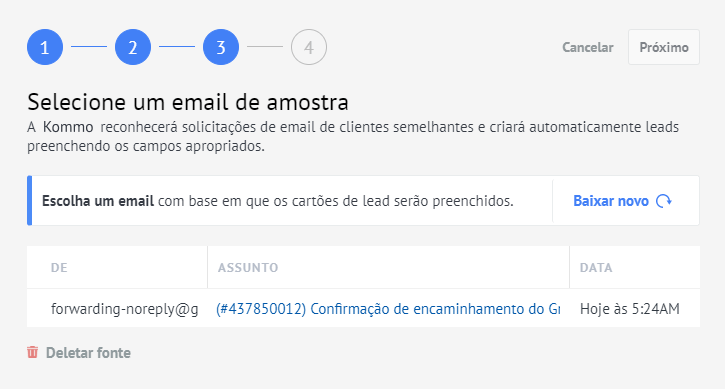
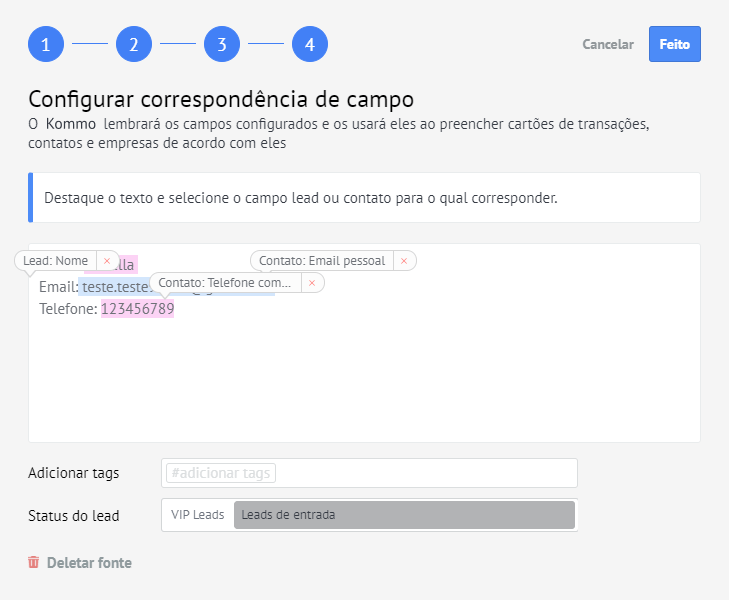
Aqui você verá um e-mail do seu cliente, apenas realce as informações que deseja que sejam passadas para os campos e escolha os campos obrigatórios. Você também pode adicionar tags ao lead que será criado por meio do analisador e até definir a etapa em que esses leads serão exibidos ou selecionar Usuário responsável e definir uma tarefa para eles. Depois disso, clique em Concluído e o analisador será outra ferramenta no seu arsenal.
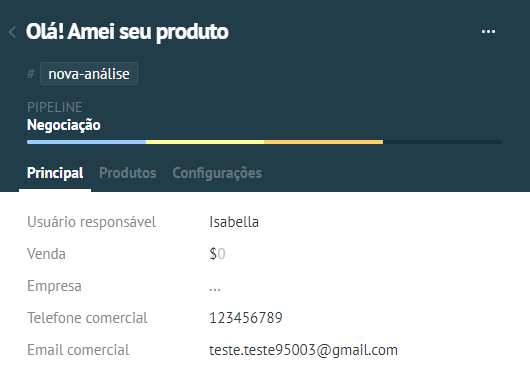
Como você pode ver, o lead foi criado com sucesso, com todas as informações corretas anexadas onde deveria estar
Precisa de mais ajuda para configurar ou solucionar problemas? Entre em contato conosco enviando um e-mail para support@kommo.com ou escreva-nos no Facebook.
Ainda não é um usuário? Visite nossa página de tour ou entre em contato conosco para uma demonstração.