Limitações e restrições:
Disponível no Facebook, Instagram, WhatsApp Business, Telegram e qualquer fonte de lead que suporte mensagens de voz.
Tamanho máximo do arquivo: 16 MB.
Conversão de arquivo: somente os formatos WAV, MP3, OGG, M4A, AAC, FLAC ou OPUS podem ser convertidos em mensagens de voz.
Nenhum texto ou botão pode ser adicionado à etapa se estiver usando a conversão de arquivo.
O Salesbot permite que você envie mensagens de voz e arquivos de áudio, tornando as conversas automatizadas mais dinâmicas. Você pode gravar mensagens diretamente no bot ou anexar arquivos de áudio existentes.
Casos de uso para mensagens de voz
Com a ferramenta de mensagem de voz do Salesbot, você pode:
Personalizar conversas com leads e clientes.
Compartilhar atualizações em um formato natural e conversacional.
Enviar rapidamente instruções de voz ou anúncios.
Casos de uso prático:
Empresas de educação – Envie dicas de pronúncia ou exercícios de audição para melhorar o aprendizado do idioma.
Coaching online – Forneça orientação personalizada, instruções de exercícios ou motivação diária.
Suporte ao cliente – Forneça instruções de solução de problemas em um formato claro e falado.
Para uma visão geral completa dos recursos do Salesbot, visite nosso guia do Salesbot.
Como gravar ou anexar mensagens de voz a um bot passo a passo
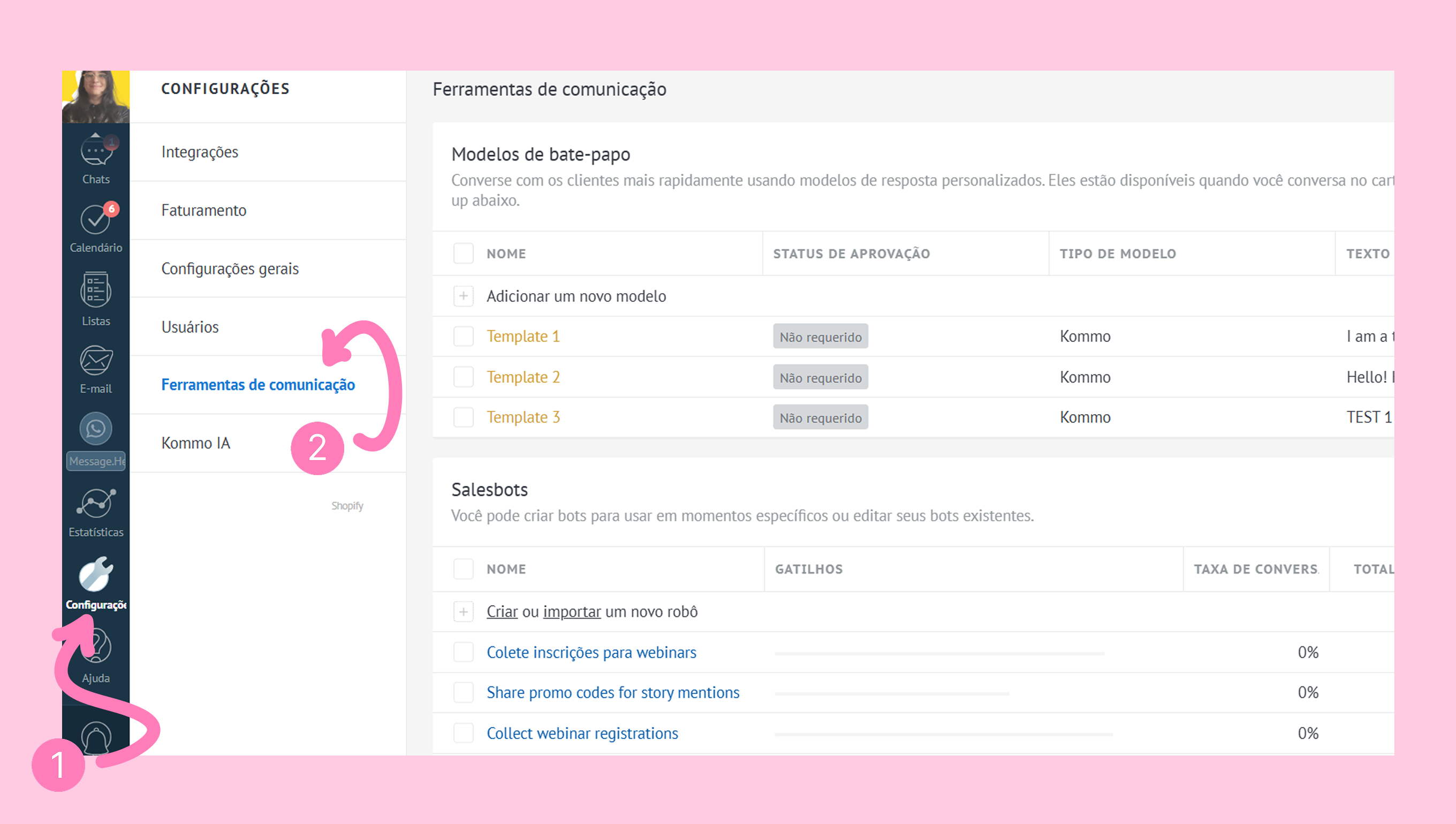
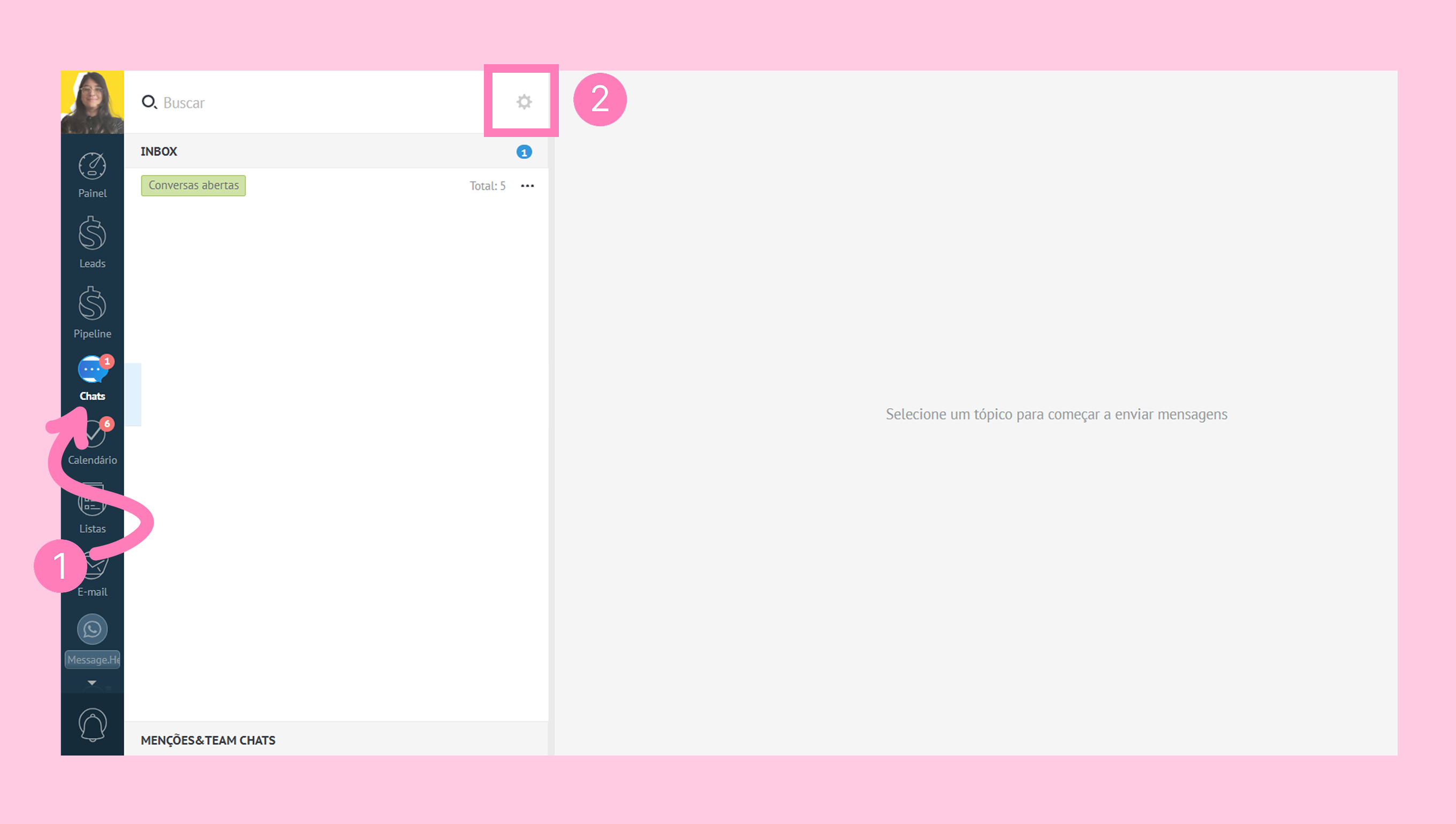
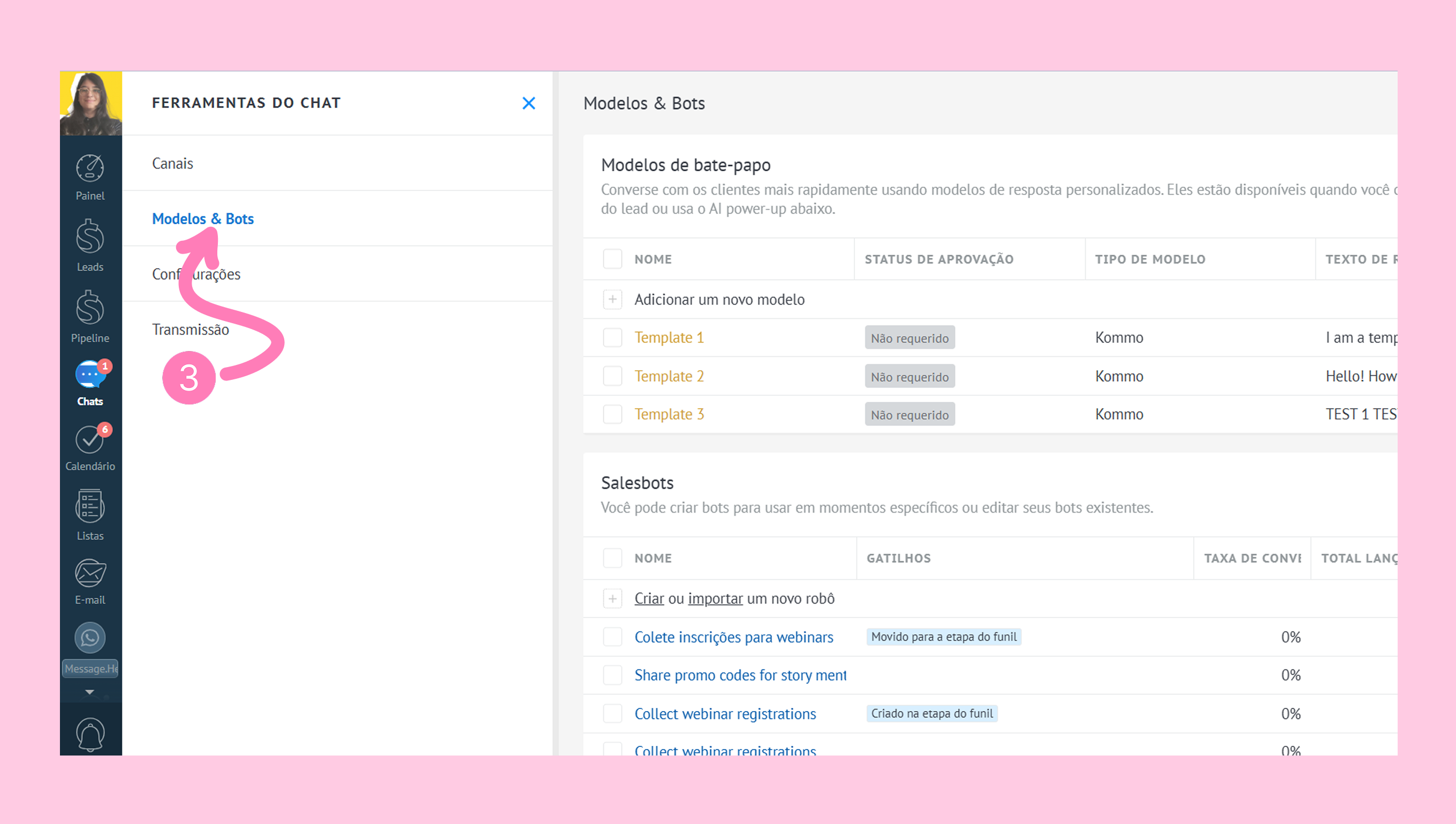
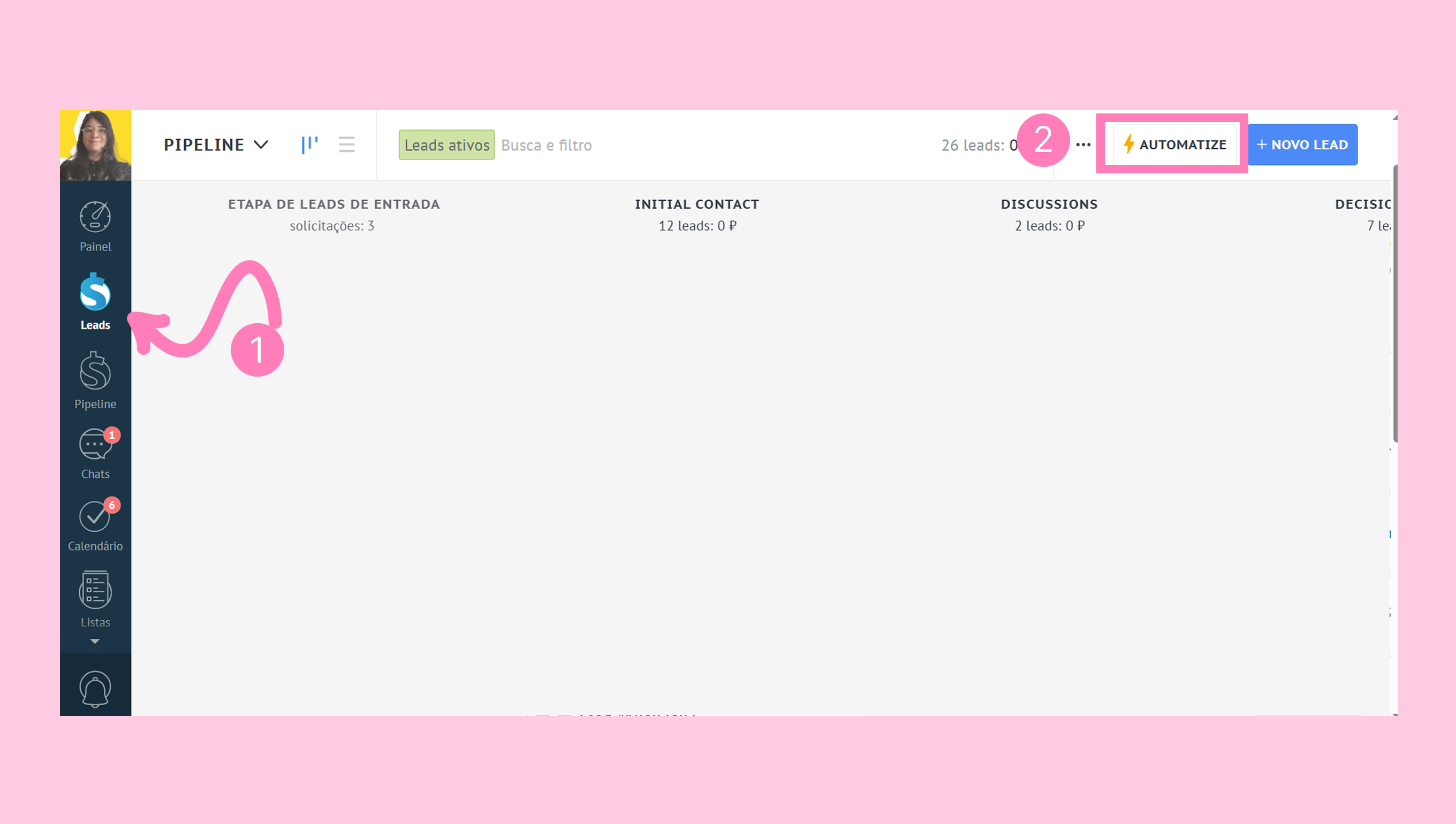
Você pode adicionar mensagens de voz ao seu Salesbot de algumas maneiras:
Em Configurações → Ferramentas de comunicação → Salesbot
Em Chats → Ícone de engrenagem → Modelos e bots → Salesbot
De Leads → Automatizar → +Adicionar gatilho → Salesbot
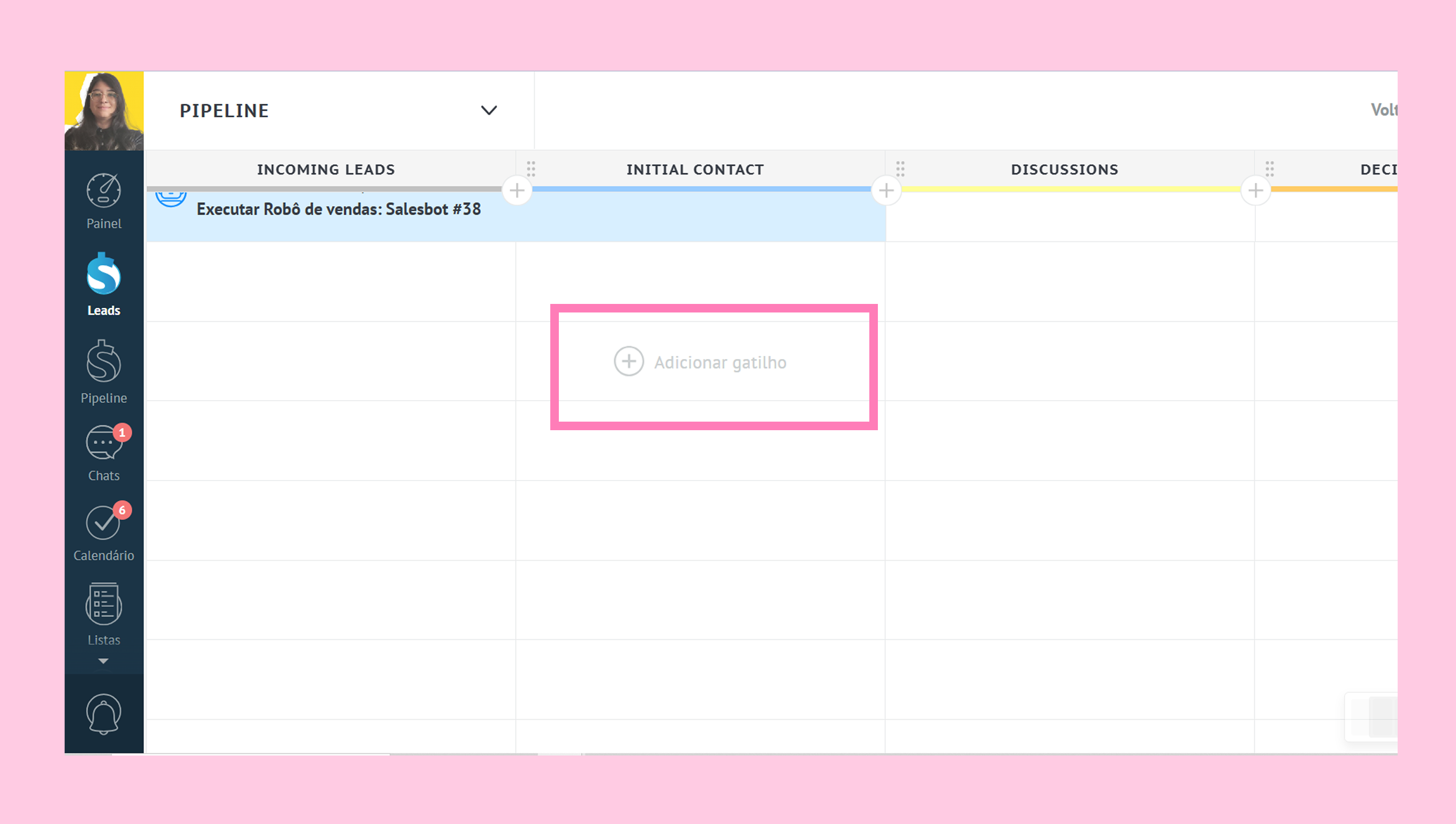
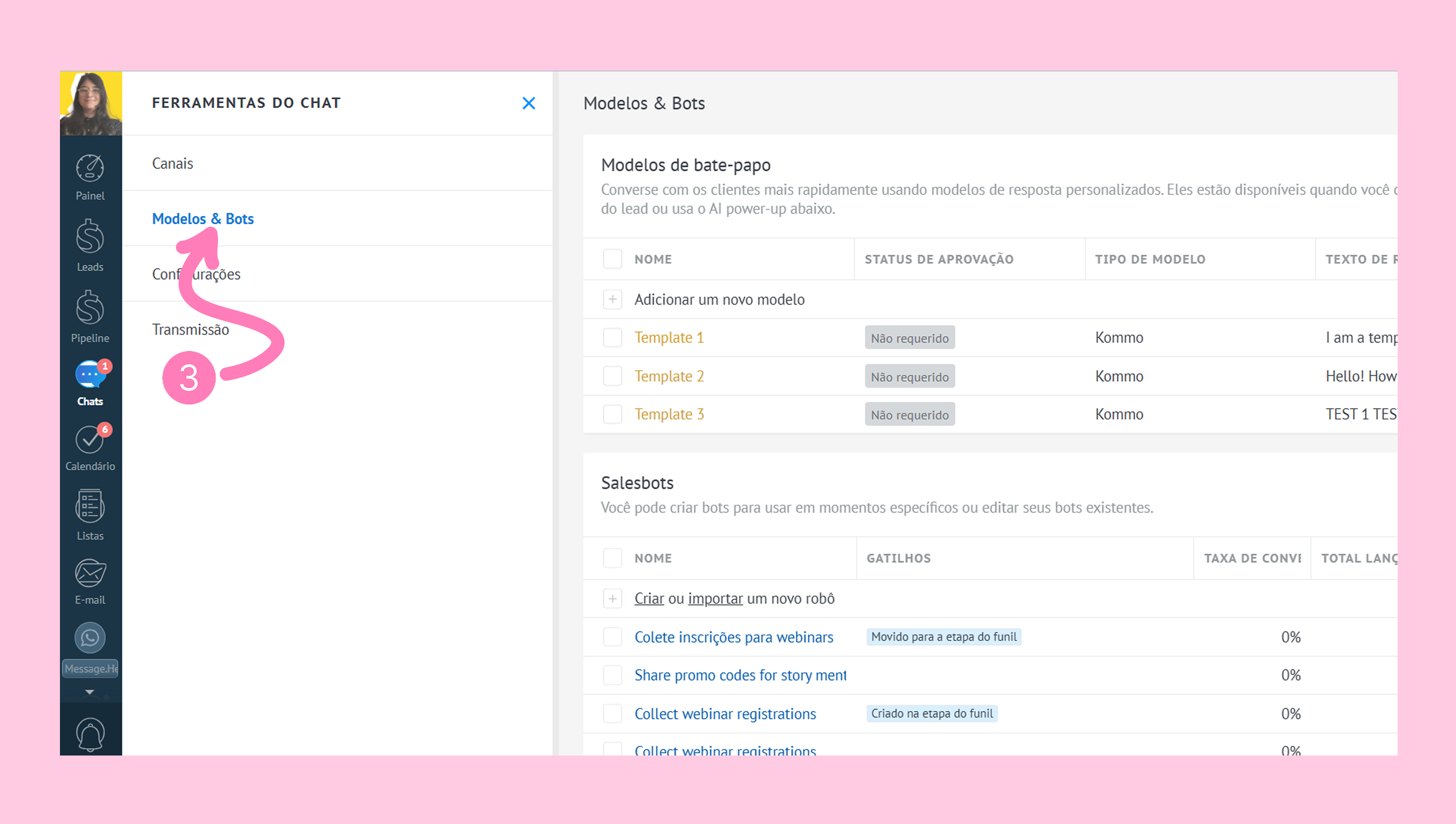
Crie ou edite um Salesbot
Uma vez na seção Salesbot, siga estas etapas:
Clique em Criar um novo bot e escolha Novo, selecione um modelo de Salesbot ou abra um bot existente.
No editor do Salesbot, selecione a etapa Mensagem.
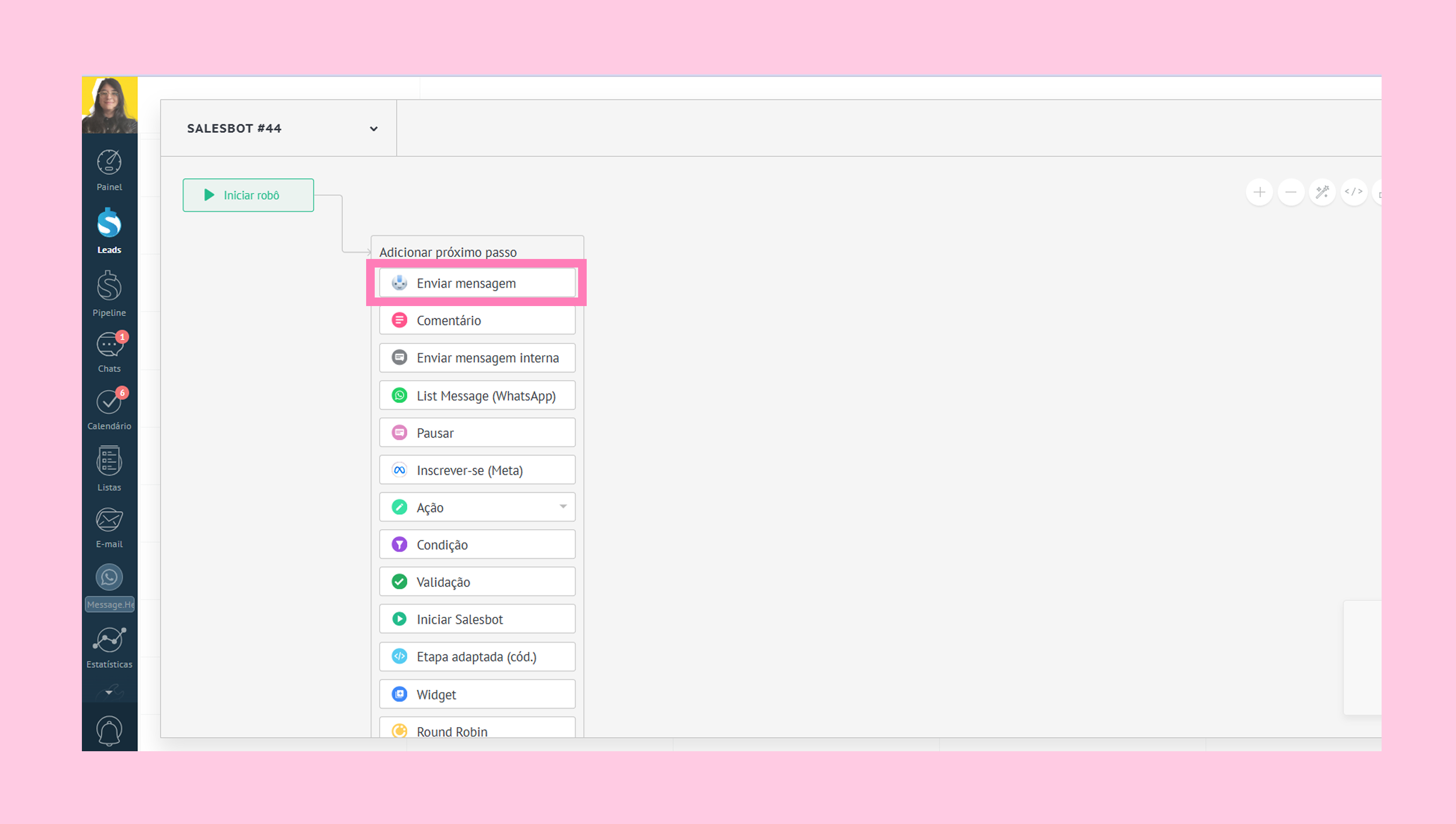
Opção 1: Grave uma mensagem de voz
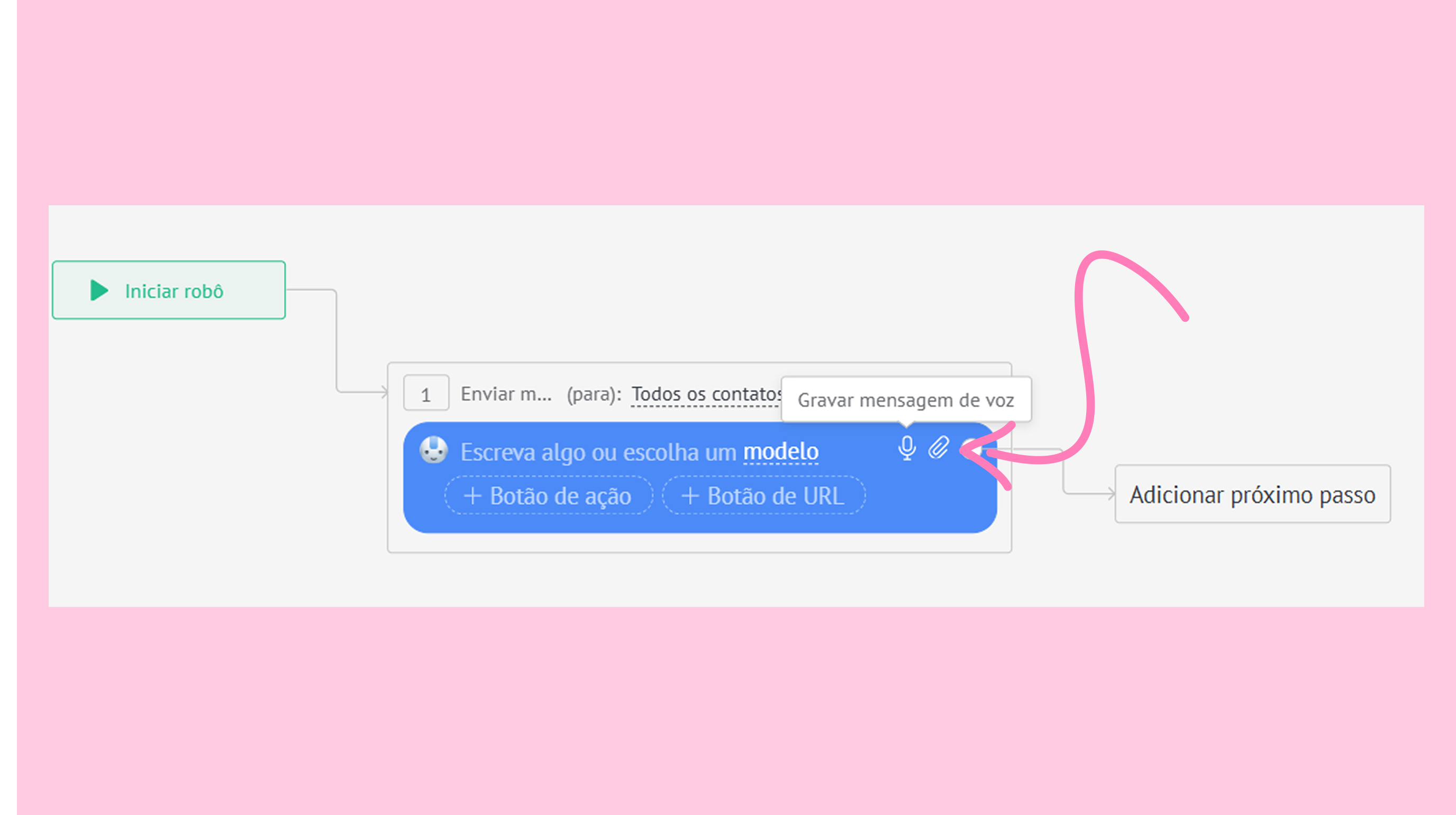
Clique no ícone do microfone para começar a gravar. A Kommo começará a gravar automaticamente.
Observação: se o acesso ao microfone não for concedido, seu navegador solicitará permissão.
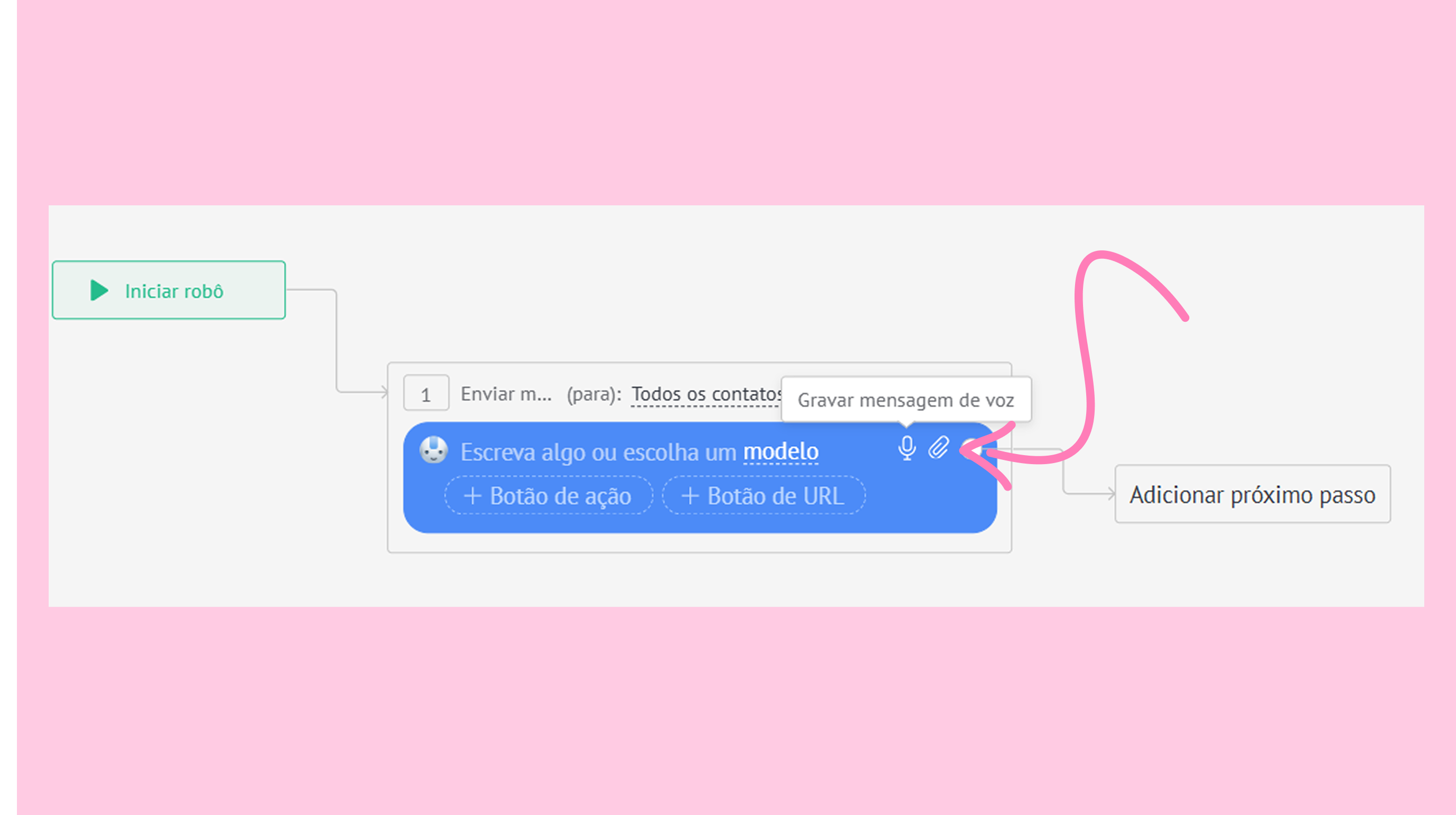
Clique no botão de parar quando terminar.
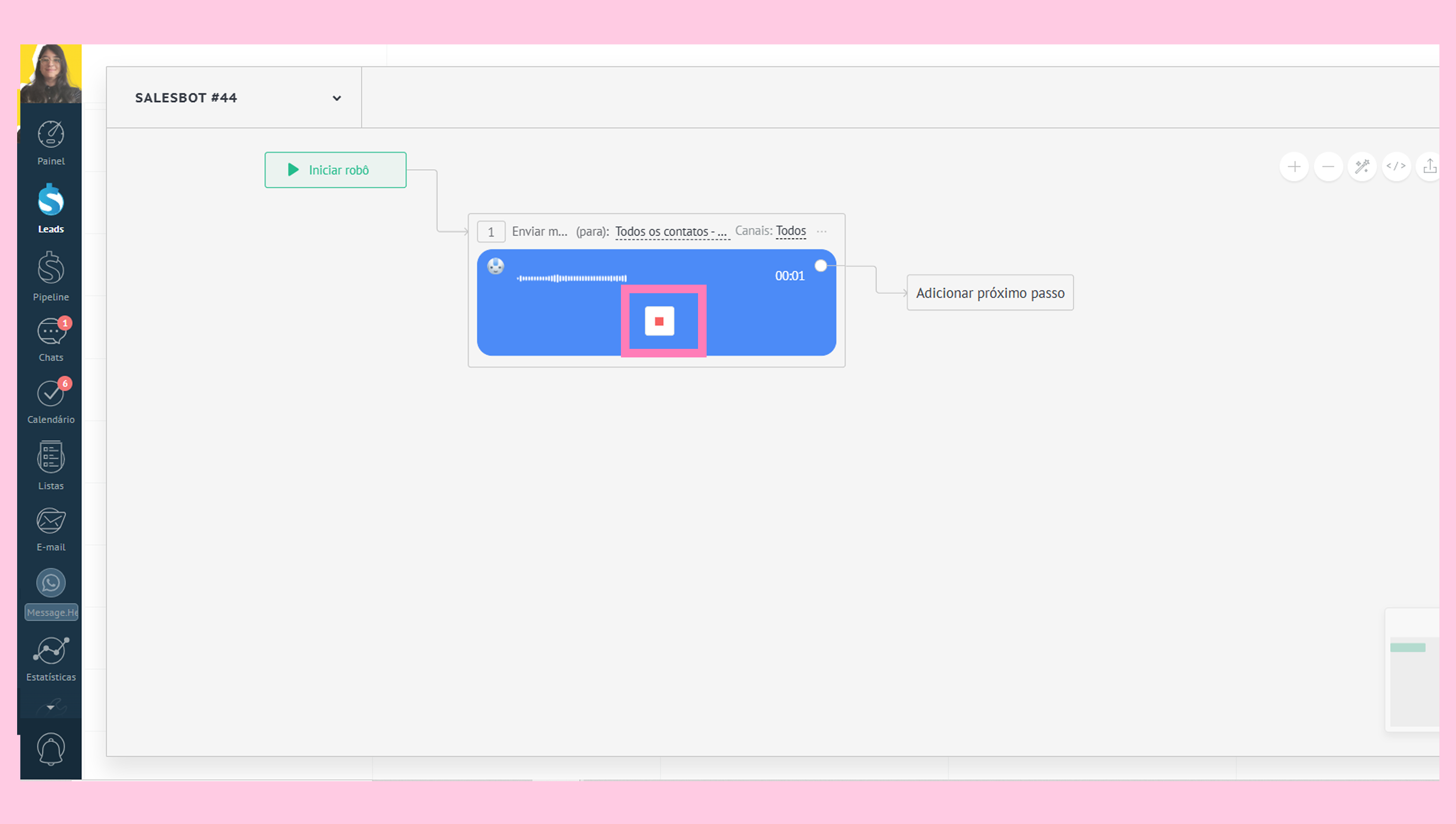
A mensagem de voz gravada aparecerá na etapa.
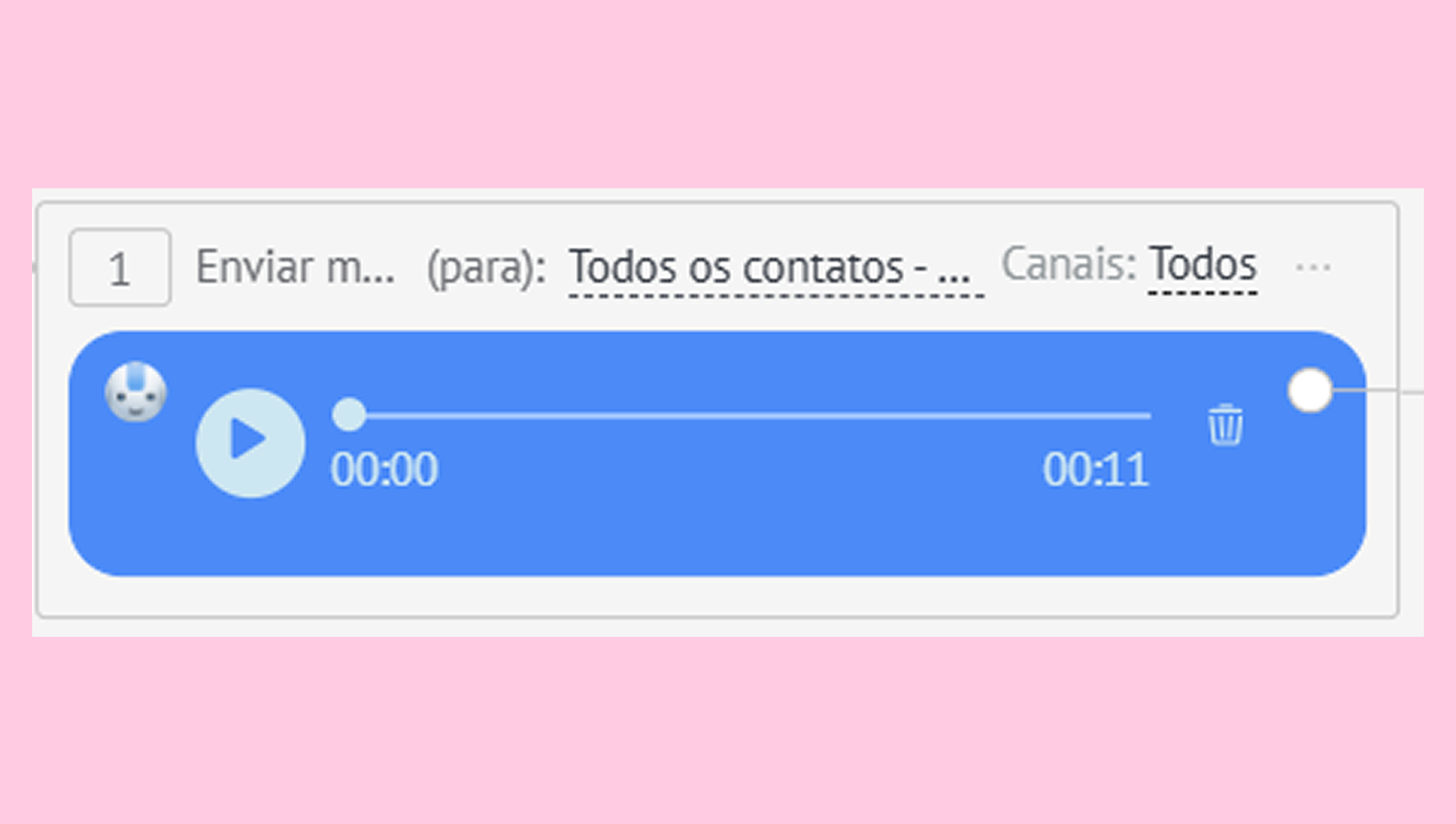
Depois de gravado, você pode:
Reproduzir – Ouvir a mensagem.
Excluir – Remover e regravar.
Observação: Uma vez que uma gravação é interrompida, ela não pode ser retomada.
Opção 2: Anexar um arquivo de áudio
Clique no ícone de clipe de papel e selecione um arquivo de áudio do seu dispositivo.
O arquivo aparecerá na etapa.
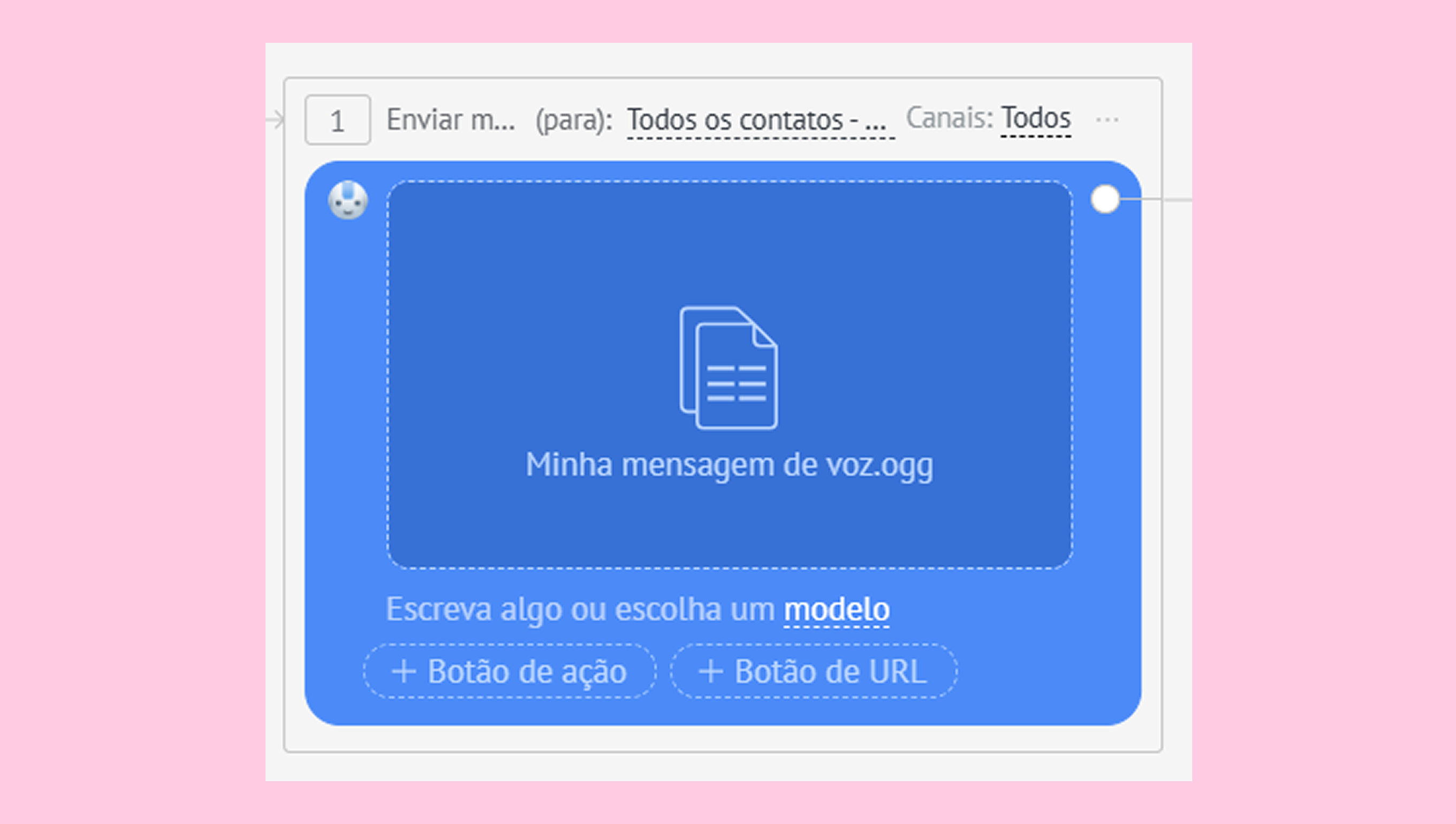
As seguintes opções aparecerão:
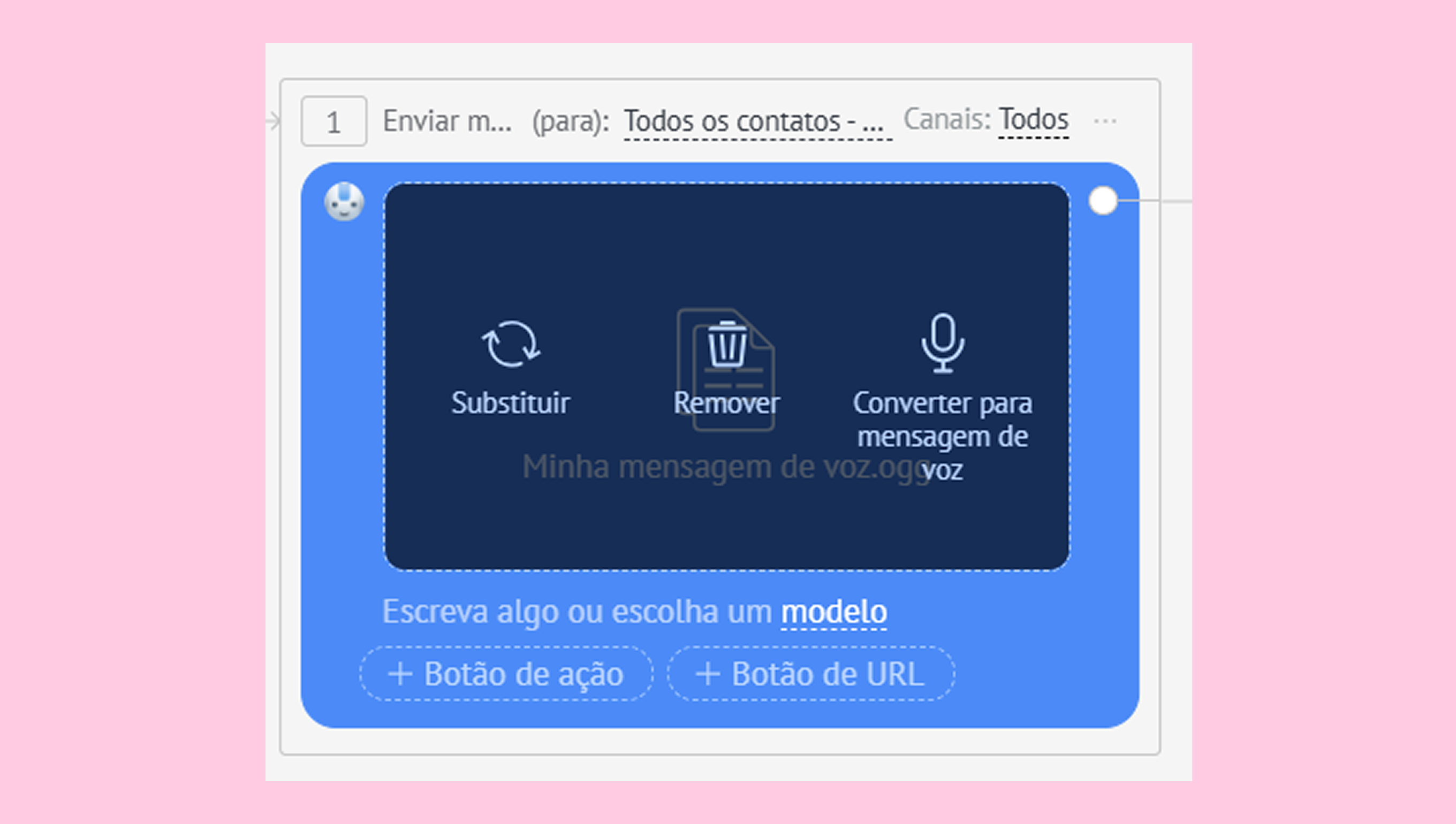
- Substituir – Carregar um arquivo diferente.
- Remover – Excluir o arquivo.
- Converter para voz – Transformar o arquivo em uma mensagem de voz reproduzível.
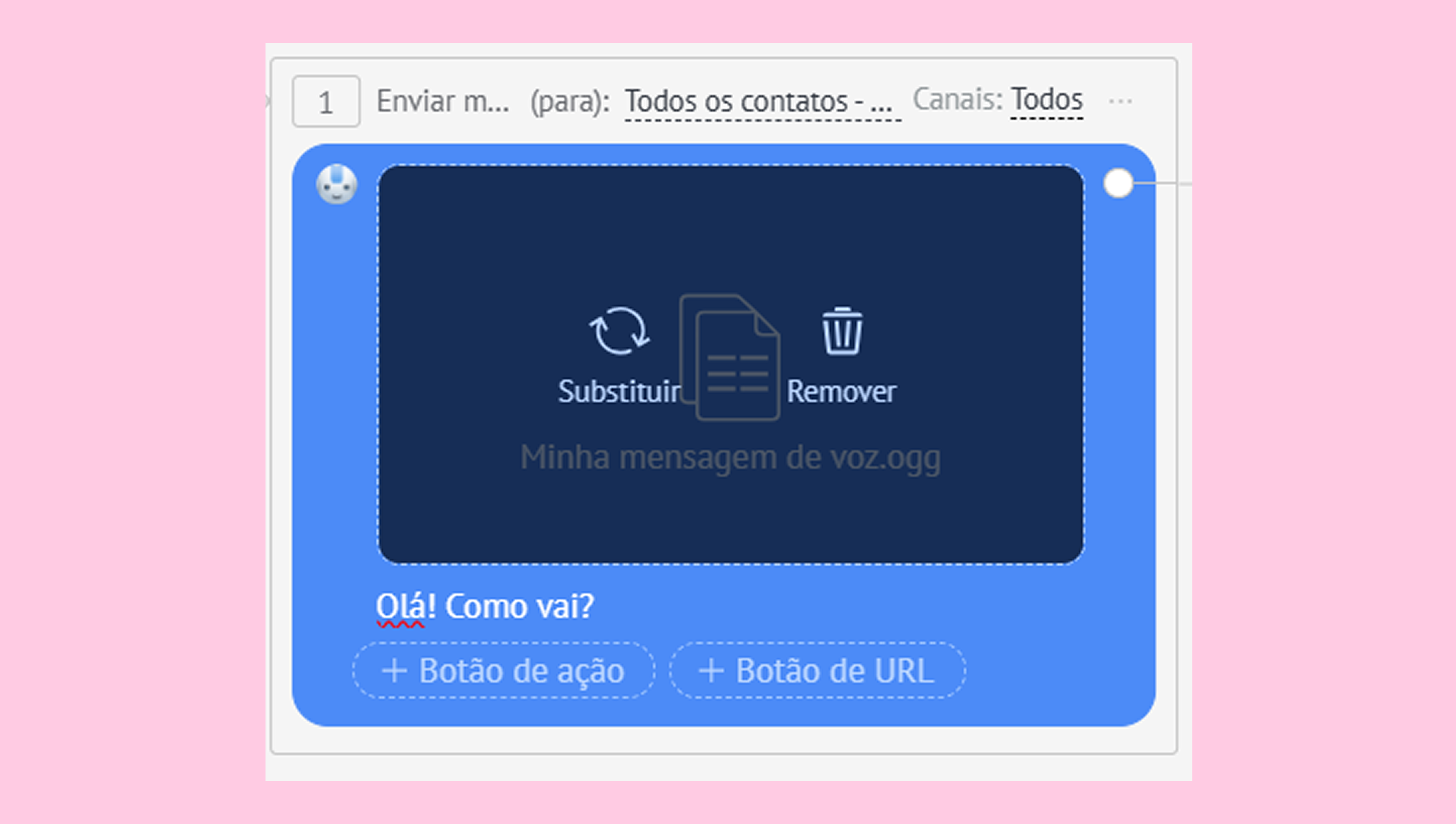
Observação: se você adicionar texto ou um botão à etapa, o arquivo não poderá ser convertido em uma mensagem de voz. Em vez disso, o áudio será enviado como um arquivo que os clientes podem baixar para ouvir. Além disso, apenas os botões Substituir e Remover estarão disponíveis na etapa.
Para um guia completo sobre como configurar o Salesbot, confira Salesbot: como criar.
Você ainda precisa de ajuda ou tem outras dúvidas? Entre em contato enviando um email para support@kommo.com ou fale com a gente via WhatsApp. Você também pode contratar um parceiro Kommo para fazer todo o trabalho pesado para você.
Ainda não é um usuário? Cadastre-se no nosso teste de 14 dias ou agende uma demo pessoal grátis.