Os arquivos que você deseja importar podem incluir os mesmos contatos ou nomes de títulos, datas e aniversários ou você pode querer importar seus Leads diretamente para um funil de vendas específico. Neste caso, pode ficar um pouco confuso. Vamos ver o que você deve considerar ao fazer importações avançadas.
Se você quiser saber mais sobre importação, deve primeiro visitar nossos artigos Como importar e Configurações de importação.
Tipos de campo durante a importação
Há algumas coisas que você precisa ter em mente ao importar dados para os campos Kommo. Vamos dar uma olhada em detalhes em cada um deles:
Tipos de campos de data: Para importar qualquer tipo de campo de data, você precisará usar o seguinte formato de data: DD.MM.YYYY ou MM.DD.YYYYY. Caso contrário, não será importado. Se você planeja importar qualquer data, o arquivo deverá estar no formato .csv.
Data de criação: Se a data de criação não estiver indicada no arquivo, será a data de sua importação.
Aniversário: Se o formato da data estiver incorreto, o campo de aniversário conterá a seguinte data: 01.01.1970
Tipos de campo de seleção: Todas as opções selecionadas são sensíveis à capitalização e precisam ser soletradas corretamente, caso contrário, uma nova opção é criada. Você pode desmarcar a opção “Adicionar itens à lista automaticamente” para evitar isso.
Multiseleção: Se você precisar importar algumas opções ao mesmo tempo, separe as opções por vírgulas: opção 1, opção 2, opção 3.
Botão de rádio: Se a opção e
Caixa de seleção: Para que a caixa possa ser marcada, digite o valor "Sim" na célula. Se você não precisa que a caixa seja marcada, então deixe esta célula vazia.
Tipos de campos numéricos: Para estes tipos de campos (incluindo Venda), o valor deve ser um número inteiro.
Endereço: Só pode haver um campo de tipo de endereço. Para importar este tipo de arquivo, divida o valor nas seguintes colunas: País, Região, Cidade, Código Postal, Endereço.
Importação de dados para diferentes funis de vendas e etapas
Por padrão, todos os dados carregados vão para o primeiro funil de vendas e para a primeira etapa, não importando de qual funil de vendas você importa o arquivo. Você pode alterar isso adicionando duas colunas extras ao seu arquivo: Funil de Vendas e Status de Lead (para as etapas de lead):
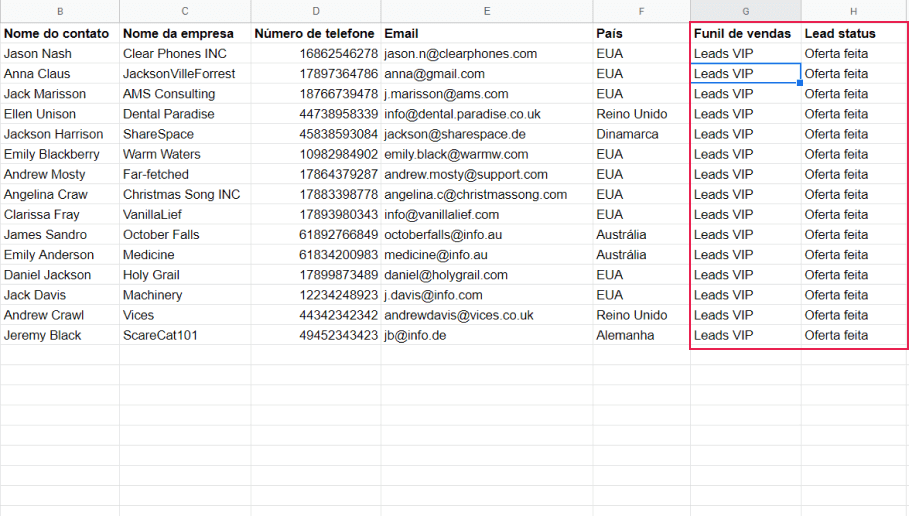
Os nomes devem ser escritos de forma idêntica ao nome do funil de vendas/etapa na Kommo.
O nome 'funil de vendas' não é sensível à capitalização, mas se você escrever errado, os leads carregados vão para a primeira etapa do primeiro funil de vendas.
O nome 'status do lead’ só aceita o formato 'primeira palavra maiúscula'. Por exemplo, 'Oferta feita' ou 'Contato inicial'.
Se você acrescentar apenas as colunas 'Status de lead', os leads serão importados para o primeiro funil de vendas.
Se você tiver feito tudo corretamente, os dados serão importados para a etapa correta:
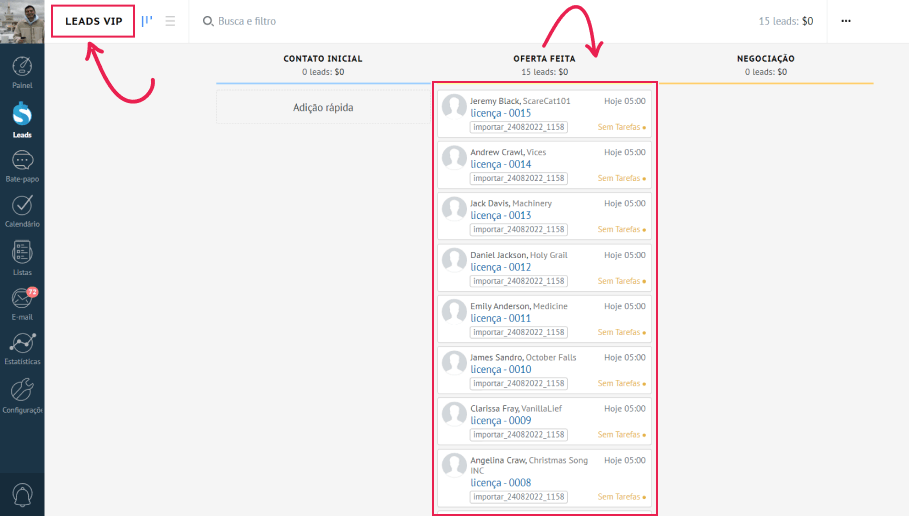
Como a Kommo lida com as duplicatas durante a importação?
Quando você importa um arquivo, a Kommo olha através dele e funde as duplicatas necessárias. Vamos dar uma olhada de perto:
Se duas linhas em seu arquivo forem absolutamente idênticas, a Kommo importará apenas uma linha.
Se dois títulos de leads diferentes tiverem o mesmo contato e nome da empresa, dois leads separados serão importados com o mesmo contato e a mesma empresa anexada a eles.
Os contatos com uma empresa e um lead diferentes são contados como contatos diferentes.
Se dois contatos principais tiverem o mesmo nome de contato e nenhuma empresa, serão importados dois contatos principais diferentes com o mesmo contato:
Se os contatos e leads são os mesmos e as empresas são diferentes, então nada será fundido.
Como importar leads com alguns contatos anexados?
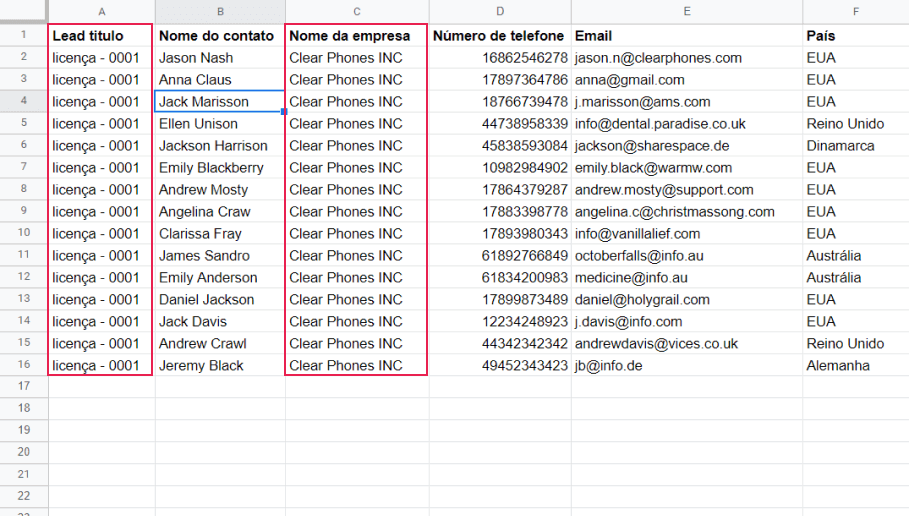
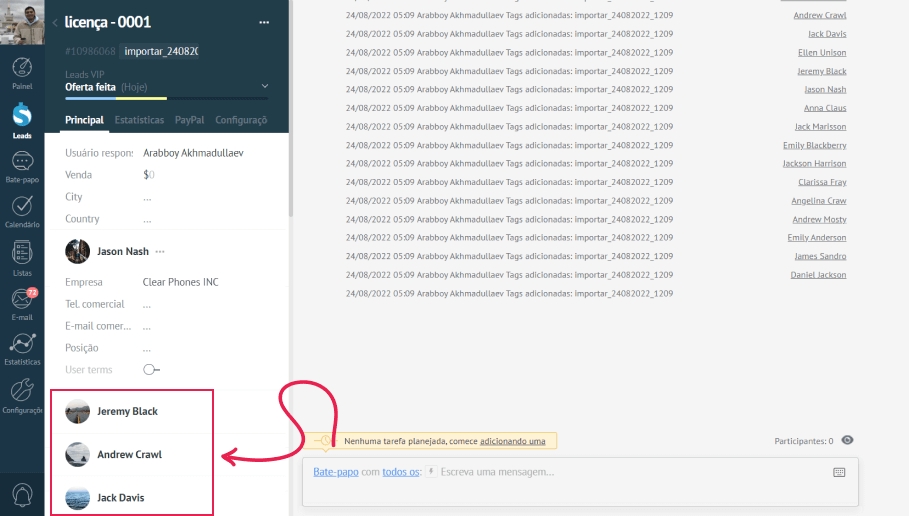
Neste caso, os contatos precisam ter os mesmos títulos de empresa e de lead:
Isto é o que você verá na Kommo:
Precisa de mais ajuda para configurar ou para solucionar problemas? Entre em contato conosco enviando um e-mail para support@kommo.com ou escreva-nos no Facebook.
Ainda não é um usuário? Visite nossa página de tour ou entre em contato conosco para uma demonstração.