O que você vai precisar:
Disponível em todos os planos da Kommo (Básico, Avançado, Pro, Empresarial ou teste gratuito de 14 dias).
É necessário ter uma conta do Google.
Tenha em mente:
Com uma conta gratuita do Google, você pode criar apenas uma página de Agendamento de Horários no seu calendário principal. Se você selecionar um calendário diferente do principal, a sincronização de reservas não funcionará.
Você precisa de uma conta paga do Google Workspace para criar mais de uma página de Agendamento de Horários.
Eventos, tarefas e agendamentos criados antes da conexão da integração não serão sincronizados.
Eventos, tarefas e agendamentos sincronizados ficarão visíveis apenas para o usuário da Kommo selecionado nas configurações da integração.
Conectar o Google Agenda à Kommo permite que você mantenha todos os seus eventos, tarefas e agendamentos da Kommo e do Google Agenda sincronizados.
Conecte o Google Agenda à Kommo
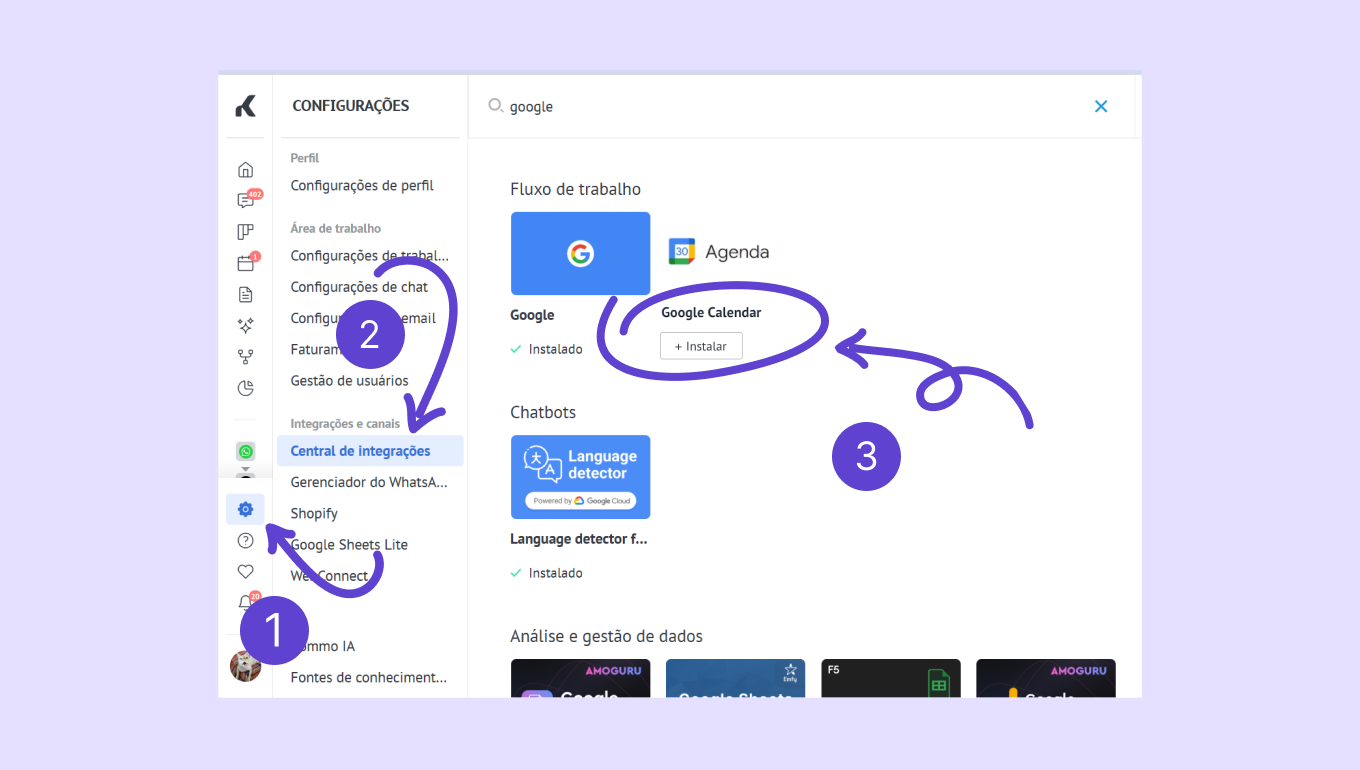
Acesse Configurações → Central de integrações → procure por Google Agenda. Clique em Instalar.
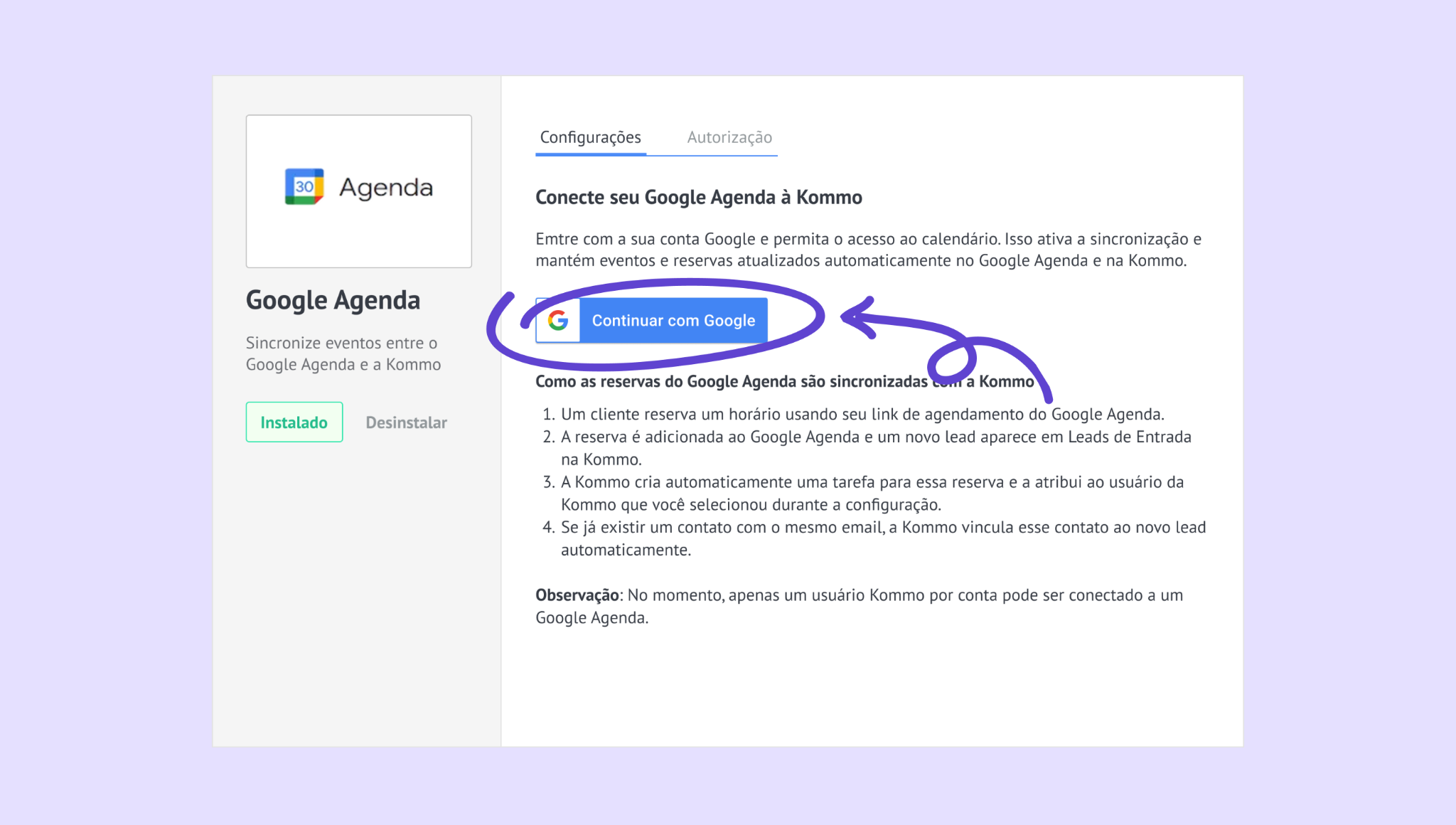
Clique Continuar com Google.
Selecione a conta do Google Agenda que deseja conectar → clique em Continuar.
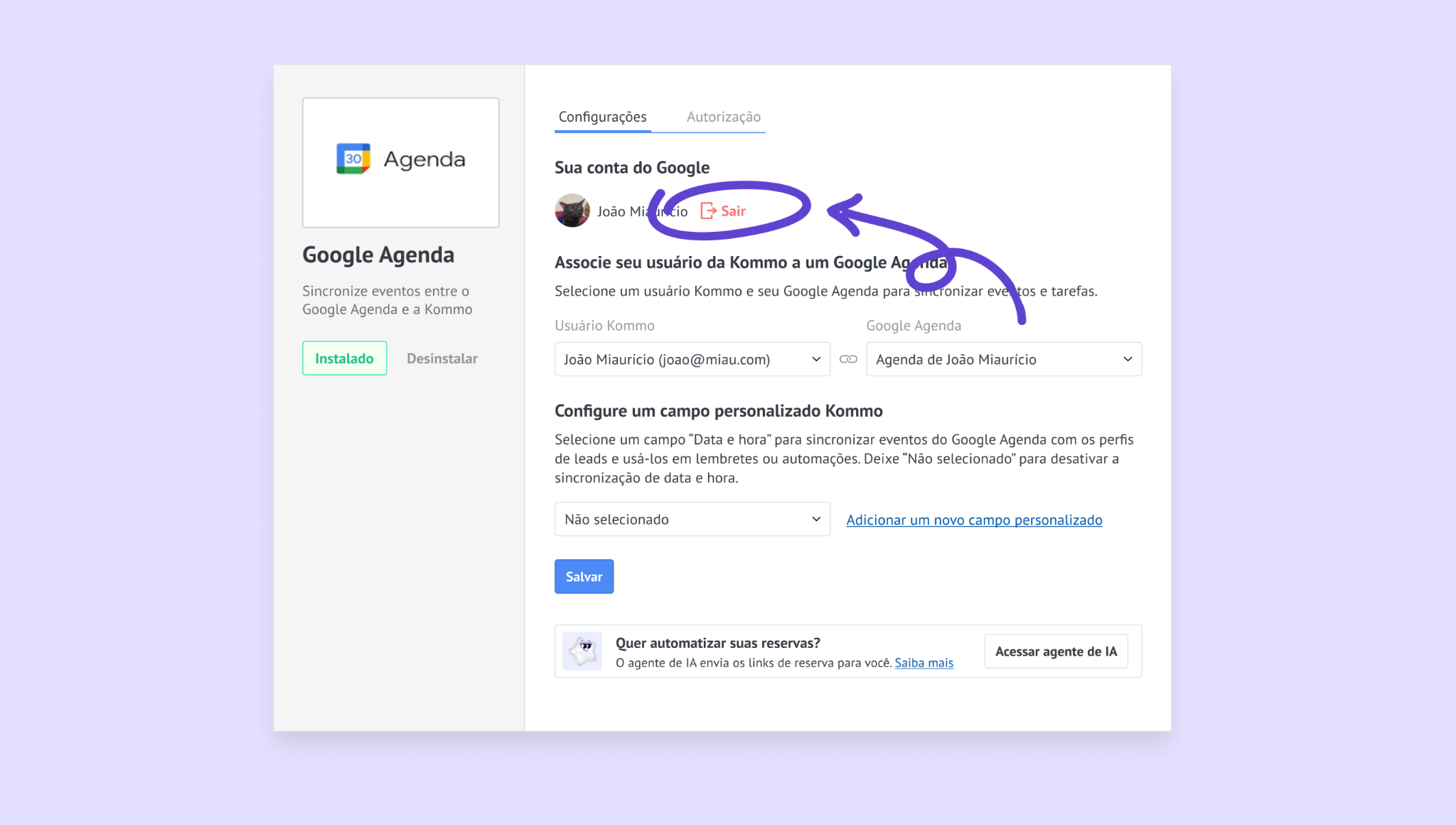
Após a conexão, você verá seu usuário da Kommo e do Google Agenda. Em seguida, você poderá selecionar o usuário da Kommo para o qual os eventos e tarefas serão sincronizados.
Observação: os eventos e tarefas sincronizados só são visíveis para o usuário Kommo selecionado.
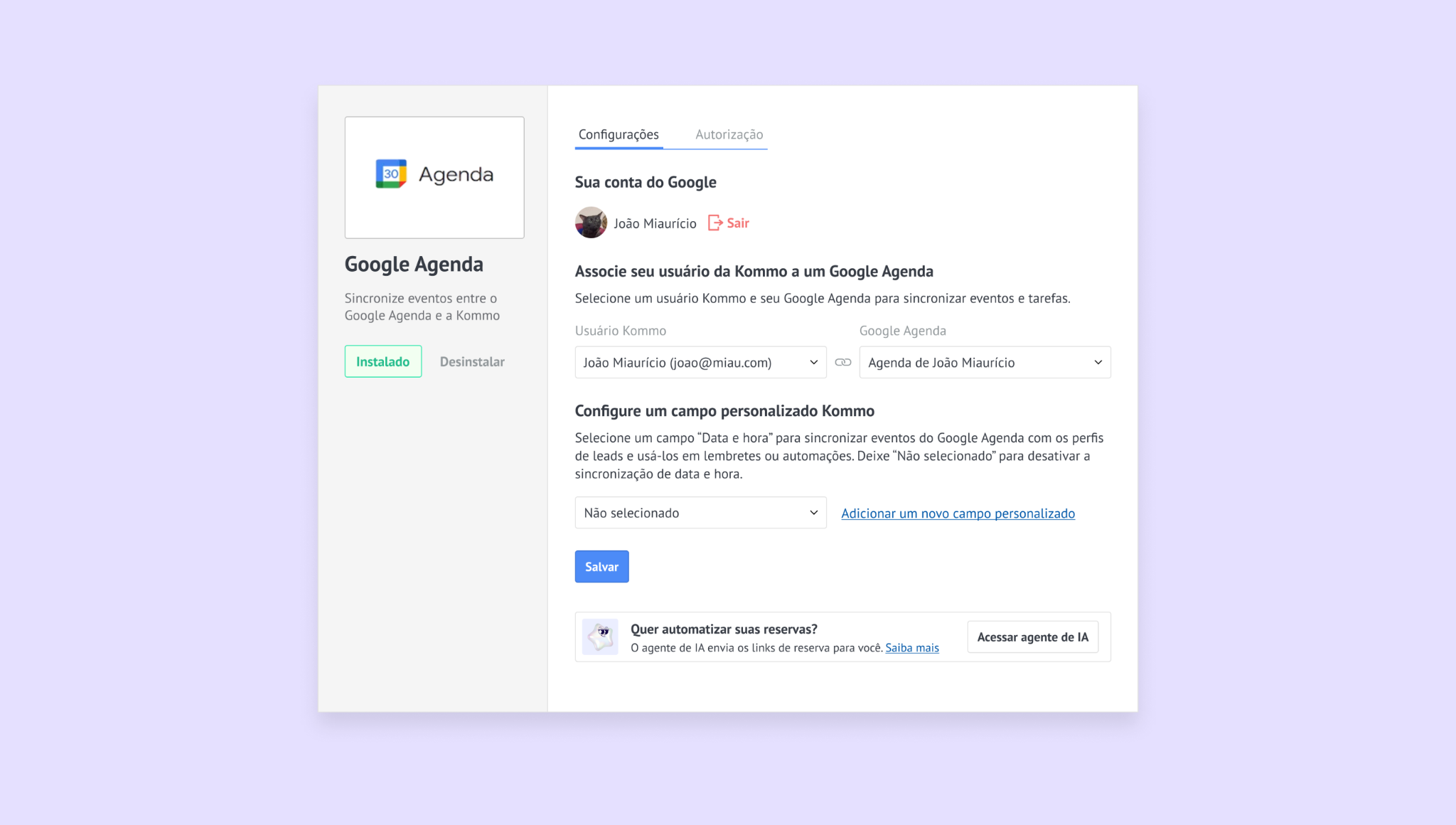
Clique em Salvar.
Agora, eventos, tarefas e agendamentos serão sincronizados entre seus calendários do Google e da Kommo.
Ative o campo de data e hora
Você também pode habilitar o salvamento da data e hora dos agendamentos de leads em seus cartões quando eles usarem o recurso de agendamento de horários. Para isso:
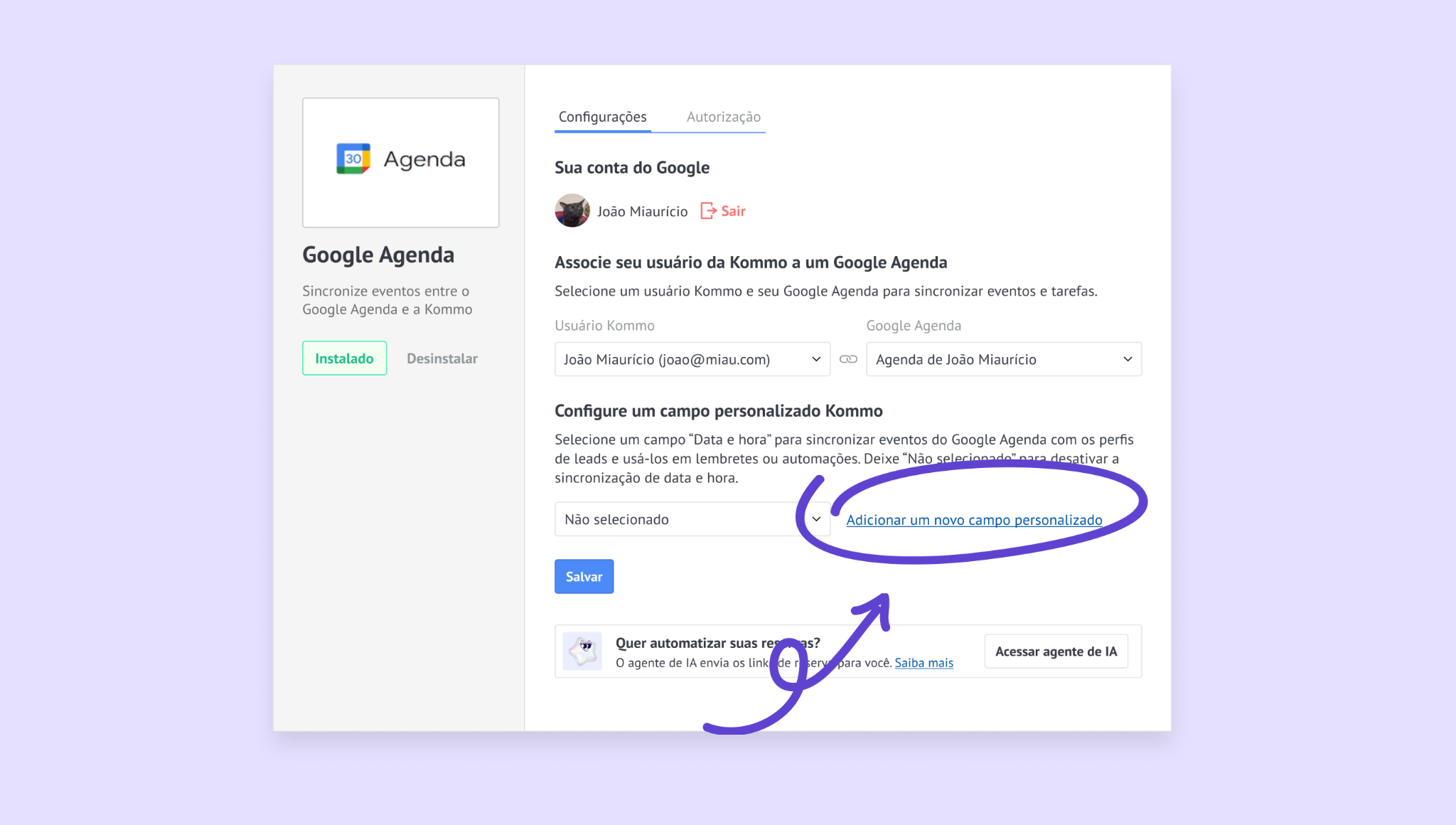
Na integração, selecione o campo onde a data e a hora dos agendamentos serão salvas.
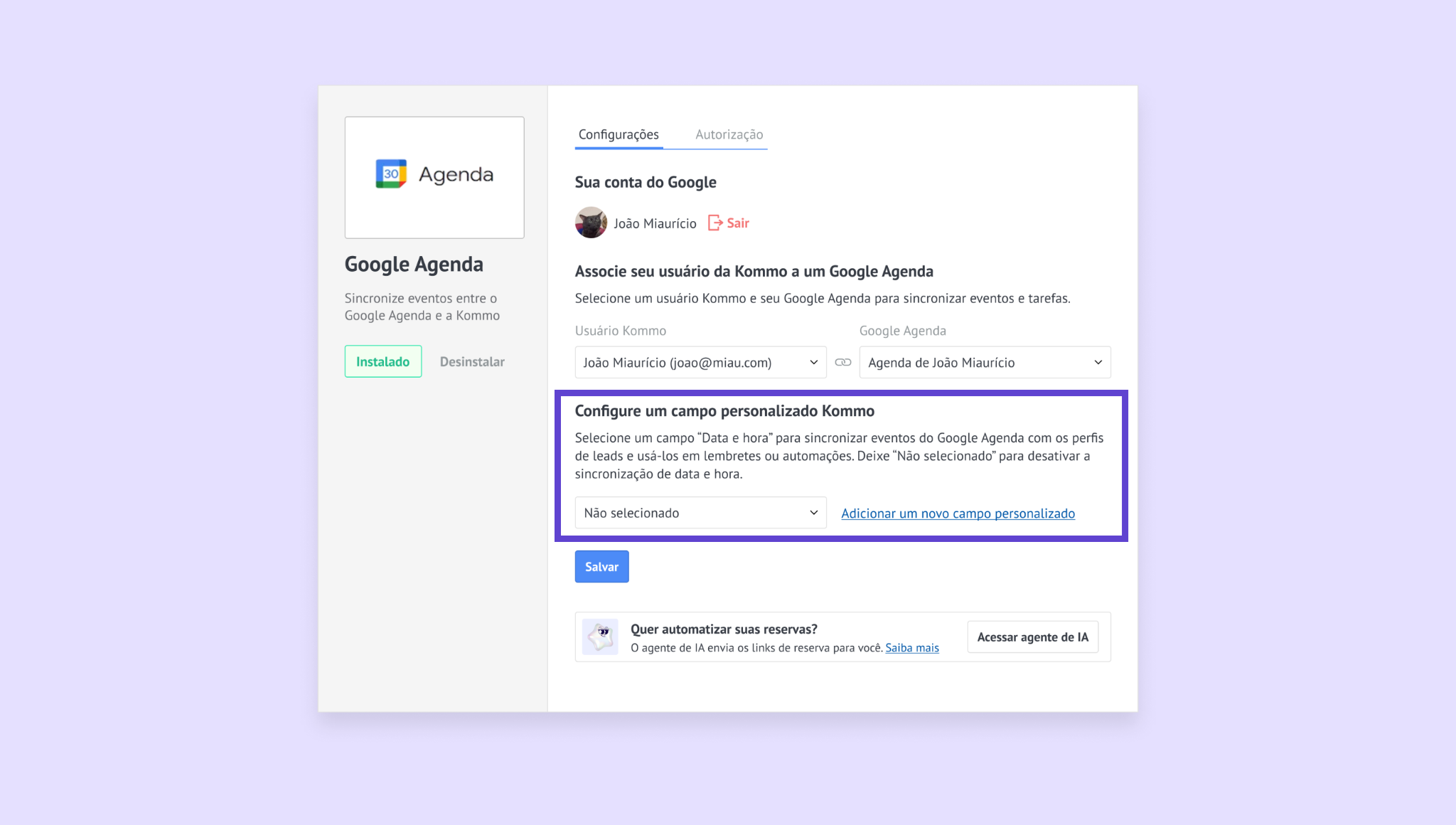
Se você deseja criar um novo campo personalizado para compromissos com data e hora, clique em Adicionar um novo campo personalizado.
Insira o nome do novo campo personalizado e clique em Salvar. Você pode escolher um nome que corresponda ao contexto do calendário, por exemplo: Agendamento no Salão X.
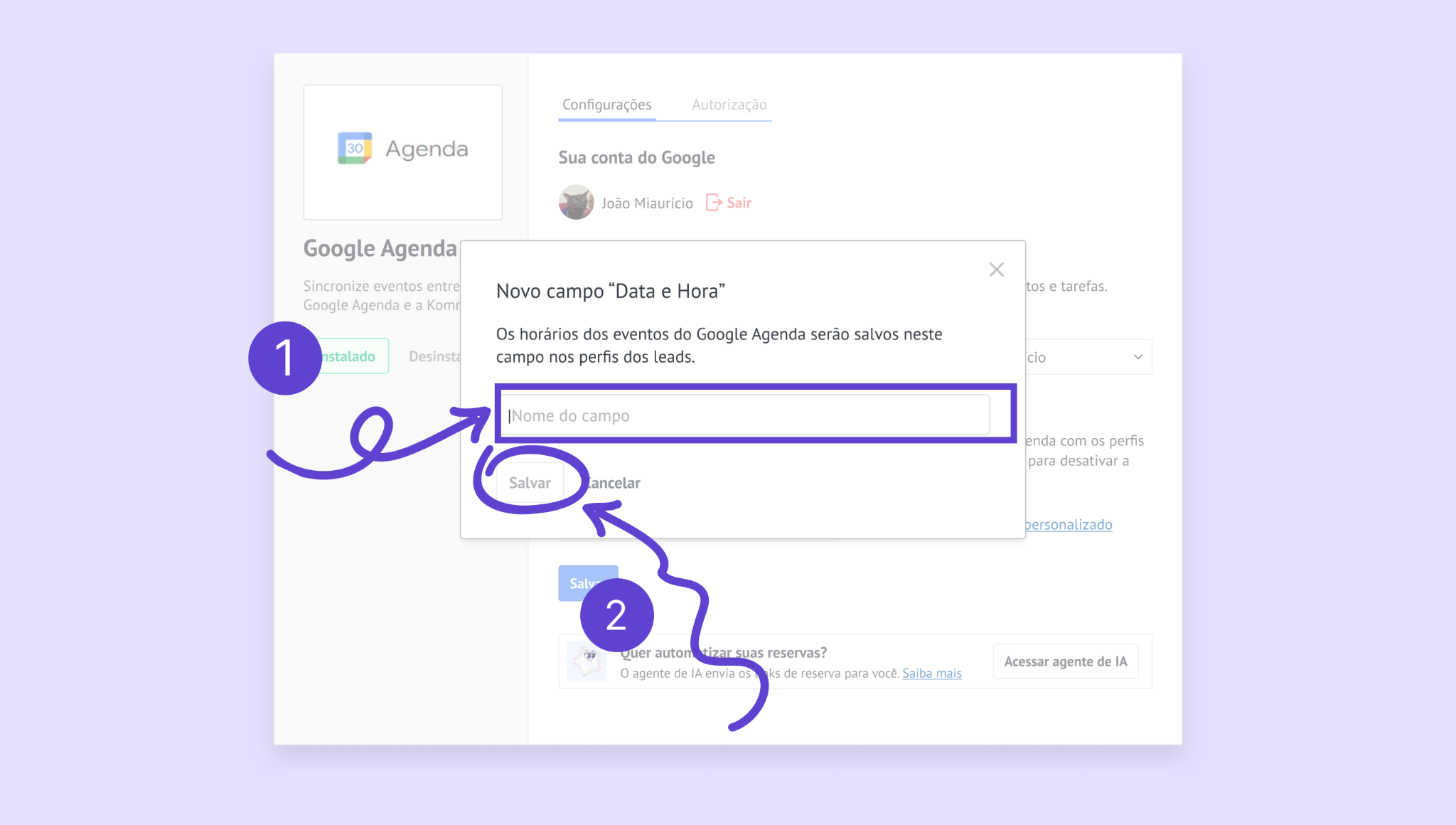
Clique em Salvar.
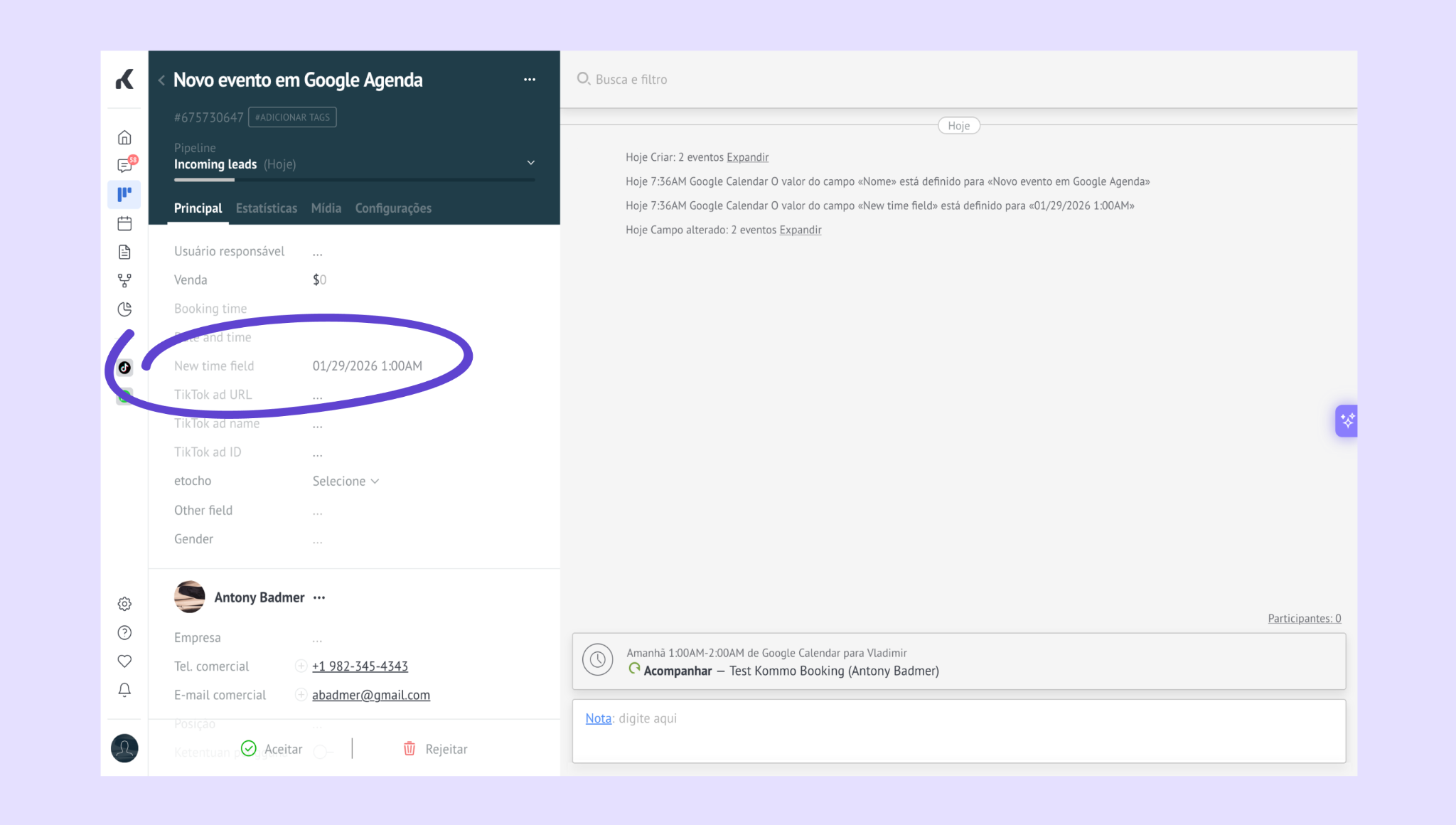
A data e a hora selecionadas na sua página de agendamento de horários aparecem no cartão do lead.
Verifique a conexão
Vamos verificar se a sincronização funciona testando o Google Agenda.
Verificação de eventos e tarefas
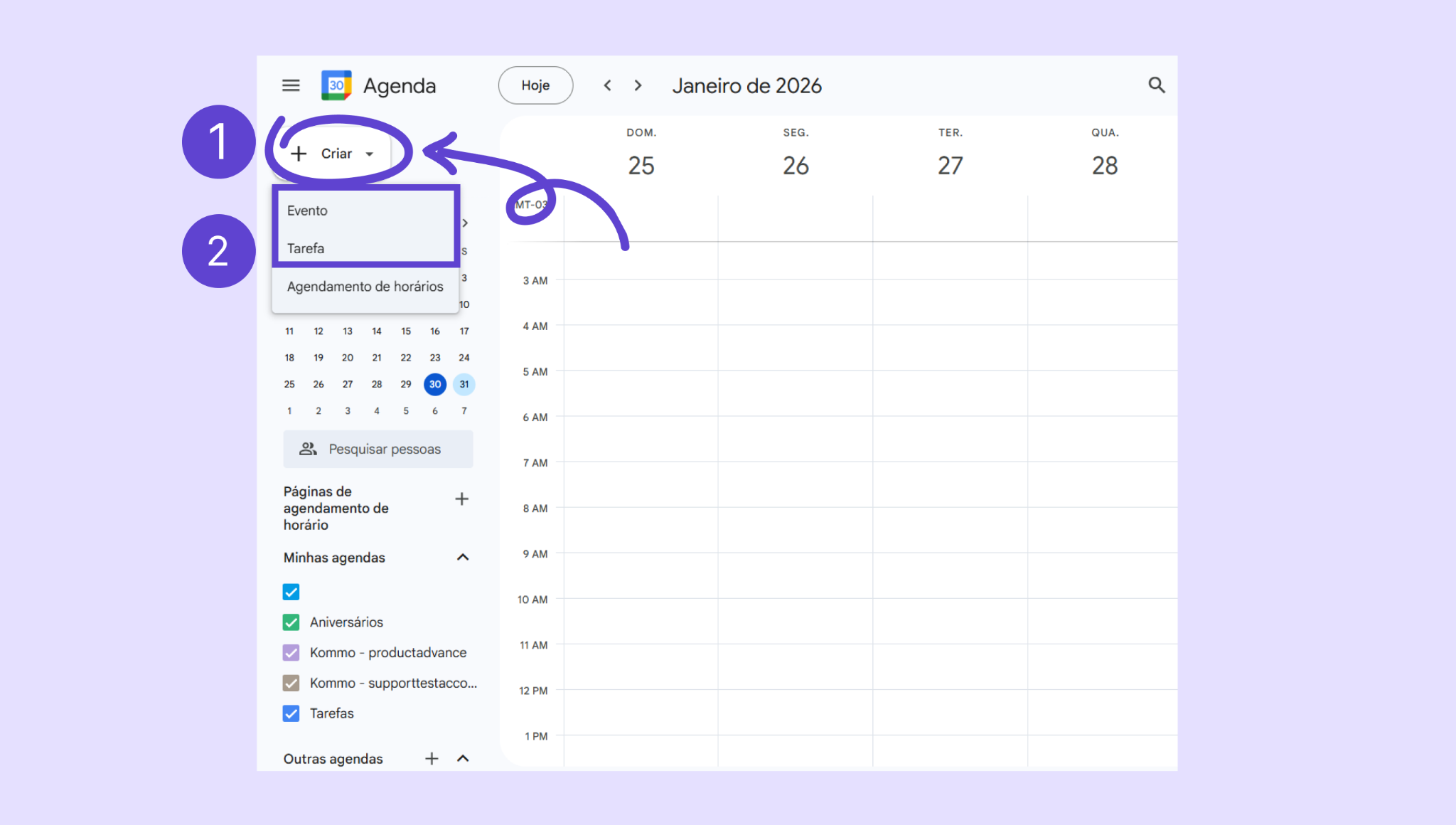
Acesse o Google Agenda → clique em Criar.
Crie um evento ou tarefa.
Acesse Kommo → Tarefas. Se a sincronização estiver funcionando, o evento ou a tarefa que você criou no Google Agenda também aparecerá na Kommo. Os eventos são exibidos no calendário da Kommo e as tarefas são criadas automaticamente.
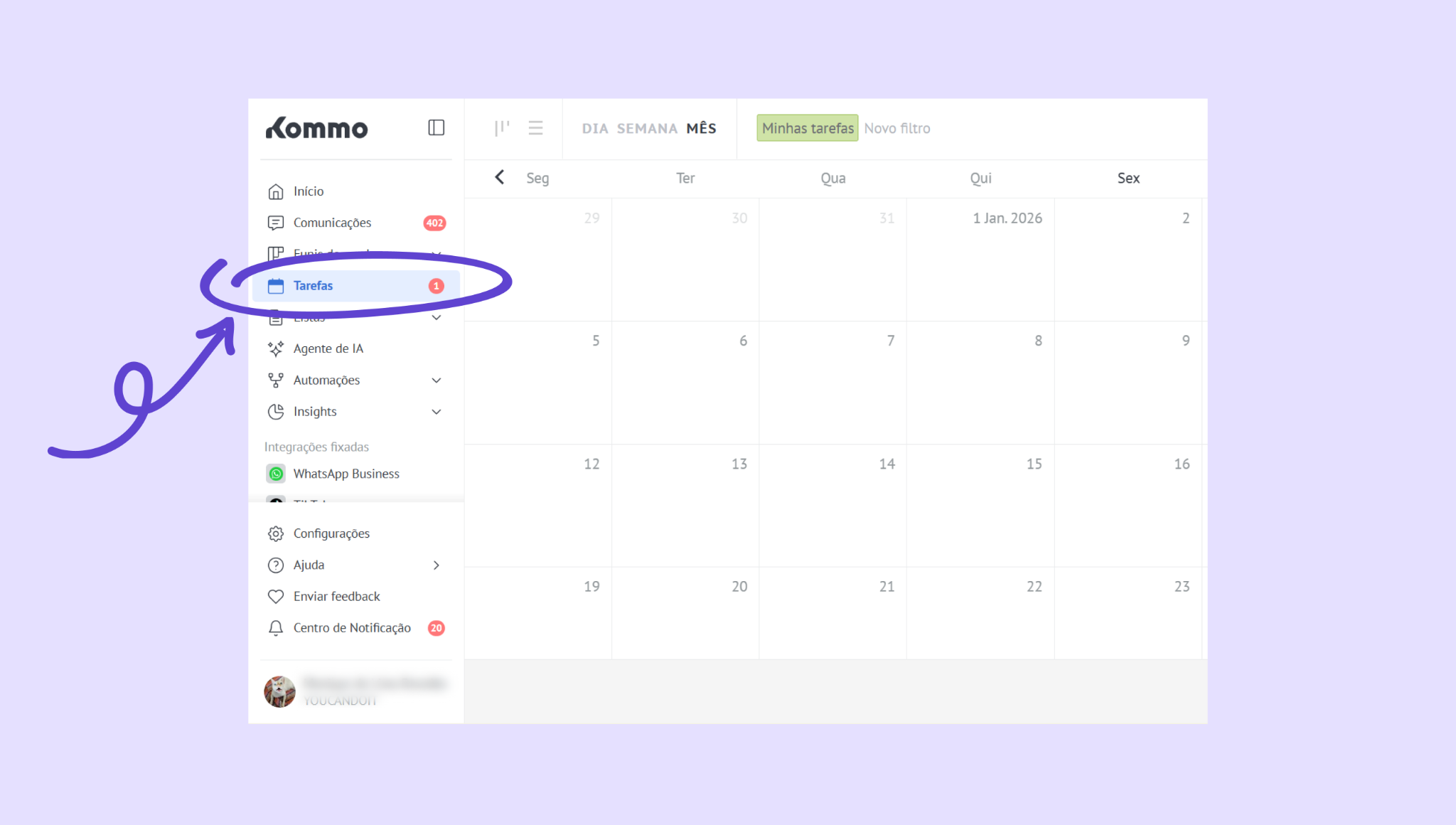
A sincronização funciona nos dois sentidos. Eventos e tarefas criados na Kommo também são criados no Google Agenda.
Confirmação de agendamentos
Acesse o Google Agenda → clique em Criar.
Crie um agendamento de horários.
Para ver um guia passo a passo sobre como criar uma página de agendamento de horários, confira este artigo.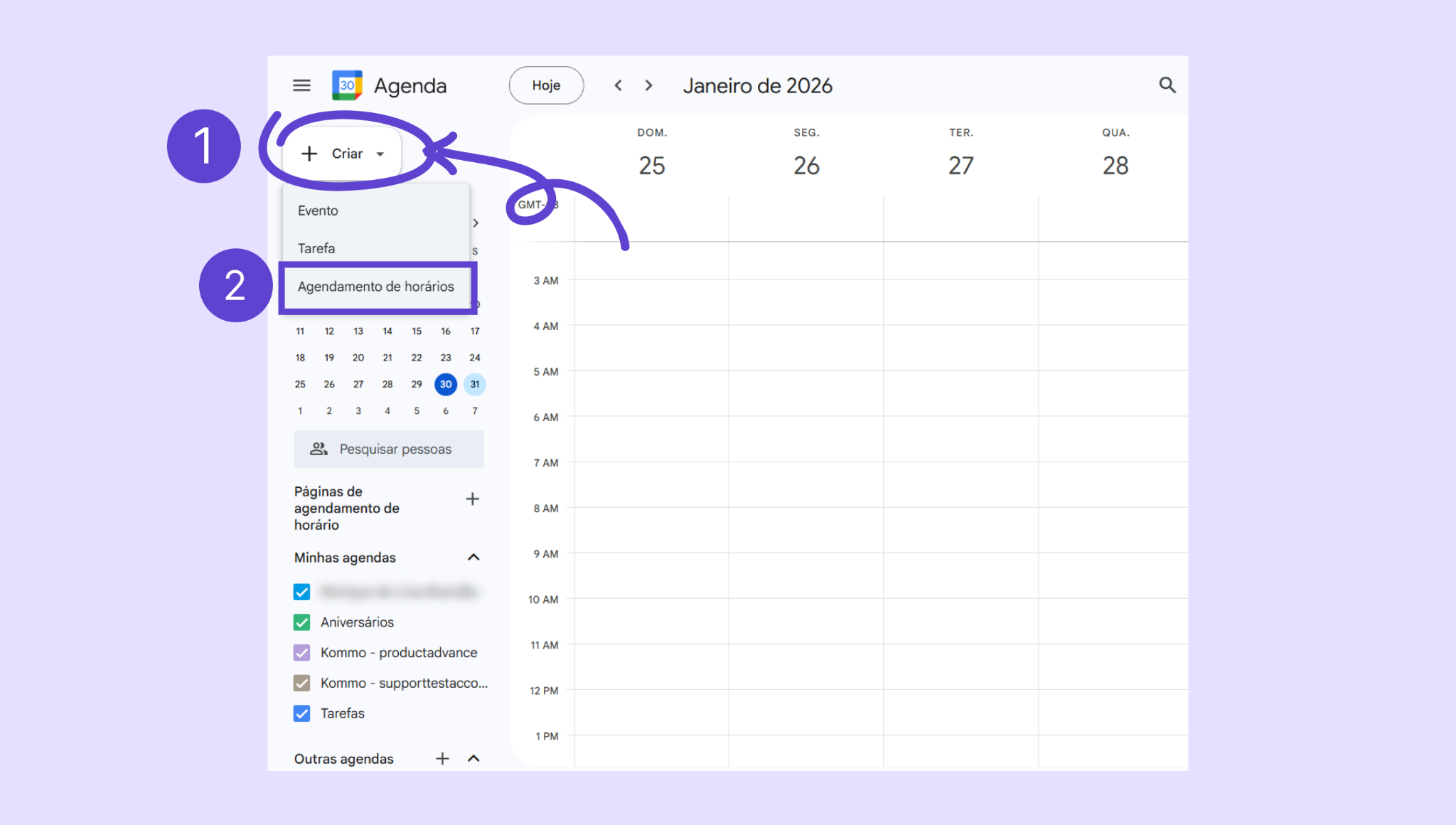
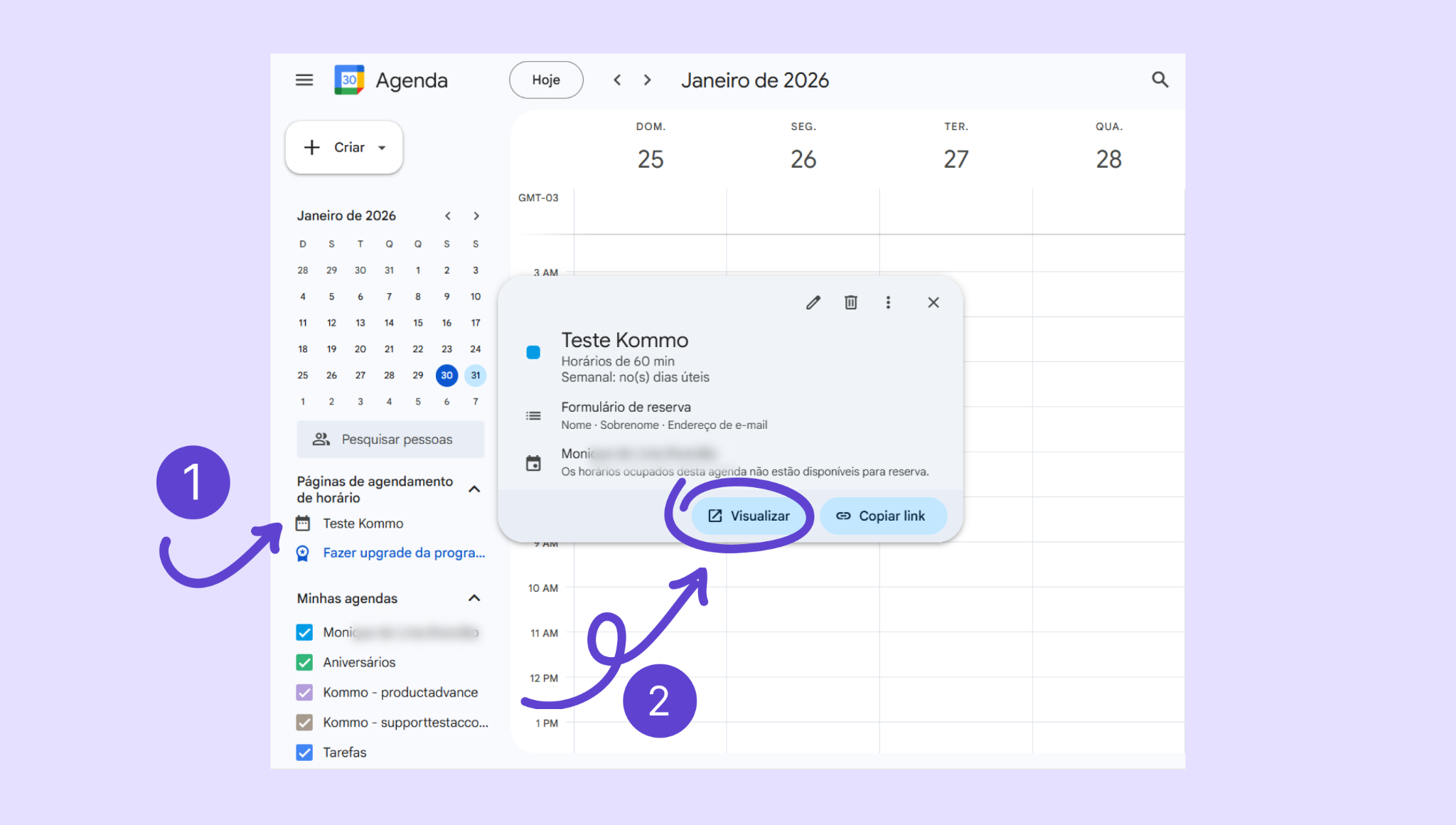
Vá até a seção Páginas de agendamento de horário, clique na sua página → clique em Visualizar.
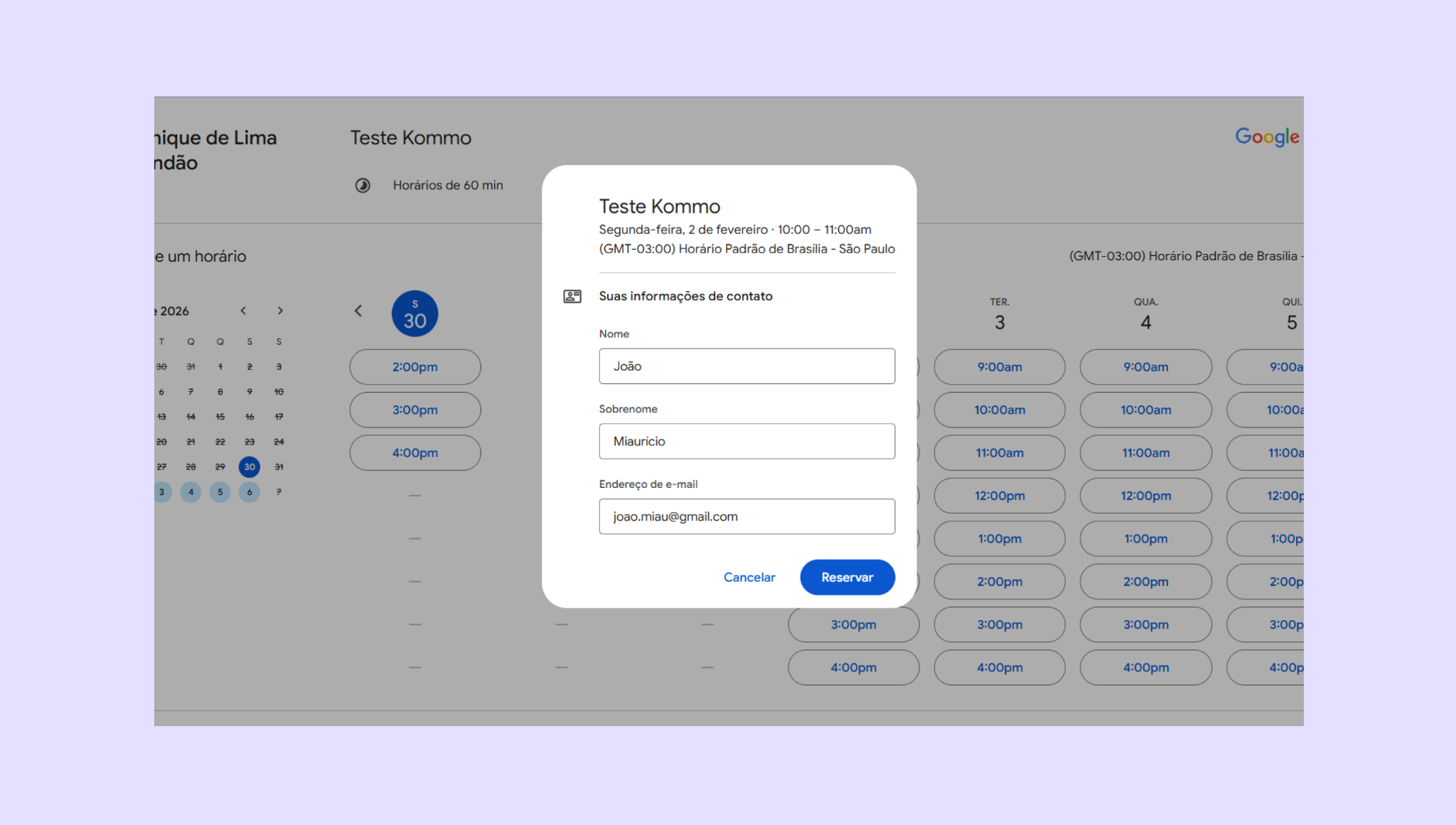
Selecione um horário e agende um horário de teste (como se você fosse um lead).
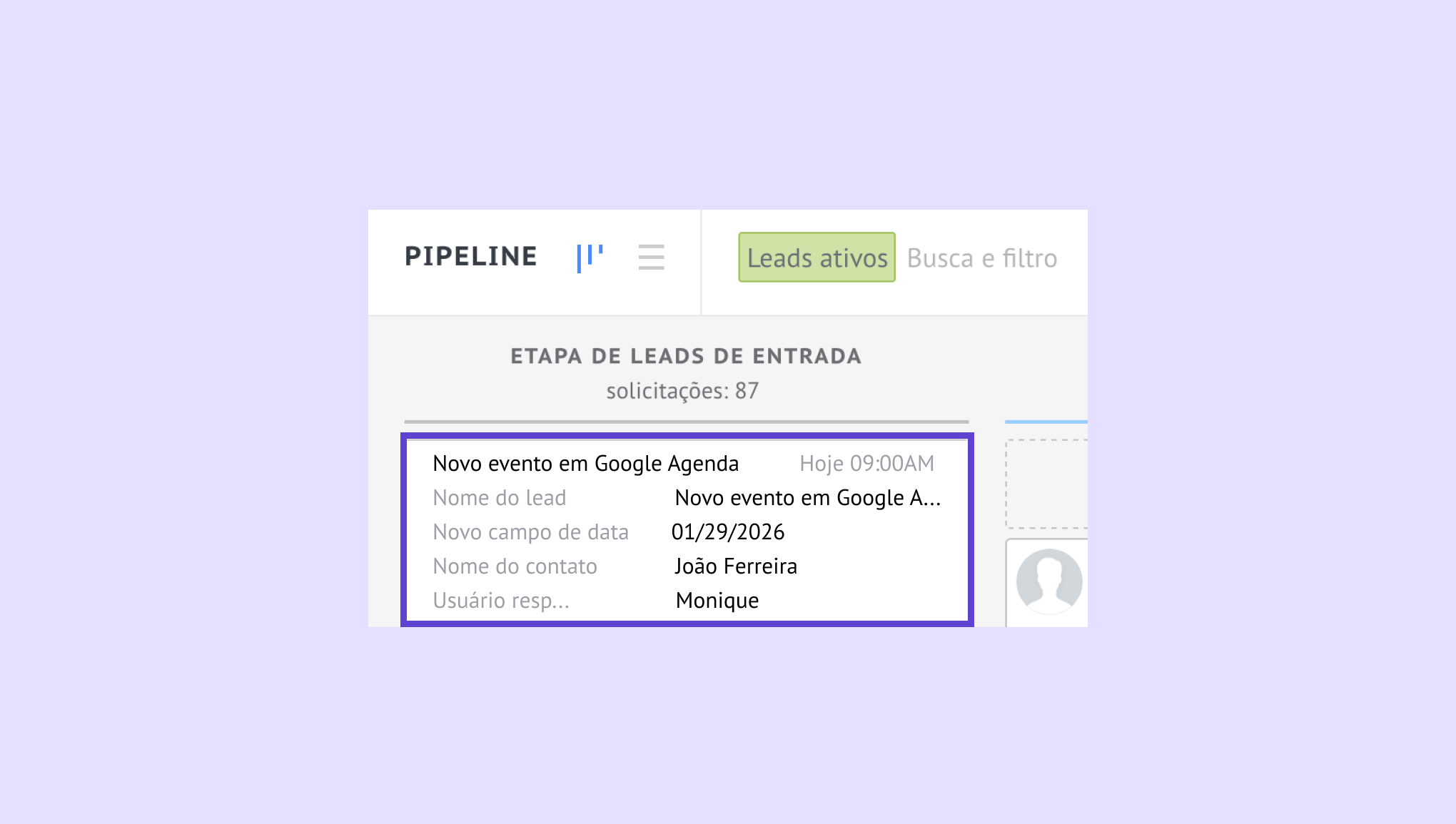
Acesse Kommo → Tarefas. Se a sincronização funcionar, o agendamento que você fez aparecerá na Kommo como uma tarefa. O agendamento também será exibido na etapa Leads de entrada do seu pipeline.
Se a sincronização falhar:
Verifique as configurações de integração e certifique-se de que seu Google Agenda esteja mapeado para o usuário correto da Kommo.
Lembre-se de que tarefas, eventos ou agendamentos criados antes da conexão da integração NÃO serão sincronizados. Crie um novo evento ou tarefa para testar a conexão.
Certifique-se de ter concedido todas as permissões necessárias durante o processo de conexão.
Tente desconectar a integração clicando em Sair e, em seguida, conecte-a novamente.
Se você ainda precisa de ajuda ou tem outras dúvidas, sinta-se à vontade para entrar em contato com o nosso chat de suporte ou nos contatar via WhatsApp. Você também pode contratar um parceiro Kommo para fazer todo o trabalho pesado para você.
Ainda não é um usuário? Cadastre-se no nosso teste de 14 dias ou agende uma demo pessoal grátis.