A Kommo oferece a capacidade de otimizar sua conta criando campos personalizados que atendem às suas necessidades de negócios. Nosso sistema oferece a opção de escolher entre diversos tipos de campos para manter suas informações concisas e organizadas.
Criando um campo personalizado
Criar um campo personalizado é um processo fácil - são necessários apenas alguns cliques. Existe a possibilidade de criar esses campos para qualquer seção do nosso sistema - lead, contato, empresa ou cliente. Neste exemplo, criaremos campos personalizados para a seção Lead. No entanto, o processo é idêntico em qualquer outro segmento da Kommo.
Para começar, verifique se você possui direitos de administrador em sua conta Kommo antes de começar. Agora, vamos para a seção Leads e clique em qualquer lead que você possui. Se você está apenas começando com a Kommo, adicione um lead clicando no botão "Adicionar rapidamente" ou no botão "Criar novo lead".
Depois de clicar no lead, clique na guia "Configuração" à esquerda da tela e um modelo para criar campos será aberto.
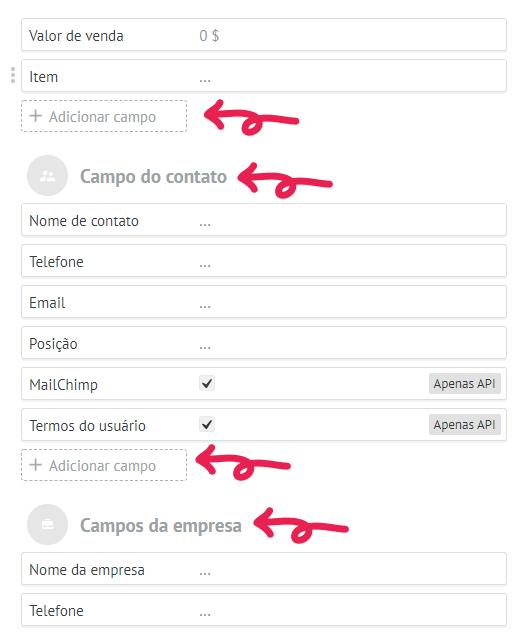
Primeiro de tudo, você precisará decidir onde o campo será criado: lead, contato ou empresa. Role até a seção necessária e pressione o botão "+ Adicionar campo".
O modo de configurações de campo será aberto - aqui você pode:
Digitar o nome de um campo
Definir o modo "apenas API". Nesse caso, você poderá inserir informações somente dentro desse campo usando nossa API aberta para desenvolvedores.
Escolher o tipo de campo
Decidir se este campo é obrigatório ou opcional.
Falaremos mais sobre as duas últimas configurações nos próximos capítulos.
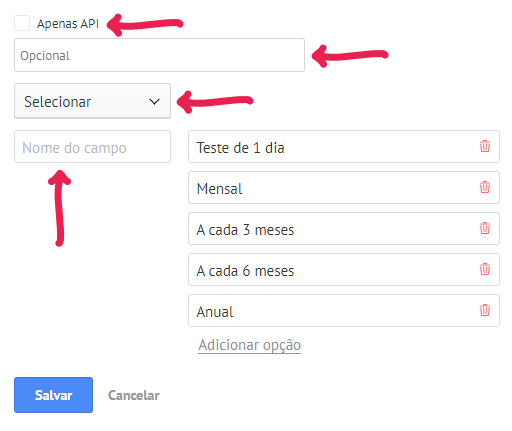
Quando estiver pronto, pressione "Salvar" e saia do modelo clicando no sinal "x" no canto superior direito.
Lembre-se de que você só pode escolher o tipo de campo uma vez. Se você criar um campo personalizado e desejar alterar o tipo, será necessário excluir o campo e criar um novo. Observe também que, quando você exclui um campo personalizado, todos os dados associados a esse campo em todos os leads / contatos / empresas da sua conta também são excluídos.
Se você seguiu todas as instruções corretamente, verá esse campo no cartão Lead e poderá fazer alterações nele.
Tipos de campo na Kommo
Texto - esse tipo de campo permite escrever qualquer valor do campo: letras e números. Se o texto for longo, você não o verá completamente, e o sinal "..." estará próximo a ele, o que indica que parte do texto está oculta.
Área de texto - nesse campo, você pode escrever letras e números - ao contrário do campo de texto, as informações serão mostradas na íntegra (texto em contorno).
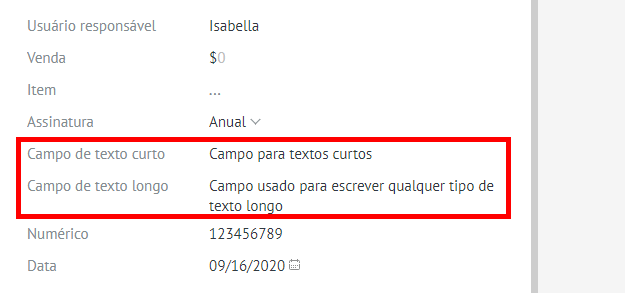
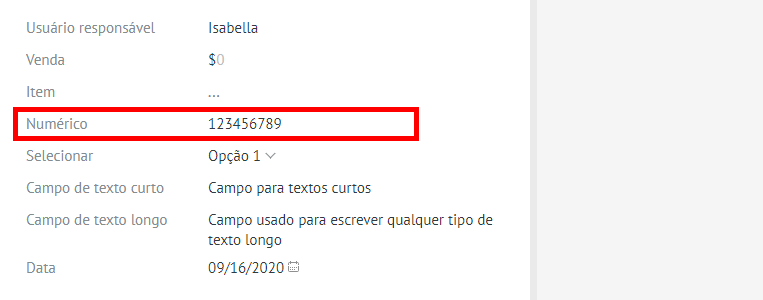
Numérico - um campo numérico aceita apenas números. Não é possível inserir valores menores que 0, no entanto, para números negativos, você pode usar o campo "Texto" ou "Área de texto".
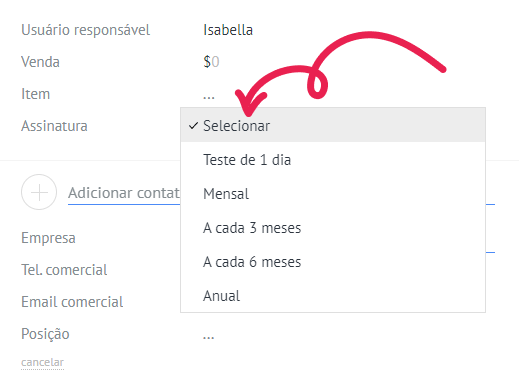
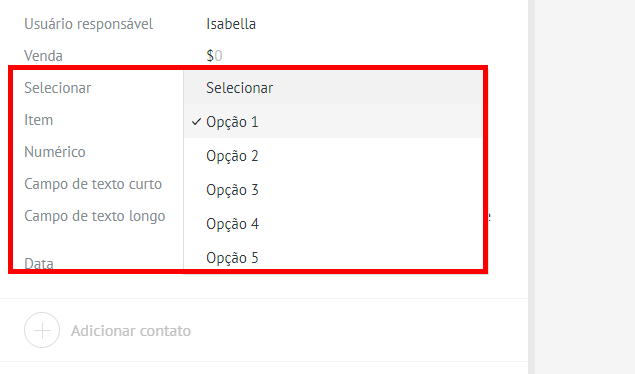
Seleção - neste tipo de campo, você pode especificar várias opções para escolher. Você poderá escolher apenas um valor para um lead / contato ou empresa após a criação do campo.
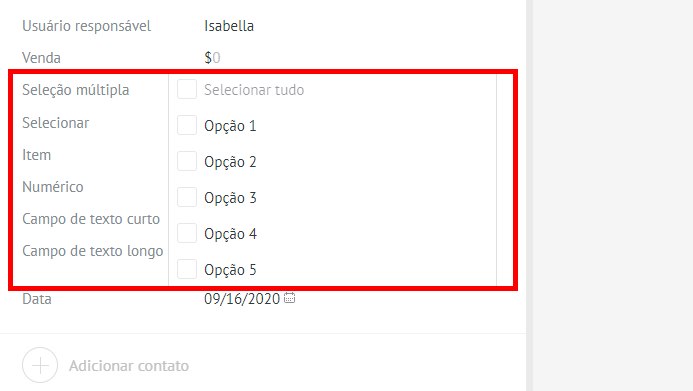
Seleção múltipla - neste tipo de campo, você pode especificar várias opções para escolher. Você poderá escolher vários valores após a criação do campo.
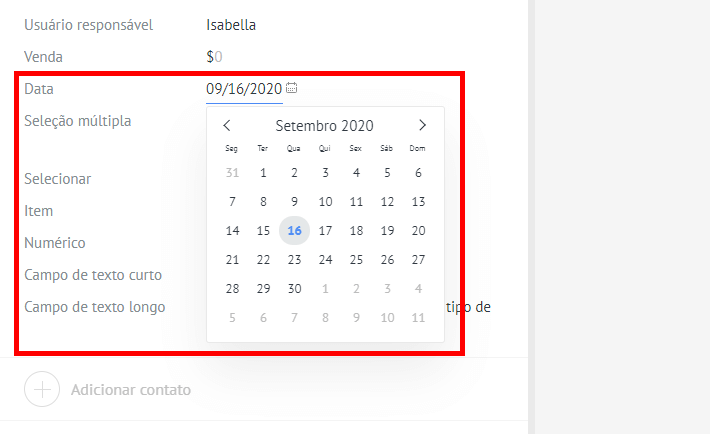
Data - neste campo você pode selecionar uma data do calendário ou inseri-la manualmente
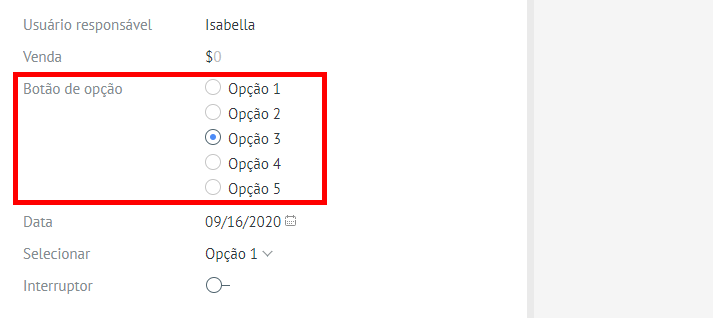
Botão de radio- muito semelhante ao tipo de campo "selecionar", mas as opções aparecem como botões de opção em vez de um menu suspenso.
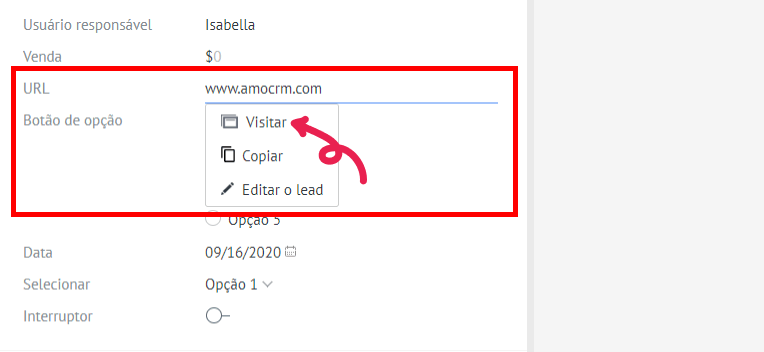
URL - neste campo, você pode colocar um link que o levará diretamente a uma página da web. Para fazer isso, clique no URL e pressione 'Ir para' e você será direcionado para a página correta.
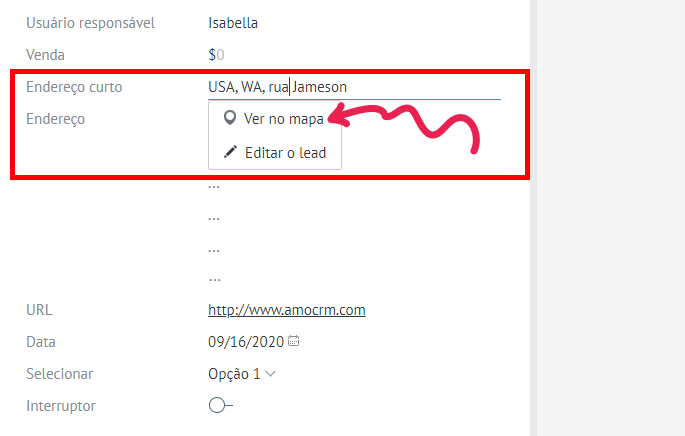
Endereço curto - neste campo, você pode inserir o endereço em qualquer formato. Este campo é inteligente - ele pode direcioná-lo diretamente para o endereço digitado no Google Maps. Para fazer isso, clique no endereço e pressione "Visualizar no mapa".
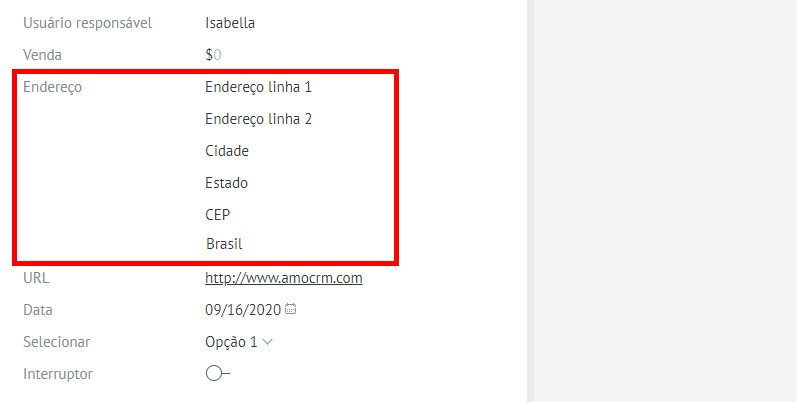
Endereço - divide o endereço em partes mais fáceis de ler e filtrar
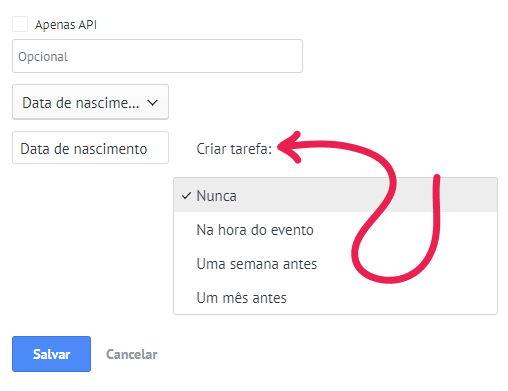
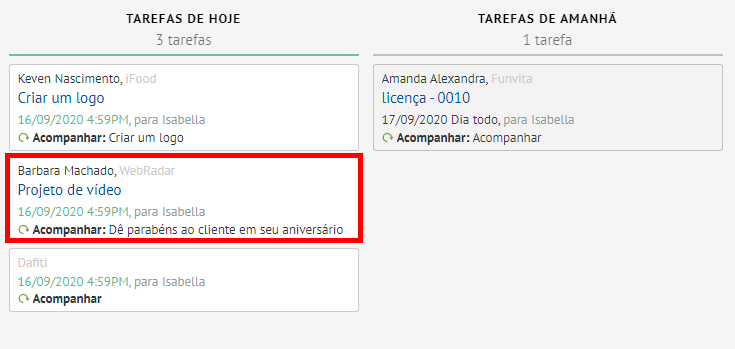
Aniversário - um campo do tipo "Data". Este campo é inteligente - permite que você defina automaticamente as tarefas para parabenizar o cliente em seu próximo aniversário. Para fazer isso, ao configurar o campo, escolha quando "Criar uma tarefa". Você pode optar por criar a tarefa "Na hora do evento", "Uma semana antes" ou "Um mês antes". Defina a data de nascimento no lead e pressione "Salvar". A tarefa será criada automaticamente:
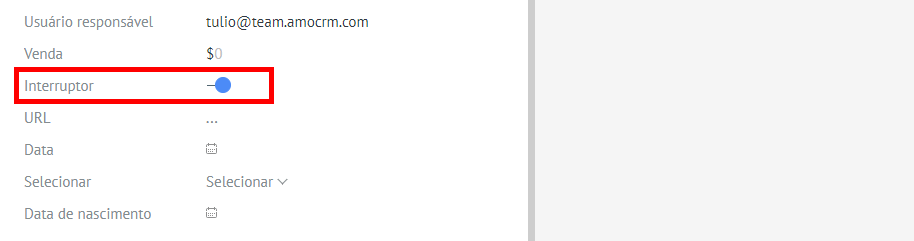
Caixa de seleção - fornece uma caixa de seleção de alternância que pode ser usada para um item da lista de verificação rápida, como "Inscrito?" ou "Aprovado para empréstimo?"
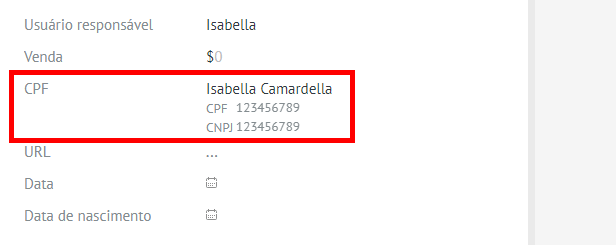
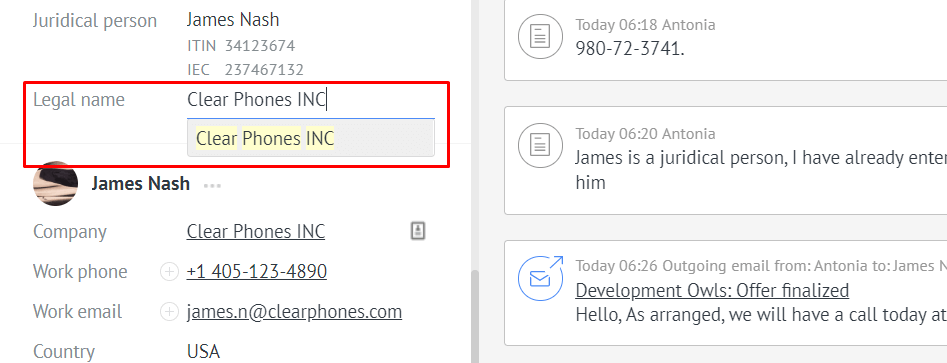
Pessoa jurídica - este campo é criado para manter as informações sobre a pessoa coletiva na Kommo. Ele é dividido em três linhas: nome, NICI (número de identificação do contribuinte individual) e CEI (código de exportação e importação). Depois de inserir o número NICI- uma nota será criada automaticamente
Nome legal - um campo que pode ser usado para armazenar o nome legal completo de uma pessoa ou o nome da entidade comercial.
Campo opcional ou obrigatório
Ao criar um campo personalizado na Kommo, você tem a opção de torná-lo necessário para determinadas etapas do funil de vendas. Para fazer isso, no modo de configuração de campo, clique no campo 'Opcional' e escolha entre as etapas futuras em que o campo deve ser necessário.
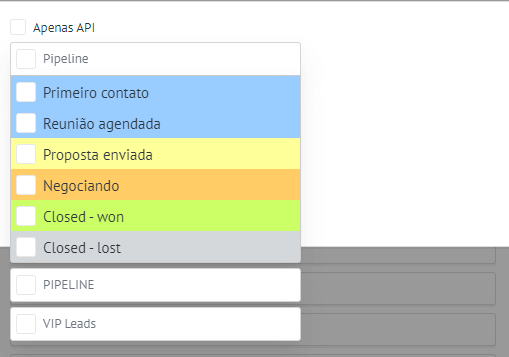
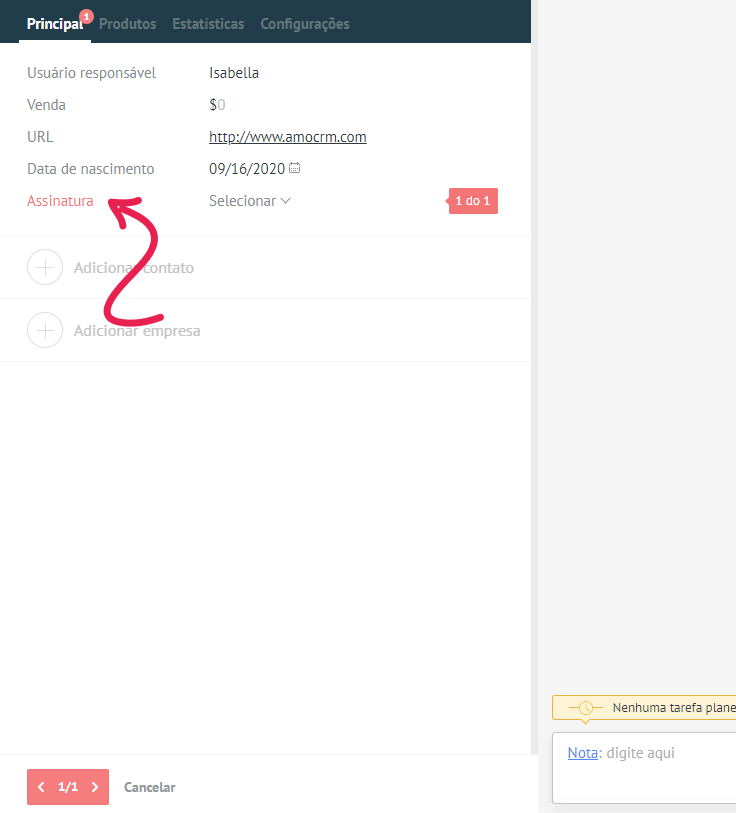
Dessa forma, você e seus usuários não poderão mudar a etapa principal sem preencher este campo. Por exemplo, se eu mover minha liderança para a etapa de Negociações de contrato - receberei uma mensagem para preencher o campo obrigatório. Se você verificar a etapa Venda perdida, os usuários não poderão fechar o lead se o campo estiver vazio.
Editando e excluindo campos personalizados
Para editar um campo, clique na guia "Configuração" novamente e clique no nome do campo que você deseja editar. Aqui você deverá editar o nome do campo, definir o modo "apenas API", escolher se o campo é obrigatório e alterar as opções de seleção.
Observe que você não poderá editar o tipo de campo. Isso foi desenvolvido para evitar perdas desnecessárias de informações.
Quando estiver satisfeito com as alterações, pressione Salvar - e pronto!
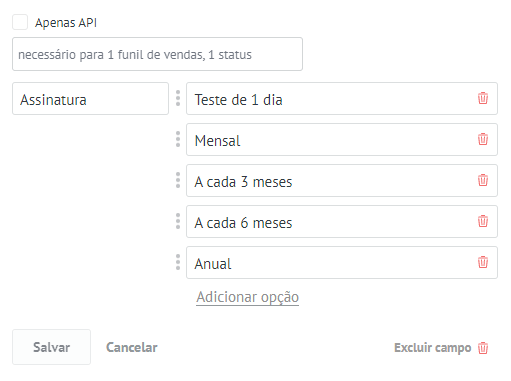
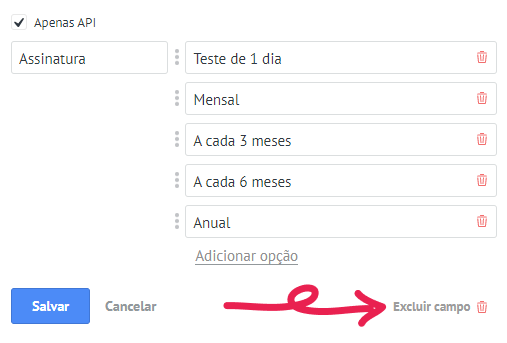
Para excluir um campo, clique no nome do campo e pressione "Excluir campo" no canto inferior direito. Tenha MUITO cuidado com a exclusão do campo - a exclusão de um campo apagará todas as informações associadas de todos os leads da sua conta.
Alguns campos são impossíveis de excluir, pois são campos padrão do sistema. Falaremos sobre eles no próximo capítulo.
Campos do Sistema
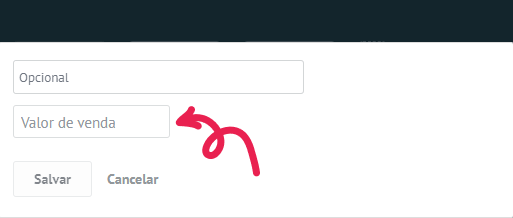
Os campos do sistema são aqueles que Kommo possui por padrão. Não é possível excluir ou editar um campo do sistema. Um exemplo de um campo do sistema seria o campo "Valor das vendas". Se você quiser editá-lo, precisará criar outro campo personalizado e trabalhar com esse campo.
Adicionando grupos de campos
Você pode dividir os campos de lead em grupos para reduzir a quantidade de informações na parte principal do cartão. Para adicionar um grupo, vá para a guia Configuração e pressione o sinal de adição ao lado das guias do grupo no lado direito.
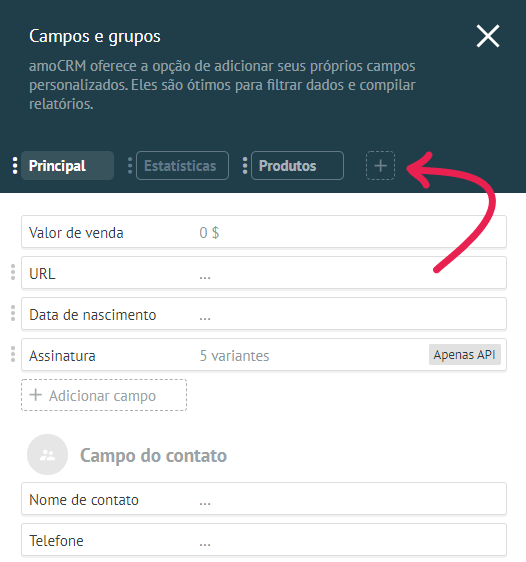
As configurações do grupo de campos serão exibidas. Aqui você pode adicionar um novo grupo ou adicionar um catálogo existente aos seus leads.
Precisa de mais ajuda para configurar ou solucionar problemas? Entre em contato conosco enviando um e-mail para support@kommo.com ou escreva-nos no Facebook.
Ainda não é um usuário? Visite nossa página de tour ou entre em contato conosco para uma demonstração.