A partir de 1 de junho, esta integração estará disponível apenas no plano Pro. Se ela já estava conectada no seu plano Básico ou Avançado, continuará disponível, a menos que você troque de plano.
Saiba mais em nosso artigo sobre limitações dos planos da Kommo.
Requisitos:
Uma integração do TikTok Ads Manager instalada na Kommo.
Uma conta do TikTok for Business com uma conta de publicidade ativa.
Limitações:
Você deve criar um conjunto de eventos antes de criar anúncios de Mensagens Instantâneas.
Somente campanhas de Geração de Leads oferecem suporte a Mensagens Instantâneas.
Canais de mensagens compatíveis: WhatsApp, TikTok ou Facebook Messenger.
Os anúncios de mensagens instantâneas do TikTok permitem que leads iniciem uma conversa com sua empresa diretamente a partir de um anúncio do TikTok. Os usuários podem enviar mensagens instantâneas para você via WhatsApp, Facebook Messenger ou TikTok.
Quando conectado ao Kommo:
Essas conversas são recebidas automaticamente como leads no seu CRM.
Você pode rastrear, gerenciar e responder às mensagens sem sair da Kommo.
A Kommo envia dados de eventos de volta ao TikTok Ads Manager para melhorar o rastreamento e os insights sobre o desempenho dos anúncios.
Importante: você precisa instalar a integração do TikTok Ads Manager na Kommo para usar este recurso. Confira este artigo para saber como conectá-lo.
Casos de uso
Gere leads em tempo real: inicie conversas diretamente dos seus anúncios em vez de usar formulários.
Automatize acompanhamentos: use o Salesbot para receber e qualificar leads automaticamente.
Acompanhe o desempenho dos anúncios: monitore conjuntos de eventos e leads recebidos diretamente na Kommo.
Crie conjuntos de eventos de mensagens instantâneas do TikTok
Um conjunto de eventos vincula sua conta do TikTok Ads a um canal de mensagens específico (como WhatsApp, Facebook Messenger ou TikTok). Ele define para onde os leads são enviados após clicarem no seu anúncio e ajuda o TikTok a rastrear ações importantes — como iniciar uma conversa, fazer um pedido ou concluir um pagamento — para melhorar a segmentação e o desempenho do anúncio.
Para criar um conjunto de eventos:
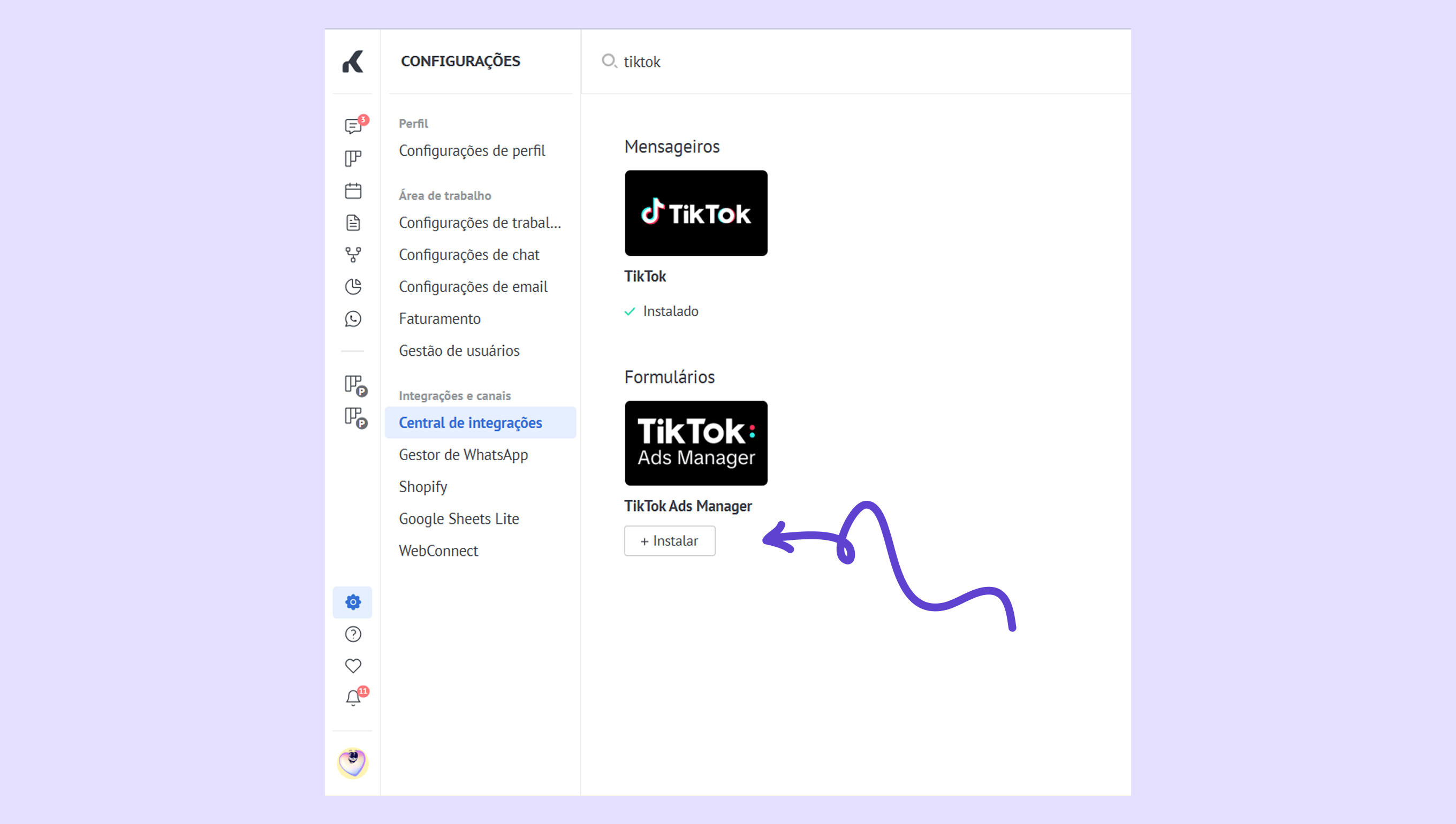
Acesse a Central de integrações → pesquise pelo TikTok Ads Manager.
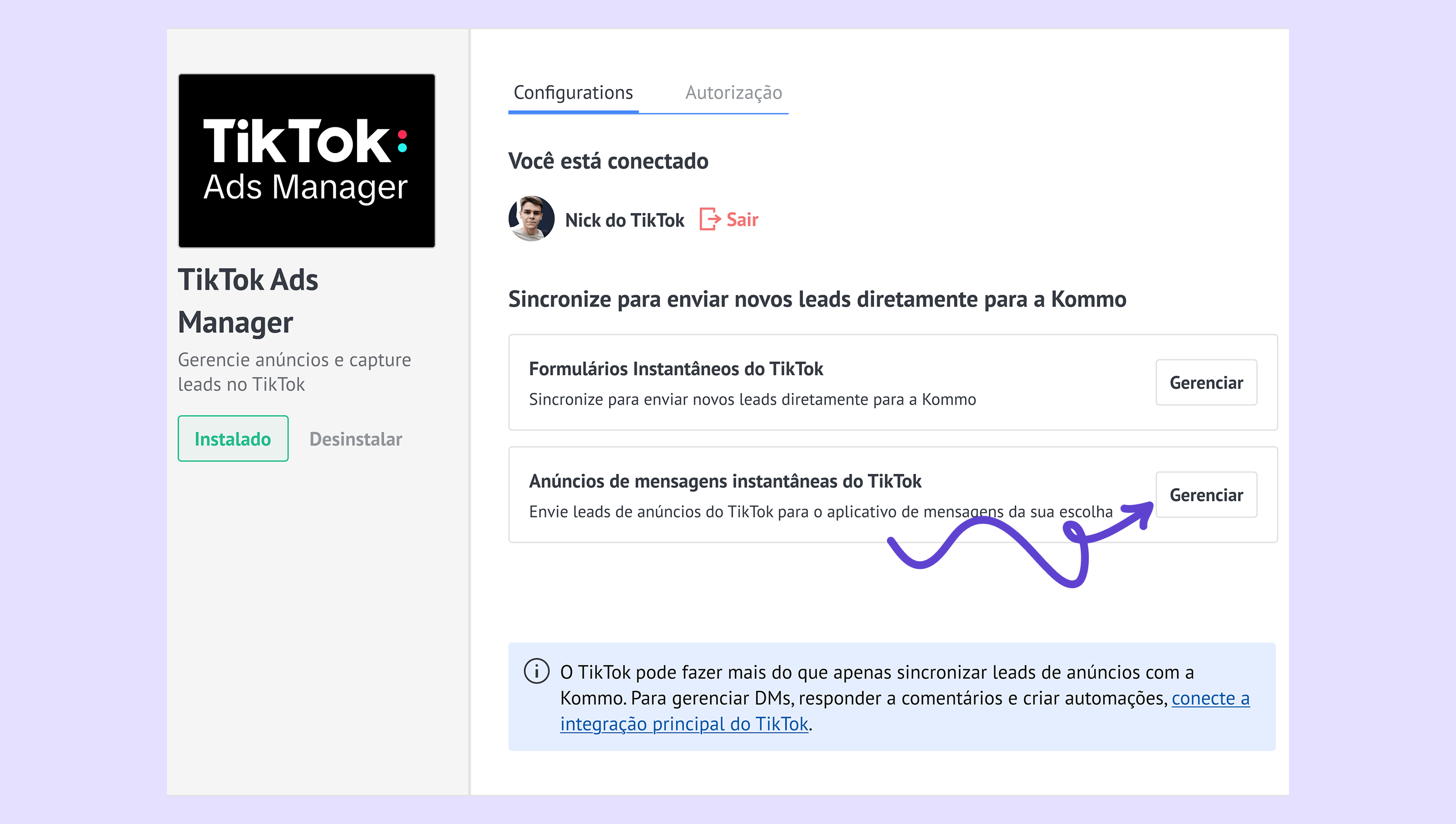
Na caixa Anúncios de mensagens do TikTok, clique em Gerenciar.
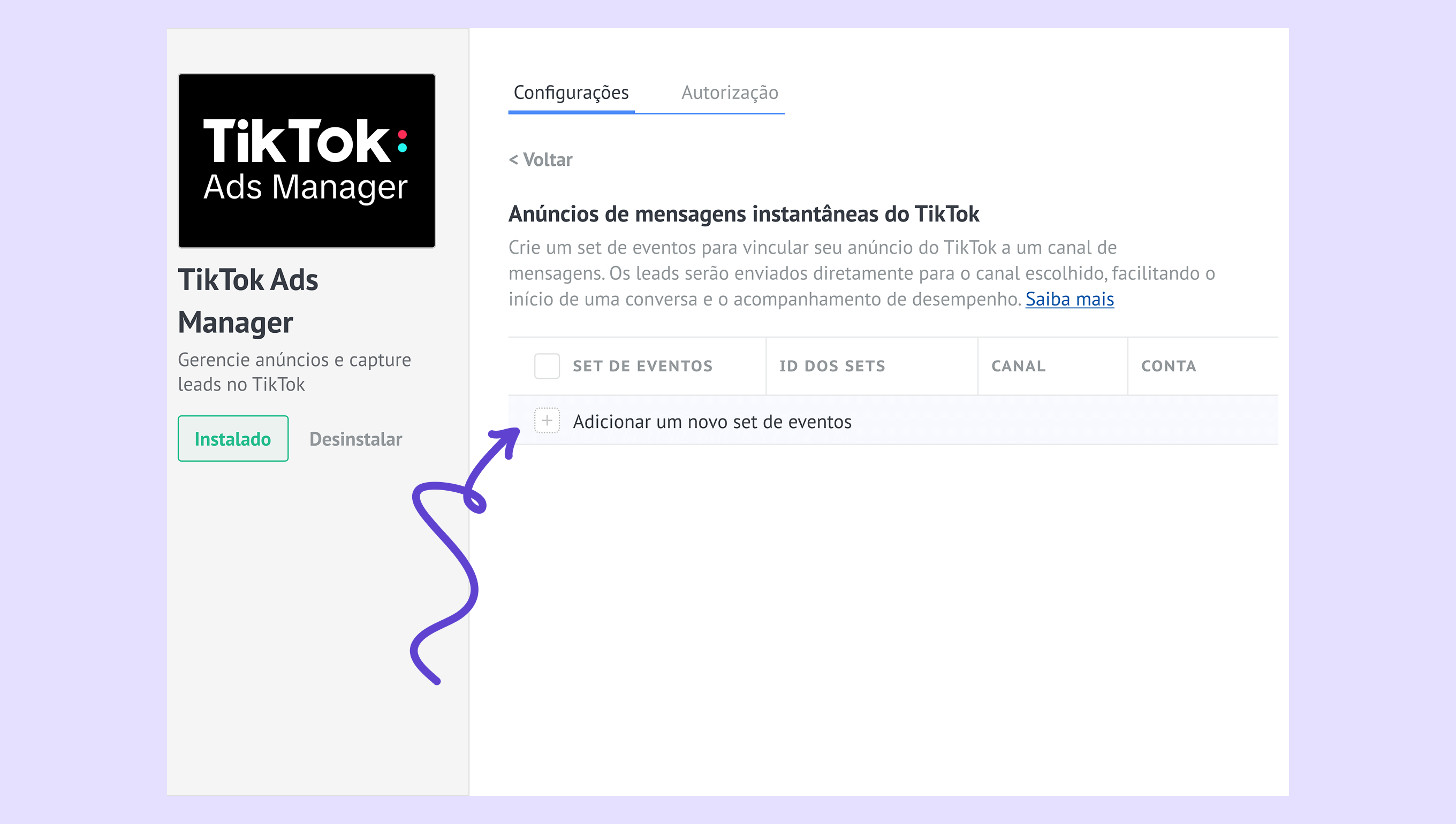
Clique em + Adicionar um novo conjunto de eventos.
Selecione uma conta de anúncios e, em seguida, escolha o canal de mensagens que deseja conectar. É por meio deste canal que os usuários enviarão mensagens quando clicarem no seu anúncio.
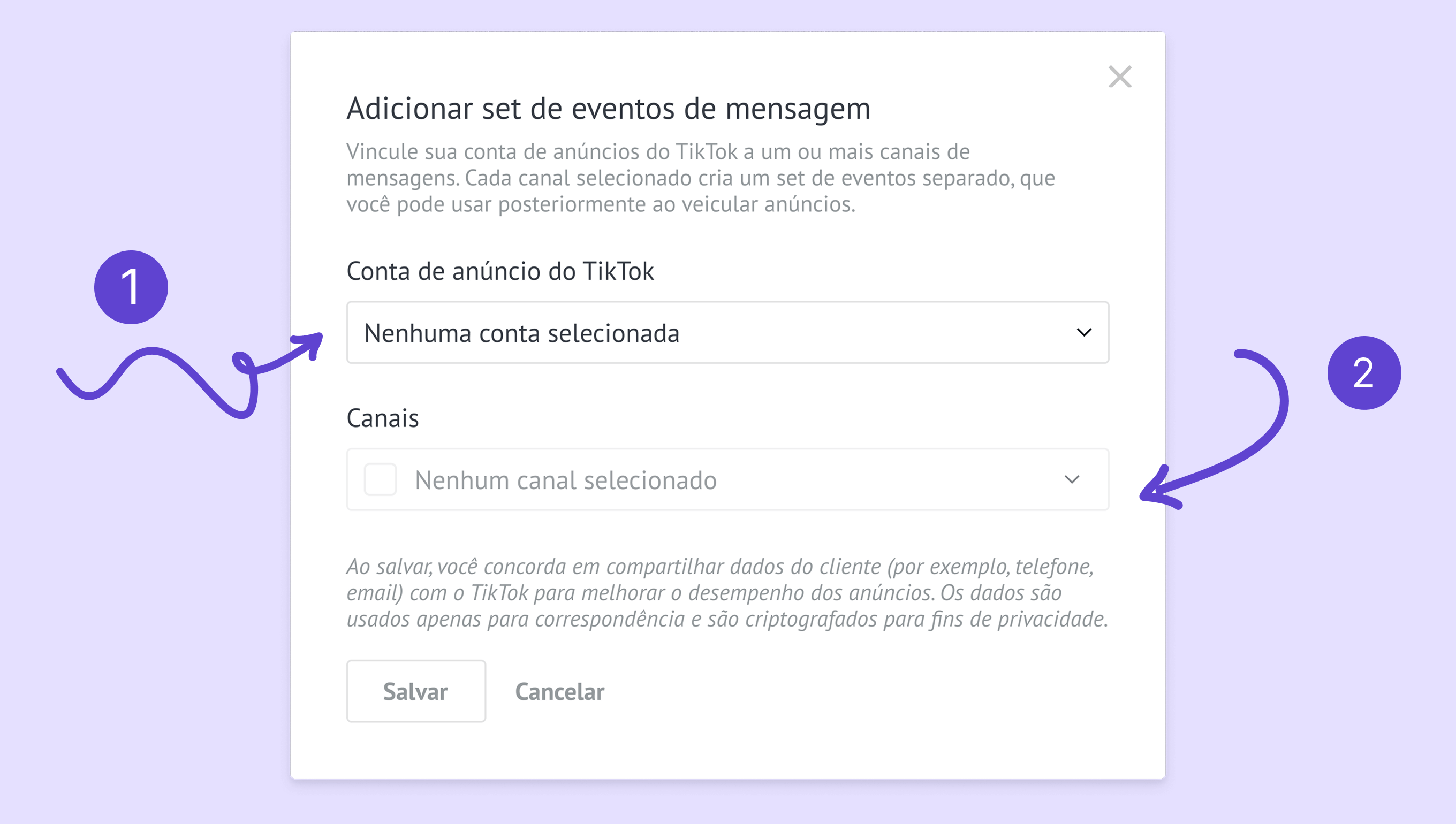
Se você ainda não tiver o canal integrado, clique em Conectar um canal para instalá-lo.
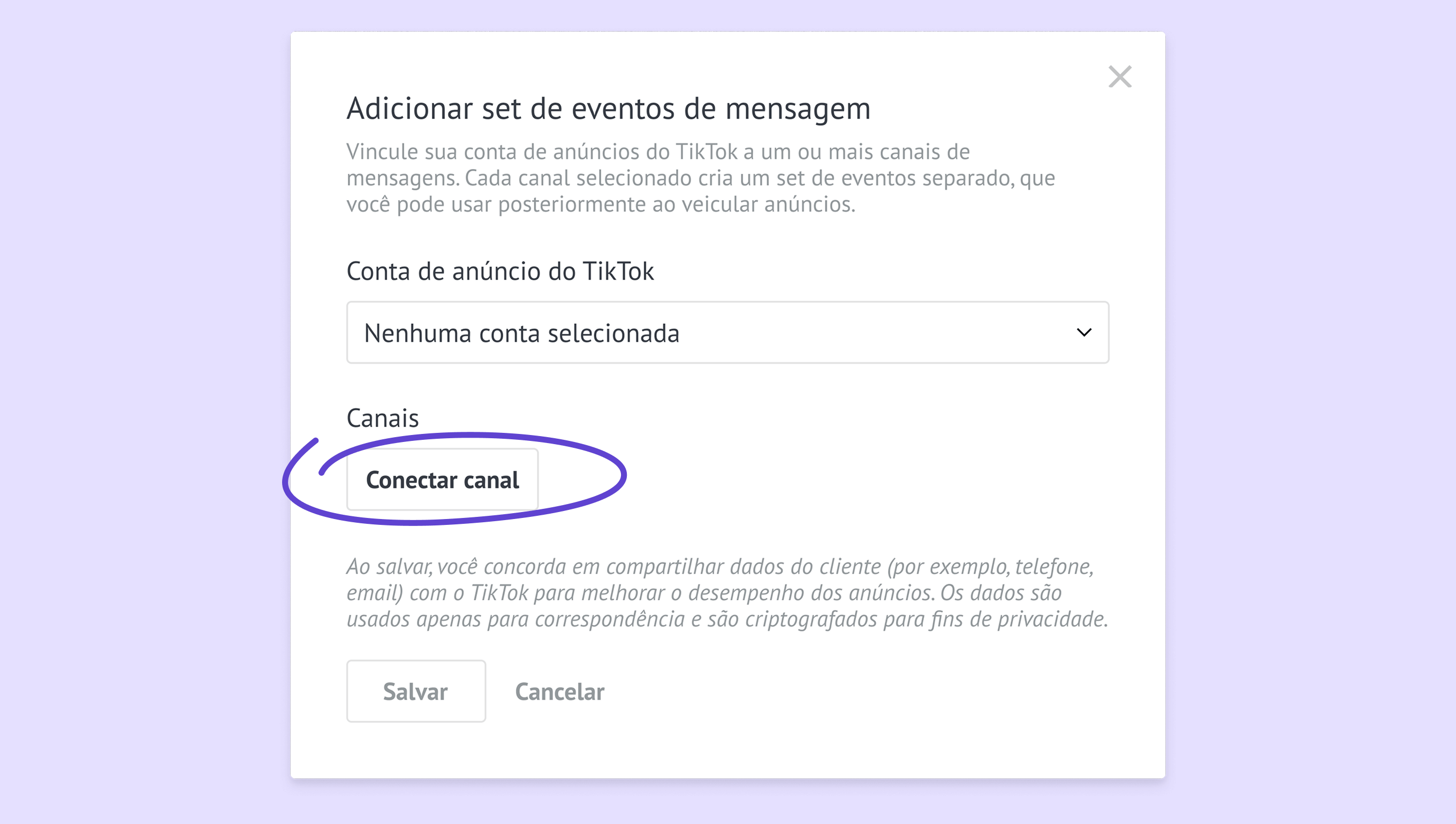
Importante: sua conta do TikTok for Business é onde você gerencia todos os seus anúncios no TikTok. Lá, você pode criar várias contas de anúncios — cada uma usada para veicular e monitorar campanhas específicas.
Clique em Salvar.
Pronto! Agora você verá o novo conjunto de eventos listado nas suas configurações de integração.
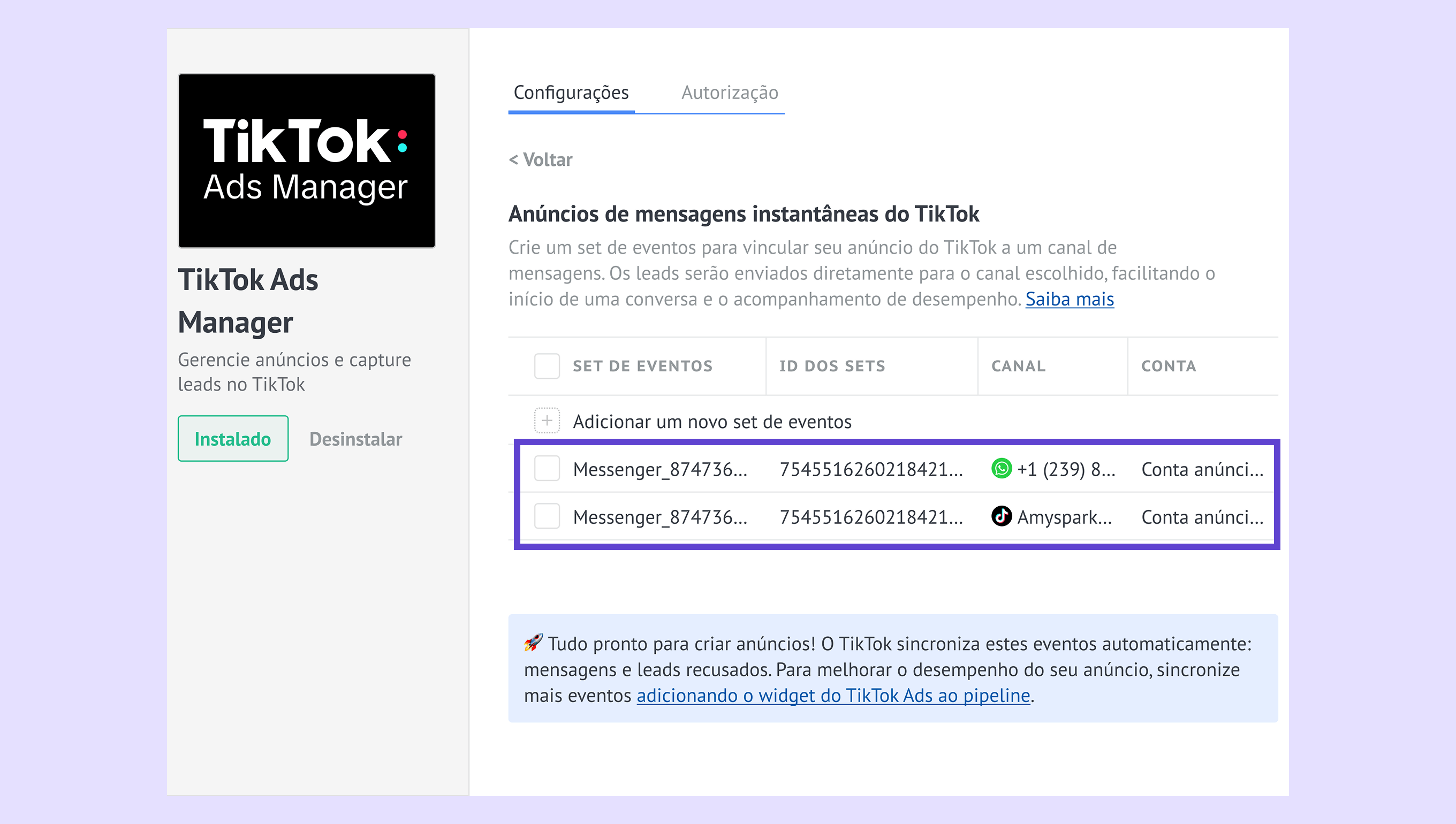
Você pode excluir um ou mais conjuntos de eventos a qualquer momento selecionando-os e clicando em Excluir.
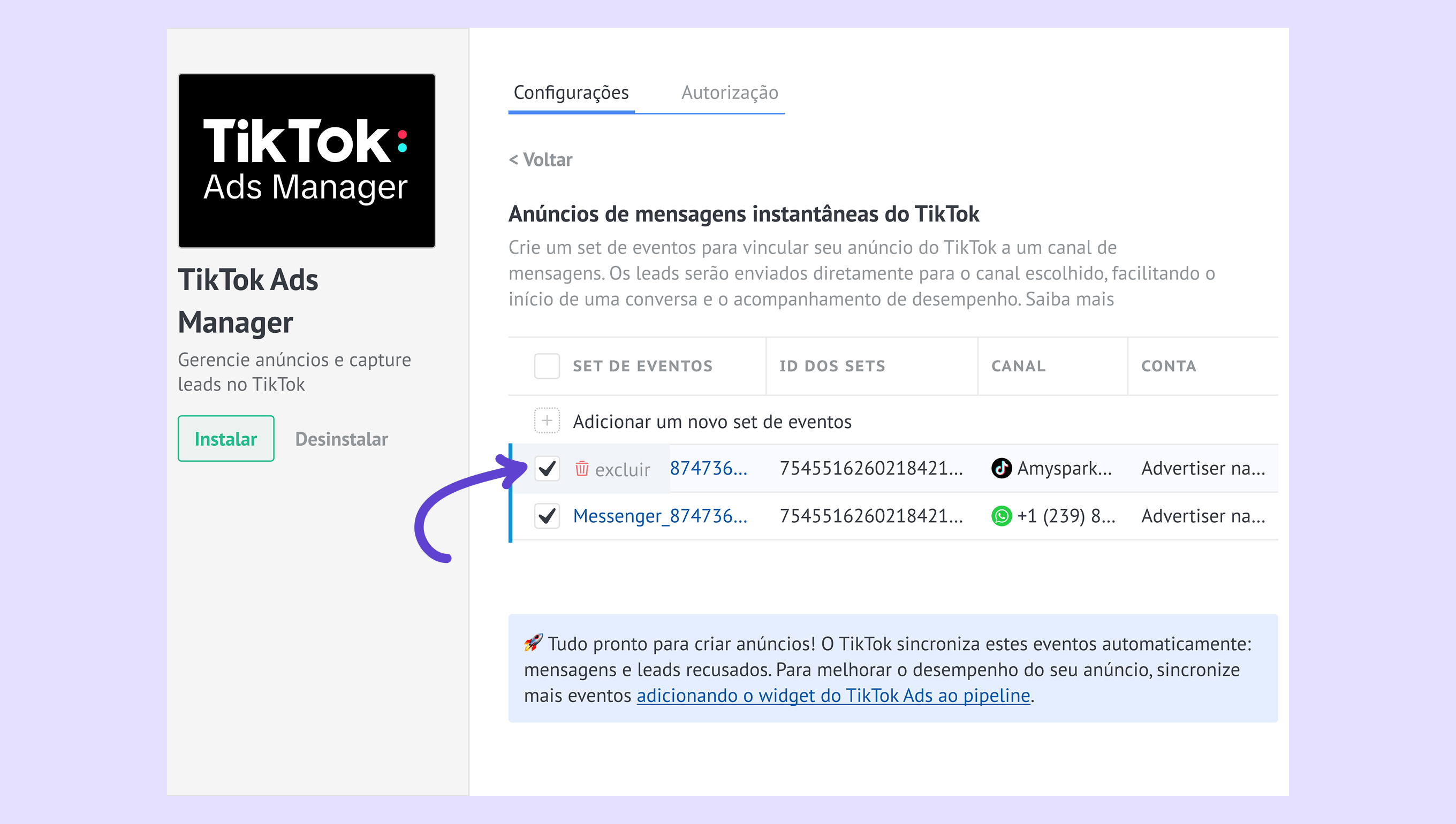
Observação: excluir um conjunto de eventos não impedirá que seus anúncios sejam veiculados, mas novos leads não serão marcados com a tag TikTok Ads Manager e nenhum evento será enviado de volta ao TikTok.
Configure conjuntos de eventos no pipeline digital
Você pode enviar eventos automaticamente para o TikTok usando gatilhos em seu pipeline digital. Isso ajuda a sincronizar mais ações entre a Kommo e o TikTok, melhorando o rastreamento e o desempenho dos anúncios.
Observação: Eventos como conversas e rejeições de usuários são enviados automaticamente com base no conjunto de eventos e não precisam ser configurados.
Para definir um gatilho:
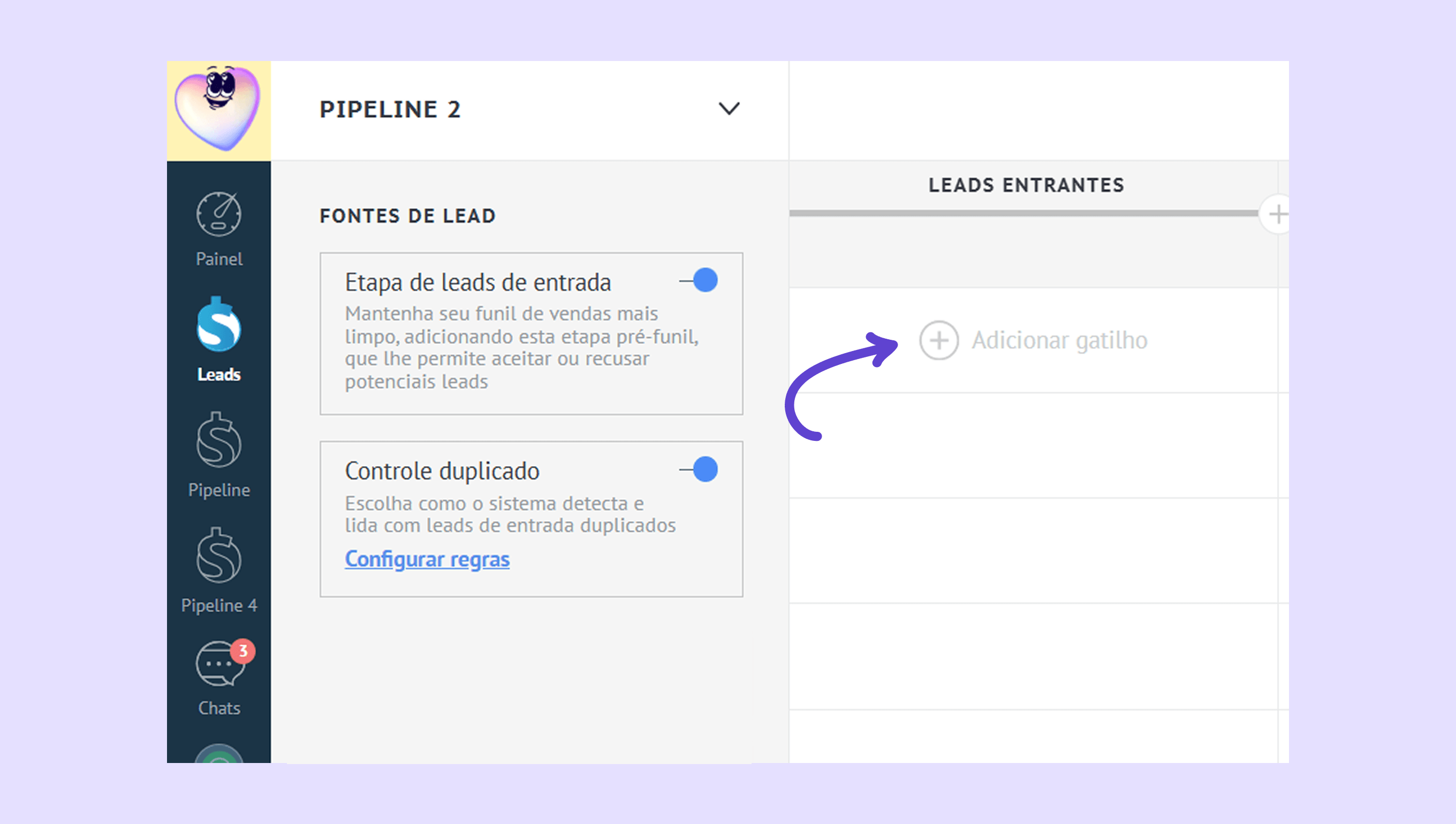
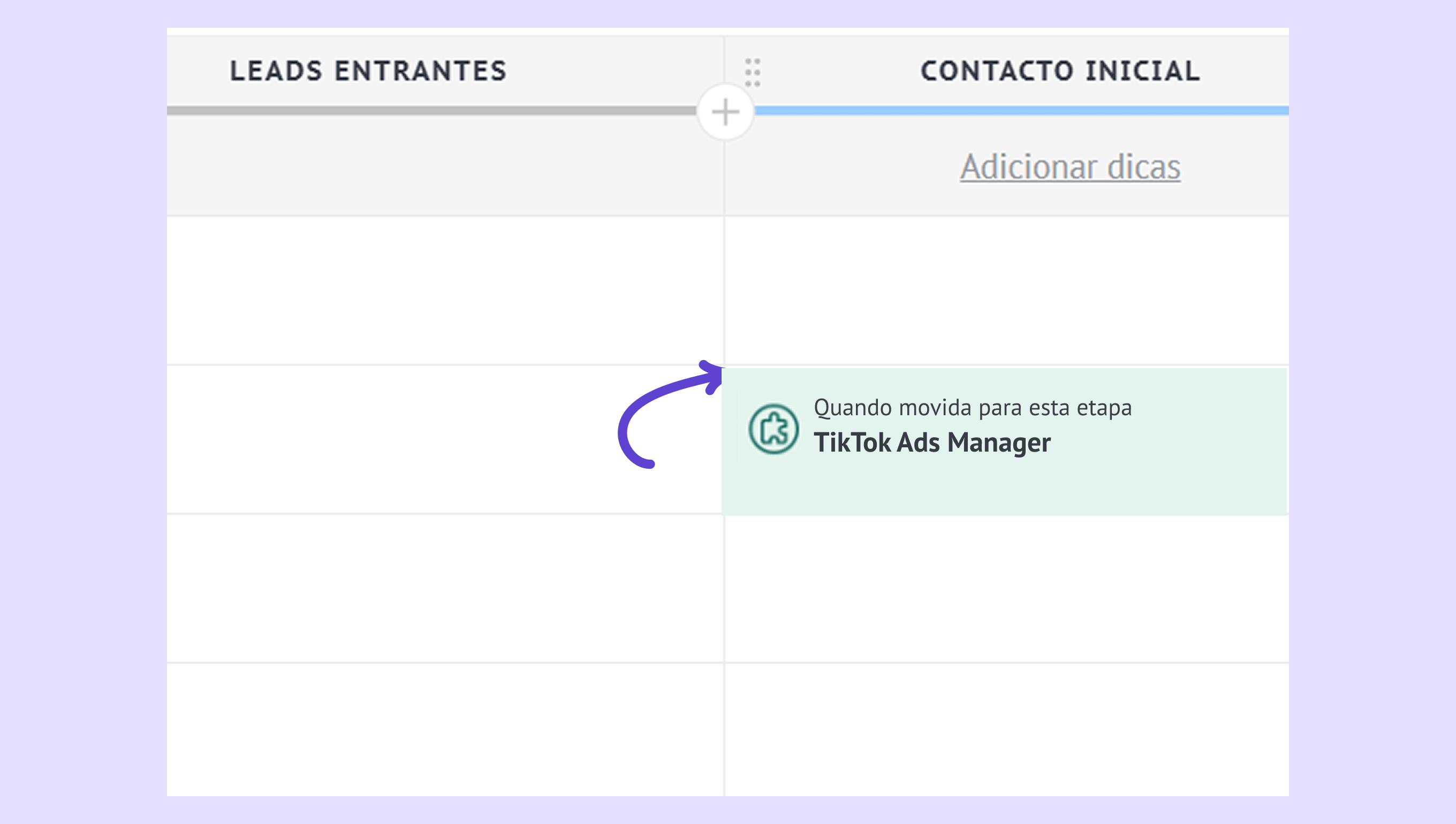
Acesse Leads e clique em Automatizar.
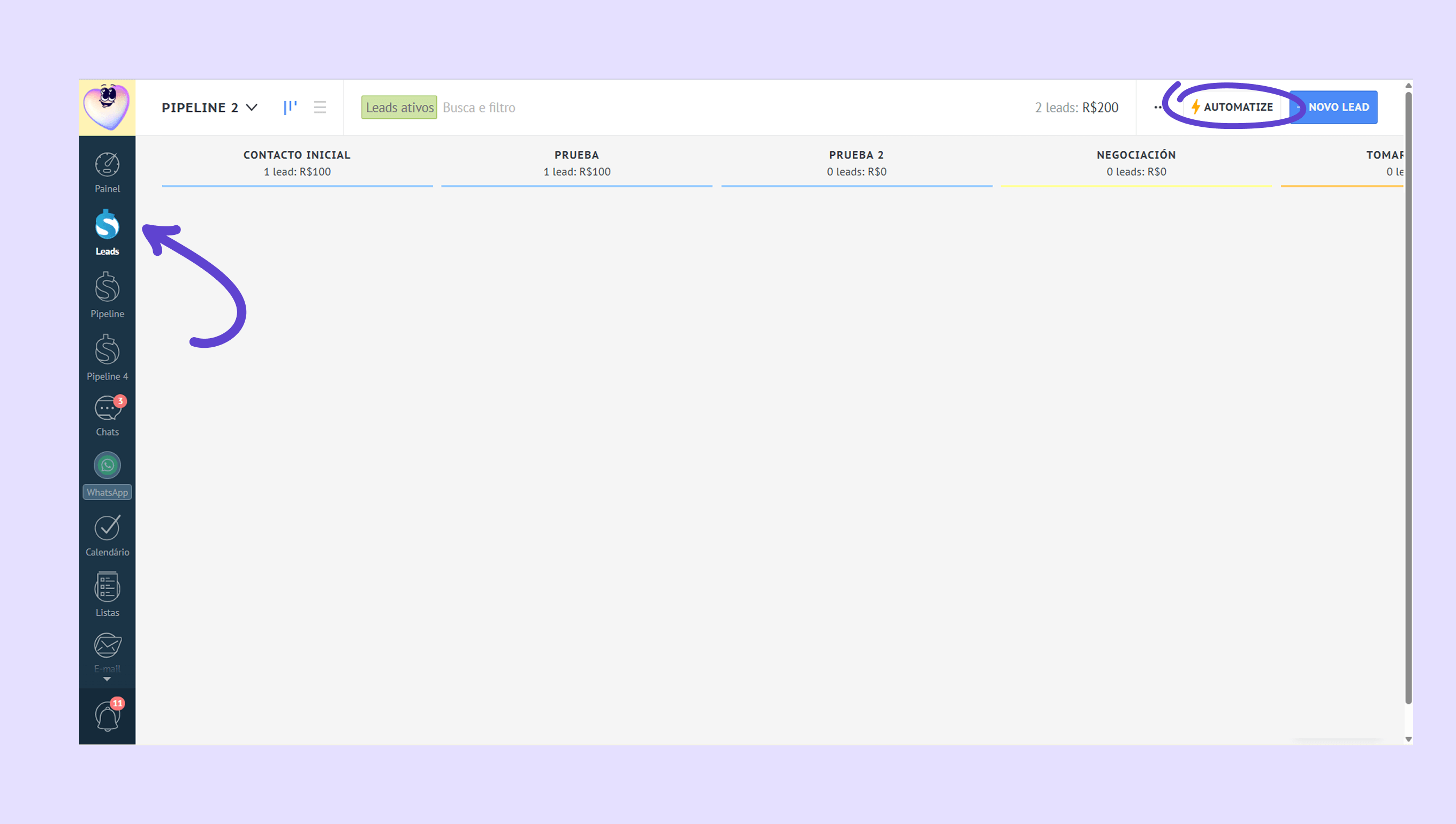
Passe o mouse sobre uma etapa do pipeline e clique em + Adicionar gatilho.
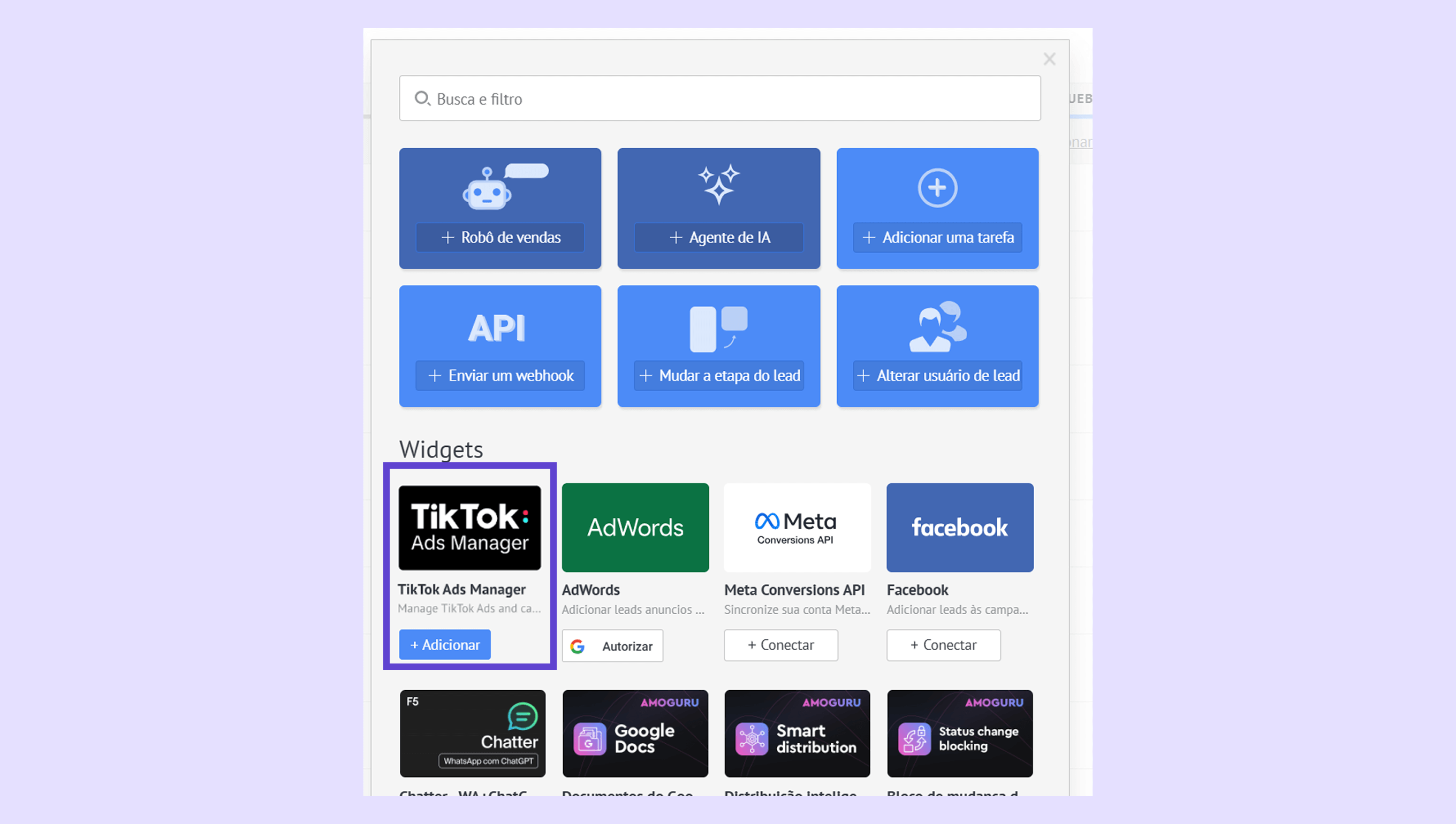
Pesquise e selecione o TikTok Ads Manager.
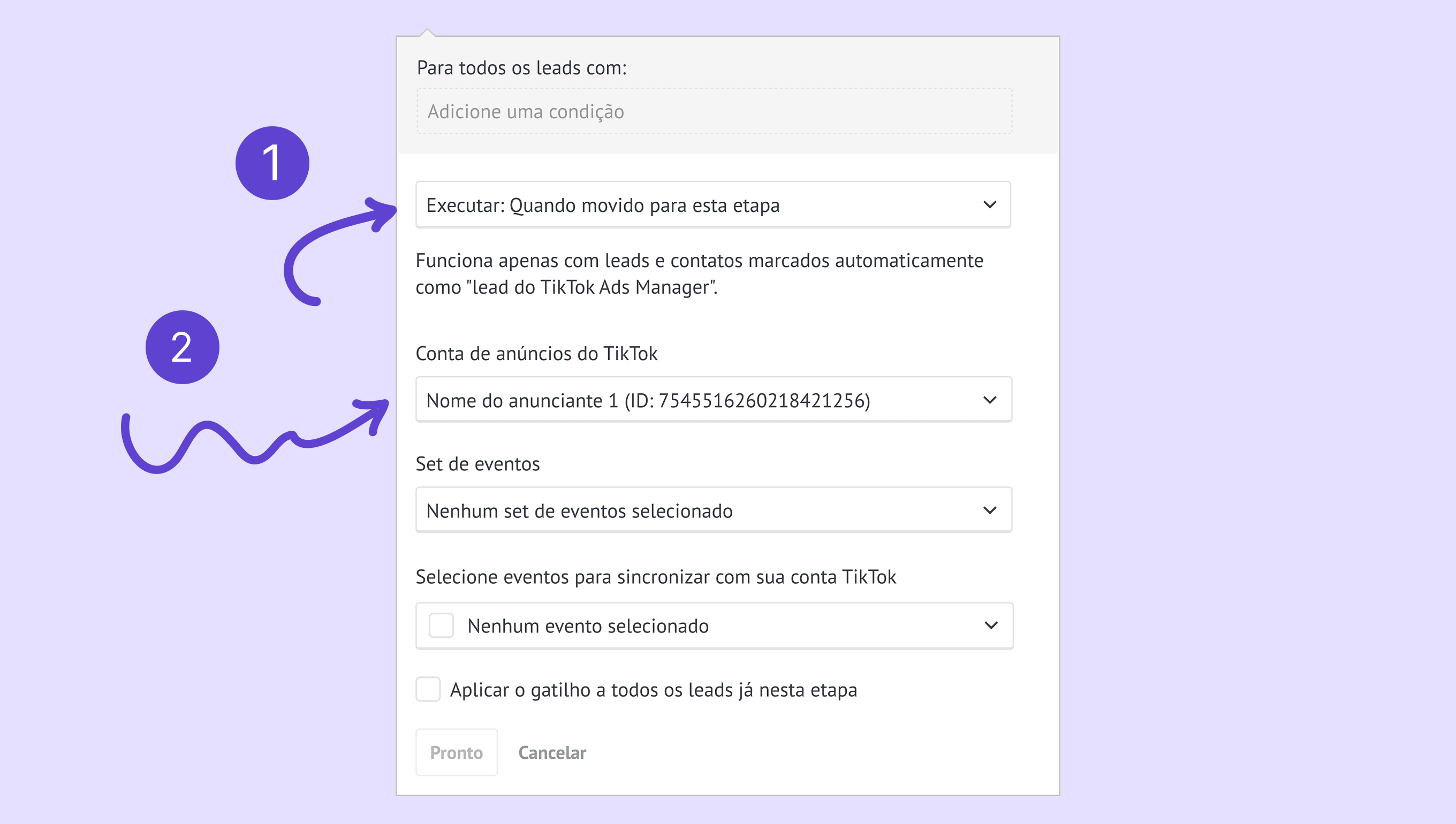
Escolha uma condição de acionamento (por exemplo, Após mover para esta etapa) e selecione uma conta de anúncios.
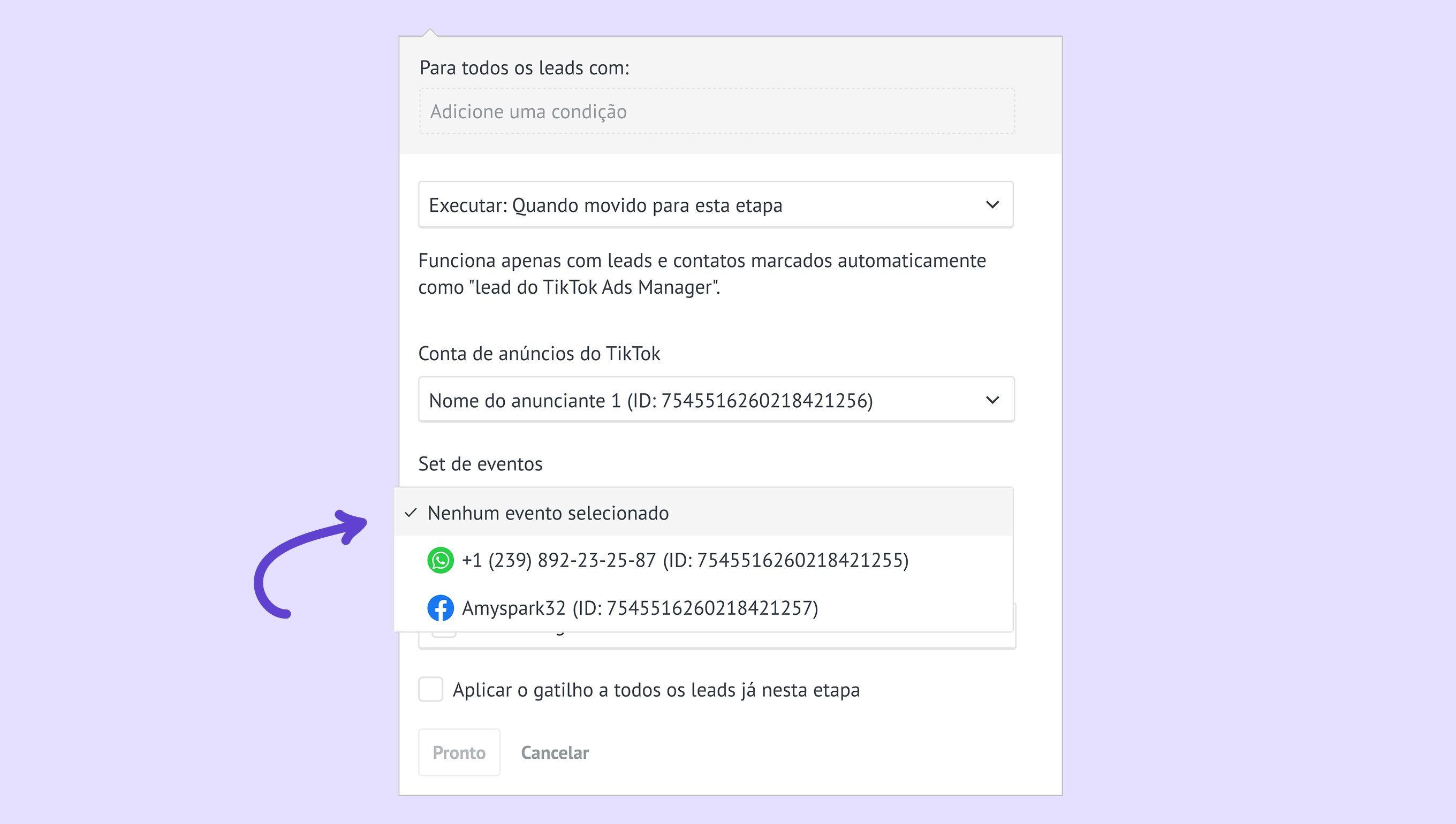
Selecione um dos conjuntos de eventos que você criou anteriormente no widget. Se o seu conjunto de eventos não aparecer, certifique-se de que ele esteja vinculado à mesma conta do TikTok Ads.
Escolha quais eventos você deseja enviar para o TikTok. Você pode selecionar um ou vários eventos, dependendo do que deseja rastrear. Tente combiná-los com as etapas do seu pipeline — por exemplo, envie LeadQualificado quando um negócio atingir sua etapa de qualificação.
Aqui estão os eventos que você pode enviar:
ConversaDeAltaIntenção: Quando um usuário compartilha um número de telefone/email ou atende a outros critérios para um lead de alta intenção.
LeadQualificado: Quando um usuário compartilha telefone e email ou atende aos seus critérios de qualificação de lead.
ConversaDesqualificada: Quando um usuário não pode ser contatado ou não está interessado em seu produto/serviço.
PedidoFeito: Quando um usuário faz um pedido (transação ainda não concluída).
PedidoCancelado: Quando um usuário cancela um pedido (transação ainda não concluída).
PagamentoFeito: Quando um pagamento é concluído. O TikTok recomenda usar este evento quando a realização de um pedido e o pagamento ocorrem ao mesmo tempo.
HorárioMarcado: Quando um usuário agenda uma reunião.
DepósitoPago: Quando um usuário paga um depósito para marcar uma reunião.
ReuniãoConcluída: Quando um usuário conclui o agendamento e faz o pagamento final.
AdicionarInformaçõesPagamento: Quando um usuário adiciona detalhes de pagamento durante a finalização da compra.
Quando terminar de selecionar, clique em Concluído.
Cada evento que você rastreia ajuda o TikTok a entender como os leads progridem no seu pipeline, fornecendo melhores insights e dados de desempenho de anúncios.
Se você excluir o conjunto de eventos vinculado a um gatilho, o gatilho deixará de funcionar. Nesse caso, você verá um botão + Criar novo conjunto de eventos no campo do conjunto de eventos:
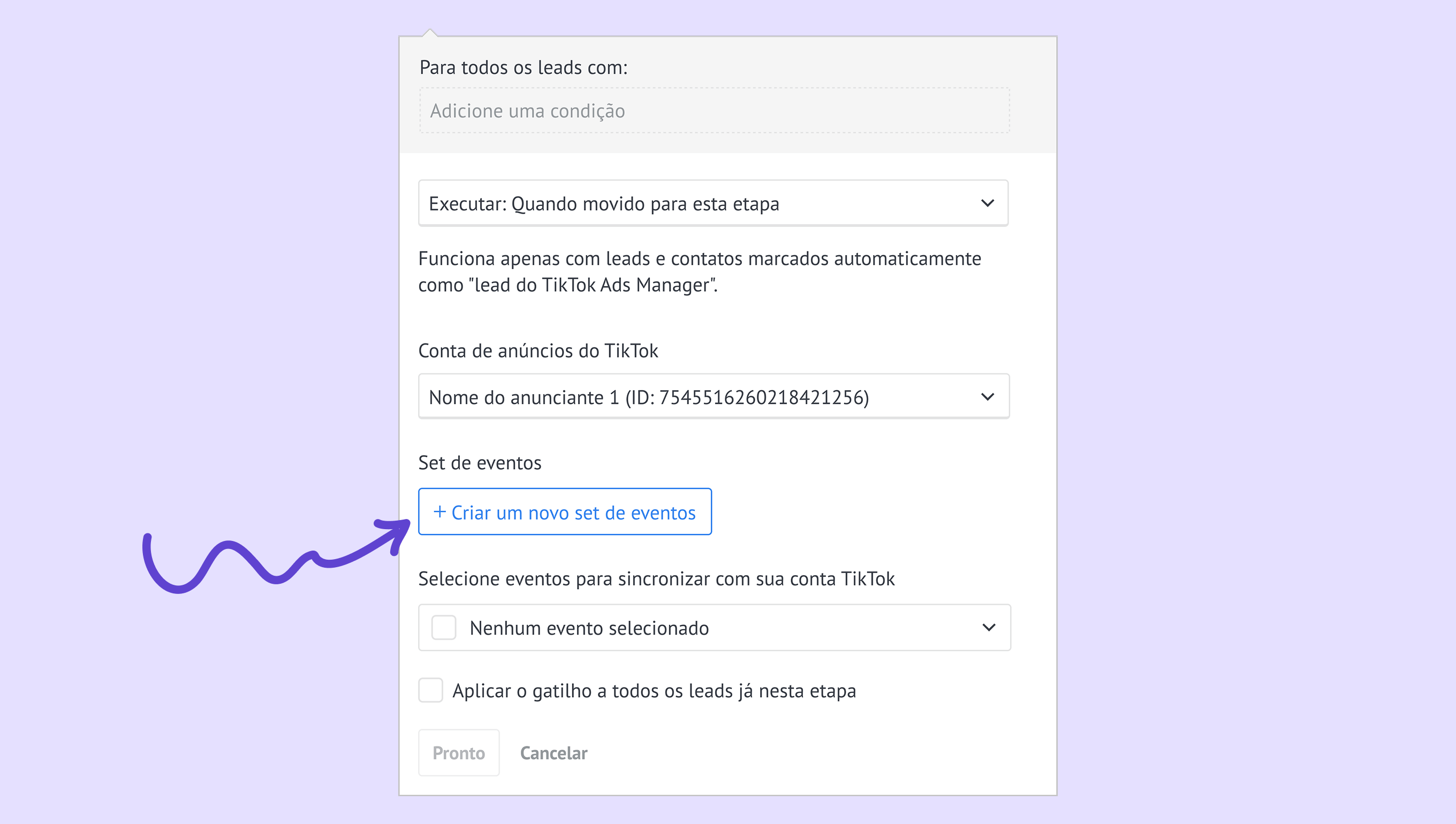
O mesmo acontecerá se não houver conjuntos de eventos ativos conectados à conta de anúncios selecionada.
Assim que seus eventos começarem a ser enviados, você poderá verificar facilmente o desempenho deles nos Anúncios do TikTok:
Vá em TikTok Ads.
Clique em Ferramentas → Gerenciador de eventos.
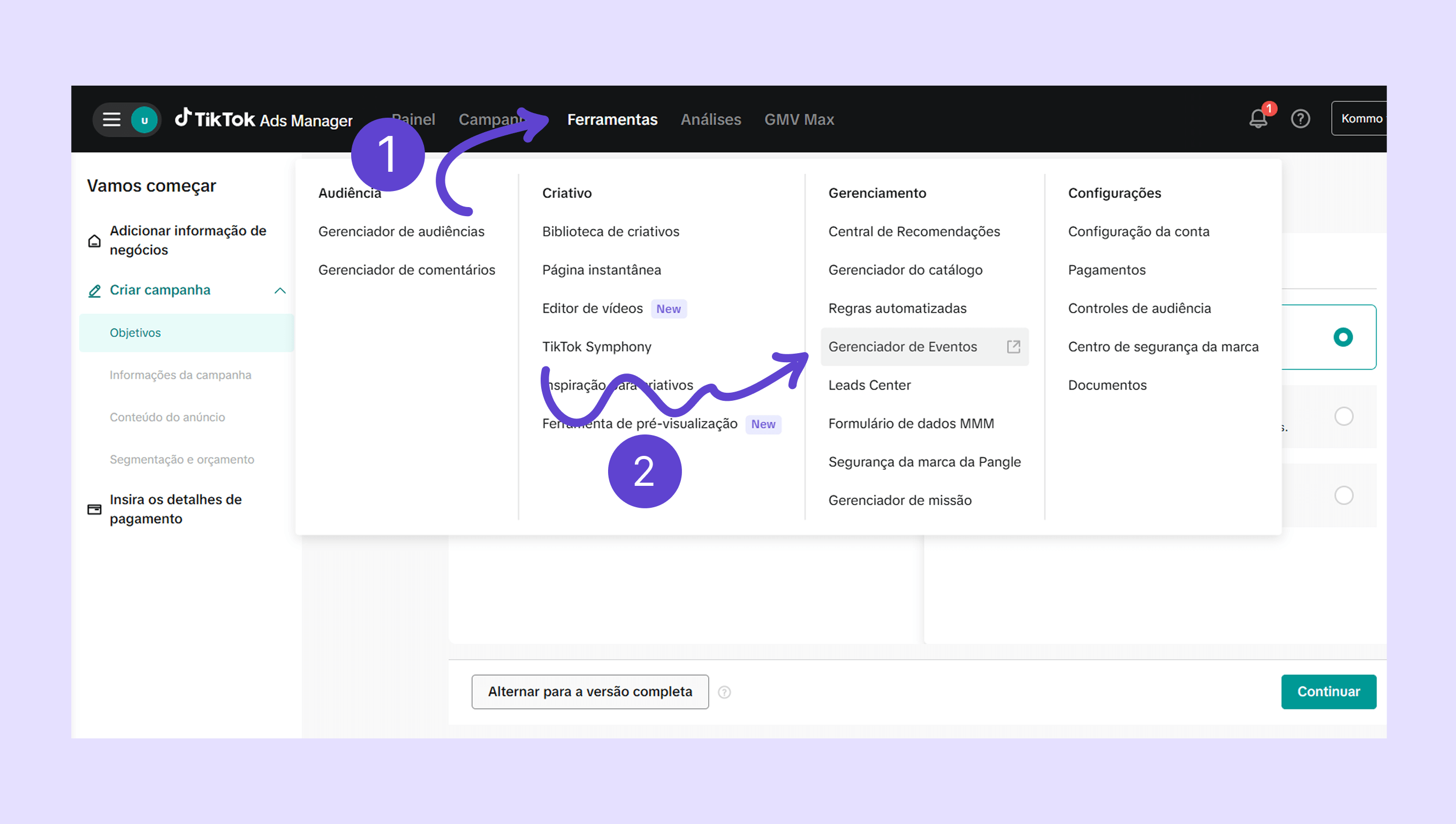
Abra a aba Fontes de dados para ver todos os eventos enviados da sua integração com a Kommo.
.png)
Crie anúncios de mensagens instantâneas no TikTok
Antes de começar, certifique-se de que você:
Instalou e conectou a integração do TikTok Ads Manager na Kommo.
Criou pelo menos um conjunto de eventos na integração.
Feito isso, siga estas etapas para criar seu primeiro anúncio de mensagens instantâneas no TikTok:
Faça login no seu TikTok Ads Manager e selecione a conta do TikTok for Business que você usará para anúncios.
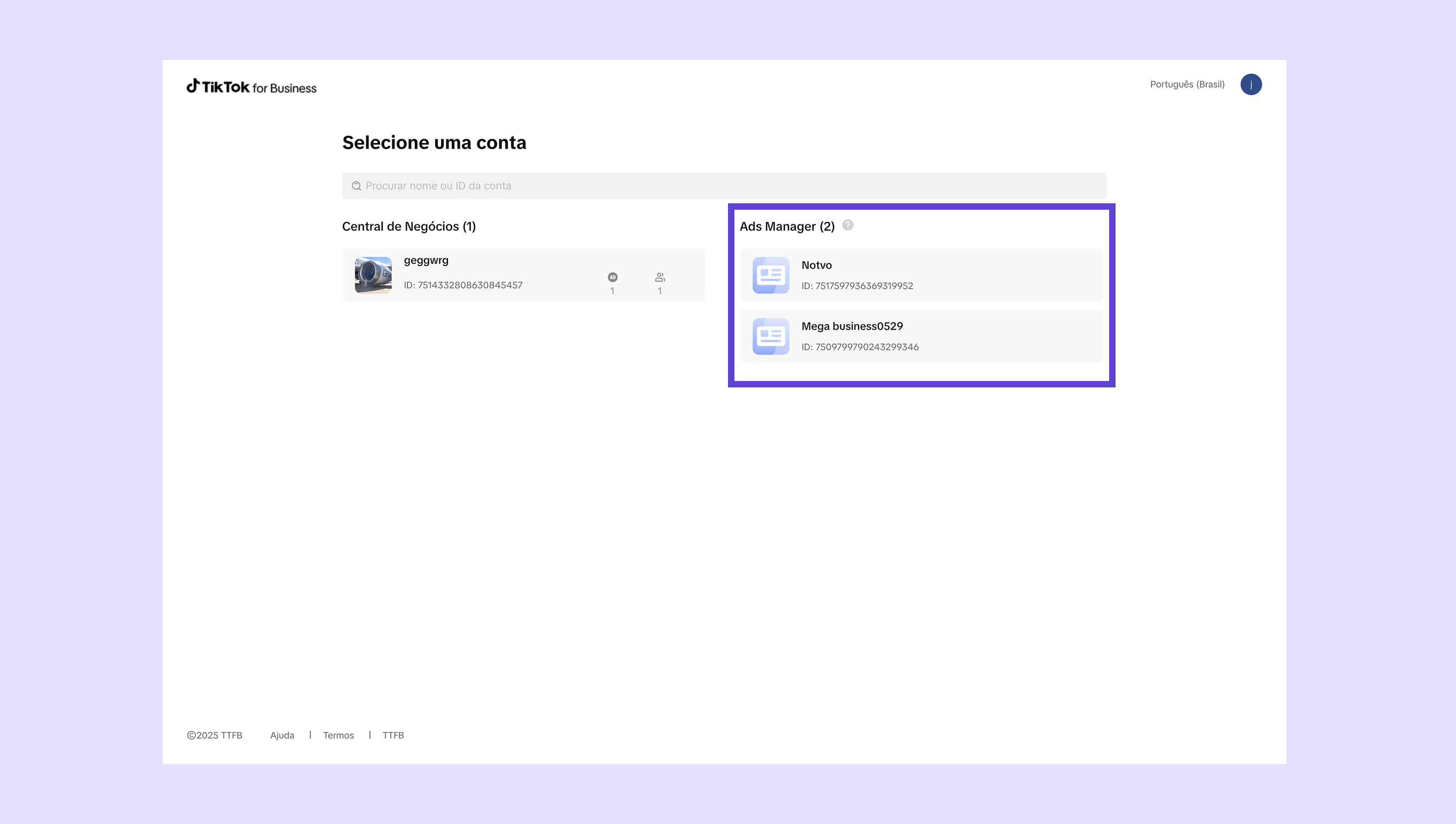
Vá para a seção Campanhas.
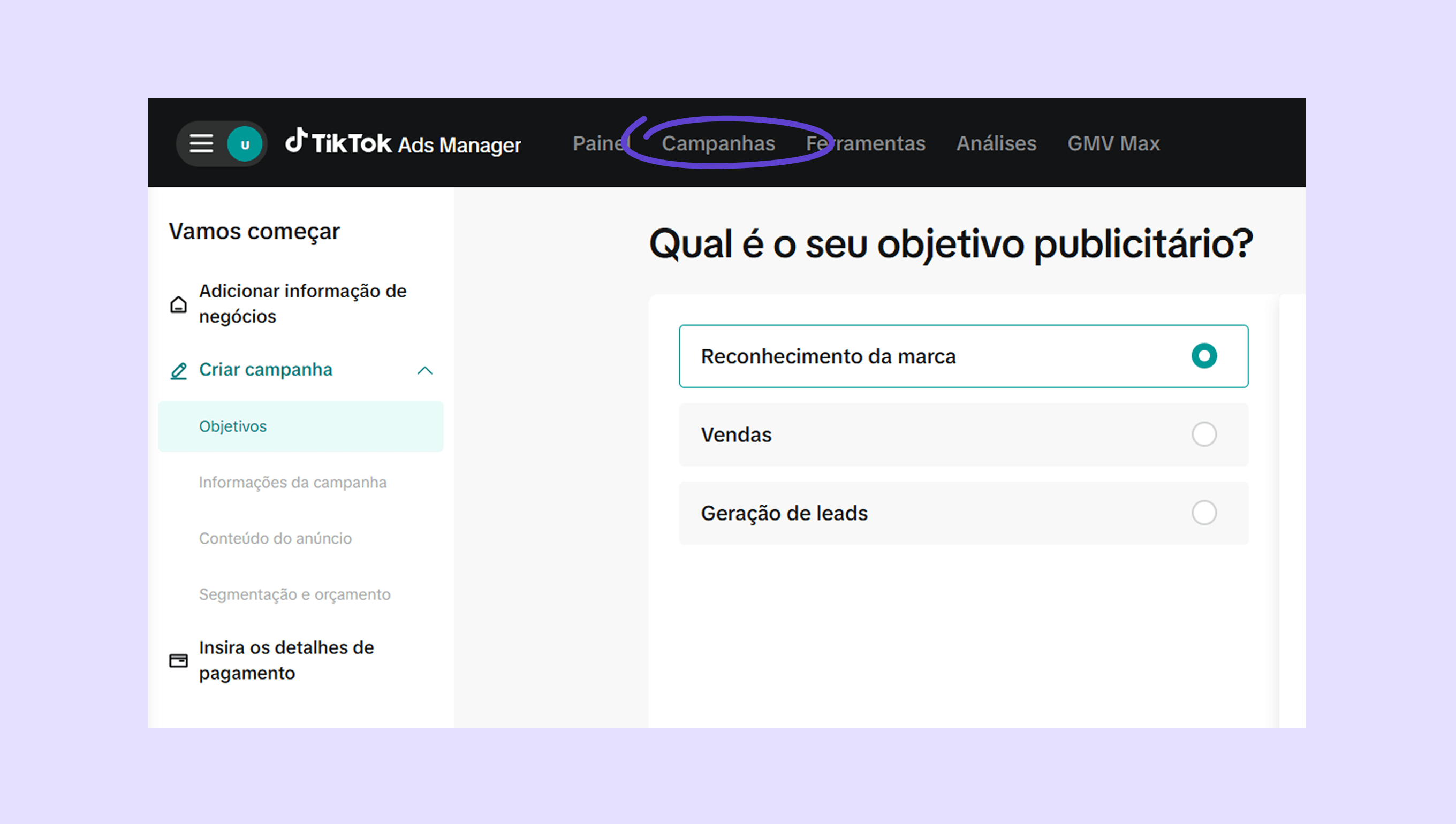
Clique em Criar.
.png)
Escolha Geração de leads como objetivo da sua campanha e, em seguida, selecione Mensagens diretas ou chamadas telefônicas como tipo de campanha.
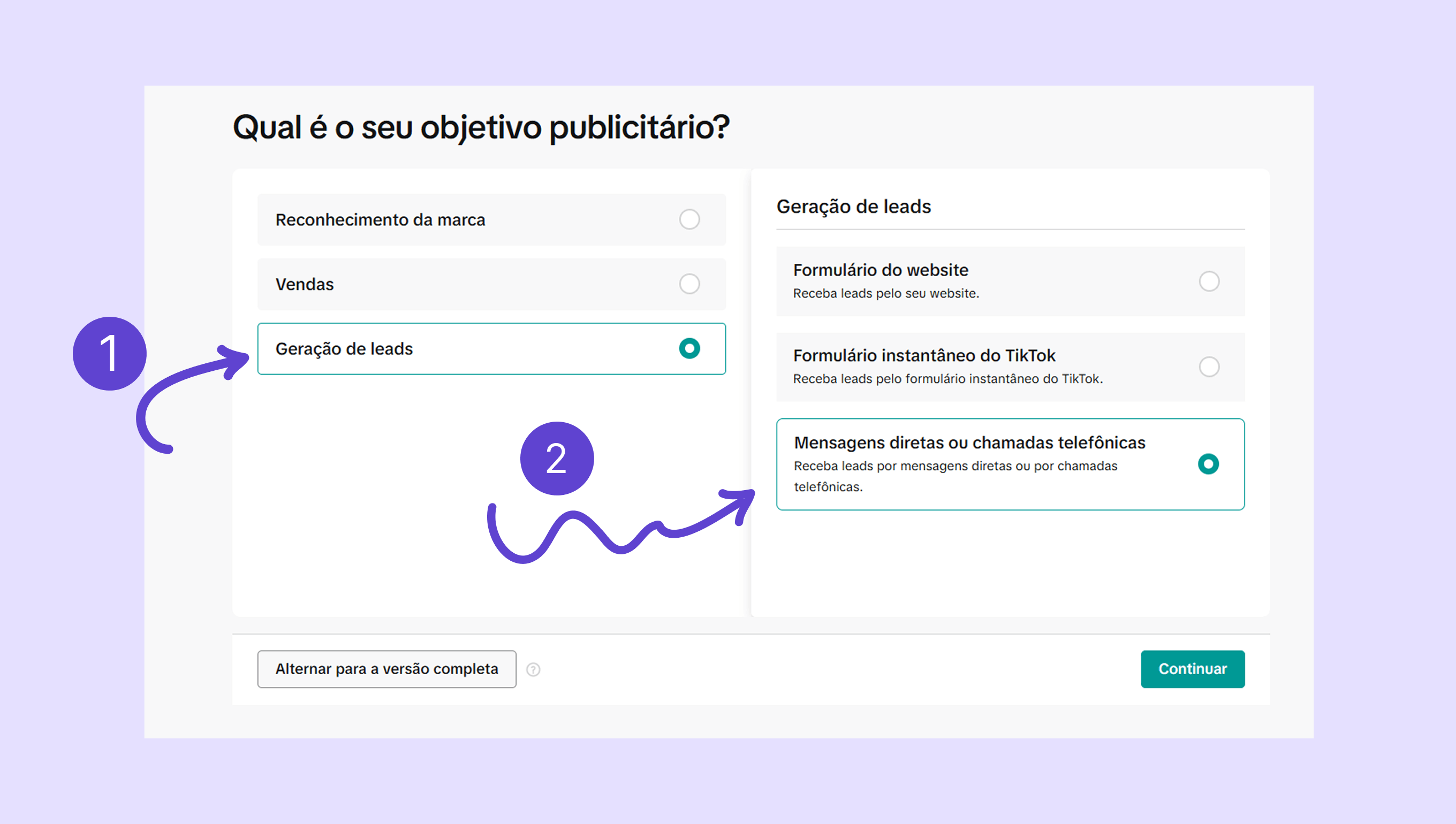
Role para baixo, dê um nome à sua campanha e (se estiver usando a Campanha Manual) defina seu orçamento. Clique em Continuar.
.png)
Na etapa Grupo de anúncios, selecione Mensagens instantâneas como formato de anúncio. Em seguida, escolha sua meta de otimização: Cliques ou Conversas.
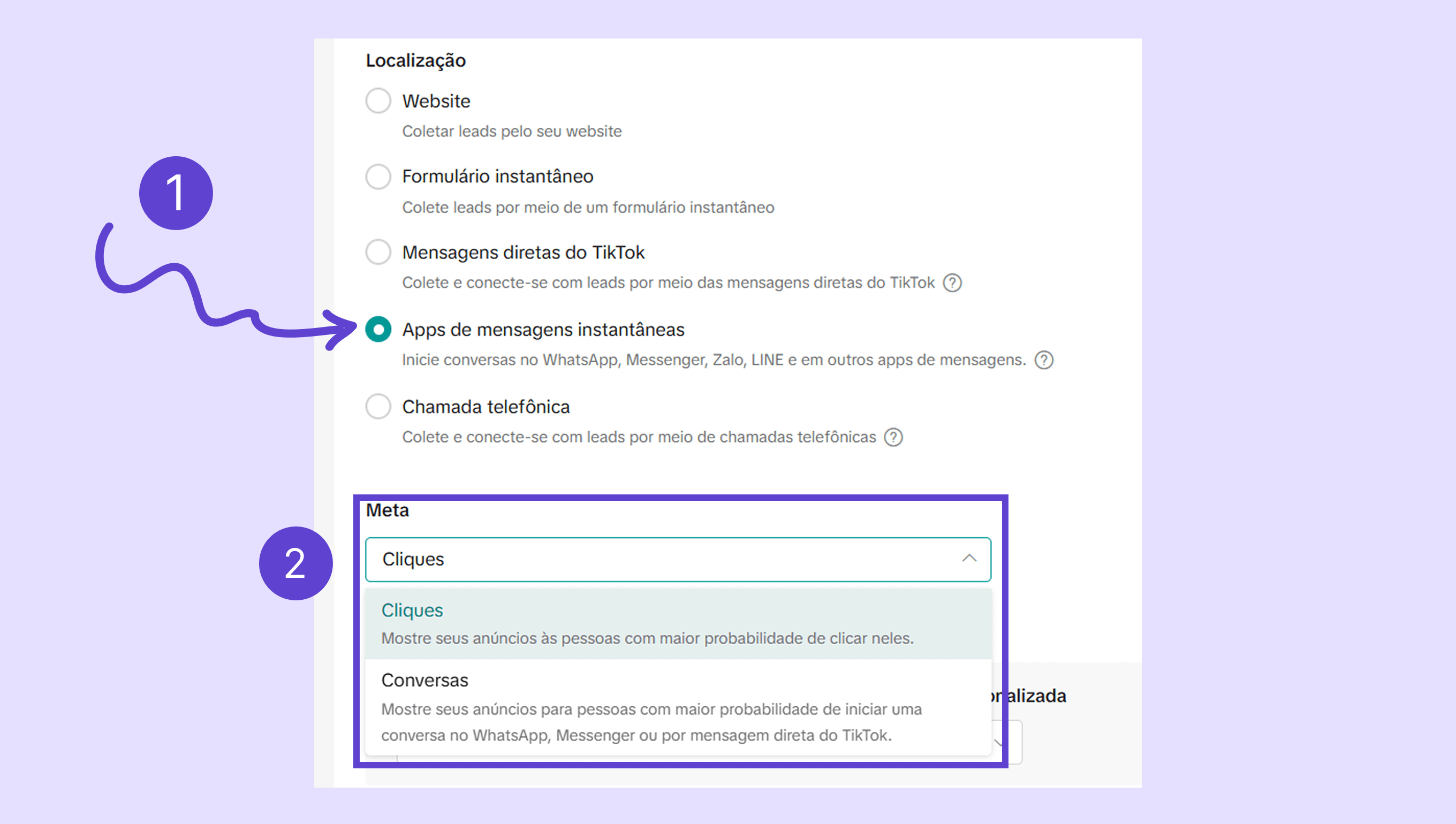
Preencha os detalhes do conjunto de eventos e selecione por qual canal de mensagens (WhatsApp, Facebook Messenger ou TikTok) os usuários entrarão em contato com você.
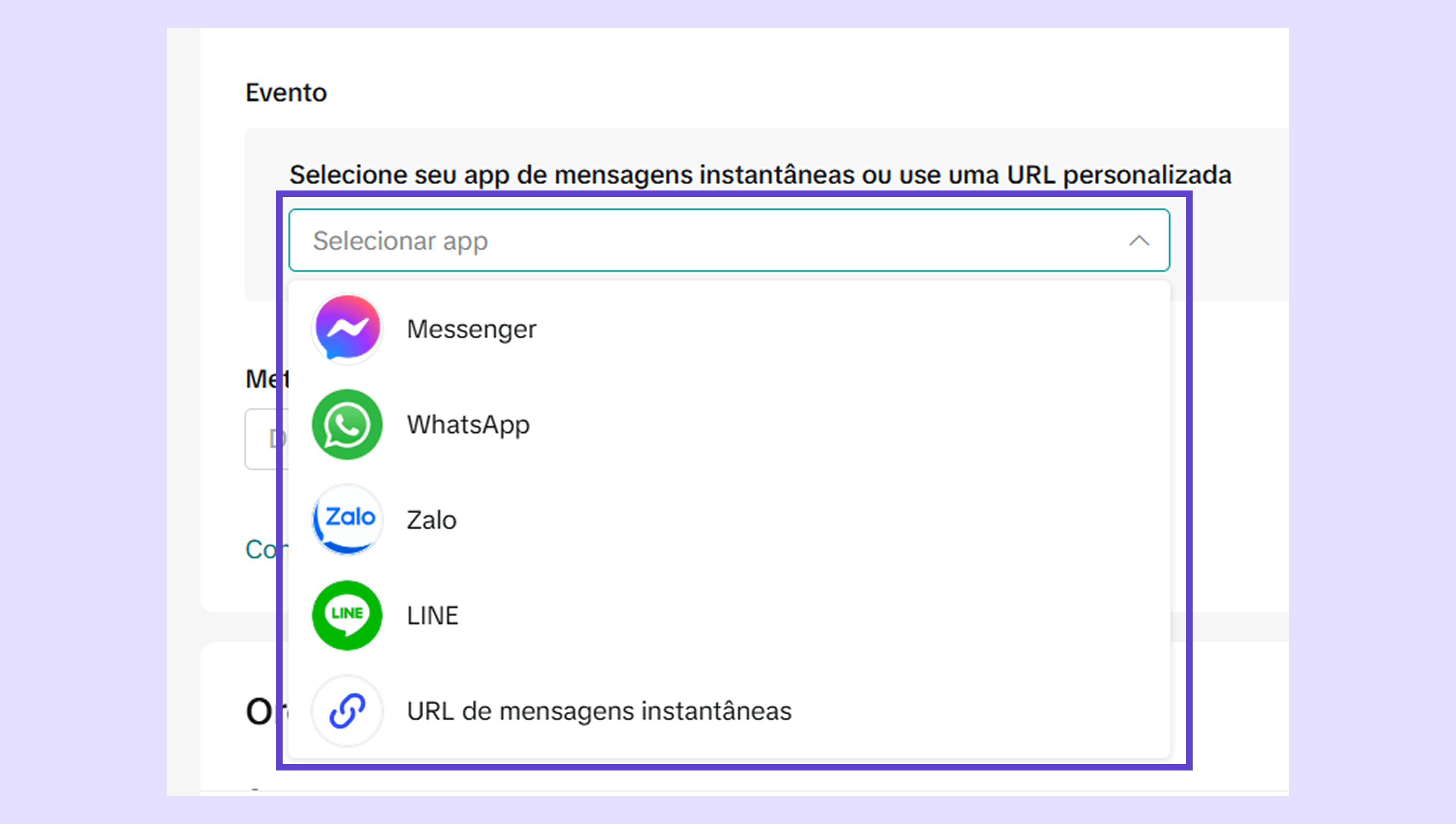
Insira o ID da sua página do Facebook ou o número do WhatsApp — a Kommo usará automaticamente o conjunto de eventos que você criou anteriormente.
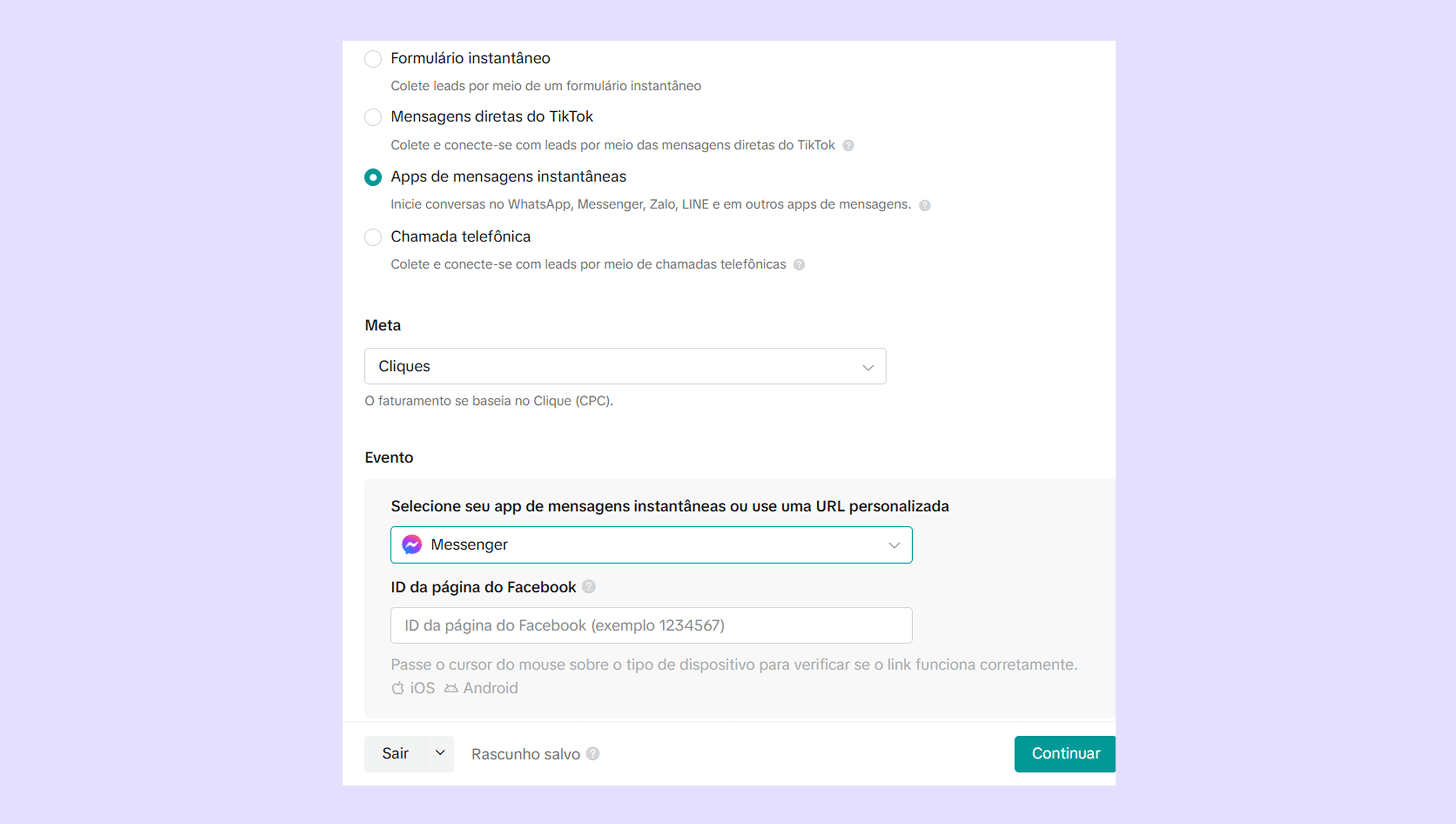
Conclua as configurações restantes do anúncio (criativo, tipo de botão, rastreamento) e clique em Continuar.
Crie seu anúncio:
Carregue um vídeo existente ou crie um novo.
Adicione um botão de Chamada para Ação.
Quando terminar, clique em Publicar tudo para lançar sua campanha.
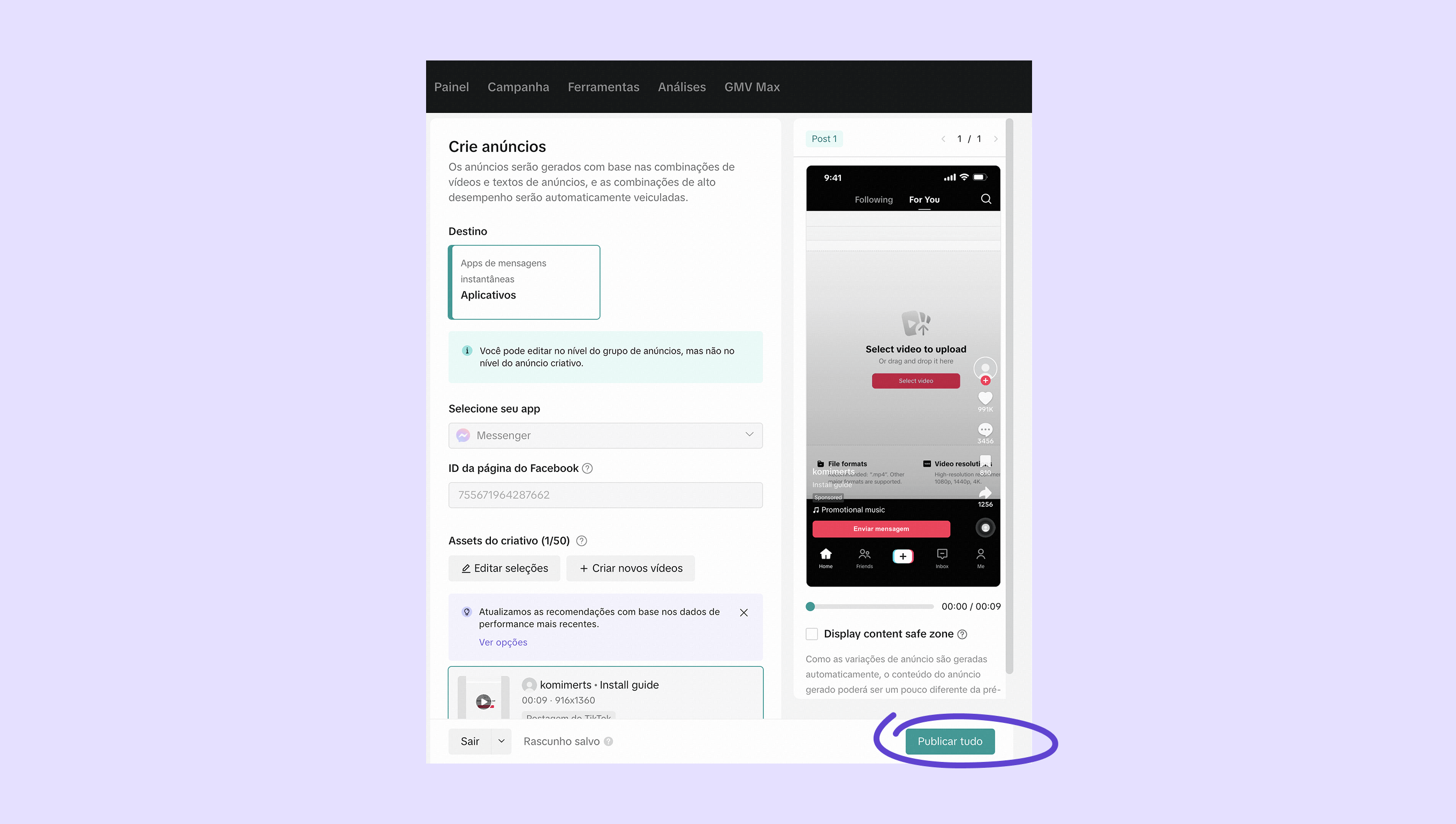
Observação: se suas mensagens não estiverem sincronizando, tente reautorizar sua integração com o TikTok Ads Manager.
Você pode rastrear conversas e eventos diretamente no TikTok Ads Manager:
Acesse Ferramentas → Eventos → Fontes de dados.
Abra seu conjunto de eventos para visualizar análises e monitorar como os usuários estão interagindo com seus anúncios.
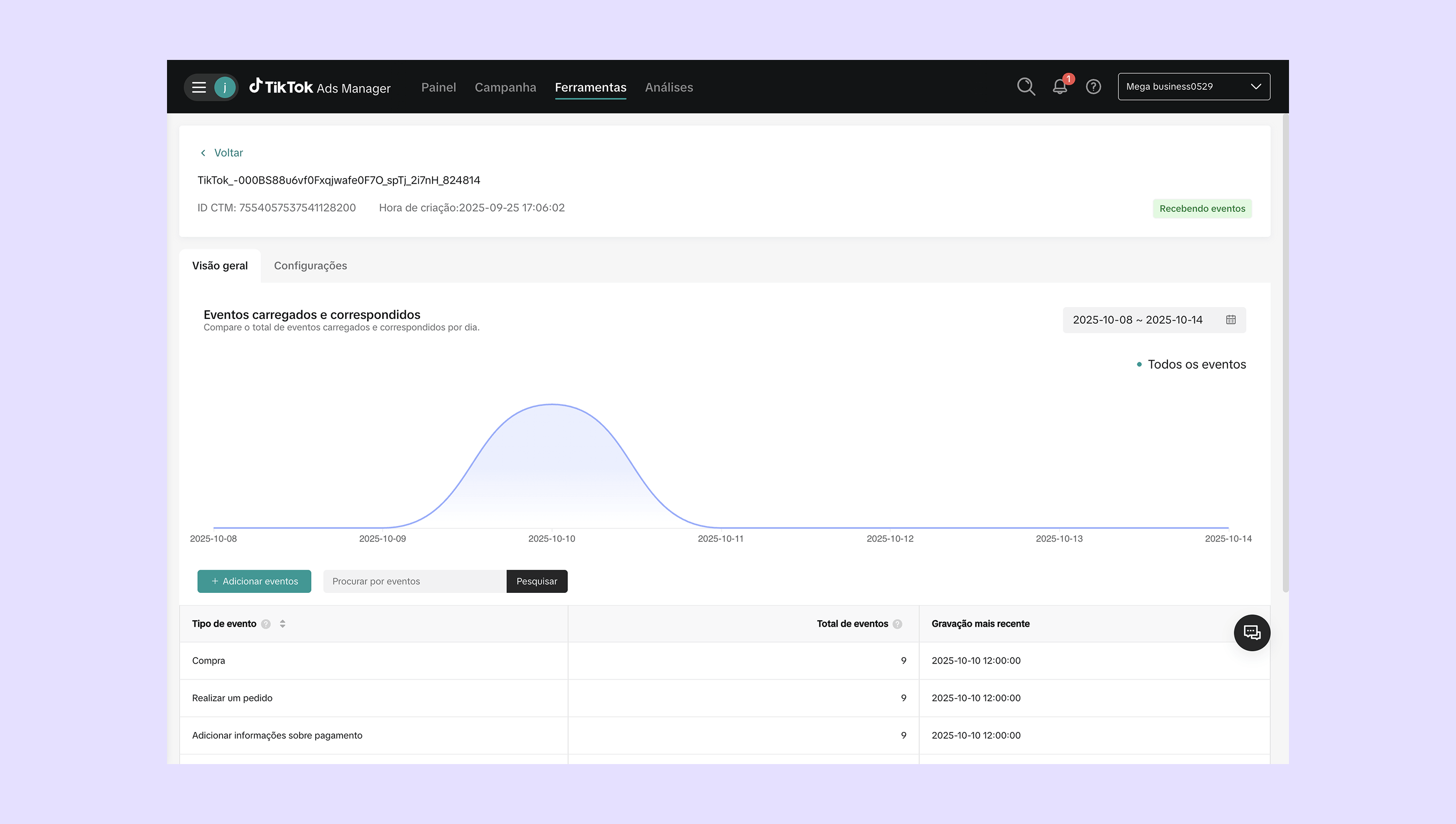
Observaço: se os leads não estiverem aparecendo na Kommo, verifique se seu canal de mensagens (por exemplo, WhatsApp Business) está integrado corretamente.