Requisitos:
Você precisa de uma conta Wix com um site ativo.
Somente administradores Wix podem instalar e gerenciar o botão de chat.
Uma conta Kommo é necessária (qualquer plano ou um teste de 14 dias).
O botão de chat web da Kommo permite que você converse com visitantes diretamente no seu site Wix. As conversas são salvas automaticamente na Kommo, facilitando o gerenciamento e acompanhamento dos clientes.
O que é o Wix?
O Wix é um construtor de sites baseado em nuvem que permite aos usuários criar sites com uma aparência profissional sem codificação. Ele apresenta funcionalidade de arrastar e soltar, modelos personalizáveis e um marketplace de aplicativos para ferramentas adicionais, como o botão de chat web da Kommo.
Adicionar um botão de chat ao seu site Wix permite que os visitantes entrem em contato com você instantaneamente, melhorando o engajamento e o gerenciamento de leads. Todas as conversas são salvas automaticamente na Kommo para um fácil acompanhamento.
Casos de uso
Negócios de e-commerce – Fornece suporte instantâneo ao cliente e ajuda os compradores com consultas sobre produtos.
Prestadores de serviços – Permite que clientes em potencial agendem compromissos ou solicitem mais informações.
Plataformas educacionais – Oferece assistência em tempo real para alunos ou participantes de cursos online.
Organizadores de eventos – Lida com perguntas dos participantes e fornece atualizações rápidas sobre o evento.
Para mais detalhes sobre o botão de chat web da Kommo, confira este guia.
Como instalar o botão de chat web no Wix
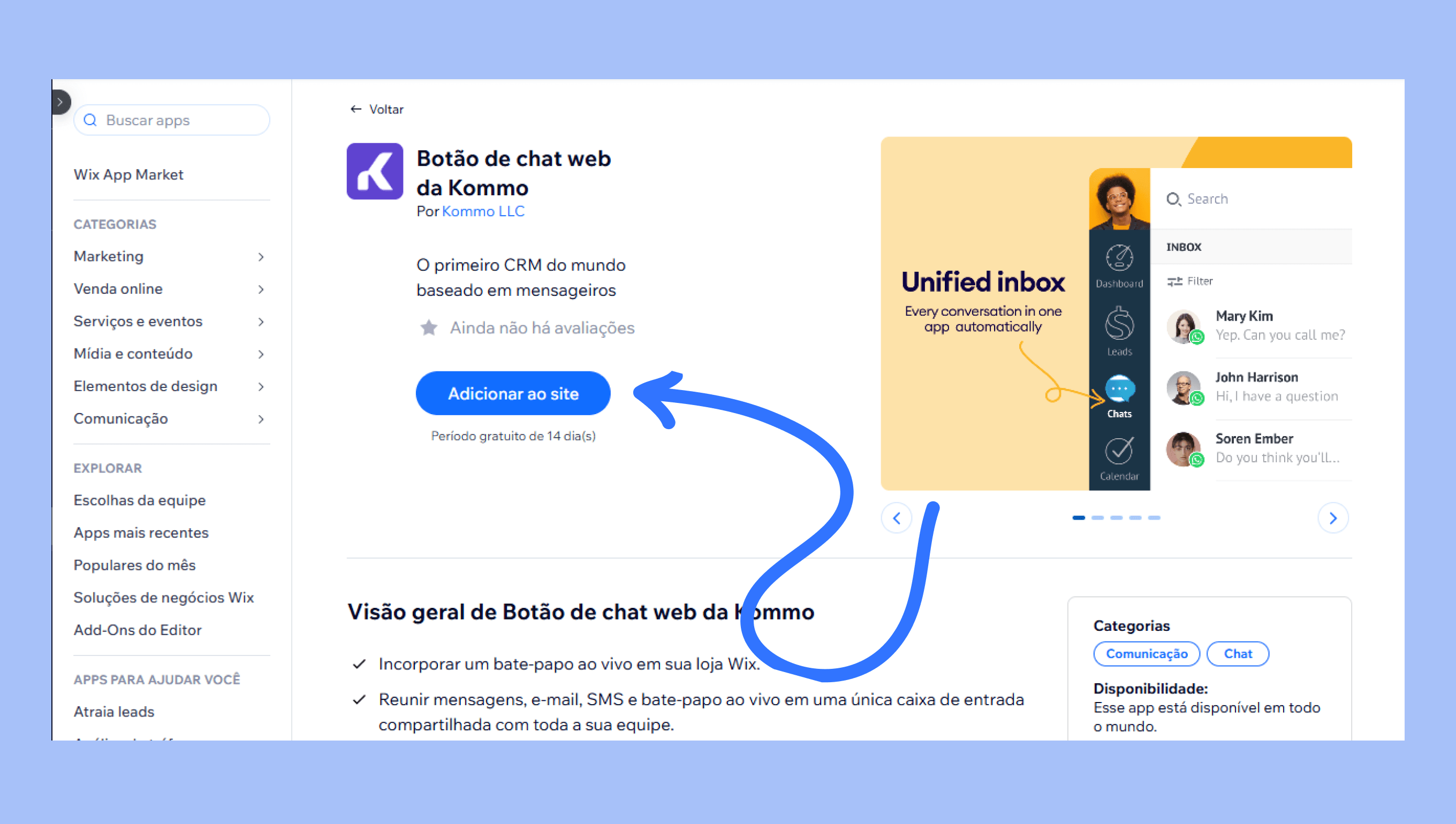
Faça login na sua conta Wix. Abra o Wix App Market e pesquise por Kommo. Em seguida, clique em Adicionar ao site.
Observação: somente administradores Wix podem instalar o botão de chat.
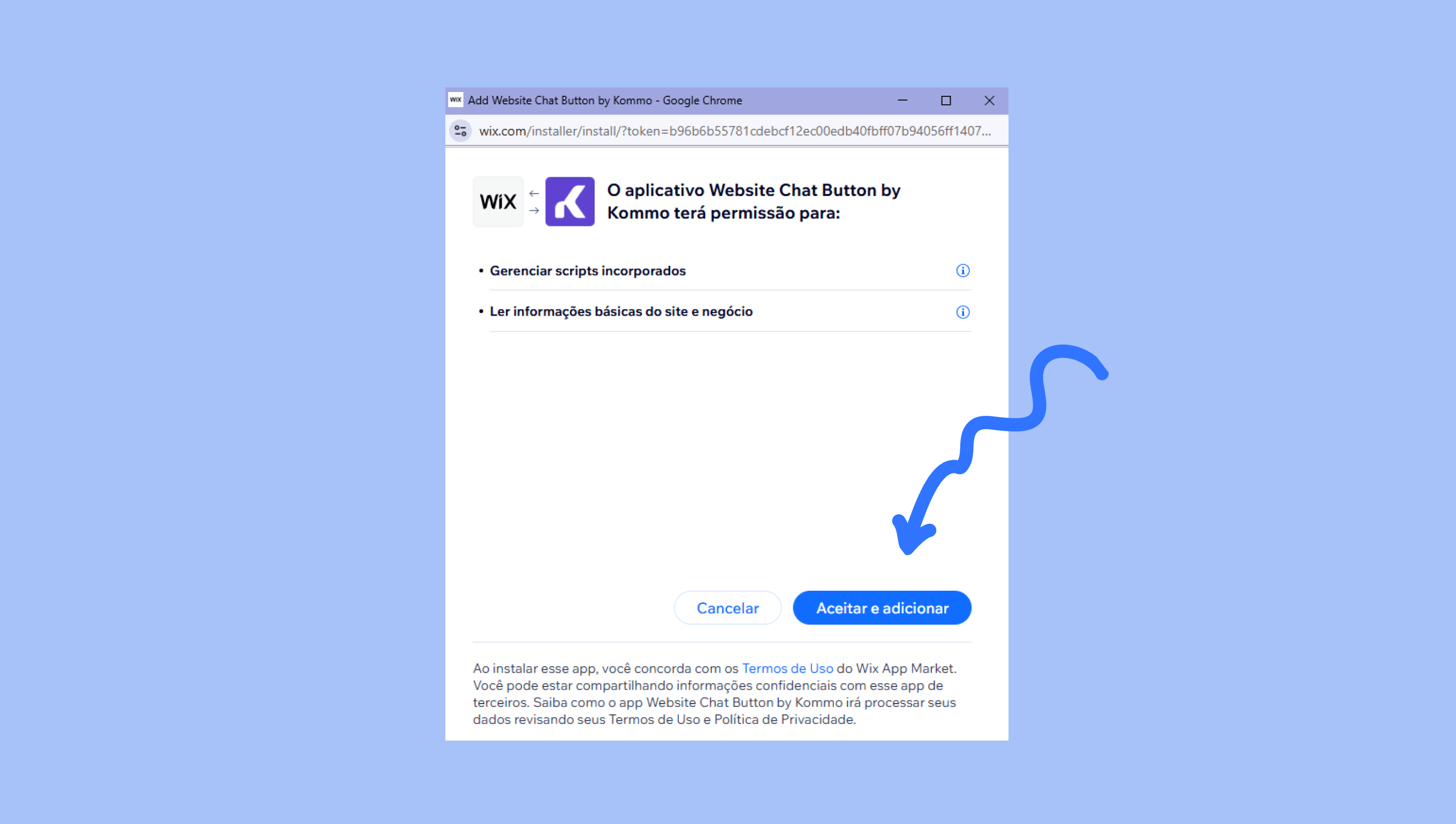
Selecione Aceitar e adicionar para autorizar o aplicativo.
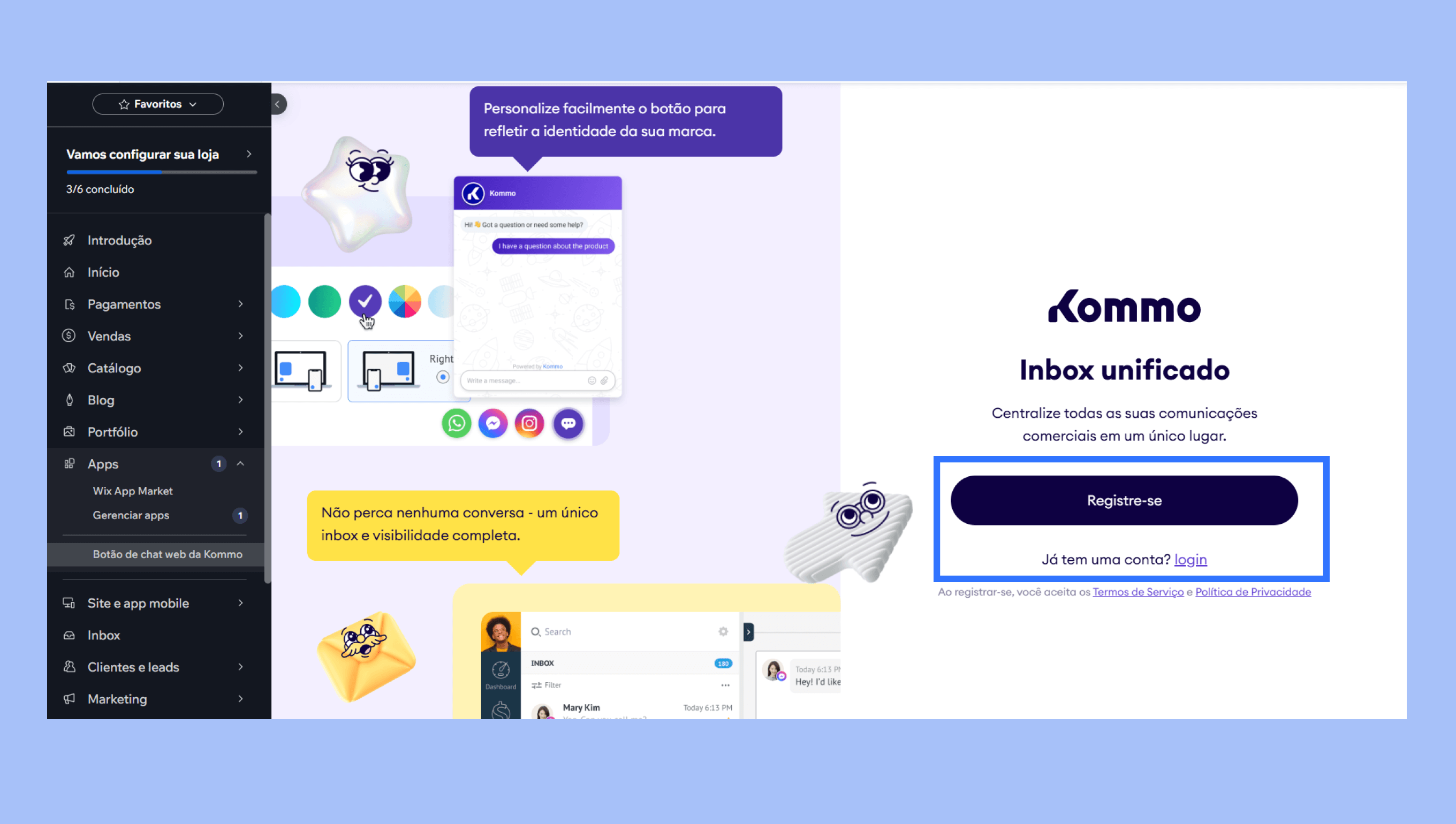
Faça login ou inscreva-se na sua conta Kommo quando solicitado.
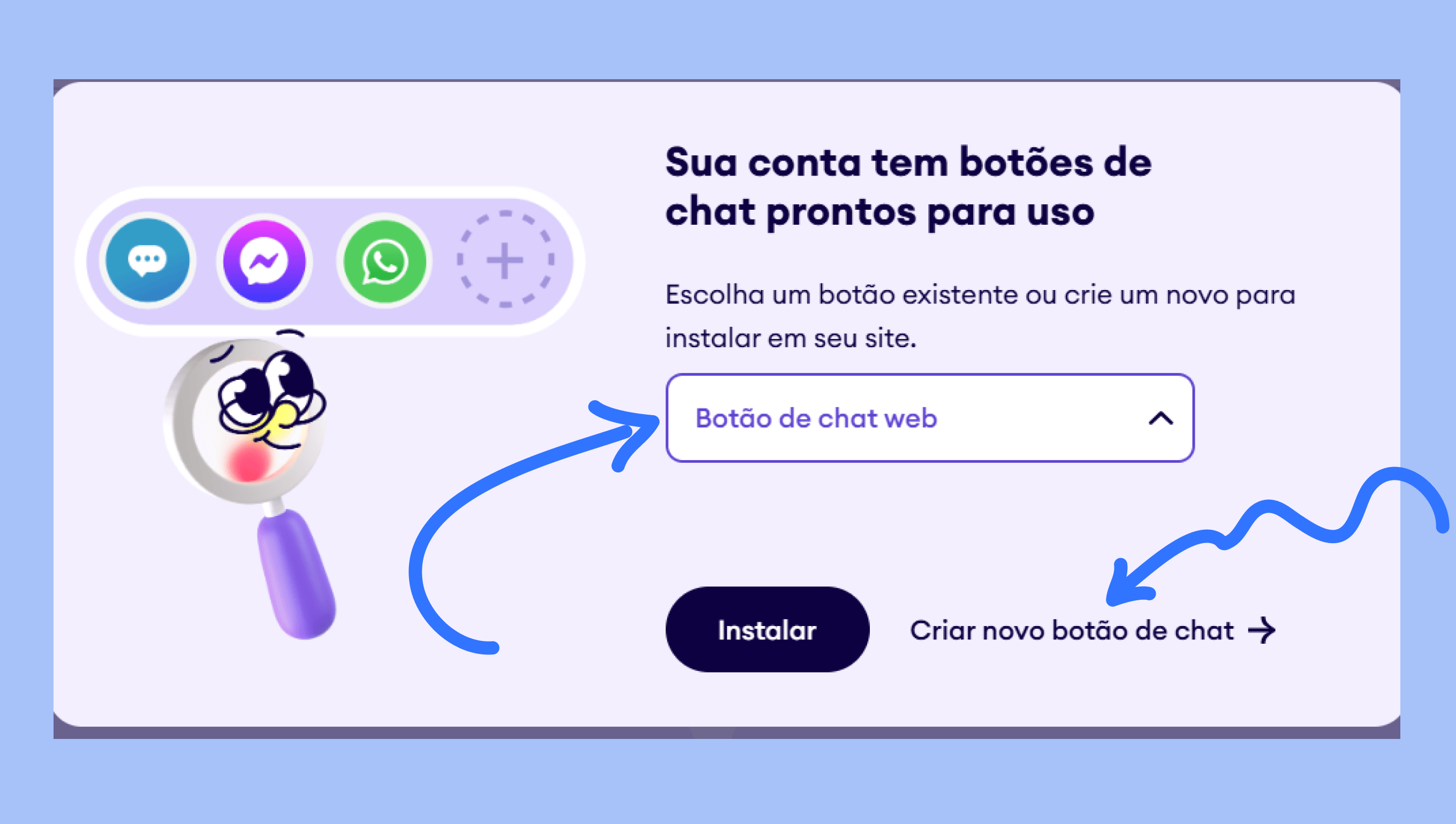
Escolha um botão de chat:
Se você não tiver um botão de chat, um novo será criado automaticamente.
Se você já tiver um botão de chat, selecione um na lista ou clique em Criar novo botão de chat.
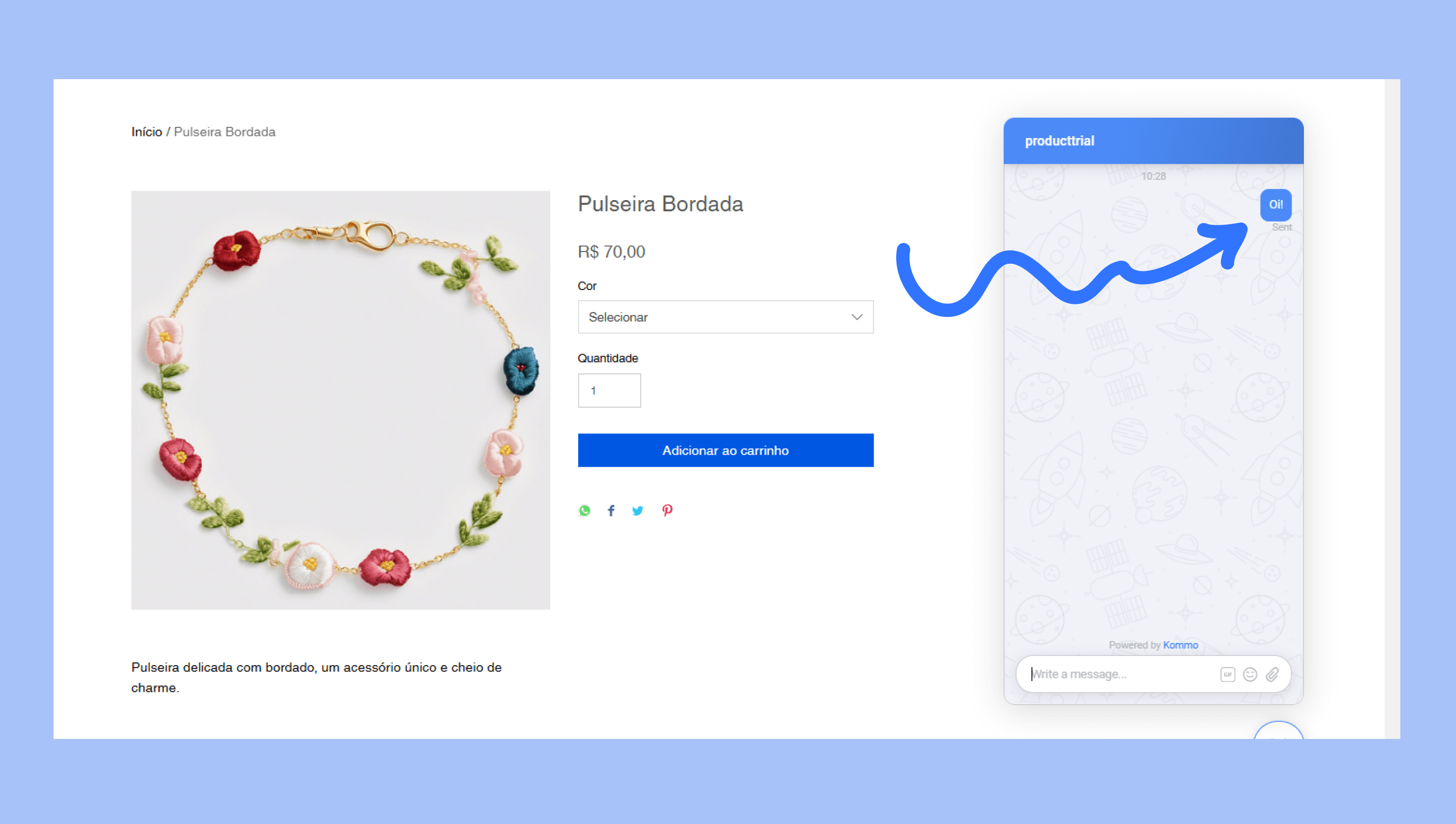
Abra seu site Wix e procure o botão de chat no canto inferior direito. Em seguida, clique no botão e envie uma mensagem de teste.
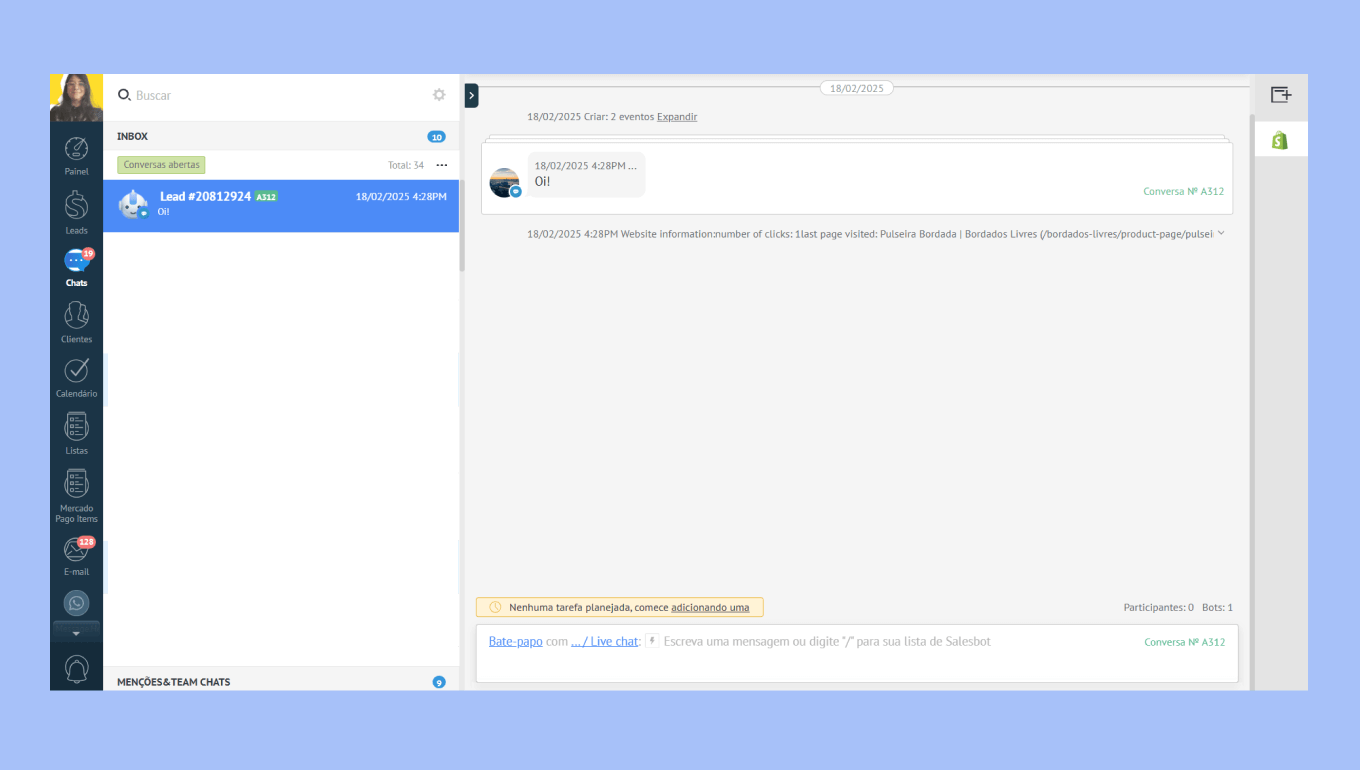
Abra a Kommo e verifique se a mensagem aparece no seu Inbox.
Personalizando o botão de chat web
Para personalizar seu botão de chat:
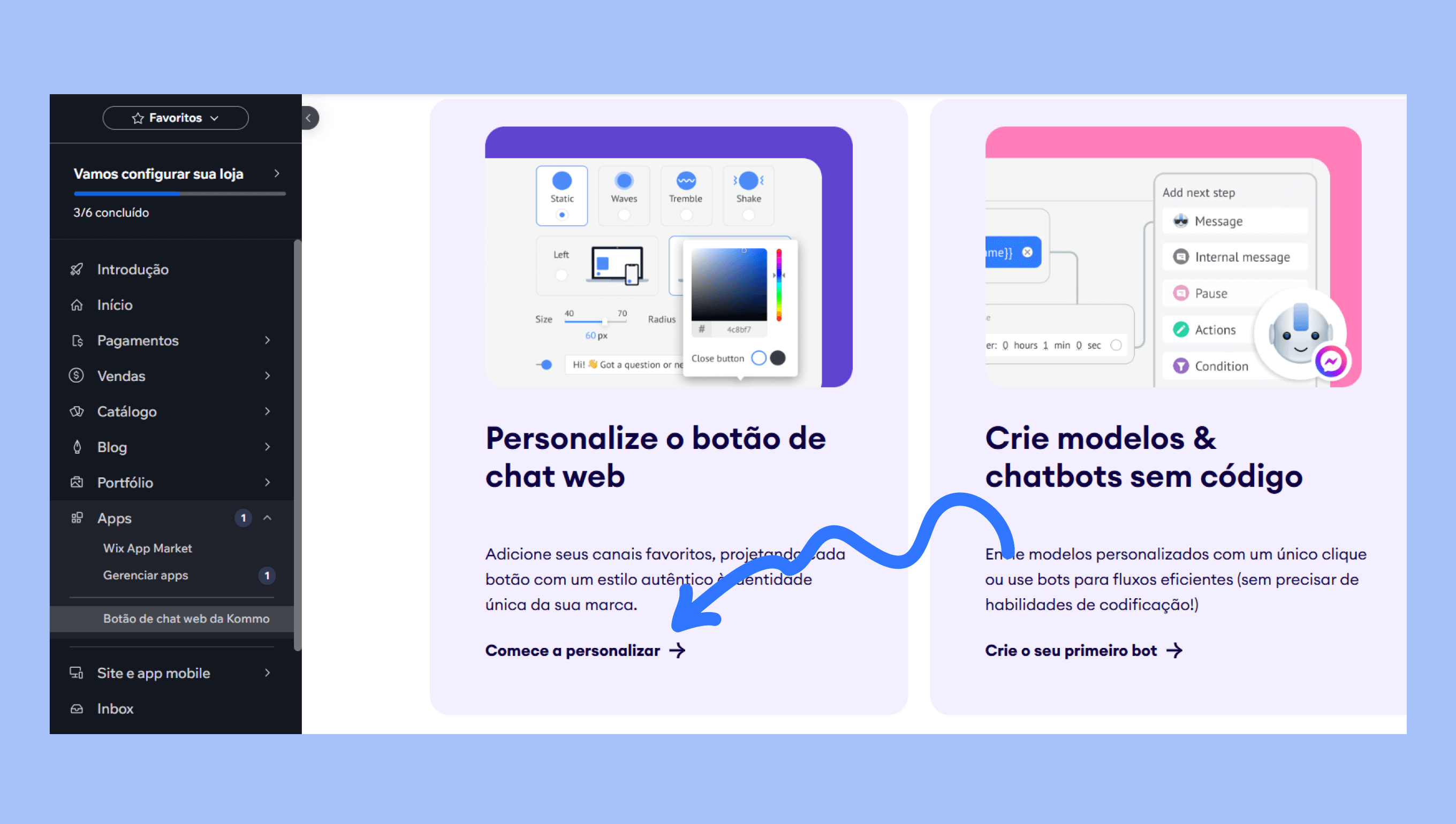
Clique em Comece a personalizar no Wix.
Você será redirecionado para a Kommo, onde poderá ajustar a aparência e as configurações do botão.
Para etapas detalhadas de personalização, leia nosso guia de personalização do botão de chat web.
Gerenciando sua integração
Depois de instalado, você pode gerenciar o botão de chat diretamente do seu painel do Wix:
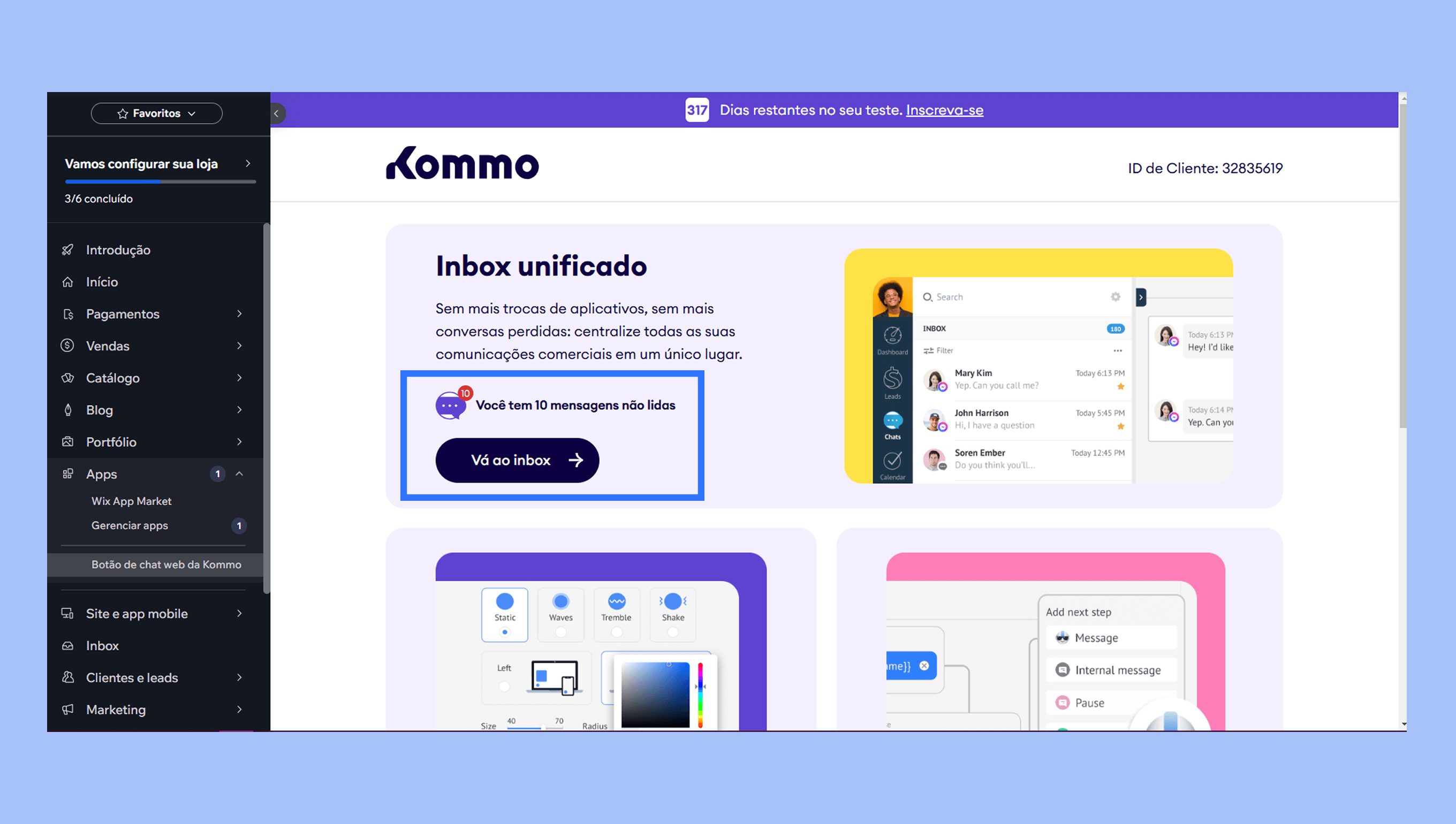
Verificar os chats não lidos – Veja o número de mensagens não lidas e abra a caixa de entrada da Kommo.
Ativar ou desativar o botão de chat – Use a opção Desativar o botão de chat.
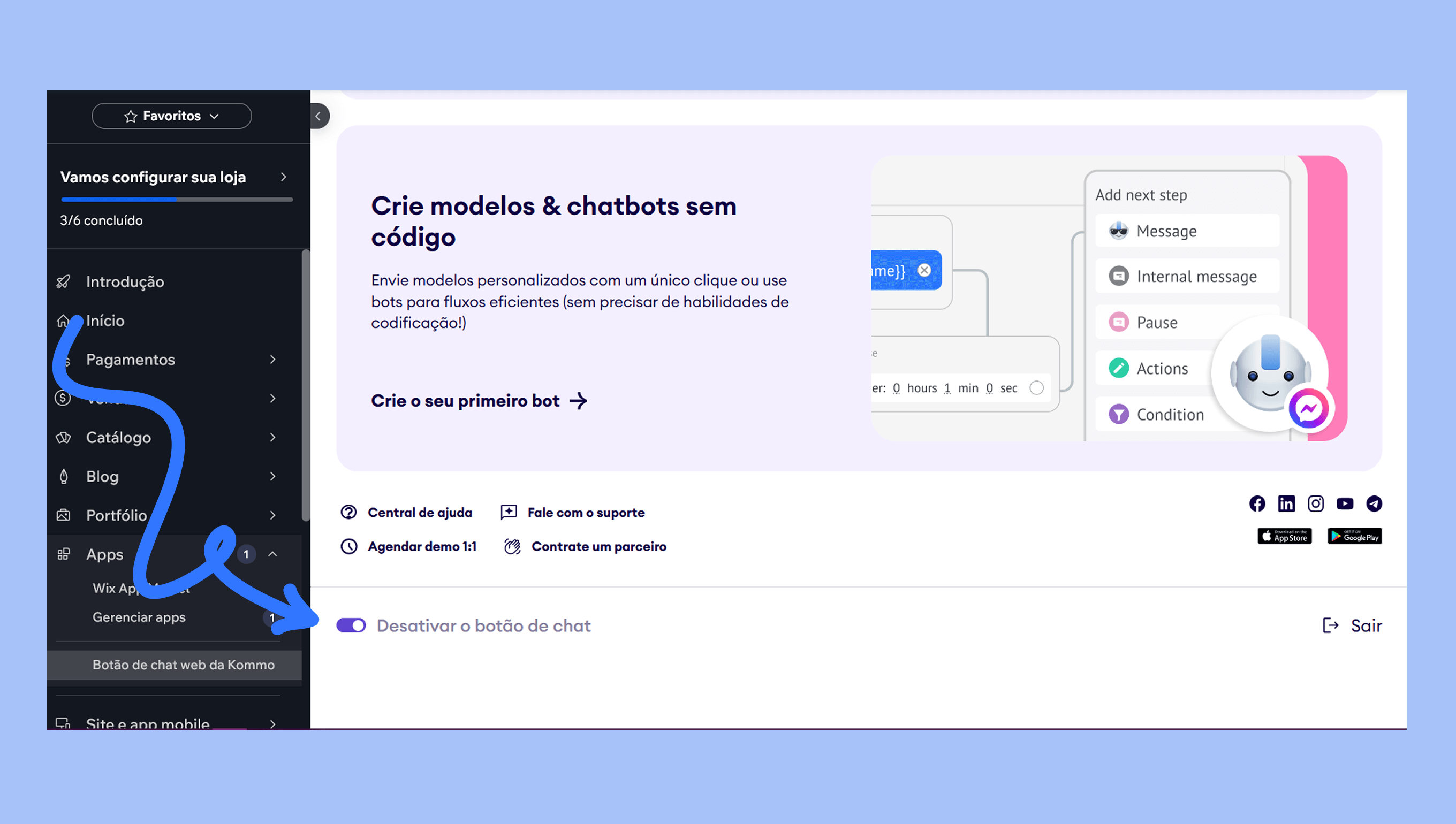
Remover o botão de chat – Sair da Kommo removerá o botão de chat do seu site Wix.
Se você ainda precisa de ajuda ou tem outras dúvidas, sinta-se à vontade para entrar em contato com o nosso chat de suporte ou nos contatar via Whatsapp. Você também pode contratar um parceiro Kommo para fazer todo o trabalho pesado para você.
Ainda não é um usuário? Cadastre-se no nosso teste de 14 dias ou agende uma demo pessoal grátis.