Membuat dan menambahkan widget ke jendela dasbor kamu dapat dilakukan dengan beberapa cara: memilih dari opsi default, mengustomisasi widget unikmu sendiri, atau membuatnya secara mandiri dengan kode. UUntuk memahami Dasbor secara keseluruhan, baca artikel dasar-dasar Dasbor kami.
Menambahkan widget default
Menambahkan widget default sangat mudah! Cukup klik tombol 'Pengaturan', pilih area kosong, lalu klik tombol 'Plus'. Setelah itu, pilih widget yang ingin kamu tampilkan di dasbor.
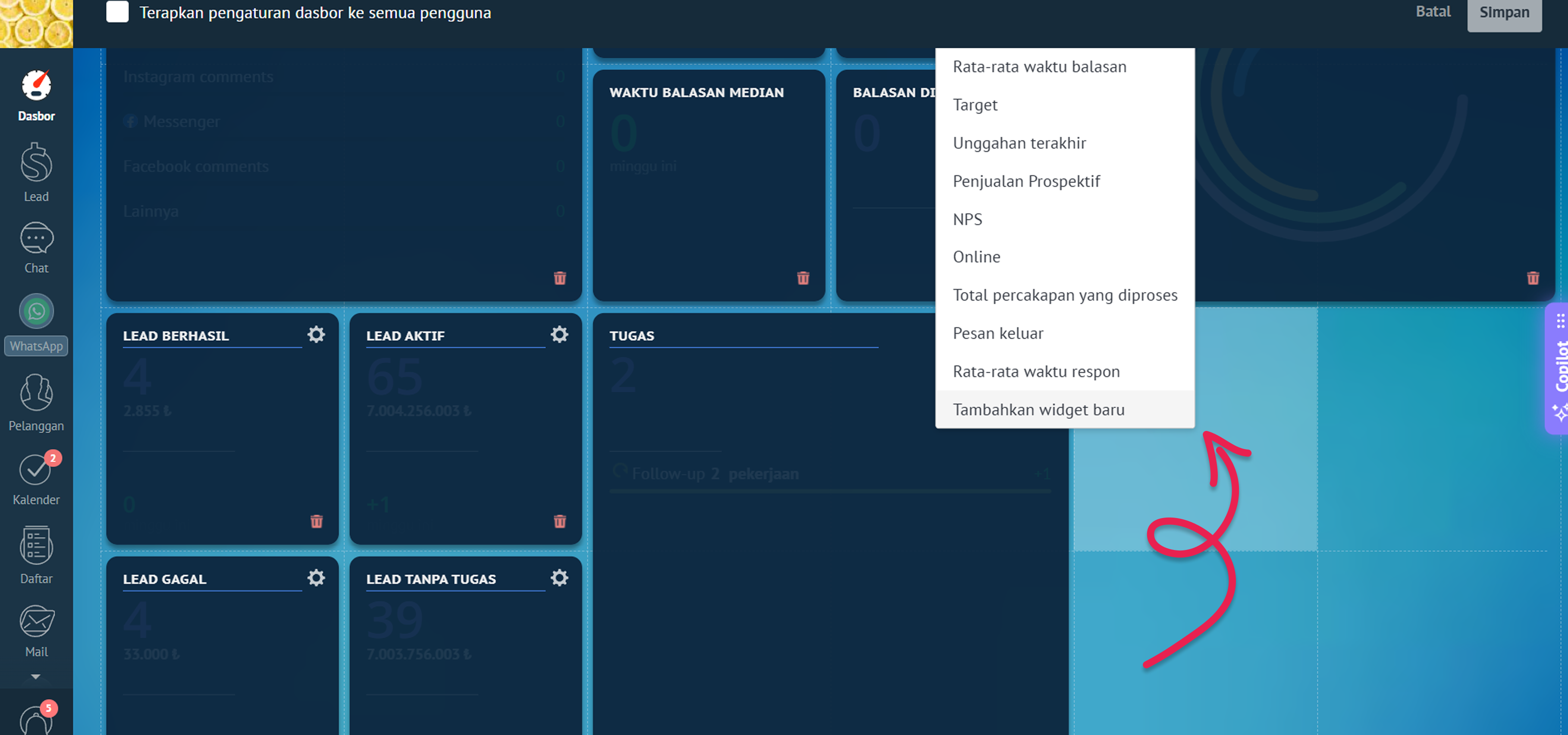
Kamu memiliki opsi-opsi berikut:
Rata-rata waktu balasan
Widget ini membantu kamu melihat seberapa cepat lead mendapatkan balasan.
Catatan: Nilai rata-rata dihitung dengan menjumlahkan semua data lalu membaginya dengan jumlah data. Karena itu, jika ada satu lead yang tidak dibalas dalam waktu lama, hal ini bisa memengaruhi keseluruhan nilai.
Laporan pipeline
Widget ini memberikan gambaran singkat tentang pipeline penjualan kamu. Jika kamu memiliki beberapa pipeline, kamu bisa memilih yang ingin ditampilkan di sisi kiri.
Sangat berguna untuk ditempatkan di bagian atas dasbor agar kamu bisa langsung melihat kondisi penjualan secara umum.
Diagram menampilkan jumlah lead yang bergerak melalui pipeline serta tingkat keberhasilannya. Semua elemen dalam tampilan ini bersifat interaktif.
Bagian ‘Baru’ di awal menunjukkan tahap Lead masuk. Selanjutnya, kamu akan melihat tahap-tahap berikutnya beserta jumlah lead dan nilai deal yang dihasilkan. Di bawah diagram terdapat jumlah ‘Gagal’, yang mencakup semua lead yang dipindahkan ke Penjualan gagal pada tahap tersebut. Bagian paling kanan menampilkan lead pada Penjualan berhasil dan Penjualan gagal.
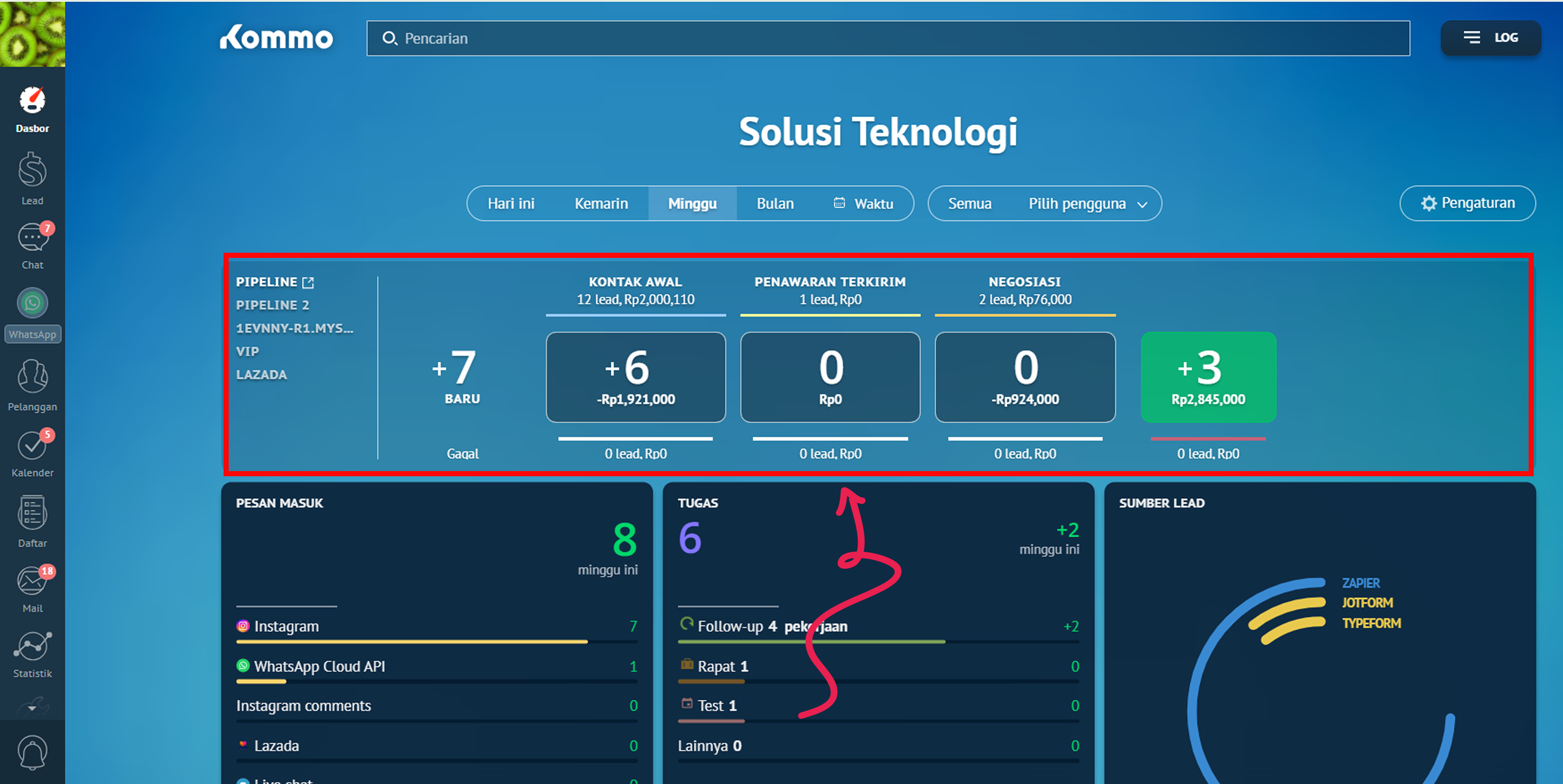
Saat lead dipindahkan ke tahap lain, jumlah lead dan nilai penjualan akan diperbarui di kedua tahap. Ini dilakukan untuk menunjukkan perubahan jumlah lead dan budget secara real-time.
Target
Widget ini bisa membantu kamu memantau target.
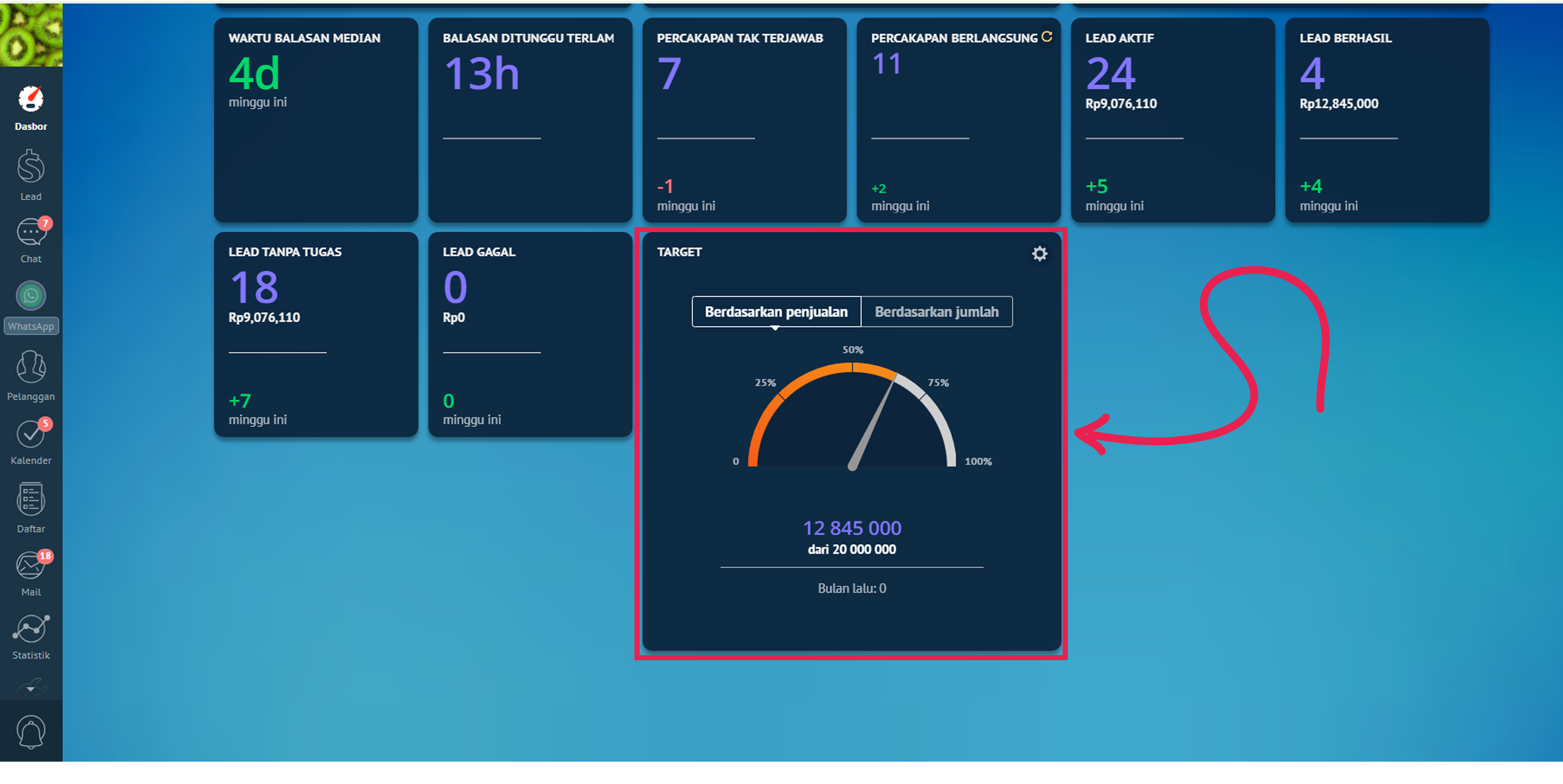
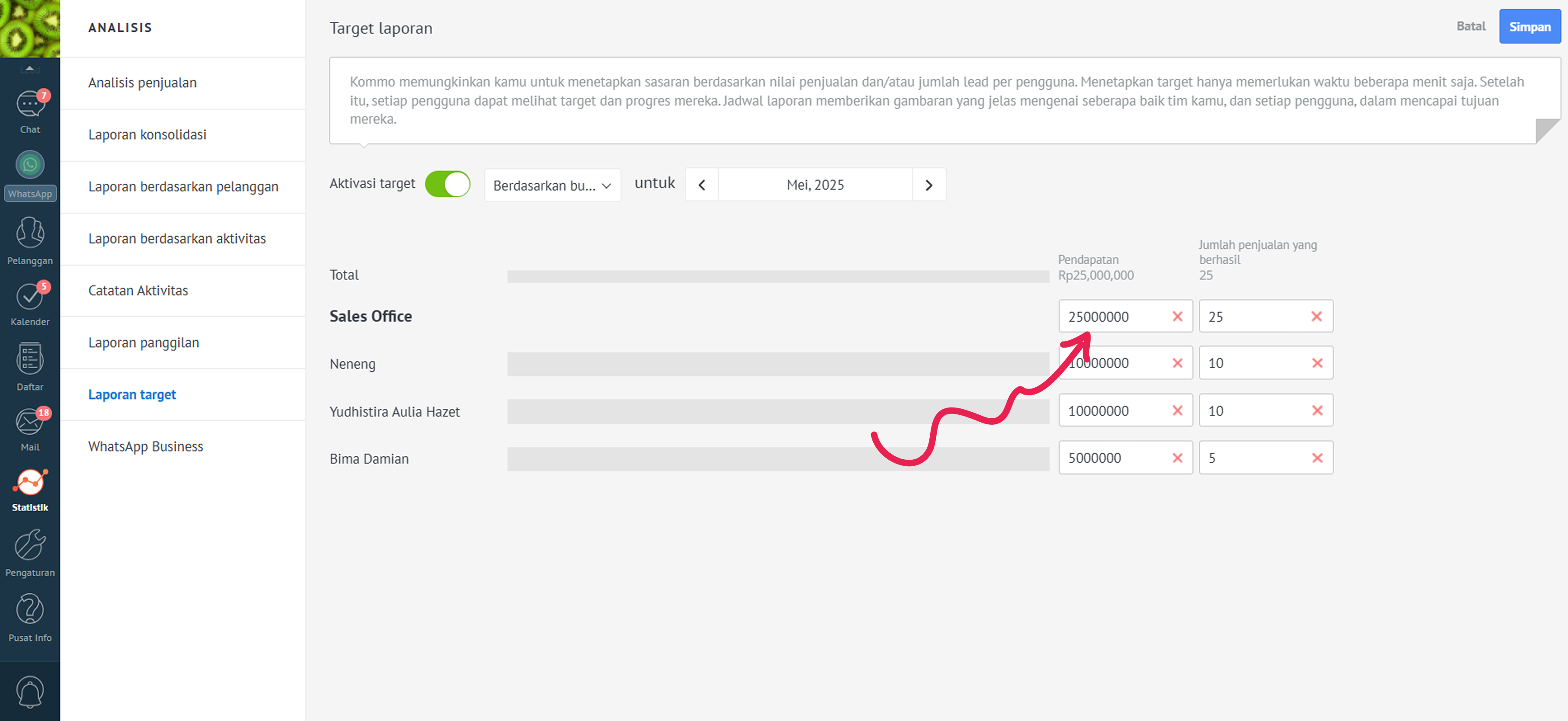
Agar target muncul, kamu perlu mengaturnya terlebih dahulu di Insight > Laporan target > Tetapkan target. Pilih periode waktu, lalu tentukan bulan atau rentang waktu.
Kemudian, masukkan jumlah lead penjualan berhasil dan nilai deal yang ingin kamu capai di akhir periode. Kamu bisa menetapkan target untuk individu atau untuk tim secara keseluruhan yang akan dibagi secara proporsional kepada seluruh anggota tim.
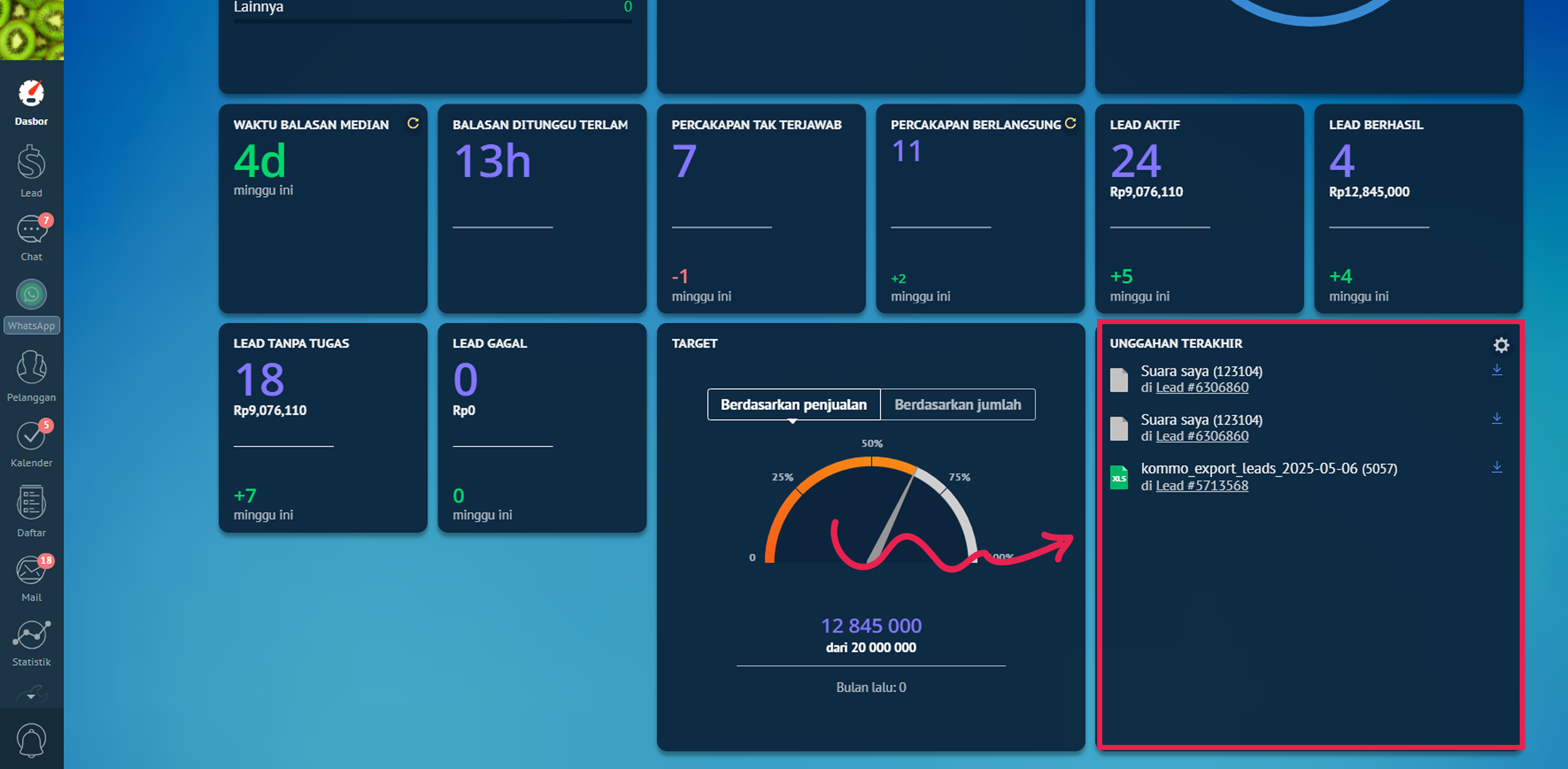
Unggahan terakhir
Widget ini menampilkan file terbaru yang diunggah oleh pengguna. File bisa diunggah melalui catatan, tugas, atau pesan chat.
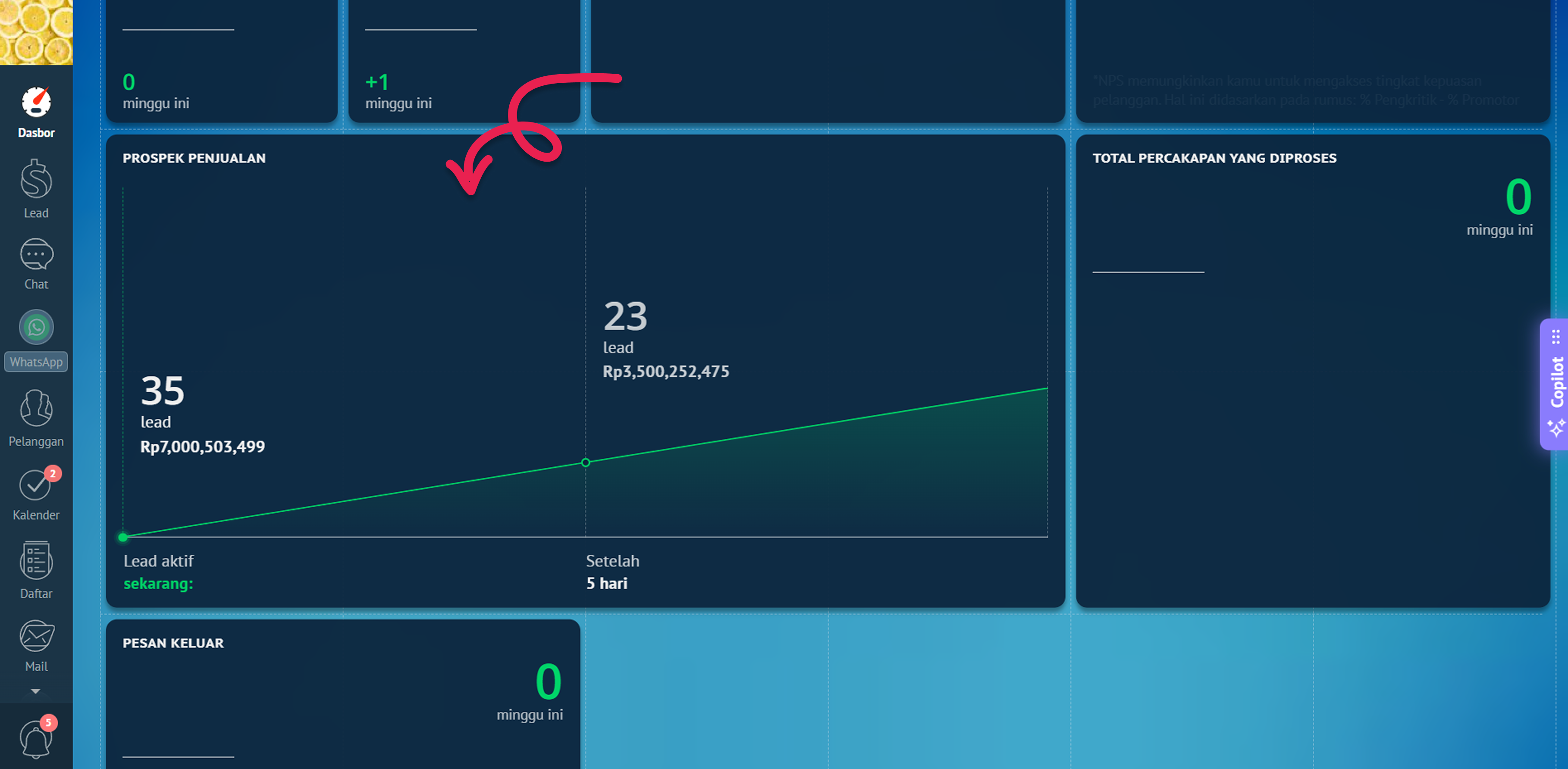
Penjualan prospektif
Ini adalah prediksi penjualan yang dihitung berdasarkan jumlah lead aktif dan total budget mereka. Dengan ini, kamu bisa melihat perkiraan jumlah lead yang akan berhasil dan nilai yang akan mereka hasilkan dalam waktu dekat.
Data di widget ini tidak bisa diubah, dan periode waktu yang dipilih tidak memengaruhinya. Namun, kamu bisa memfilter berdasarkan manajer atau tim, atau jika kamu ingin melihat lebih detail atau analisis lebih lanjut, jelajahi bagian ‘Insight’ di Kommo.
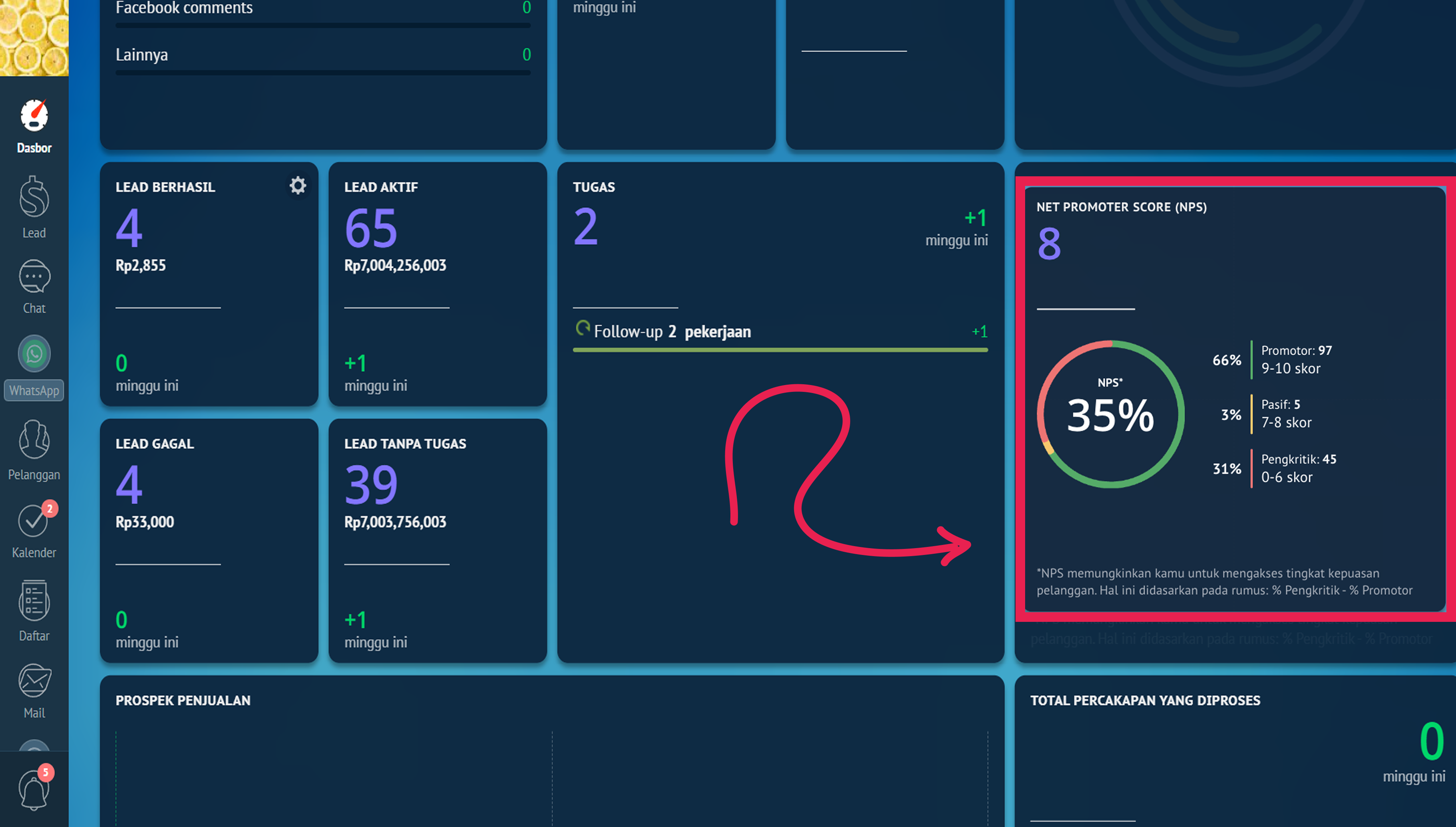
Net Promoter Score (NPS)
Di sini kamu bisa melihat hasil dari bot Net Promoter Score. Setelah percakapan selesai, kamu bisa mengirimkan bot ini ke klien untuk menilai seberapa besar kemungkinan mereka merekomendasikan bisnis kamu dari skala 1–10.
Widget ini menampilkan tiga tingkat kepuasan:
Promotor (skor 9 hingga 10)
Pasif (skor 7-8)
Pengkritik (skor 0-6)
Selain itu, kamu juga bisa melihat jumlah respons dan tingkat kepuasan keseluruhan, yang dihitung dari selisih antara Promotor dan Pengkritik.
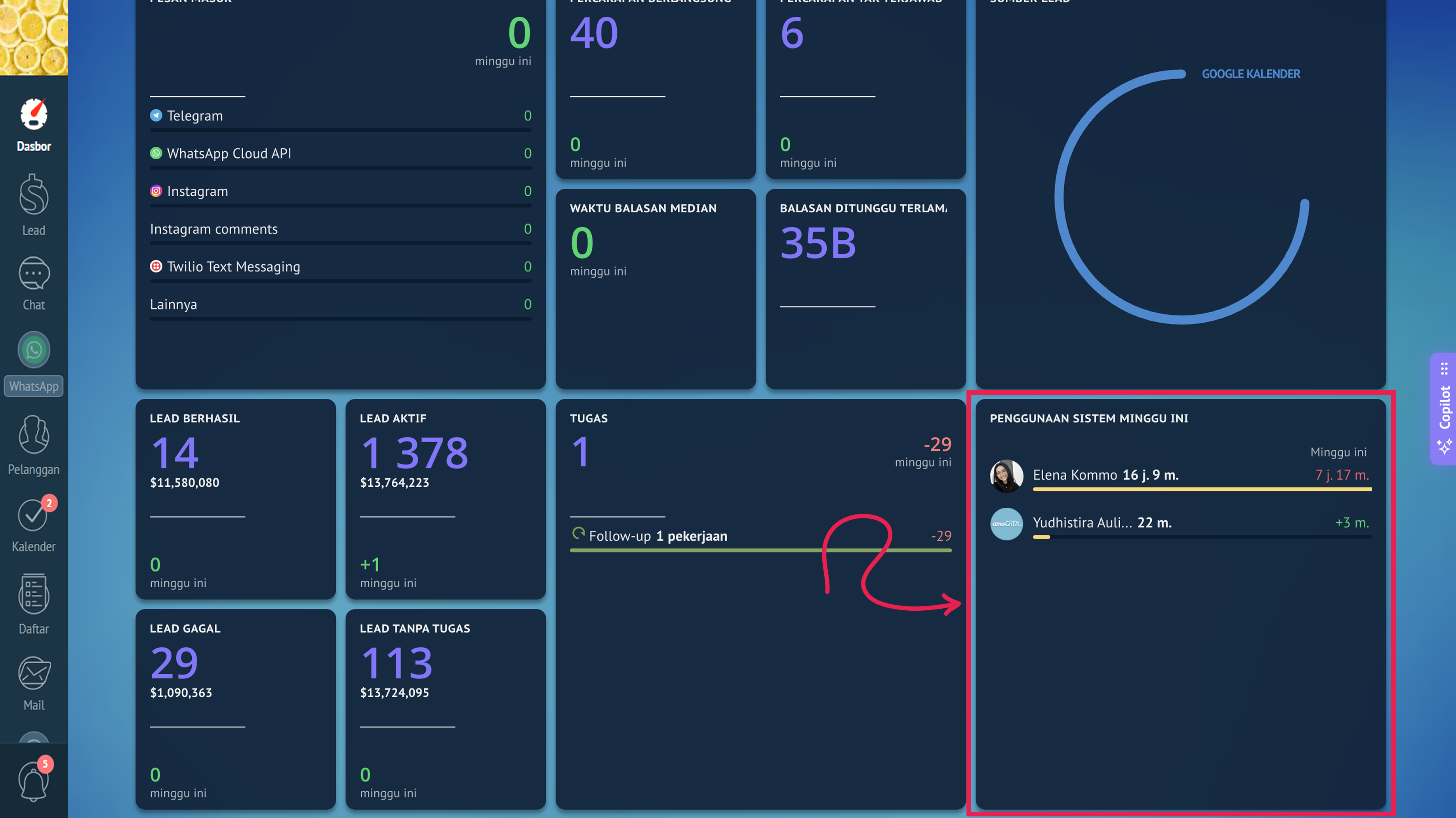
Online / Penggunaan sistem
Widget ini menunjukkan total waktu yang dihabiskan pengguna saat menggunakan Kommo. Cocok untuk memantau aktivitas pengguna.
Kamu bisa memilih interval waktu dan widgetnya akan menampilkan hasil pada fase tersebut. Misalnya, jika periode mingguan , widget akan menampilkan waktu penggunaan dari Senin hingga saat ini.
Sistem tidak menganggap pengguna sebagai online jika:
Jendela sistem diminimalkan atau ditutup,
Berpindah ke halaman lain,
Membuka aplikasi lain dalam layar penuh,
Koneksi internet terputus
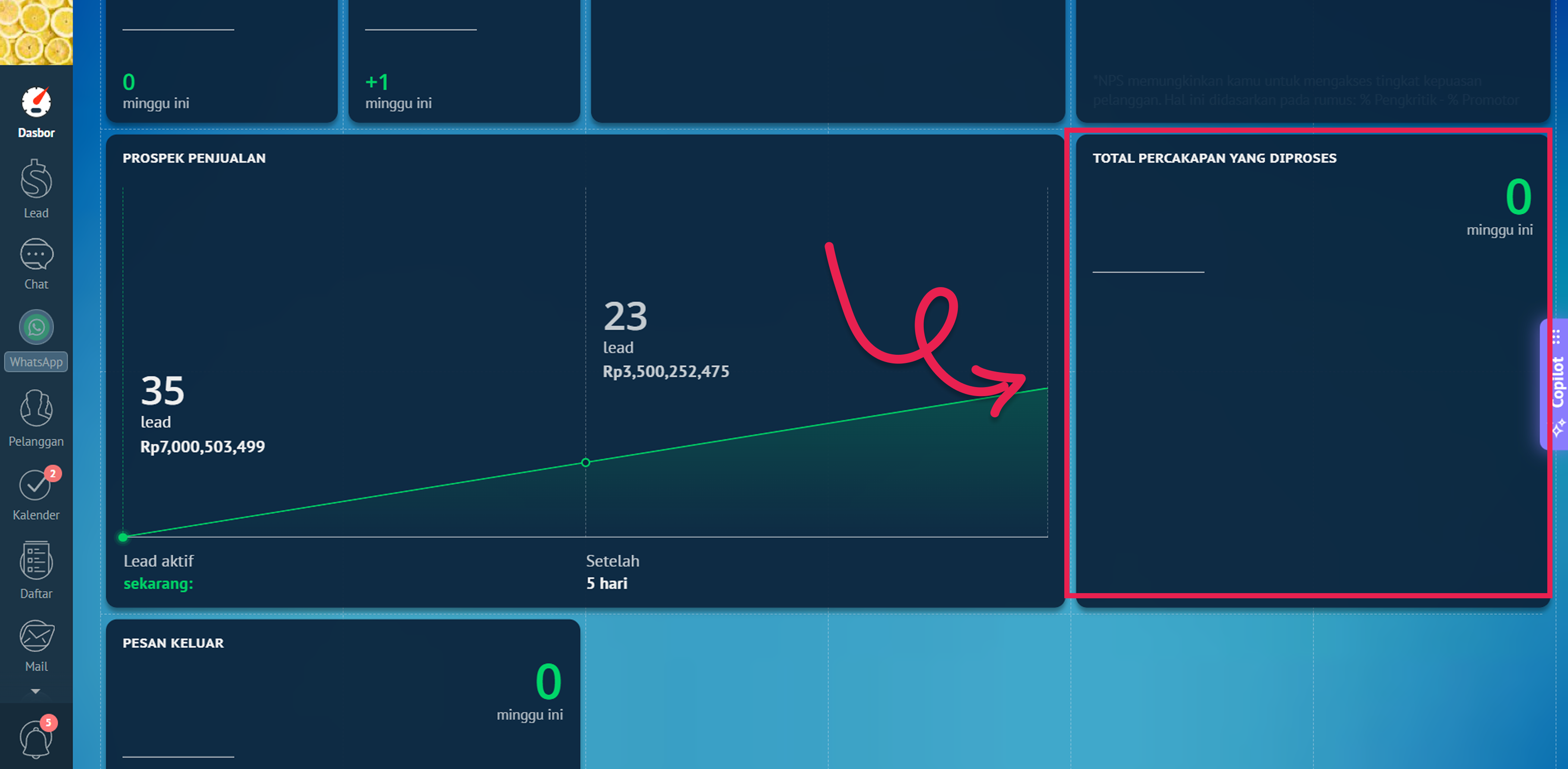
Total percakapan yang diproses
Widget ini menampilkan total percakapan di akun kamu serta jumlahnya untuk masing-masing pengguna.
Perlu diingat, jumlah percakapan dihitung berdasarkan jumlah manajer yang terlibat. Jika dua manajer berbicara dengan satu klien, itu dihitung sebagai dua percakapan.
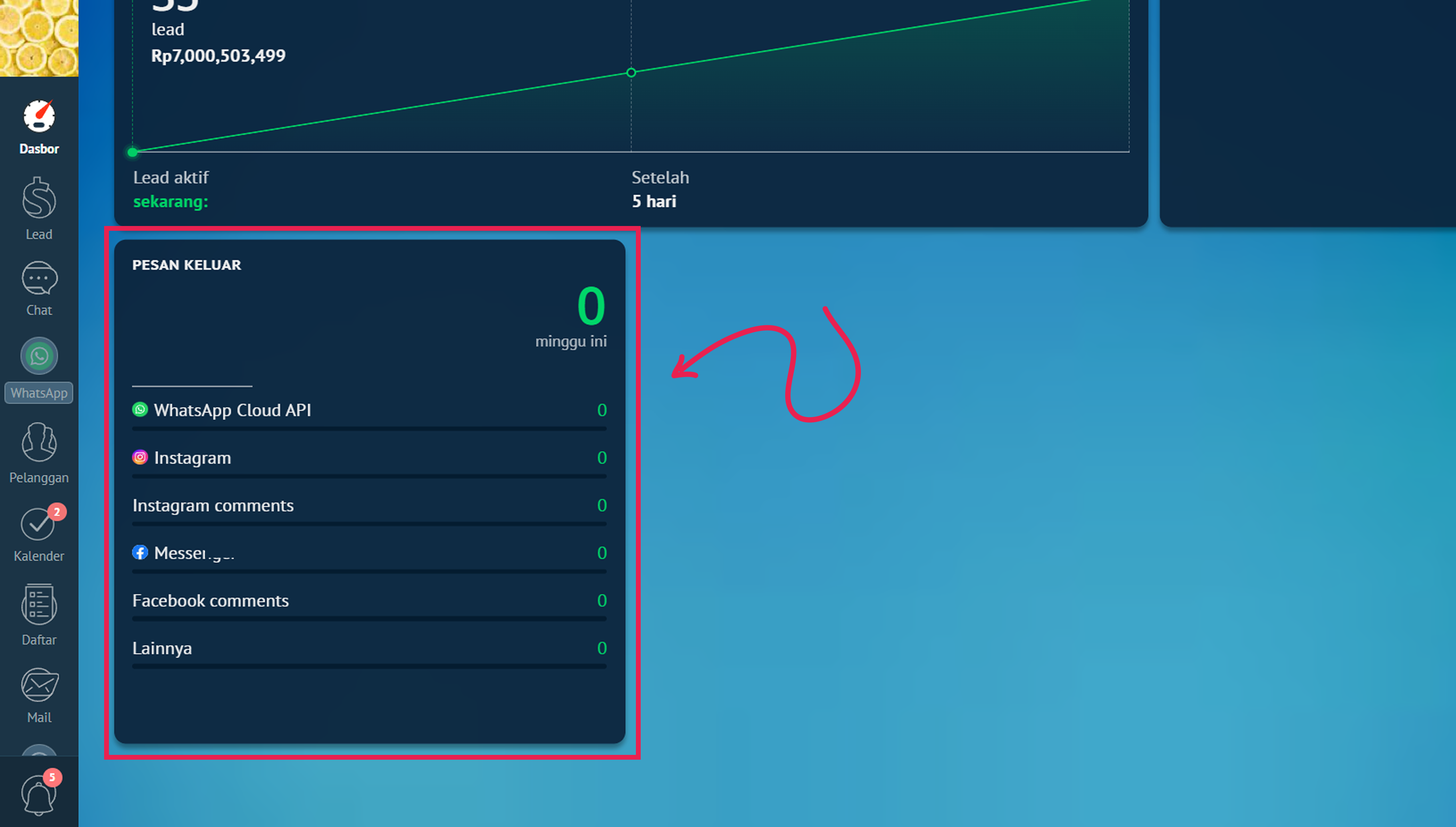
Pesan keluar
Di ‘Pesan keluar’ kamu bisa melihat jumlah pesan yang dikirim oleh pengguna, termasuk pembagiannya berdasarkan masing-masing saluran perpesanan.
Rata-rata waktu respon
Widget ini menampilkan rata-rata waktu respons terhadap permintaan pelanggan dalam bentuk timeline. Rumus perhitungan adalah jumlah / hitungan – total waktu respons dibagi jumlah respons.
Waktu respons dihitung sesuai dengan rumus: Waktu respons dihitung dari selisih antara waktu dan tanggal balasan dan waktu pesan terakhir dari klien.
Garis ungu menunjukkan periode waktu yang dipilih, sedangkan garis abu-abu menunjukkan waktu yang sama pada periode sebelumnya. Saat diarahkan kursornya, bisa dilihat dua poin putih yang bisa menunjukkan detail data untuk kedua periode.
Catatan: Terkadang grafik menunjukkan lonjakan tajam. Ini biasanya terjadi jika ada satu percakapan dengan waktu respons yang jauh lebih lama dibanding yang lain. Misalnya, jika waktu respons salah satu dialog adalah 12 jam dan sisanya dalam menit atau detik, mereka akan lebih mendekati nol daripada satu jam, dan grafik akan menampilkannya berada di dalam angka nol.
Jika kamu membutuhkan solusi yang lebih canggih, kunjungi artikel Dasbor - Membuat widget kustom.