Persyaratan:
Tersedia di semua paket Kommo atau selama uji coba aktif 14 hari.
Toko Nuvemshop/Tiendanube.
Batasan:
Kommo tidak akan menyimpan informasi tentang semua pelanggan yang melakukan pemesanan sebelum integrasi diatur.
Nuvemshop/Tiendanube hanya tersedia dalam bahasa Spanyol dan Portugis.
Apa itu integrasi Nuvemshop/Tiendanube?
Hubungkan toko Nuvemshop kamu dengan Kommo untuk memusatkan pengelolaan pelanggan dan pesanan di dalam CRM. Kamu dapat mengelola pesanan, melacak detail pelanggan, dan menggunakan automasi AI untuk meningkatkan interaksi dengan pelanggan.
Contoh penggunaan:
Gunakan agen AI Kommo untuk menangani permintaan pelanggan
Tambahkan tombol chat ke toko kamu dan chat dengan pengunjung
Sinkronkan pesanan dari Nuvemshop/Tiendanube ke Kommo secara otomatis
Simpan detail pelanggan di Kommo
Menghubungkan Nuvemshop/Tiendanube ke Kommo
Kamu dapat menghubungkan toko Nuvemshop/Tiendanube melalui tiga cara berbeda:
Melalui Marketplace
Melalui pengaturan agen AI Kommo
Melalui pengaturan tombol chat website
Instalasi via Marketplace
Buka Pengaturan > Integrasi lalu cari Nuvemshop/Tiendanube.
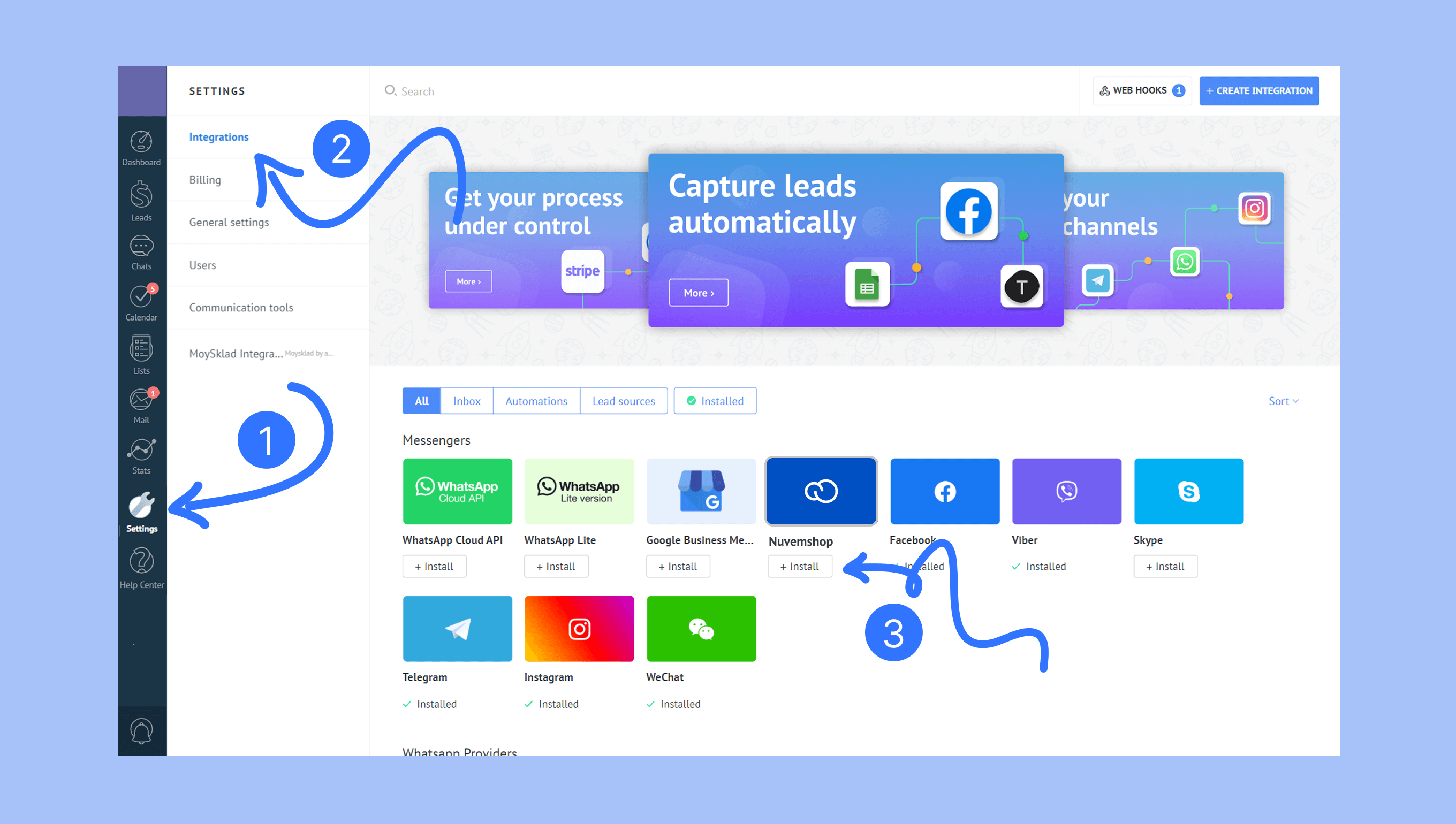
Setujui kebijakan privasi lalu klik Instal.
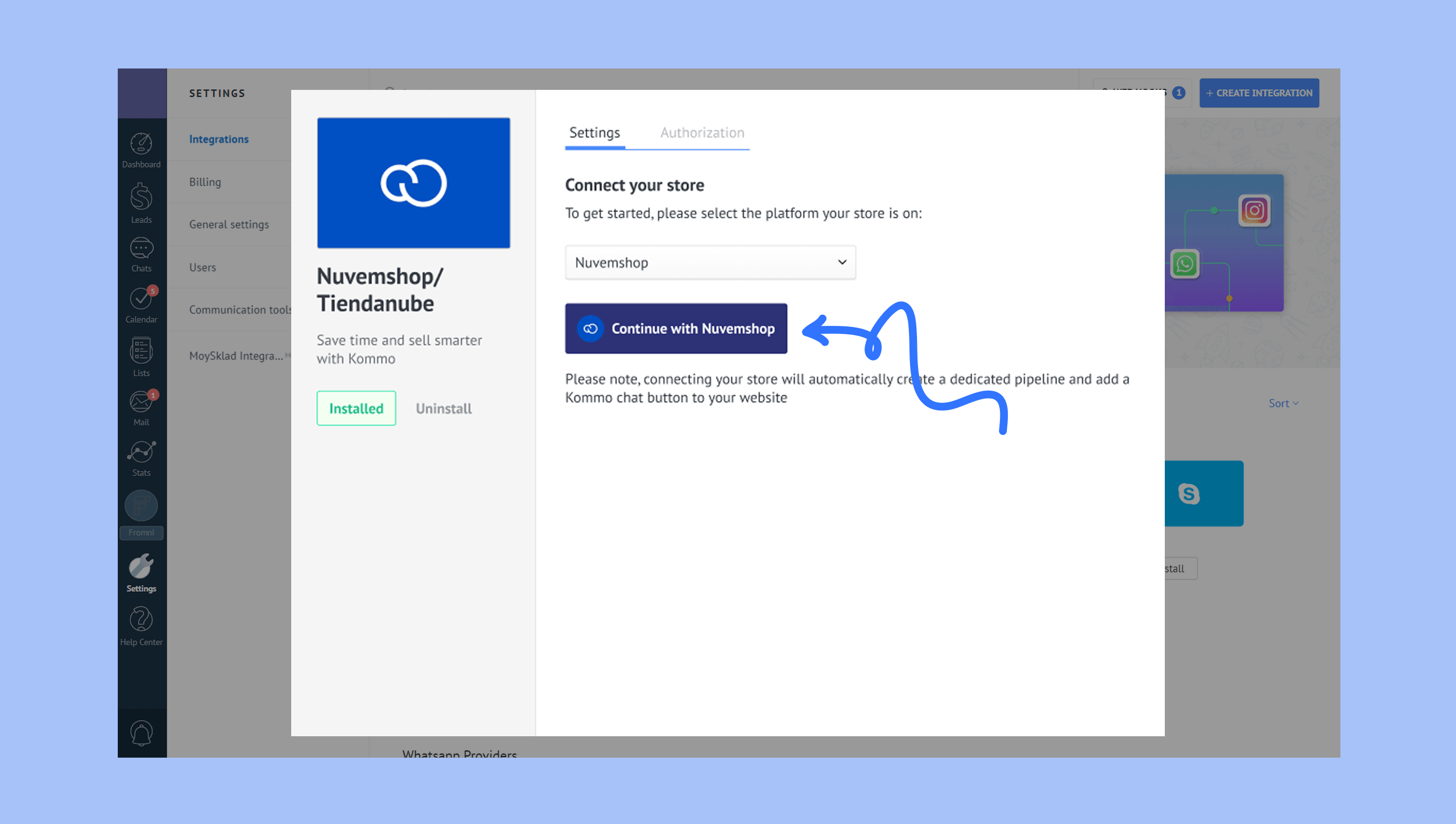
Pilih platform tempat toko kamu berada, Nuvemshop atau Tiendanube.
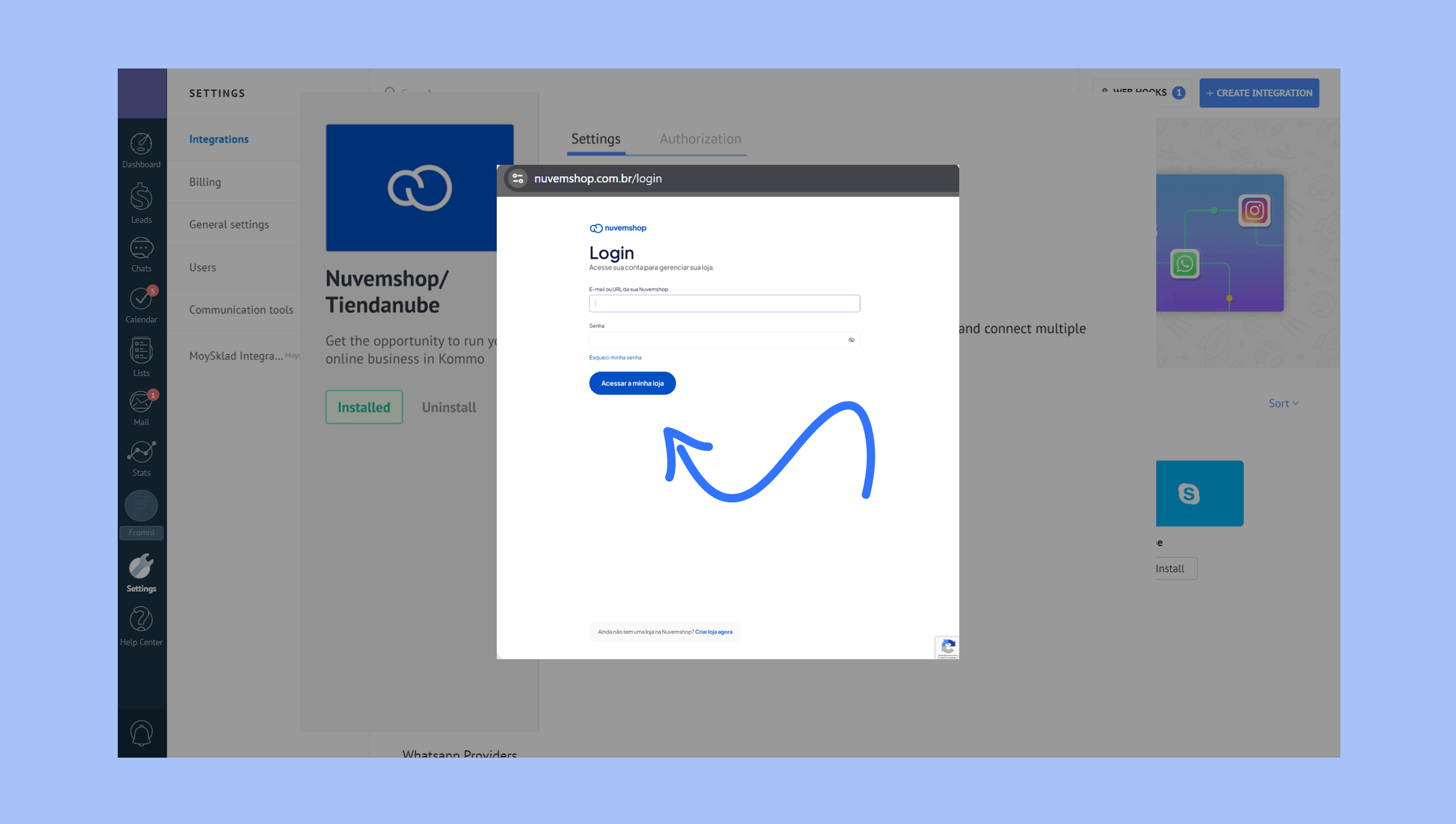
Masuk menggunakan kredensial kamu lalu selesaikan koneksi.
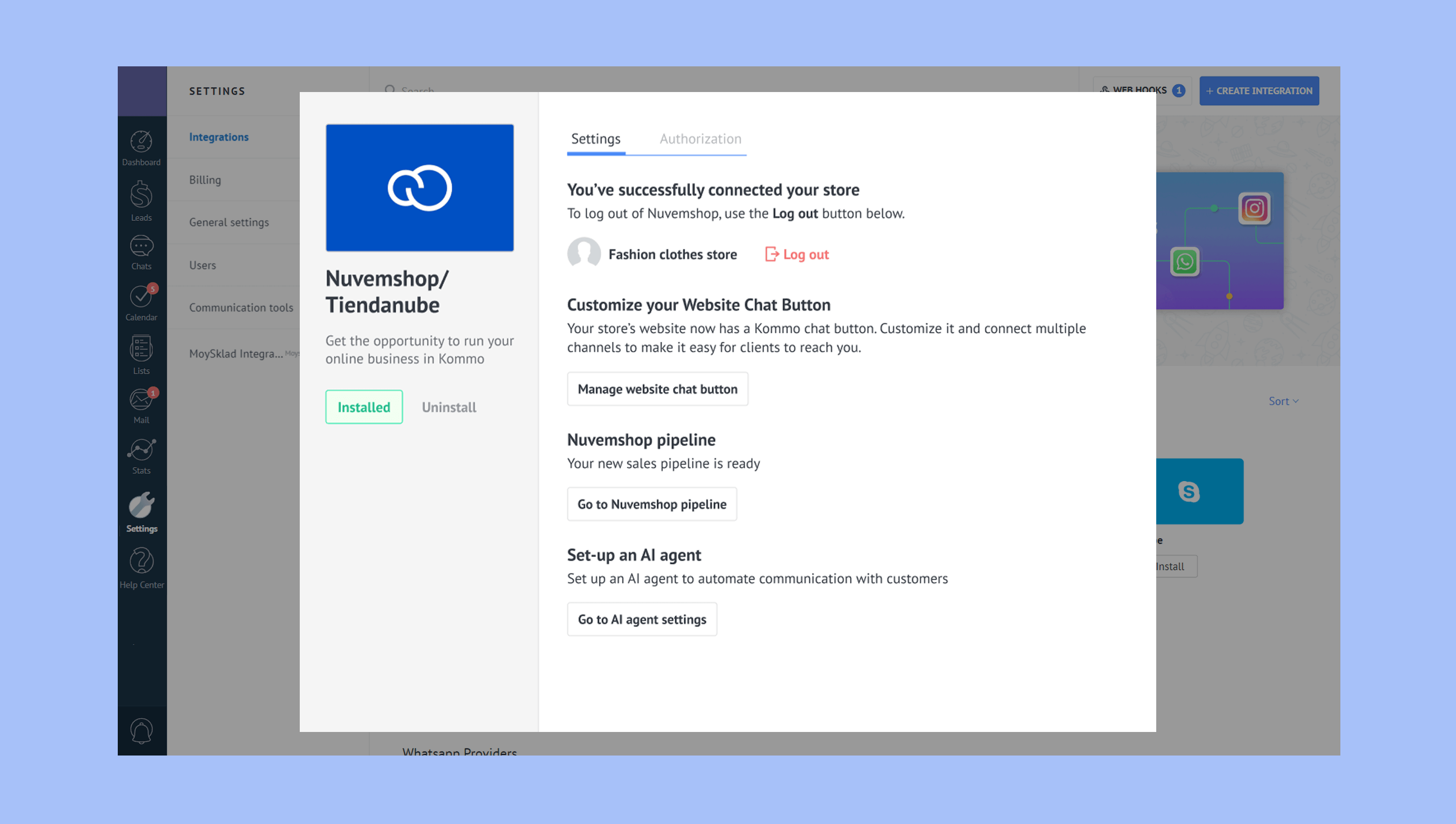
Sekarang kamu dapat mengelola pipeline, tombol chat website, dan pengaturan agen AI Kommo.
Instalasi via pengaturan agen AI Kommo
Kamu juga dapat menghubungkan toko Nuvemshop/Tiendanube langsung melalui pengaturan agen AI Kommo.
Catatan: Jika kamu baru menggunakan fitur ini, lihat panduan pengaturan agen AI Kommo kami untuk langkah-langkah lengkapnya.
Buka Pengaturan > Kommo AI. Di bagian agen AI Kommo, temukan integrasi Nuvemshop/Tiendanube lalu klik Instal.
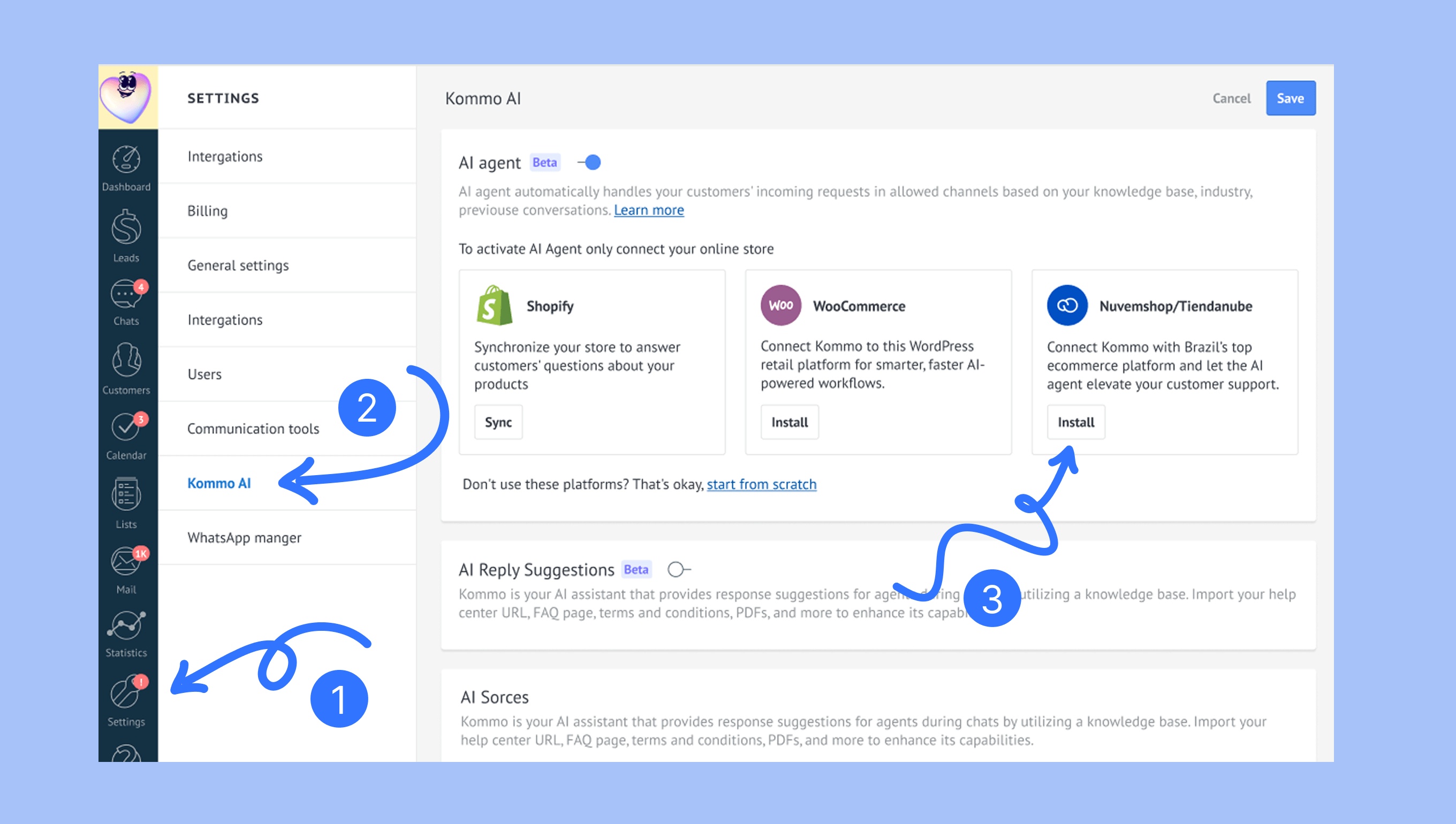
Setujui kebijakan privasi lalu klik Instal.
Pilih platform tempat toko kamu berada, Nuvemshop atau Tiendanube.
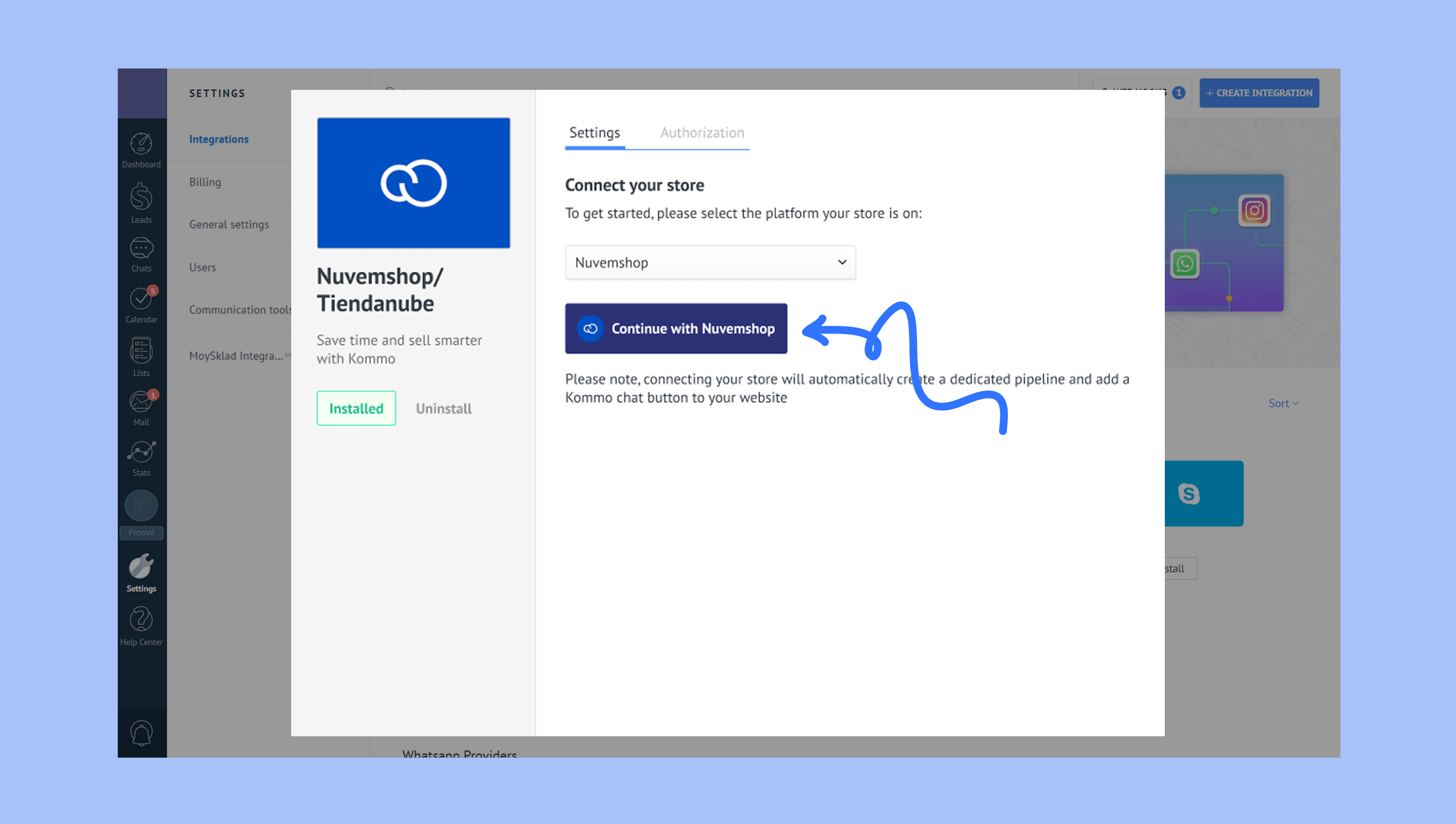
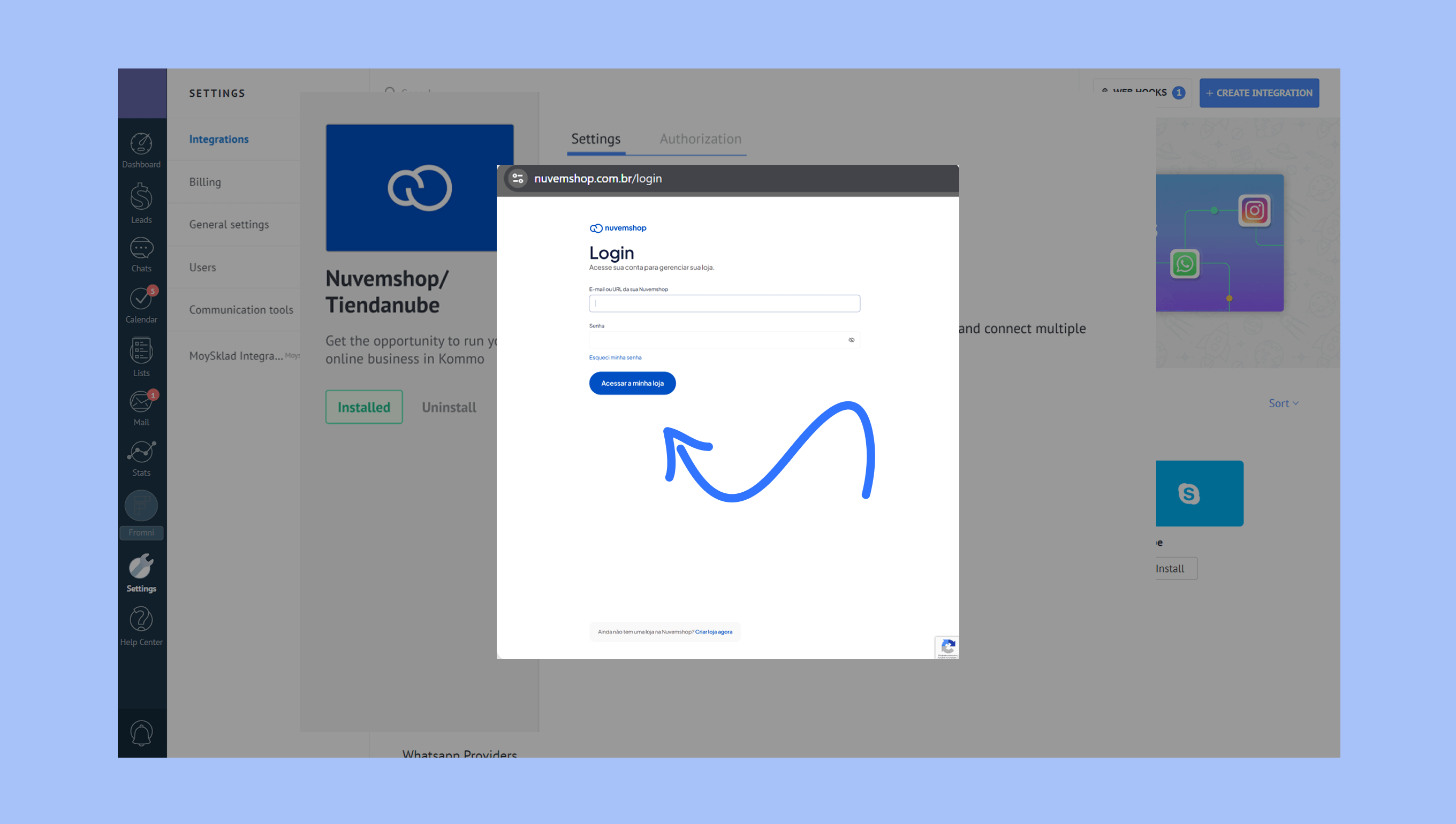
Masuk menggunakan kredensial kamu lalu selesaikan koneksi.
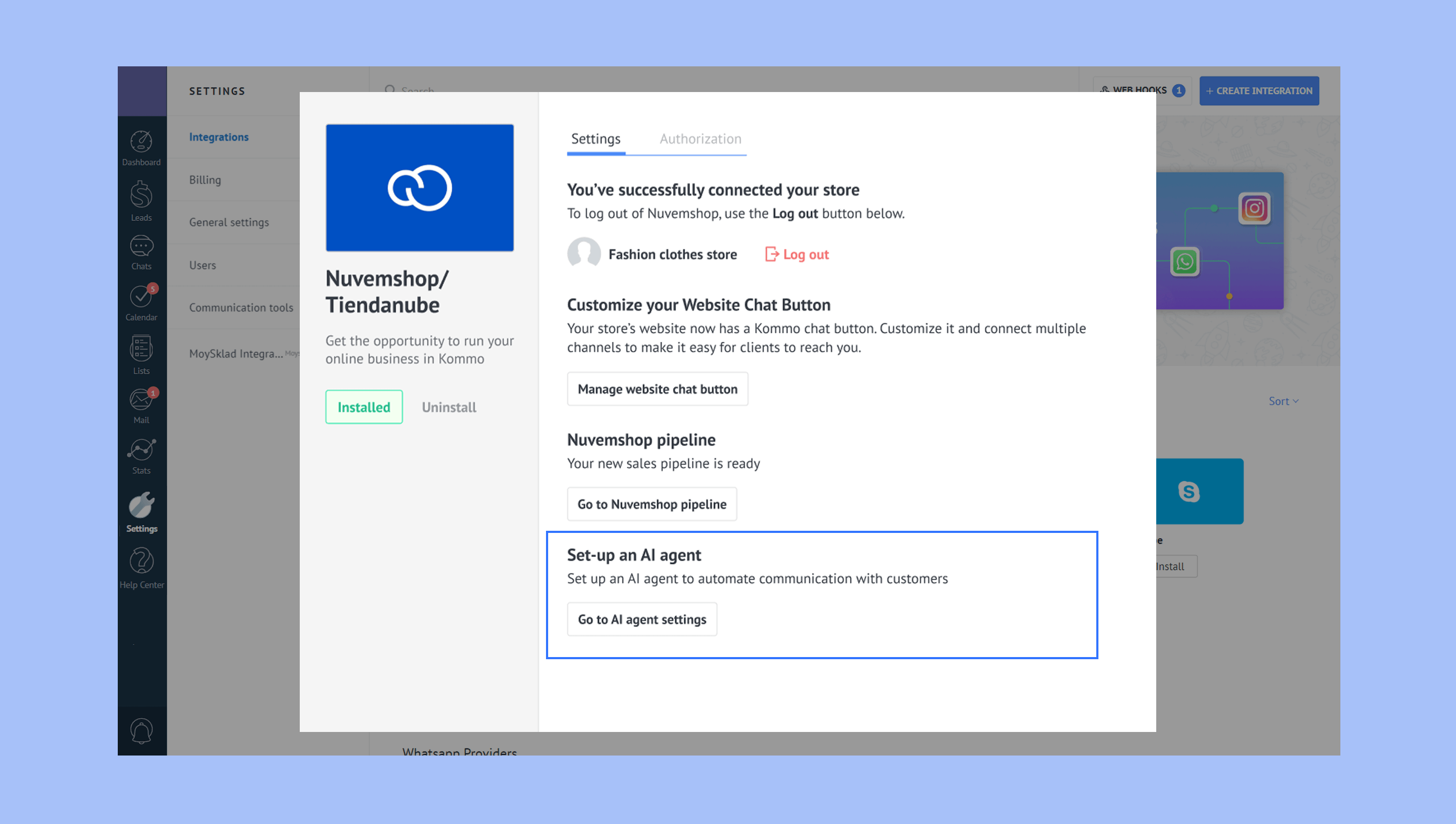
Untuk mengaktifkan agen AI, klik Buka pengaturan agen AI.
Semua data yang diperlukan akan diimpor secara otomatis dan kamu dapat menambahkan sumber ke topik jika diperlukan. Atur chat tempat agen AI akan membalas.
Instalasi via pengaturan Tombol chat website
Sebelum menghubungkan tombol chat website ke toko Nuvemshop/Tiendanube kamu, pastikan kamu sudah membuat dan menyesuaikannya. Baca artikel kami untuk mempelajari caranya.
Buka Lead > Automasi lalu klik +Tambahkan.
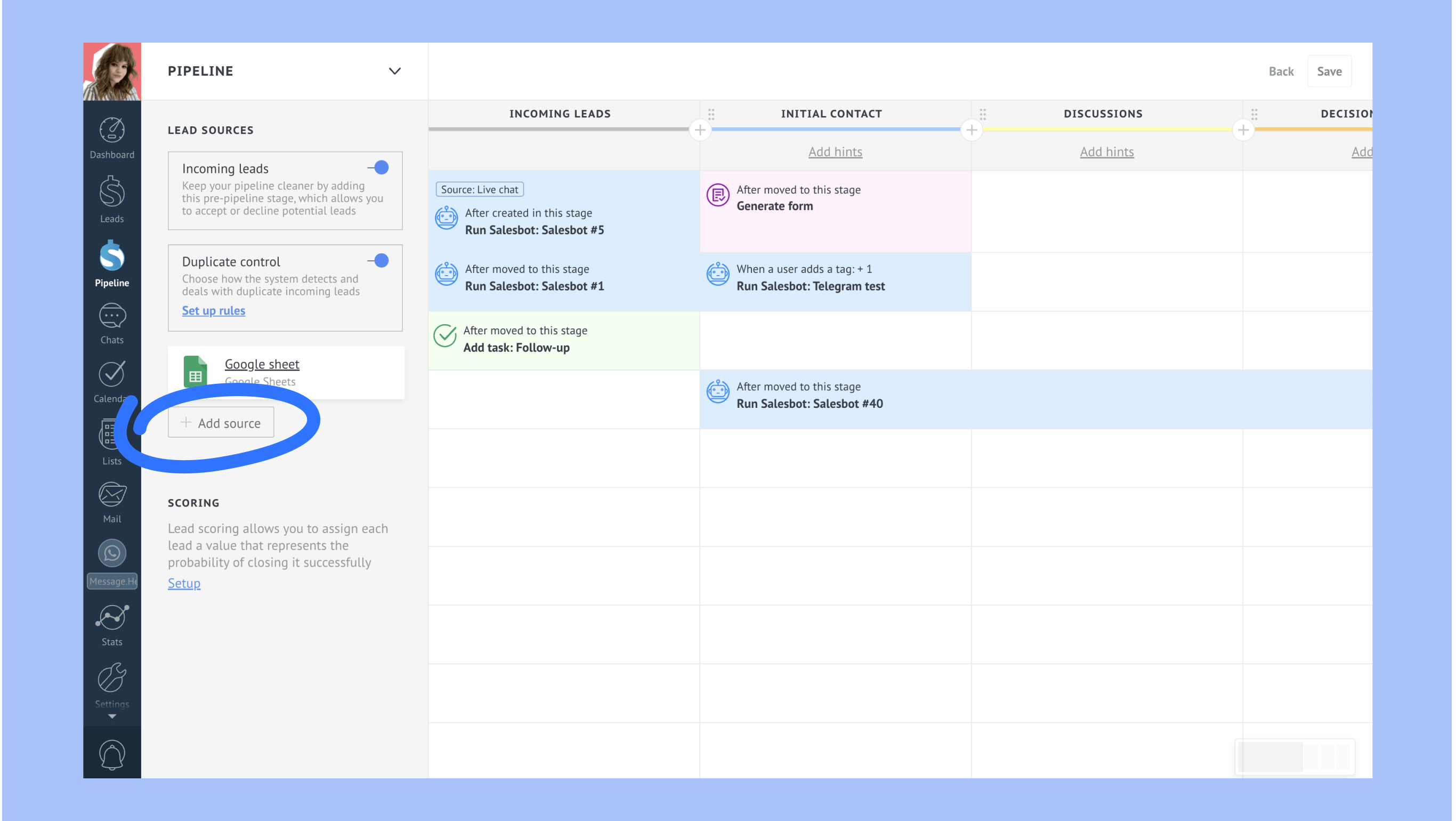
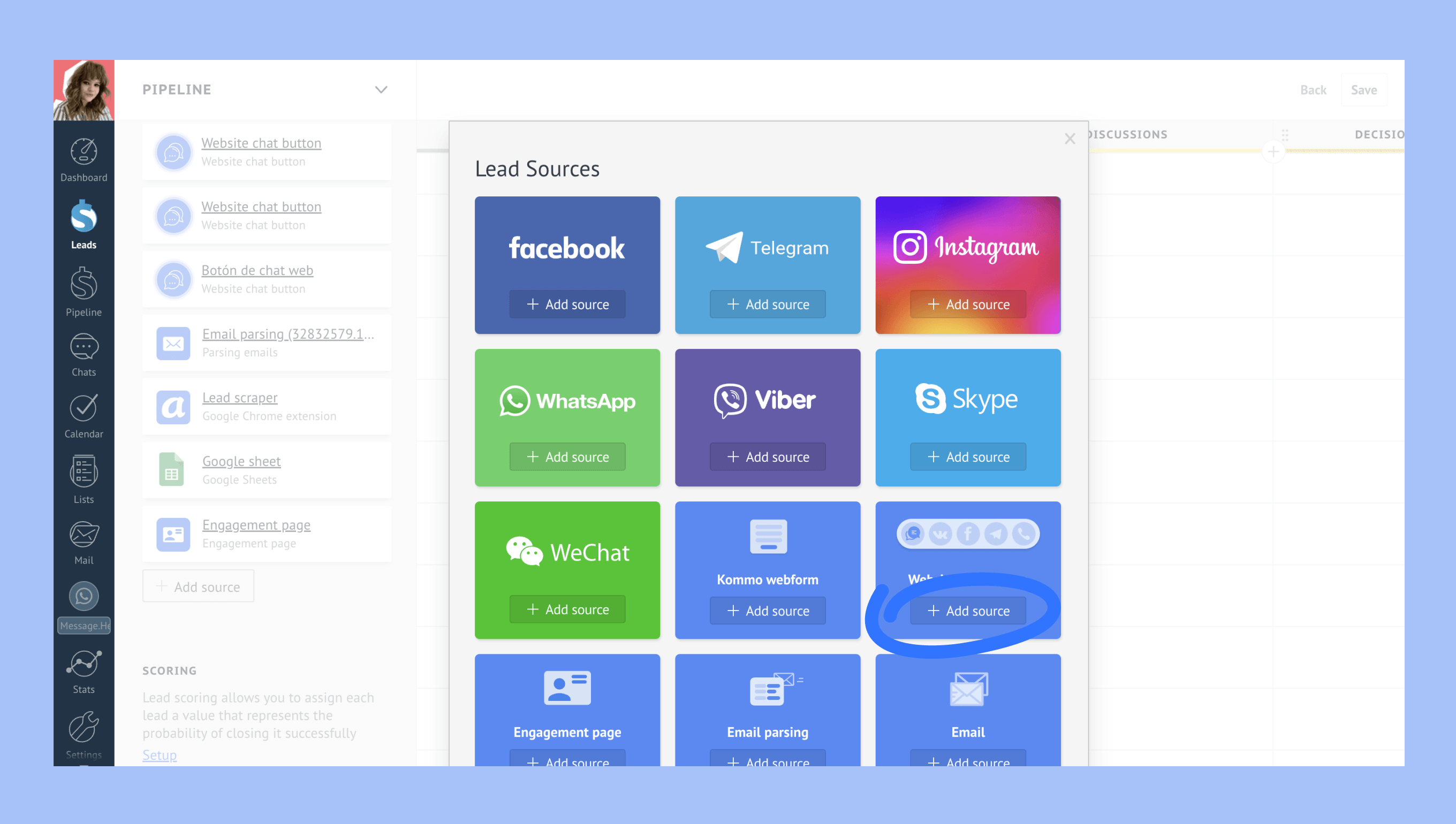
Pilih Tombol chat website lalu klik +Tambahkan.
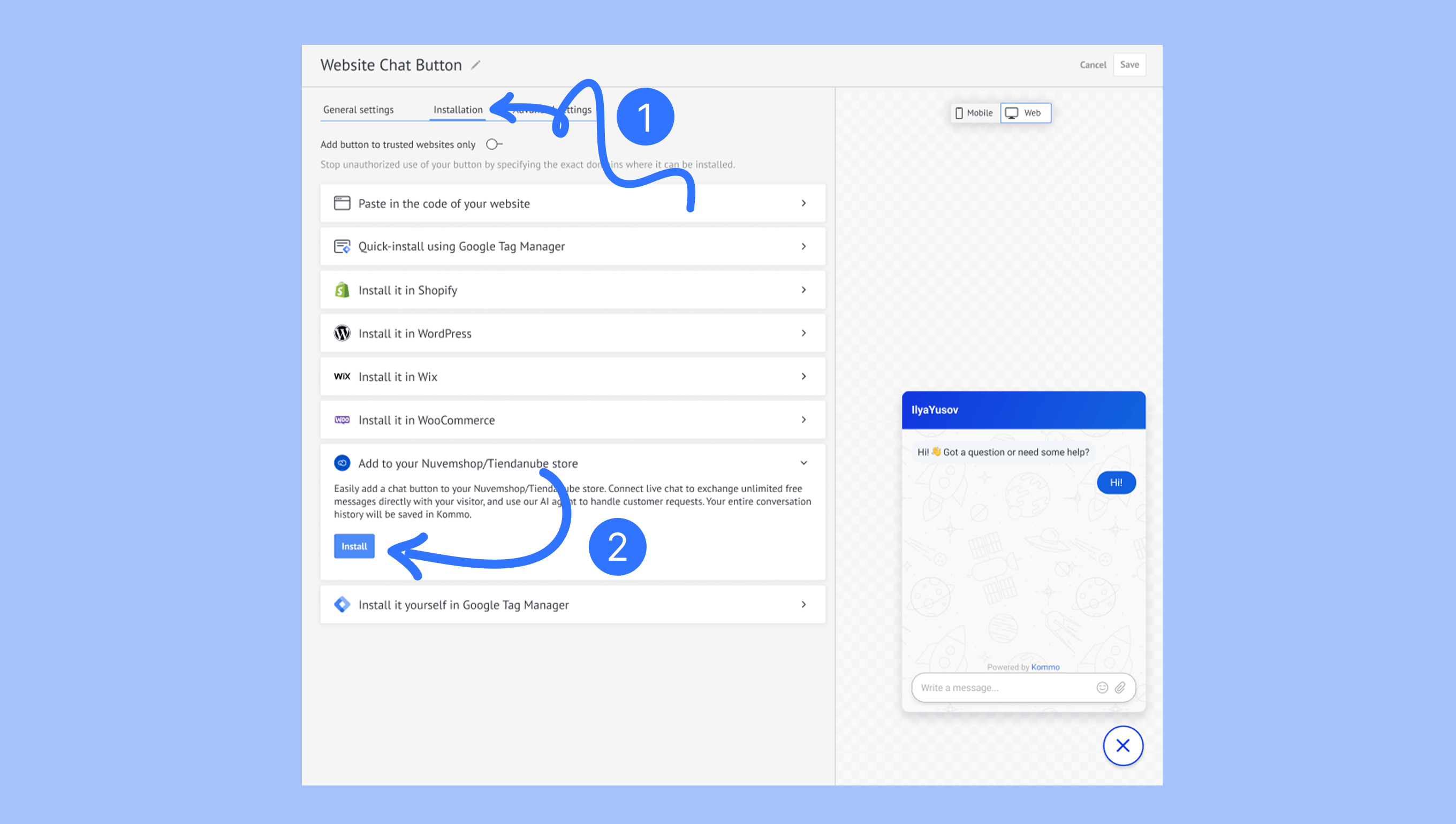
Di bagian Installasi, temukan Tambahkan ke toko Nuvemshop/Tiendanube kamu. Klik Instal.
Pilih platform tempat toko kamu berada, Nuvemshop atau Tiendanube.
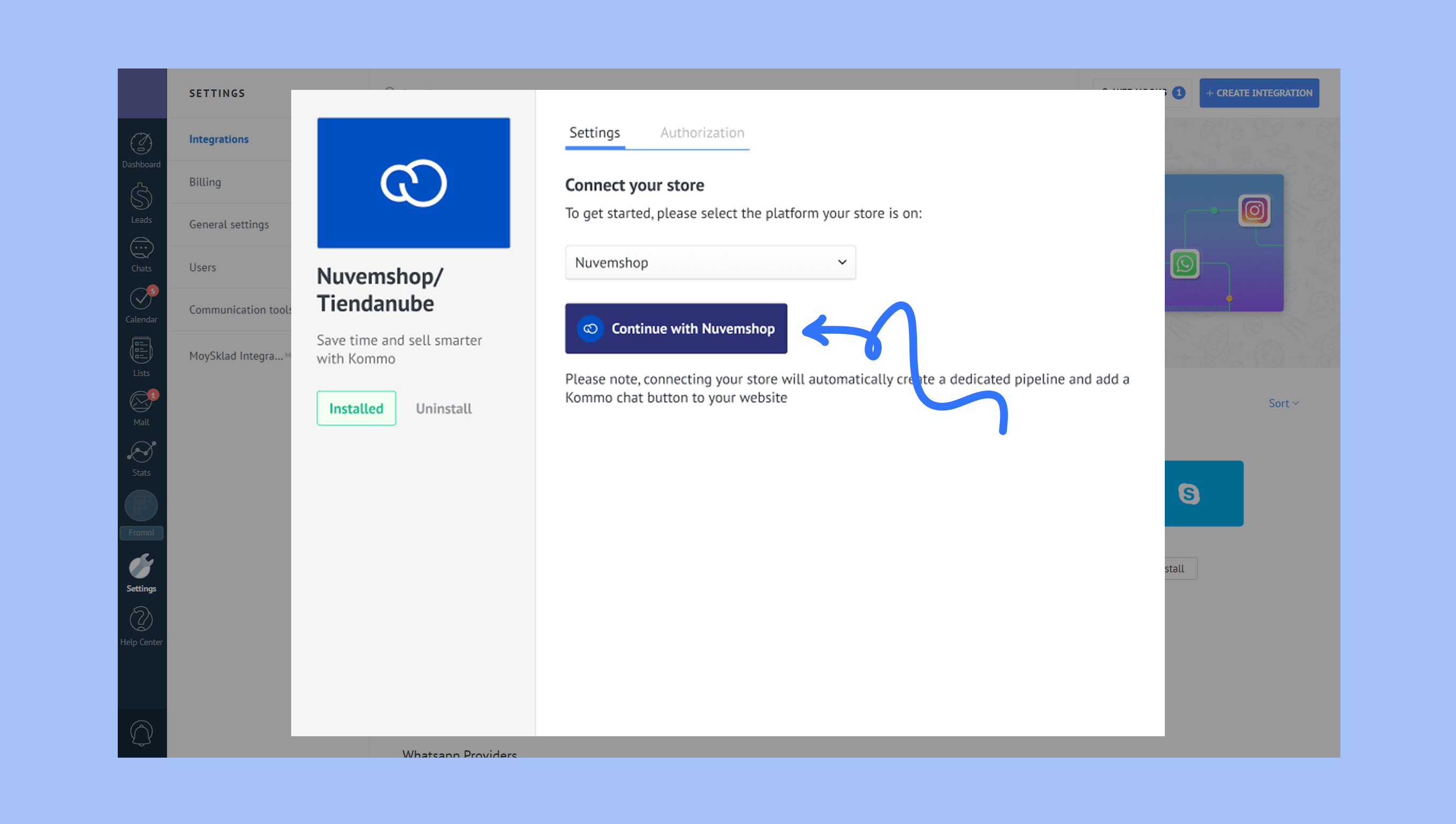
Masuk lalu selesaikan koneksi.
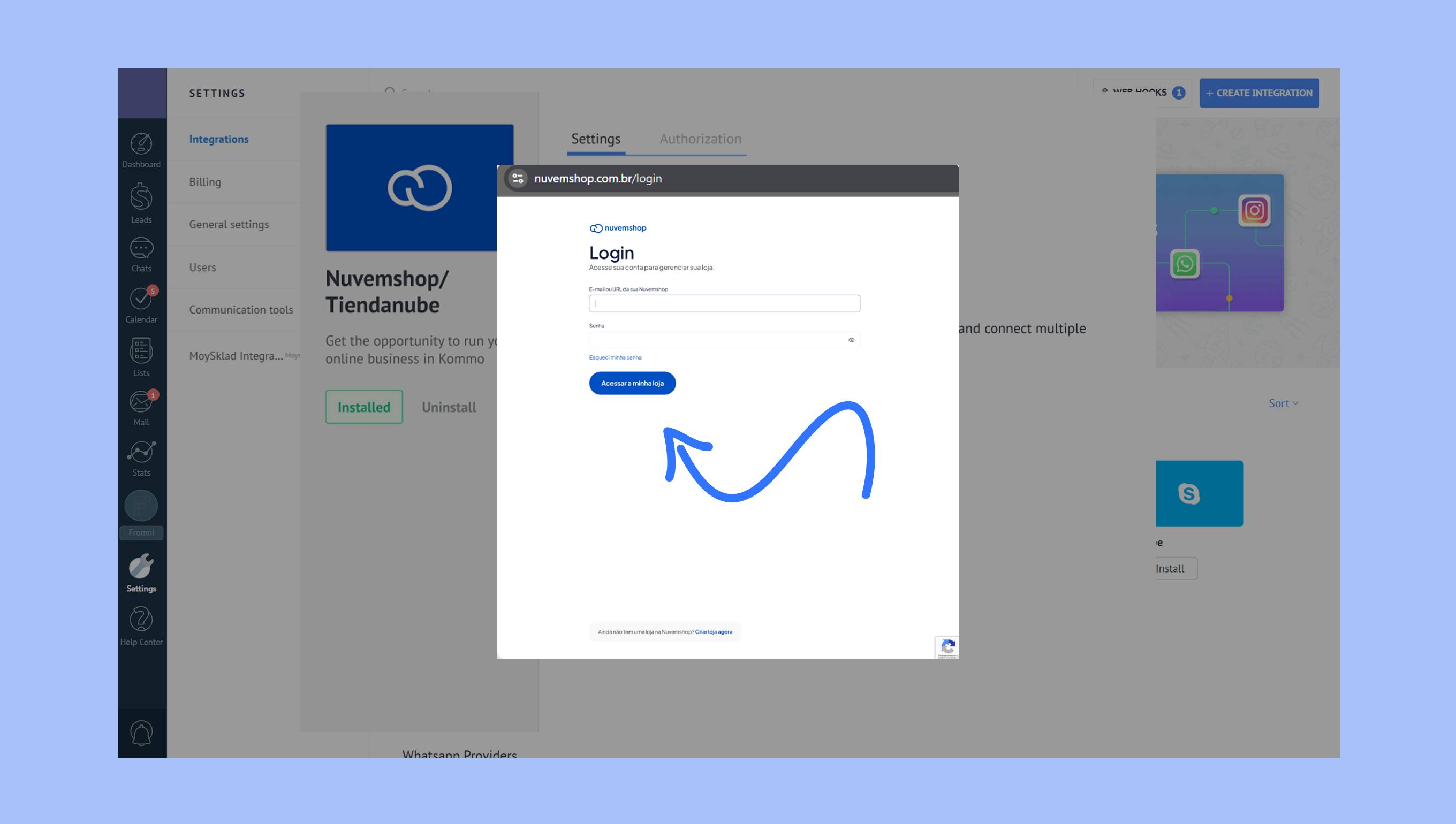
Untuk mengaktifkan tombol chat website, klik Kelola tombol chat website.
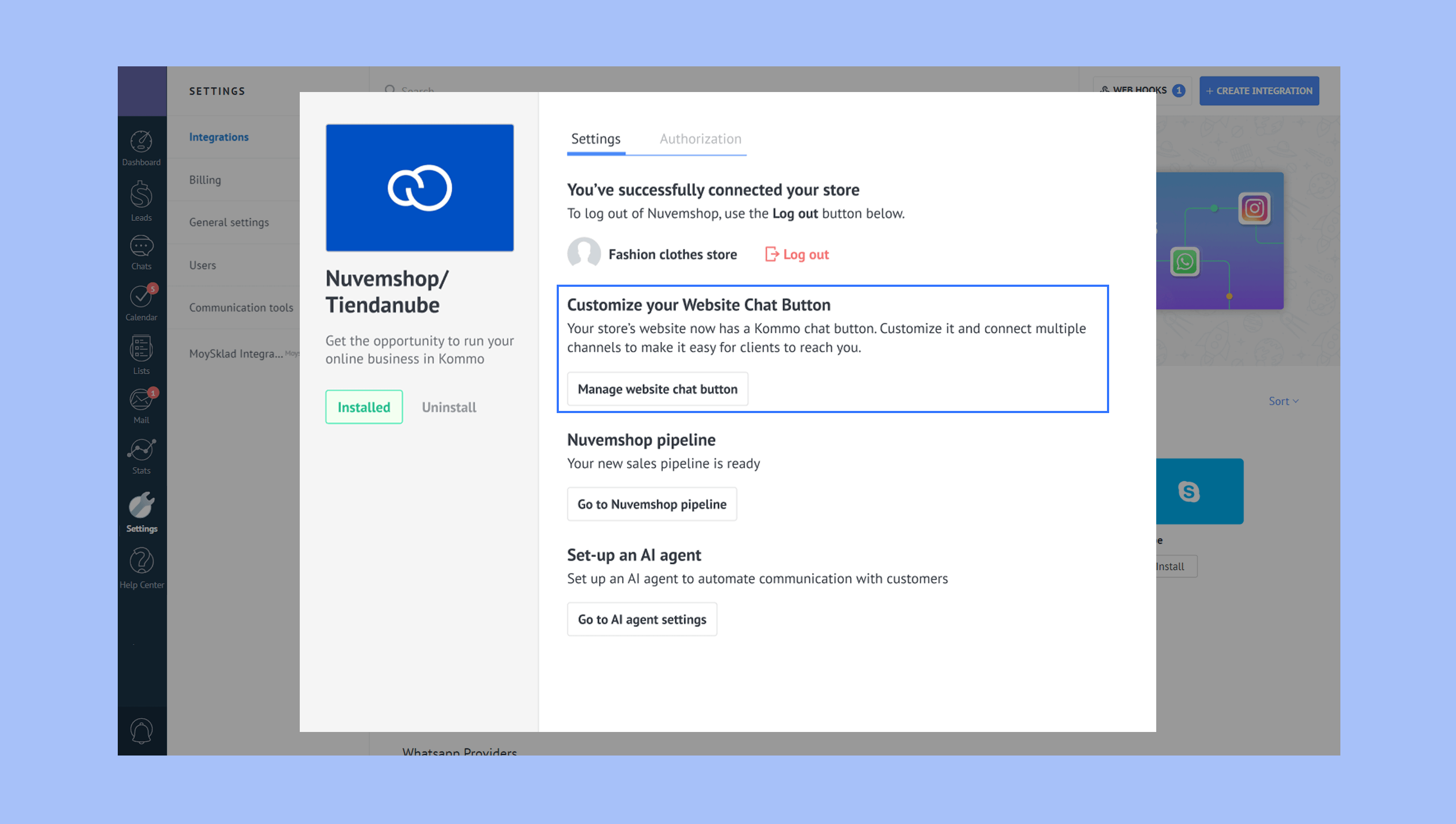
Ini akan membawa kamu kembali ke Pengaturan umum, tempat kamu dapat mengatur tombol chat.
Mengatur integrasi Nuvemshop/Tiendanube
Setelah toko terhubung, semua informasi yang diperlukan akan diimpor ke Kommo, sehingga kamu dapat menggunakan semua fungsi CRM untuk mengelola klien dari Nuvemshop.
Bekerja dengan pesanan
Pesanan dari Nuvemshop/Tiendanube akan ditampilkan di pipeline Kommo terpisah. Setiap pesanan akan berisi:
Detail pelanggan
Produk yang dipesan
Status pesanan
Metode pembayaran
Metode pengiriman
Bekerja dengan pelanggan
Kommo akan menyimpan informasi tentang semua pelanggan yang melakukan pemesanan setelah integrasi diatur. Untuk setiap pelanggan, Kommo akan menyimpan:
Detail kontak
Nama depan
Nama belakang