Yang kamu butuhkan:
Akun Kommo dengan paket apa pun atau uji coba 14 hari yang aktif.
Akses admin di Kommo.
Proyek web Lovable yang dapat kamu edit.
Untuk tombol chat website, semua saluran pesan yang ingin kamu tampilkan harus terhubung ke Kommo.
Perlu diperhatikan:
Uji seluruh pengaturan sebelum mempublikasikan situs webmu.
Lovable adalah platform berbasis AI yang memungkinkanmu membuat dan memperbarui website menggunakan prompt dalam bahasa sehari-hari. Di dalam chat proyeknya, jelaskan halaman, tata letak, konten, atau fungsi yang kamu perlukan, lalu Lovable akan membuat perubahan tersebut untukmu.
Kamu dapat menghubungkan website Lovable ke Kommo dengan menambahkan tombol chat website atau formulir web. Percakapan di website dan informasi yang dikirimkan akan masuk ke ruang kerja Kommo, sehingga timmu dapat melanjutkan chat dan memfollow-up lead tersebut.
Panduan ini menjelaskan cara menambahkan tombol chat website atau formulir web Kommo ke proyek Lovable dan menguji apakah koneksi berfungsi dengan benar.
Contoh penggunaan
Jawab pertanyaan pengunjung — Izinkan pengunjung menghubungi timmu tanpa meninggalkan Lovable.
Tawarkan beberapa opsi kontak — Izinkan pengunjung memulai chat langsung atau menggunakan saluran yang terhubung, seperti WhatsApp Business, Facebook Messenger, atau Instagram.
Kumpulkan permintaan demo atau konsultasi — Gunakan formulir web untuk mengumpulkan informasi yang diperlukan timmu sebelum memfollow-up.
Kualifikasikan lead — Tambahkan kolom untuk detail seperti nama, alamat email, nomor telepon, perusahaan, lokasi, layanan yang diminati, atau anggaran.
Atur lead dari website — Tambahkan tombol chat ke pipeline yang tepat, lalu pilih pipeline dan tahap yang dituju untuk pengiriman formulir web.
Memilih cara menghubungkan Lovable ke Kommo
Kommo menyediakan dua cara untuk mengumpulkan percakapan dan informasi yang dikirimkan dari website Lovable:
Opsi | Paling cocok untuk | Yang terjadi di Kommo |
|---|---|---|
Tombol chat website | Pertanyaan umum, permintaan dukungan, dan percakapan langsung | Percakapan muncul sebagai chat baru dan lead masuk baru di Kommo. Pelajari cara membuat tombol chat situs web di artikel ini. |
Formulir web (Webform) Kommo | Permintaan kontak, penawaran harga, demo, konsultasi, dan pendaftaran | Kommo membuat lead di pipeline yang dipilih. Detail klien disimpan di kolom lead, kontak, dan perusahaan yang sesuai. |
Kamu dapat menambahkan salah satu opsi atau menggunakan keduanya. Misalnya, tambahkan tombol chat di seluruh website untuk pertanyaan umum dan tempatkan formulir web di halaman kontak atau demo khusus.
Menambahkan tombol chat website ke Lovable
Kommo menyediakan dua cara untuk menambahkan tombol chat website ke Lovable. Kamu dapat menyalin kode instalasi dan memasukkannya ke prompt-mu sendiri, atau menggunakan prompt Kommo yang siap digunakan. Dalam kedua cara tersebut, kirim prompt di chat Lovable, lalu Lovable akan menambahkan tombol ke proyekmu.
Untuk menambahkan tombol chat website:
Di Kommo, buka Pipeline. Buka pipeline tempat kamu menambahkan tombol chat website. Klik Automasi.
.png)
Klik nama tombol untuk membuka pengaturannya.
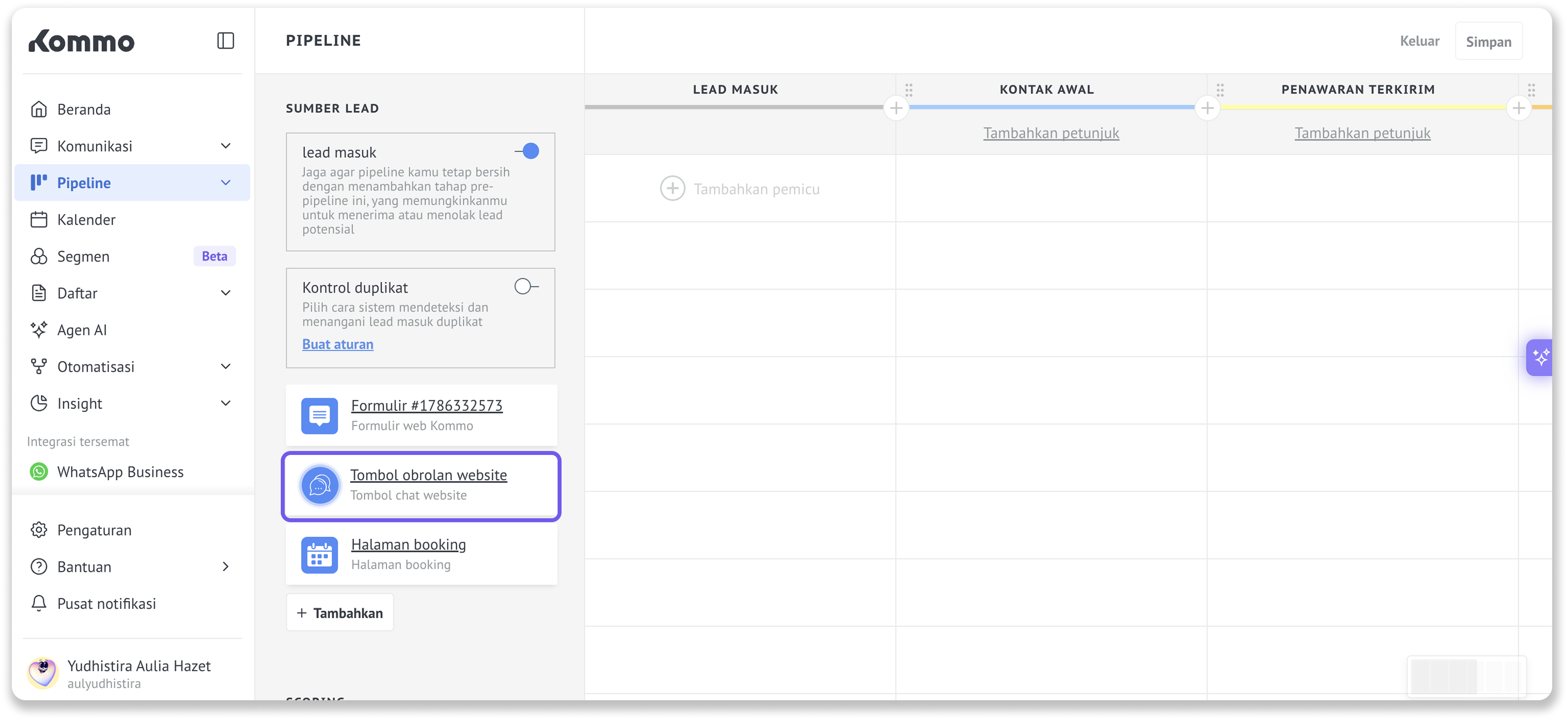
Buka tab Instalasi.
Selanjutnya, kamu dapat menambahkan tombol ke Lovable dengan salah satu dari dua cara berikut.
Gunakan prompt-mu sendiri:
Di bagian Tempelkan kode websitemu, salin kode dari kotak.
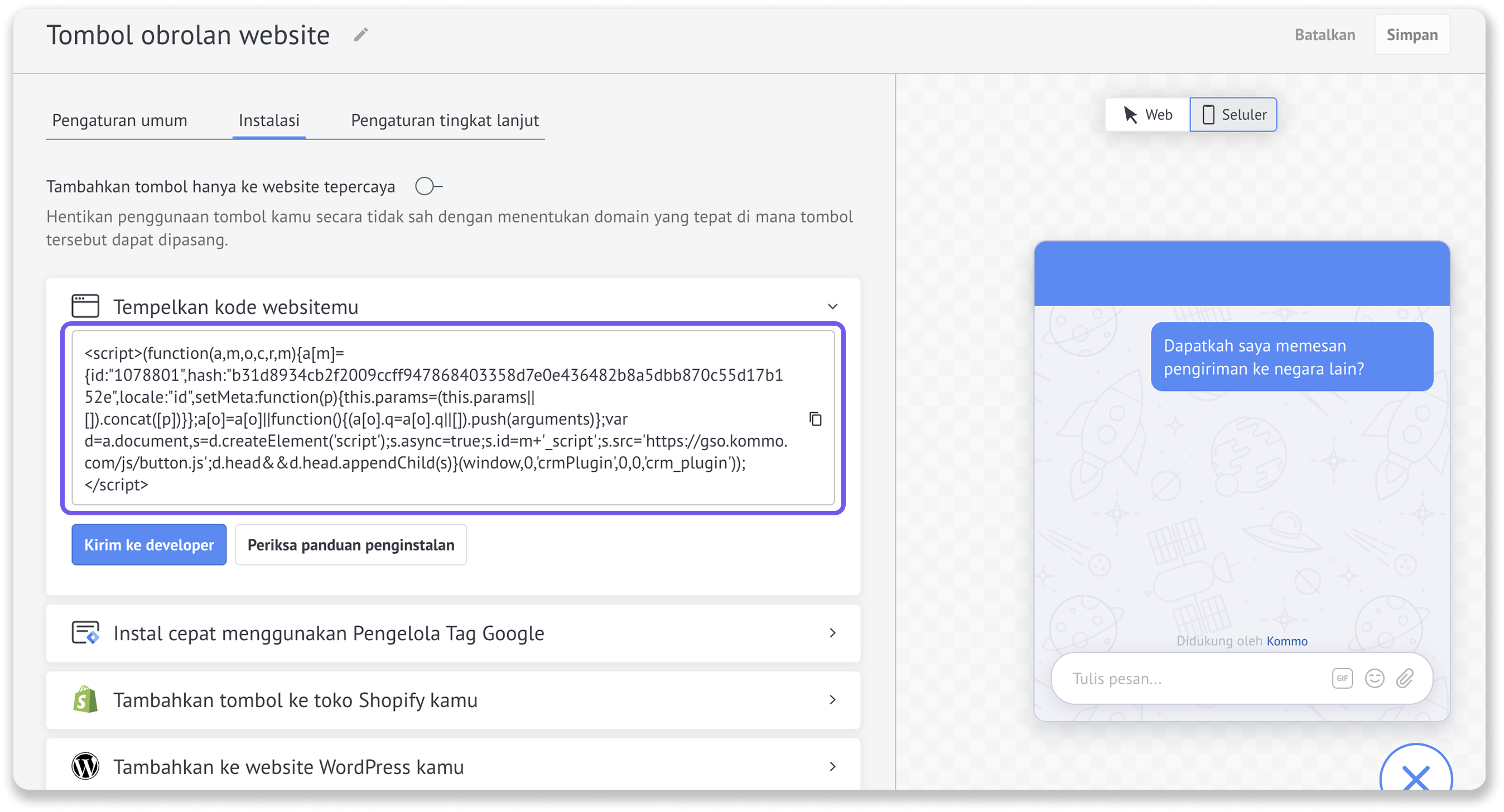
Tambahkan kode ke prompt-mu sendiri dan jelaskan di mana atau bagaimana tombol harus ditampilkan.
Contoh:
Tambahkan tombol chat website Kommo ini ke sudut kanan bawah setiap halaman di situs web saya:[Tempelkan kode tombol chat website]Kirim prompt di chat Lovable.
Gunakan prompt Kommo yang siap digunakan:
Gulir ke bawah ke bagian Tambahkan ke website Lovable kamu dan klik untuk membuka bagian tersebut.
Salin prompt yang siap digunakan dari kotak.
.png)
Tempel dan kirim prompt tersebut di chat Lovable.
Lovable menambahkan tombol chat website ke proyekmu secara otomatis.
Buka pratinjau website dan pastikan tombol muncul di posisi yang tepat. Pengunjung dapat menggunakannya untuk memulai chat langsung atau memilih salah satu saluran pesan yang terhubung ke tombol.
Tips: Setelah menambahkan tombol chat ke situsmu, kirim pesan percobaan. Di Kommo, buka Komunikasi → Kotak masuk chat dan pastikan pesan muncul di sana. Jika tahap Lead masuk diaktifkan, pastikan lead baru dibuat di pipeline yang tepat.
Menambahkan formulir web Kommo ke Lovable
Kommo menyediakan kode formulir web yang diperlukan Lovable untuk menambahkan formulir ke website kamu. Salin kode, tempelkan ke chat Lovable, lalu jelaskan di mana formulir harus ditampilkan. Lovable kemudian akan menambahkan formulir web ke proyekmu.
Untuk menyalin kode formulir:
Di Kommo, buka Pipeline.
Buka pipeline yang berisi formulir web.
Klik Automasi.
Pilih formulir web.
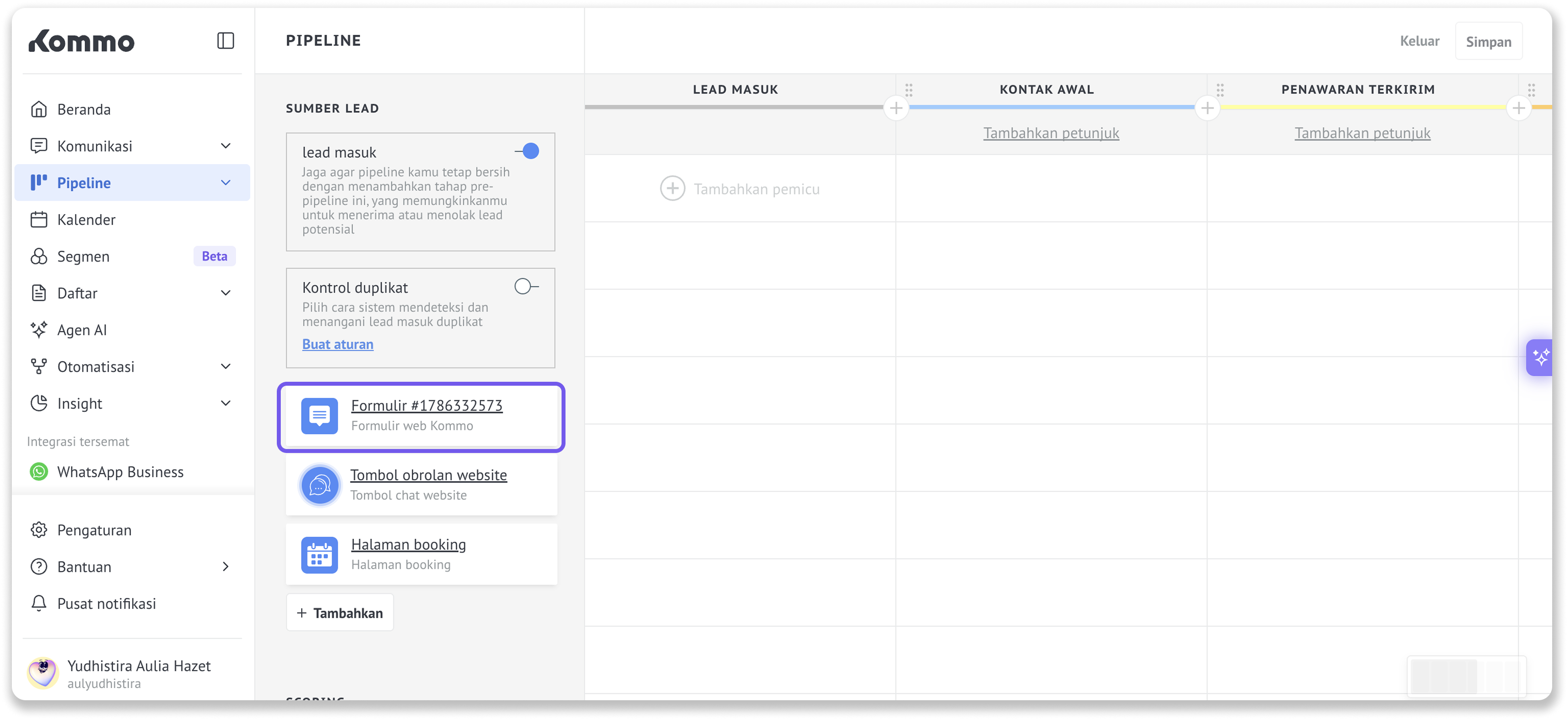
Buka tab Penempatan formulir .
Salin kode dari kotak.
Untuk menambahkan formulir di Lovable:
Buka proyek websitemu di Lovable.
Di chat Lovable, jelaskan di mana formulir harus ditampilkan.
Contoh:
Tambahkan formulir web Kommo ini ke bagian Hubungi kami di situs web saya: [Tempelkan kode formulir web Kommo]Tempelkan kode formulir web Kommo ke pesan yang sama.
Kirim prompt.
Tinjau halaman yang dibuat dan pastikan formulir lengkap muncul di tempat yang tepat serta sesuai dengan bagian lain websitemu.
Tips: Setelah menambahkan formulir web ke situsmu, uji formulir dengan mengirimkan data kontak contoh. Pastikan lead baru dibuat di Kommo dan semua detail muncul di kolom yang tepat.