La creación y la incorporación de widgets a la ventana del panel de control puede hacerse de varias maneras: eligiendo entre las opciones predeterminadas, personalizando tus propios widgets o codificando la aplicación de forma independiente. Para conocer en detalle sobre el Panel de Control en su totalidad, consulta nuestro artículo sobre el Panel de Control.
Añadir widgets por defecto
¡Añadir widgets por defecto es tan fácil como el ABC! Sólo tienes que hacer clic en el botón 'Configuración', ir a cualquier espacio libre y pulsar el botón 'Más'. Ahora, sólo tendrás que elegir el widget que quieras ver en tu panel de control.
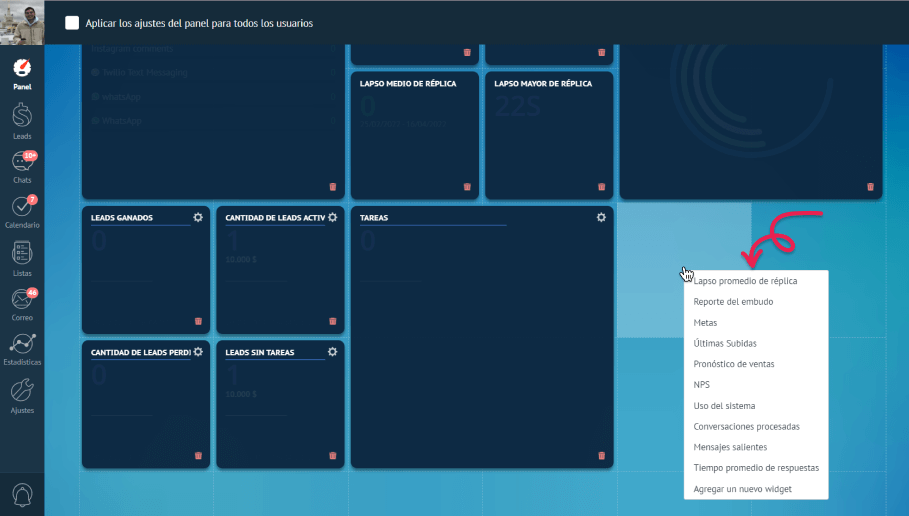
Podrás elegir entre las siguientes opciones:
Tiempo medio de respuesta
Este widget te ayudará a mantenerte actualizado acerca de la velocidad de respuesta a tus Leads.
Nota: La media se calcula sumando todos los valores de los datos y dividiéndolos por el número del punto de datos. Por eso, a veces, si un lead no recibe respuesta durante un tiempo significativo, puede afectar al valor total.
Informe del Pipeline
Este widget ofrece una instantánea de tu pipeline de ventas. Si tienes varios pipeline, puedes seleccionar el que quieras ver a la izquierda.
Es muy útil tenerlo en la parte superior de tu panel de control para tener una idea general de cómo van tus ventas.
El gráfico destaca el número de leads que se abren paso en el pipeline, así como su tasa de éxito. Todos los elementos de la interfaz son interactivos.
El 'Nuevo' al principio de la etapa representa la etapa de los leads entrantes. A continuación, podrás ver las etapas y el número de los leads con el importe de los tratos que han conseguido. Debajo del diagrama puedes ver el número de 'Perdidos', que representa cada lead que fue enviado a Cerrado - Perdido en esa etapa. El bloque de la derecha muestra los leads cerrados-ganados y cerrados-perdidos.
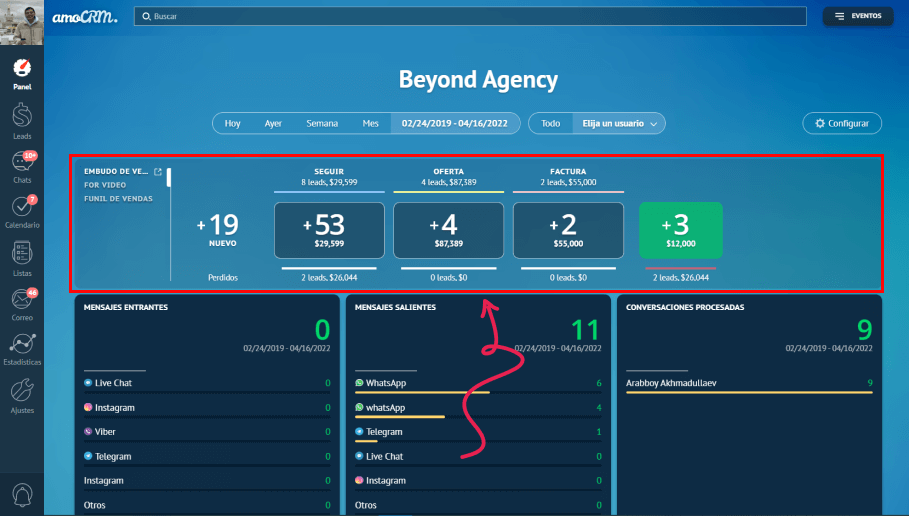
Cuando un lead se mueve a otra etapa, el número de lead y el importe de la venta se actualizarán para ambas etapas. Esto se hace para presentar todas las incorporaciones y sustracciones actuales en términos de número de leads y presupuesto.
Objetivos
Este widget puede ser una gran herramienta para monitorear tus objetivos.
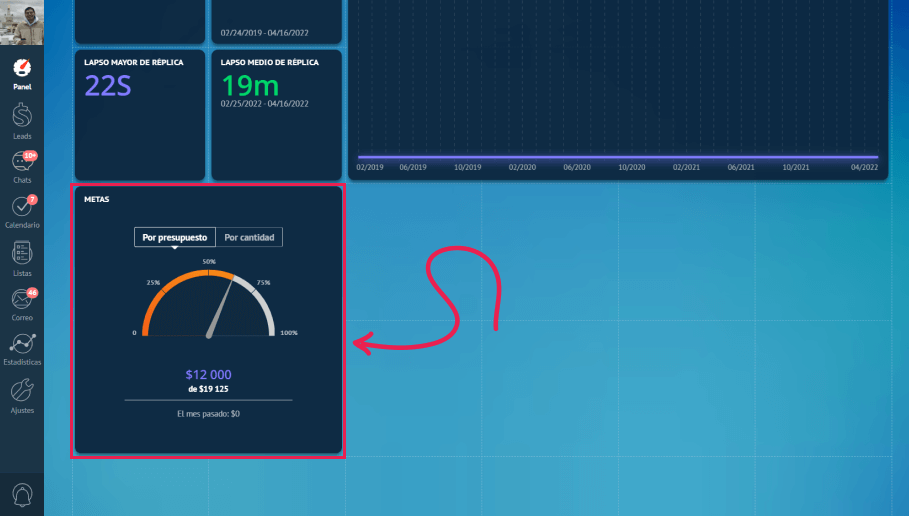
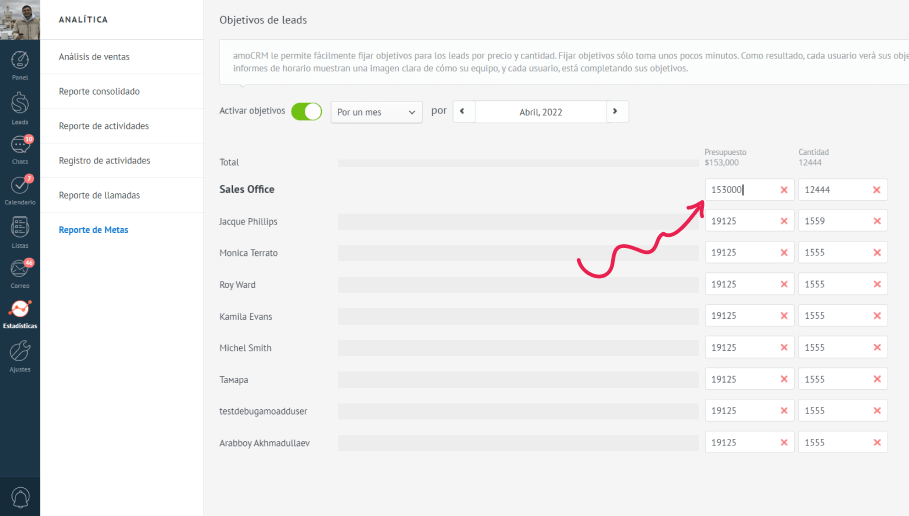
Para ver tus objetivos en el widget, tendrás que configurarlos. Para ello, ve a Estadísticas > Informe de objetivos > Establecer objetivos. Aquí podrás elegir el periodo de tiempo de los objetivos y especificar el mes exacto o el periodo del año.
A continuación, puedes introducir el número de leads cerrados y la cantidad de acuerdos que quieres ver al final del período. Puede escribir los objetivos por separado para una sola persona o establecerlos para todo el grupo, que se dividirá proporcionalmente entre los miembros del equipo.
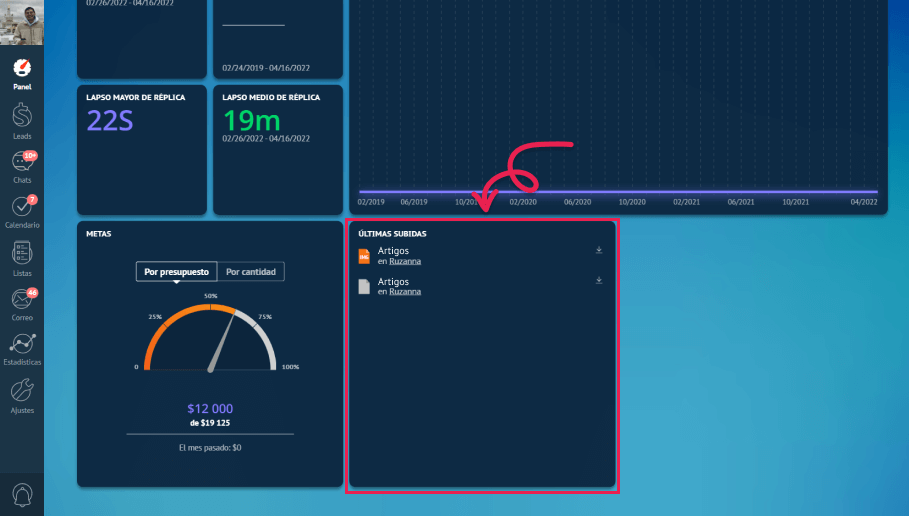
Últimas cargas
En este widget se indican las últimas cargas realizadas por cualquier usuario. Los archivos se pueden subir adjuntando un archivo a una nota, una tarea o un mensaje de chat.
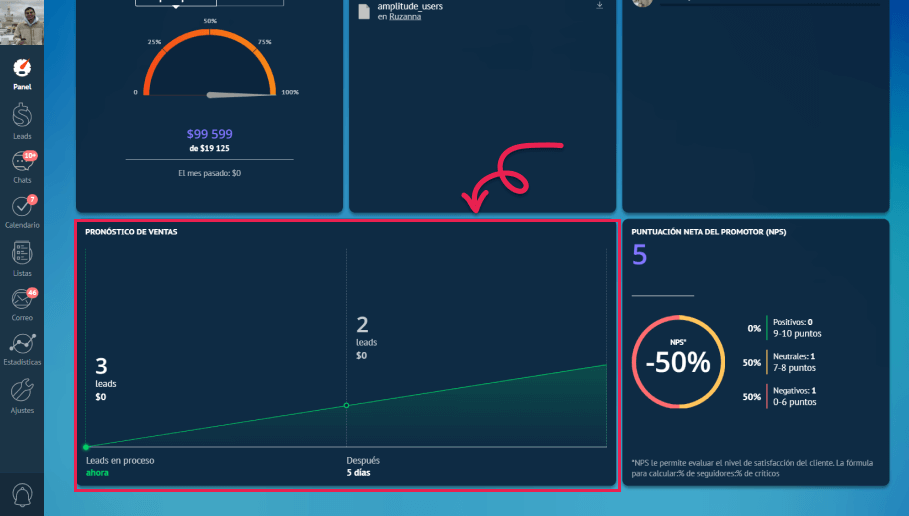
Ventas potenciales
Se trata de una previsión de ventas, que se calcula a partir del número de leads activos y el presupuesto total de los mismos. Con esta previsión, puedes ver los datos aproximados de cuántos leads se ganarán en los próximos días, así como el valor que hayan aportado.
Los datos de este widget no se pueden modificar y el periodo de tiempo que hayas elegido no le afectará. Pero puedes filtrar la información por gestores o equipos, o si quieres obtener más información sobre tus ventas, puedes visitar la sección 'Estadísticas' de Kommo.
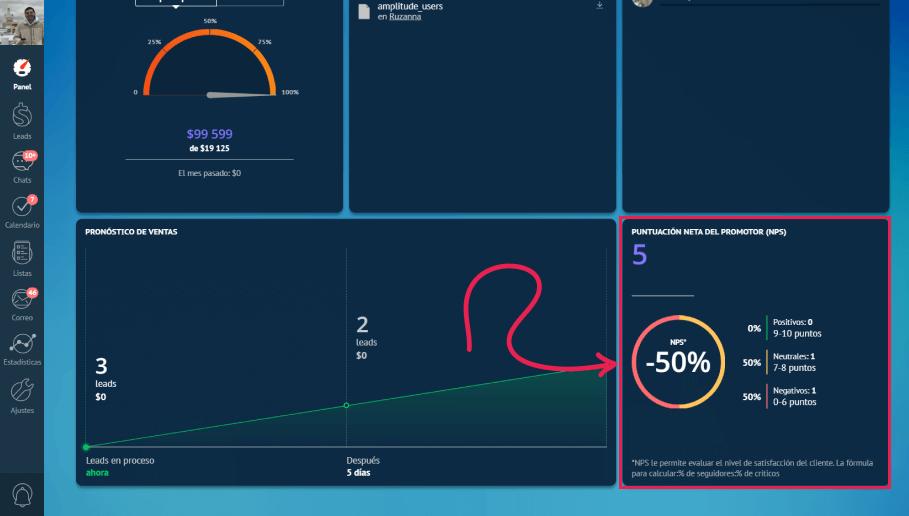
Puntuación del Promotor Neto (NPS)
Aquí puedes ver los resultados de nuestro bot Net Promotion Score. Una vez terminada una conversación, podrás enviarle a tu cliente el bot NPS para preguntarle la probabilidad de que recomiende tu negocio a sus amigos en una escala del 1 al 10.
El widget te proporciona tres niveles medios de satisfacción:
Promotores (puntuación de 9 a 10)
Pasivos (puntuación de 7 a 8)
Detractores (puntuación de 0 a 6)
Además, podrás ver el número total de respuestas y el índice de satisfacción general, basado en la resta de la puntuación de los detractores con respecto a la puntuación de los promotores.
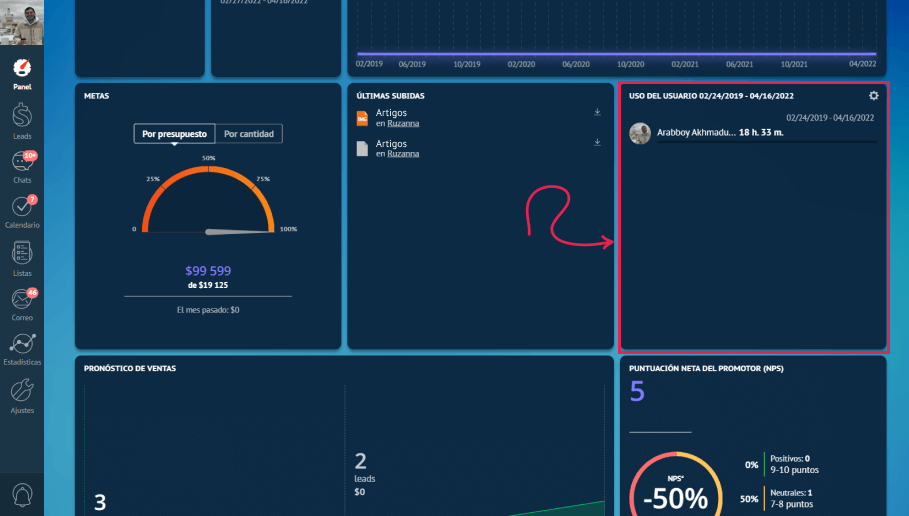
Uso del sistema
Es una forma de observar la cantidad total de tiempo que tus usuarios han pasado mientras usaba Kommo. Es una forma adecuada de supervisar la actividad de los usuarios.
Podrás elegir cualquier intervalo y el widget mostrará los resultados de esta fase. Por ejemplo, si seleccionas el periodo de la 'semana', se mostrará el tiempo que los usuarios han pasado en tu cuenta durante esta semana (desde el lunes hasta el momento actual).
Ten en cuenta que el sistema no considera a los usuarios como si estuvieran en línea:
Cuando se minimiza o se cierra la ventana del sistema,
Cuando se cambia a otra página web,
Si se abre una nueva aplicación en una ventana completa,
Si se desconecta el internet
Total de conversaciones procesadas
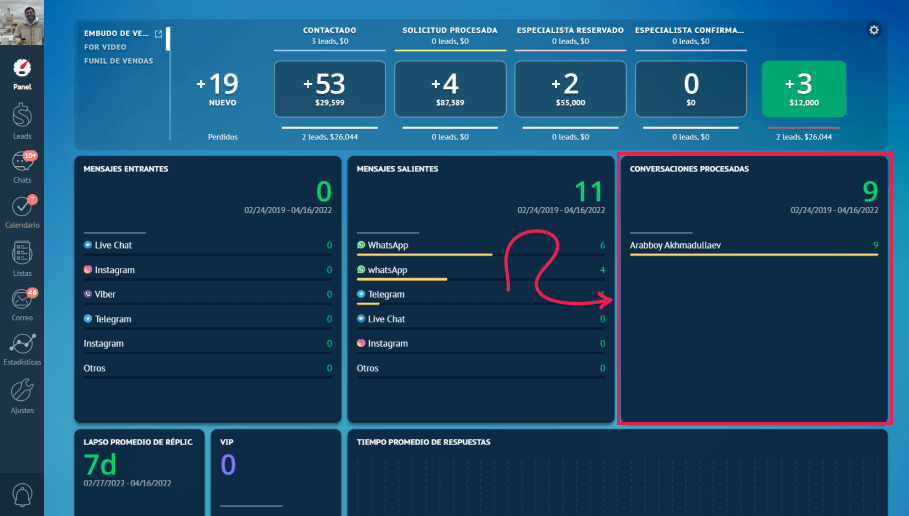
Este widget ofrece la suma de las conversaciones totales realizadas en tu cuenta y los números respectivos de cada persona.
También es importante tener en cuenta que el widget calcula el número de diálogos en función del número de gestores que participan en la conversación. Es decir, si el número de gestores que hablan con el mismo cliente es dos, el sistema considera que son dos conversaciones diferentes.
Mensajes salientes
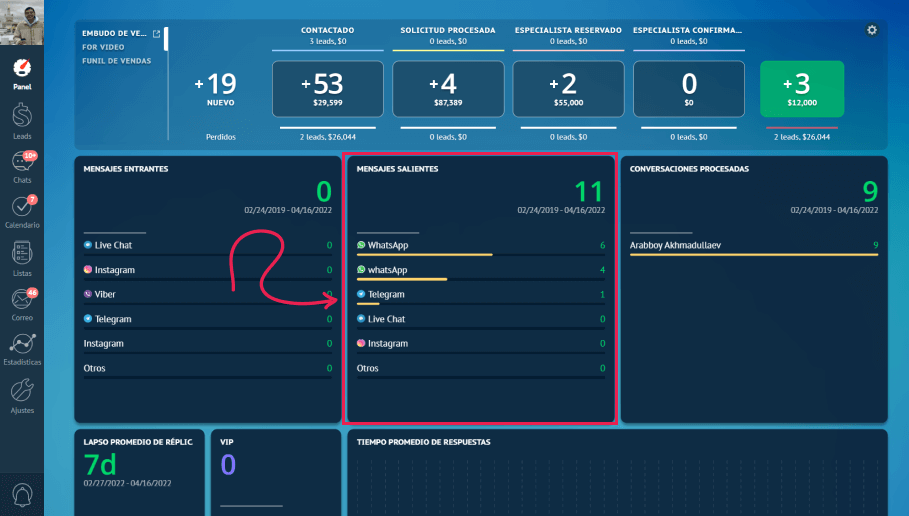
En 'Mensajes salientes' se puede ver el número de los mensajes enviados por los usuarios. También están representados divididos en diferentes mensajes.
Tiempo medio de respuesta
Este es un widget que muestra el tiempo medio de respuesta a las solicitudes de los clientes en una línea de tiempo. La fórmula de cálculo es suma / recuento - la suma del tiempo de todas las respuestas dividida por el número de estas respuestas.
El tiempo de respuesta se calcula según la fórmula: la fecha y hora de nuestra respuesta menos la fecha y hora del anterior mensaje del cliente.
La línea púrpura muestra el período de tiempo actual (seleccionado) y la línea gris representa el mismo período de tiempo anterior. Al pasar el ratón por encima de un periodo de tiempo, vemos dos puntos blancos por los que podemos desglosar los datos de ambos periodos de tiempo.
Nota: A veces un gráfico puede mostrar un único salto brusco en el centro del cuadro. Esto ocurre sobre todo si el tiempo de respuesta de una conversación es significativamente más tardío que el de otras. Por ejemplo, si el tiempo de respuesta de uno de tus diálogos es de 12 horas y el resto está en minutos o segundos, estarán más cerca de cero que de una hora y el gráfico los presenta dentro de cero.
Si quieres una solución más avanzada para el seguimiento de tu negocio, visita nuestro artículo Panel de control - Creación de Widgets personalizados.
¿Necesitas más ayuda para configurar o solucionar problemas? Ponte en contacto con nosotros enviando un correo electrónico a support@kommo.com o escríbenos en Facebook.
¿Aún no eres un usuario? Visita nuestra página de tours o ponte en contacto con nosotros para una demo.