¿Te preocupa no poder atender un gran número de solicitudes, o te resulta muy costoso contratar asistentes para tener a tus clientes satisfechos las 24 horas del día? Tenemos la solución perfecta para ti.
Deja que nuestro Salesbot haga el trabajo por ti mientras tu te enfocas en asuntos más urgentes o si sencillamente no quieres repetir el mismo proceso una y otra vez con cientos de clientes.
¿Qué es un Salesbot?
El Salesbot es una excelente solución para cualquier sistema de ventas basado en mensajería o iniciativa de marketing de tu empresa. Una amplia gama de funciones le permiten al Salesbot ocuparse de los primeros pasos que dan tus clientes cuando se ponen en contacto contigo a través de las aplicaciones de mensajería. No se requieren conocimientos de programación para empezar, gracias a su interfaz visual.
El Salesbot puede realizar acciones tanto con leads como con contactos, responder en los chats de forma automática, utilizar el procesamiento del lenguaje natural (NLP) para determinar la intención del usuario, y mucho más. Es compatible con todos las aplicaciones de mensajería disponibles. Sin embargo, por el momento el envío de mensajes a través de botones en WhatsApp no es compatible. Todo lo demás funciona perfectamente.
Esta función está disponible a partir del plan Avanzado.
Como crear un Salesbot en el editor visual
Asegúrate de conectar al menos una plataforma de mensajería antes de empezar a crear el Salesbot.
Ten en cuenta: si quieres escribir el código tú mismo, haz clic en el botón Ver código. Si haces cambios dentro del código, ya no podrás abrir más este Salesbot en concreto en el editor visual. Sin embargo, podrás ver el código y regresar si no has hecho ningún cambio.
Para empezar a crear un Salesbot, ve a la sección "chats" - presiona el icono de Ajustes > Herramientas de comunicación > Plantillas > Bots > Salesbots.
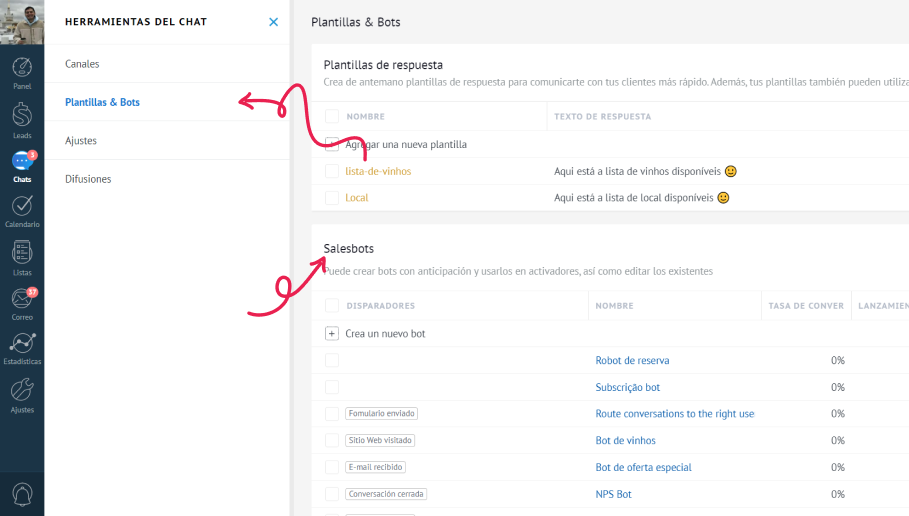
Aquí encontrarás una lista de los Salesbots ya creados (si los hay), para que puedas editarlos o crear uno nuevo. También puedes simplemente importar tus Salesbots; puede ser desde otra cuenta, haciendo clic en el botón 'importar bot'.
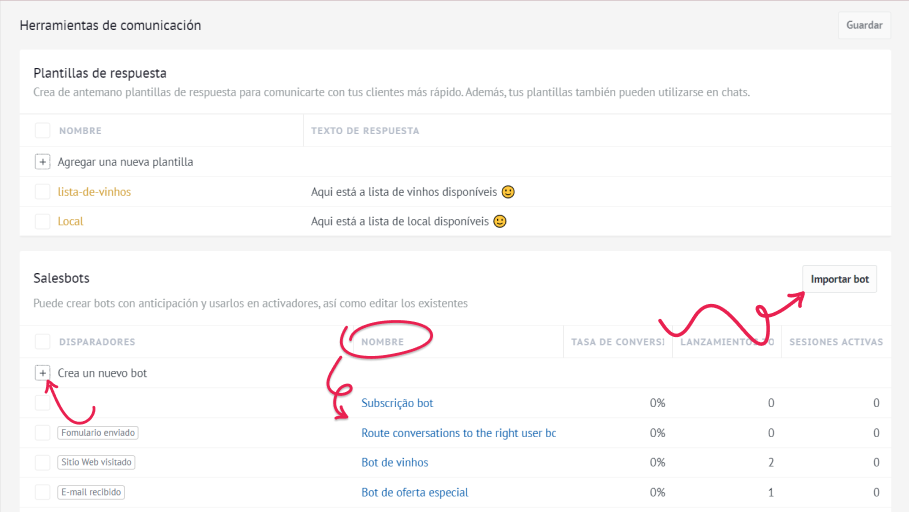
Además, puedes ver las estadísticas de uso del Salesbot y los eventos que activan tu Salesbot. Los llamamos "disparadores".
Ahora si, ¡creemos tu primer Salesbot!
Cuando hagas clic en el botón "Crear un nuevo bot", aparecerá una ventana de preajustes. Aquí puedes elegir y personalizar un Salesbot que hayamos creado para ti, o crear el tuyo propio eligiendo "Bot en blanco"
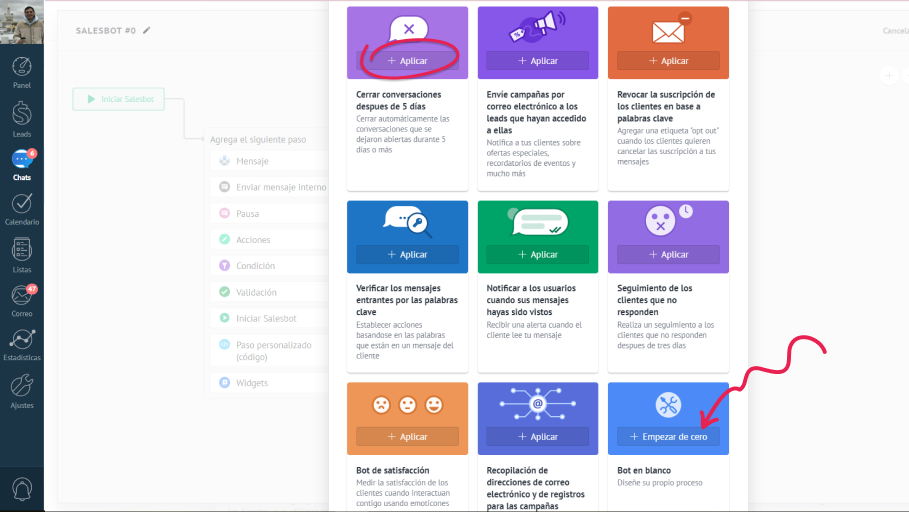
Preajustes del bot
Empecemos con los preajustes y revisemos la opción "Horario de servicio del bot"; este responderá a tus clientes cuando no estés en horario laboral.
Una vez que hagas clic en "Aplicar", se abrirá la ventana del editor de Salesbot.
SCREEN
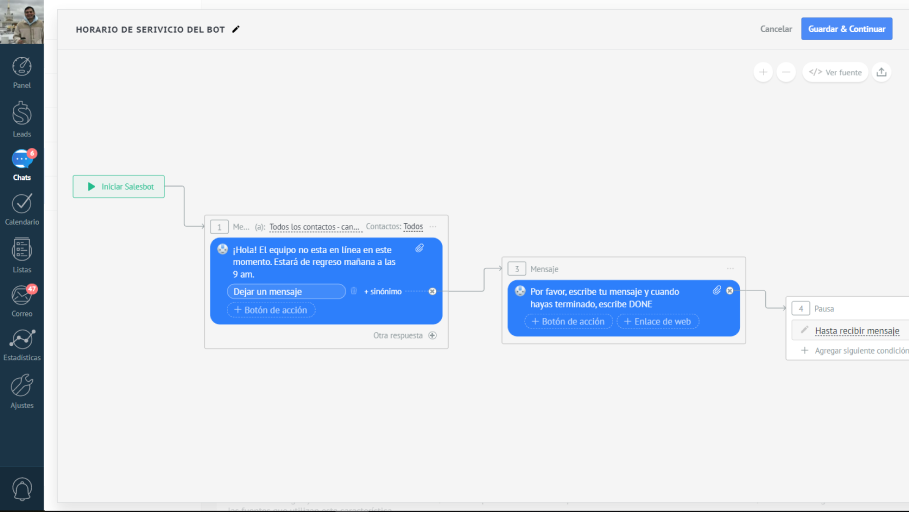
Con un preajuste, puedes simplemente hacer clic en "Guardar y continuar" y empezar a utilizar el Salesbot de inmediato si este se ajusta a su proceso de tu negocio.
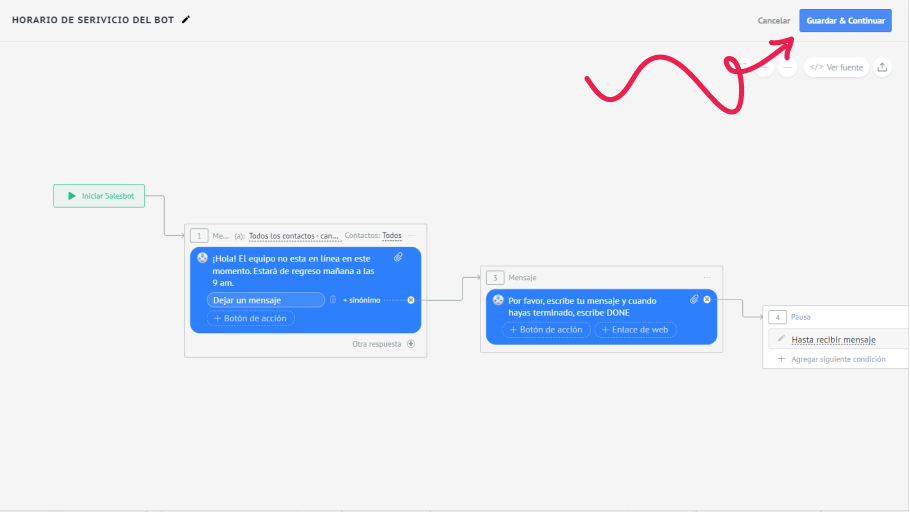
o personalizarlo según tus necesidades: cambiar el texto, añadir un nuevo paso o eliminar uno ya existente.
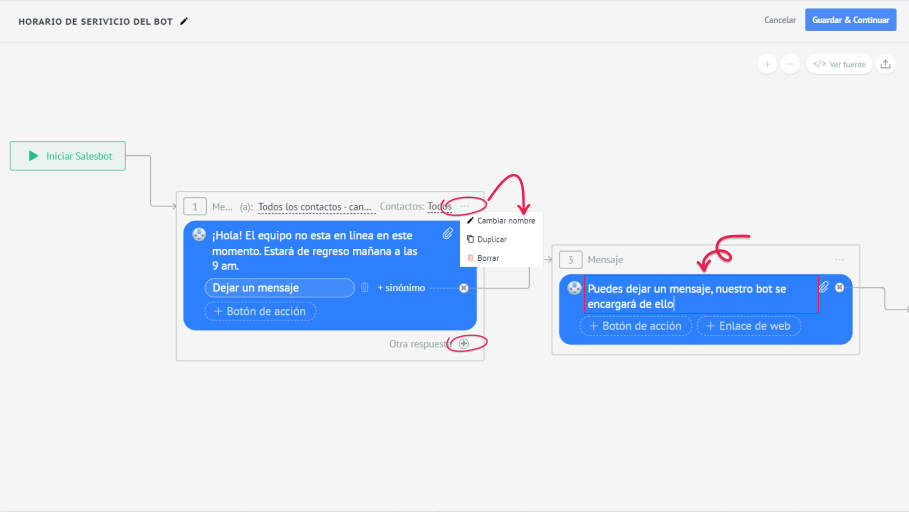
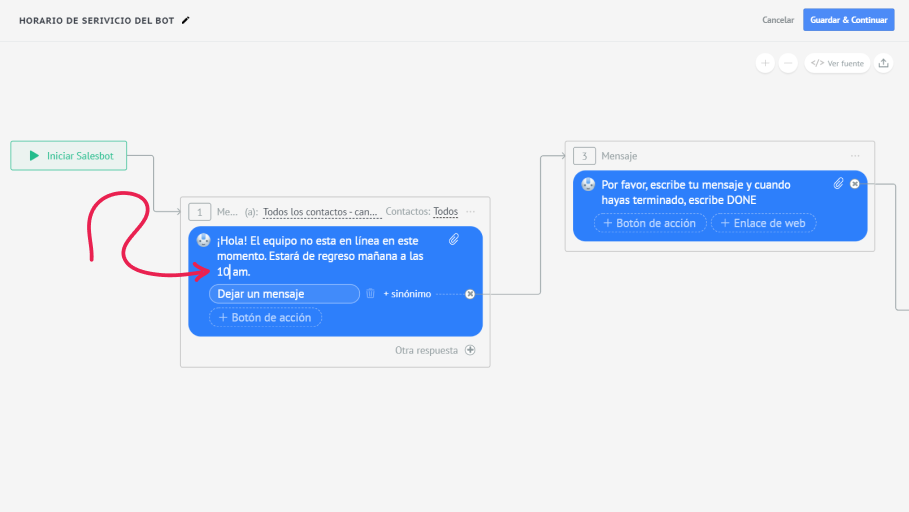
Por ejemplo: queremos cambiar las 9 de la mañana por las 10 de la mañana, añadir un botón de "Solicitar una llamada",
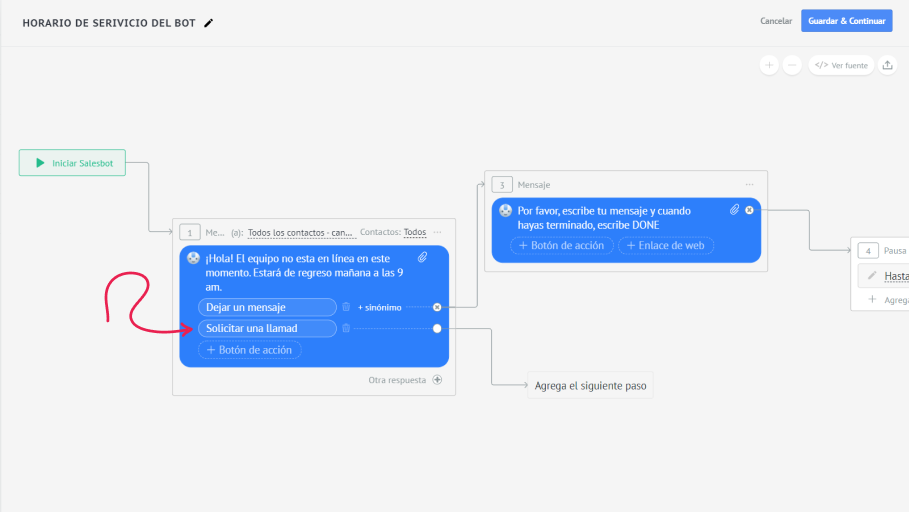
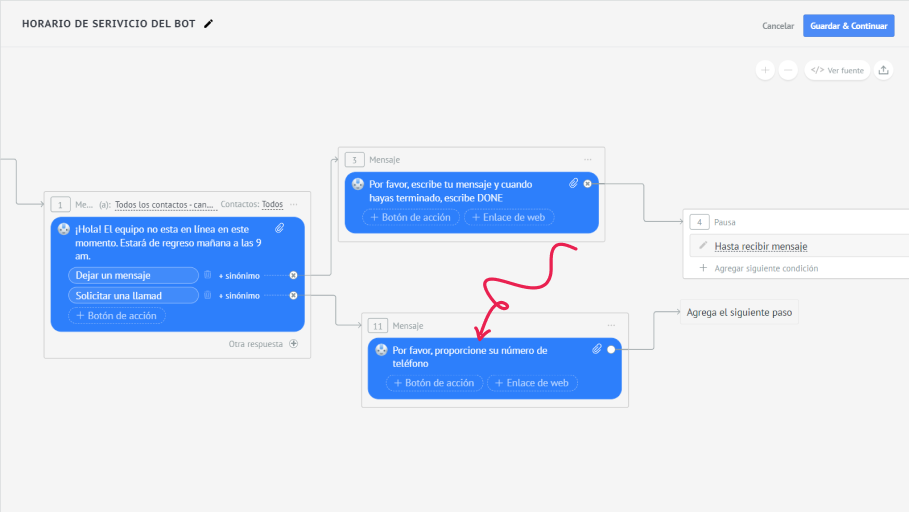
y pedirle al Salesbot que nos recuerde llamar a un cliente una vez que hayamos vuelto a la oficina. Para esto, vamos a configurar el Salesbot para que solicite el número de teléfono de un cliente haciendo clic en "Botón de acción" > agregar el siguiente paso - Mensaje y escribimos: "Por favor, proporciona tu número de teléfono".
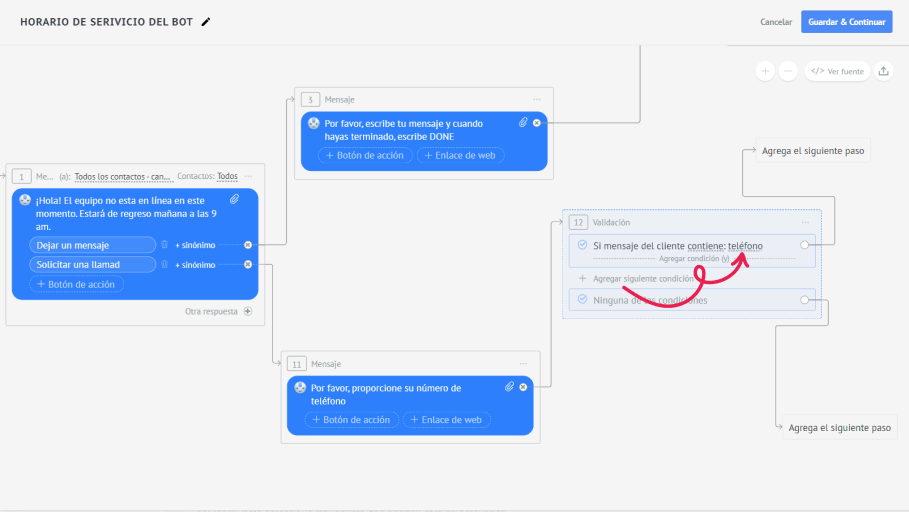
Luego, vamos a validar la respuesta del cliente. En este caso, queremos estar seguros de que el número de teléfono fue proporcionado, así que pulsamos en "Agregar el siguiente paso" > Validación > Si el mensaje del cliente contiene - teléfono.
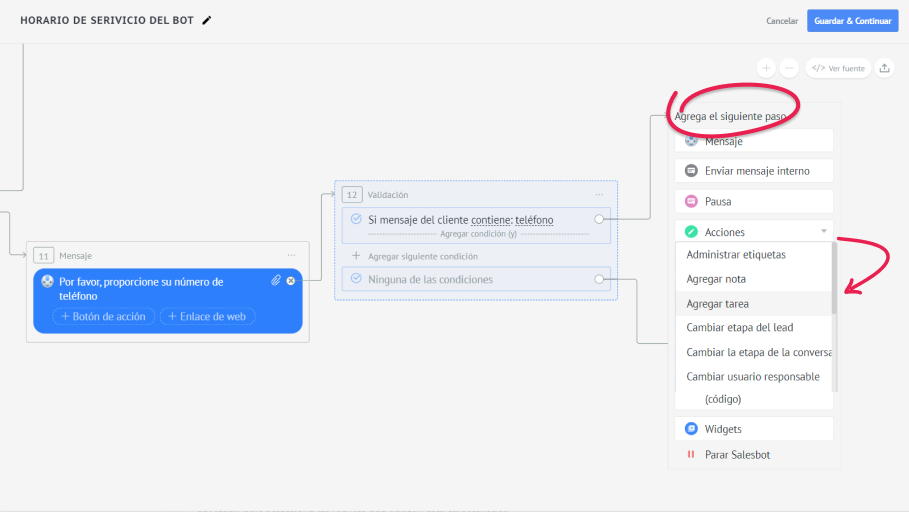
Por último, el Salesbot configurará una tarea de seguimiento, que se puede configurar pulsando Añadir siguiente paso > Acción > Agregar tarea y luego detenemos el Salesbot pulsando Añadir siguiente paso > Parar Salesbot.
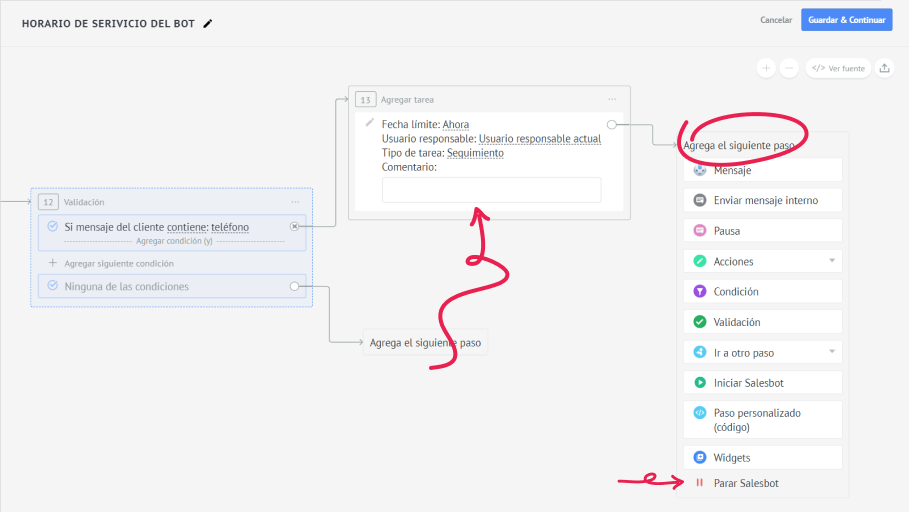
Eso es todo, ¡estamos listos para empezar!
Construir Salesbot desde cero
Si quieres crear tu propio Salesbot, ve a la parte esquina inferior derecha de la ventana de preajustes del Salesbot, elige "Bot en blanco" y haz clic en "Empezar de cero".
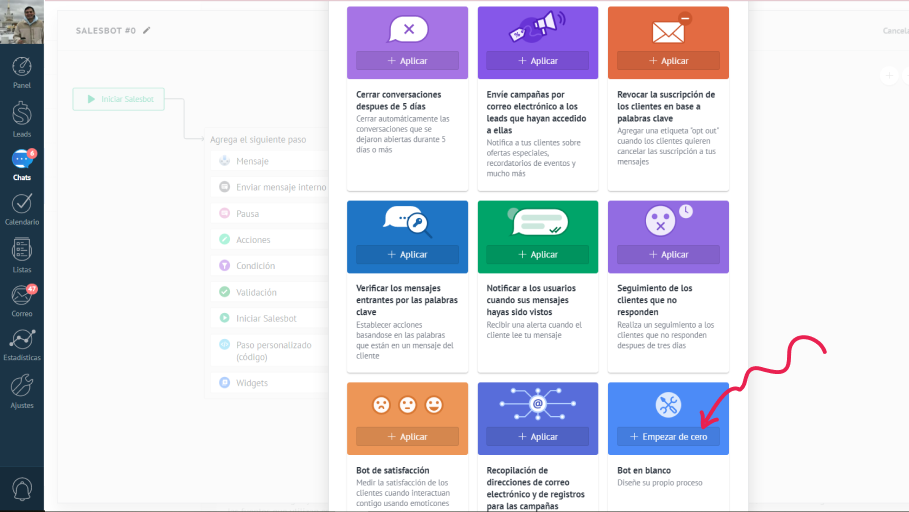
Ahora puedes configurar los pasos lógicos que dará tu Salesbot, basándote en la conversación que quieres que tus clientes tengan con él.
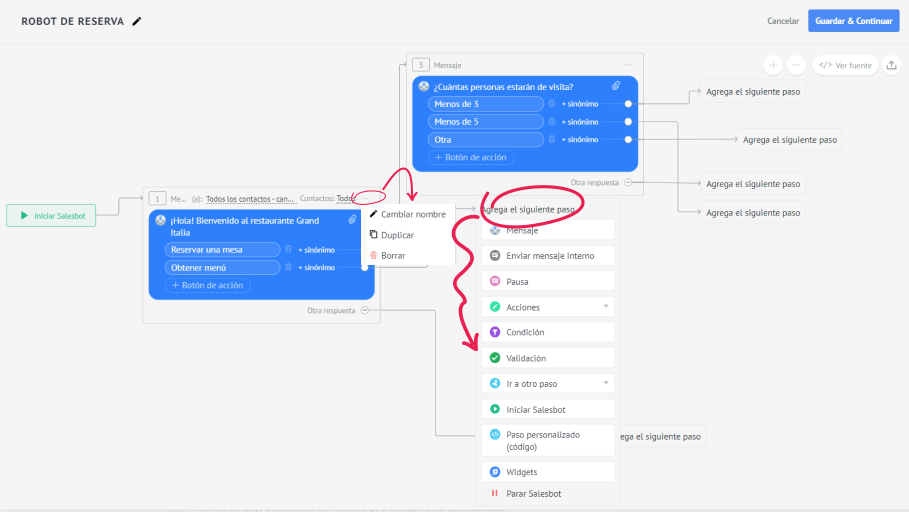
Para añadir un paso del Salesbot, haz clic en el paso que sea el más apropiado para ti e ingresa los parámetros requeridos. Al hacer clic en el botón '...' en la esquina superior derecha de la ventana de la acción podrás cambiar el nombre, duplicar o borrar la acción.
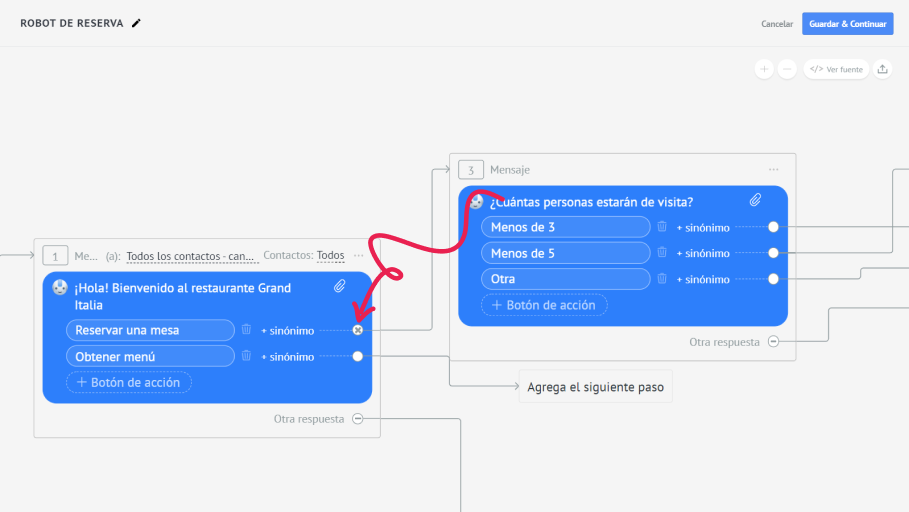
Puedes eliminar el enlace entre los pasos de Salesbot pulsando sobre el punto de conexión y desvinculándolo.
La terminación del Salesbot es el último paso de cada secuencia. Al llegar a él, el Salesbot dejará de funcionar, a menos que la estructura de los pasos del Salesbot esté configurada para ser recurrente.
Para saber más sobre los pasos del salesbot y las acciones , consulta Pasos del salesbot y tipos de acciones.
Ten en cuenta que cada paso del Salesbot tiene su propio número. Es mejor estructurar la secuencia en un orden progresivo. Por ejemplo: paso 1, paso 2, paso 3, etc.
Cómo codificar un Salesbot por ti mismo
Nuestro Salesbot es más de lo que se puede hacer en el Editor Visual. Puedes modificarlo fácilmente tú mismo, construirlo de acuerdo a sus necesidades, y jugar con su funcionalidad. Con su flexibilidad superior, puede cambiar totalmente tu negocio. ¿Quieres saber más sobre lo que puedes hacer con el Salesbot? Consulta nuestra base de conocimientos para desarrolladores.
Una vez que tu Salesbot esté listo, elige "Guardar & continuar" para guardarlo. al oprimir el botón, una nueva ventana llamada "configurar el disparador" aparecerá en tu pantalla y allí podrás configurar la lógica del Salesbot.
Aquí, en "Cuando esto pasa" puedes decidir cuándo se activará Salesbot. También puedes elegir un grupo particular de personas a las que Salesbot responderá configurando la sección "Para todos los leads con".
Asimismo, puedes establecer las horas de actividad de tu Salesbot y elegir que los mensajes que envíes se marquen como sin respuesta para facilitarte el seguimiento de la conversación. Puedes encontrar información detallada sobre la configuración de tu Salesbot en Configurando los ajustes del Salesbot.
Ejemplos de Salesbot
El Salesbot puede ser utilizado para diversos propósitos. Por ejemplo, nosotros (Kommo) hace un tiempo utilizamos nuestro propio Salesbot para registrar a las personas en la conferencia amoCONF. Nuestro Salesbot solicitaba la dirección de correo electrónico y el número de teléfono del participante, además de gestionar otras automatizaciones en nuestro Digital Pipeline. También usamos el Salesbot para distribuir nuestro libro sobre ventas basadas en mensajería llamado "Delivered" a nuestros clientes interesados. La única limitación del uso de Salesbot es tu propia imaginación. El Salesbot es una herramienta que puede ayudarte a dirigir tu negocio y manejar a tus clientes de forma automática, todo mientras puedes relajarte y disfrutar aprovechar tu tiempo en otras actividades.
Casos prácticos relacionados
CRM for Event Planners – HCómo B_Entertained DJs and More aumentó la velocidad de respuesta en un 50%
CRM for Marketing – Cómo Kommo generó 5 mil descargas de ebooks con el Salesbot
CRM for Partner Relationship Management – Cómo Kommo multiplicó por dos su red de socios con RingCentral SMS
¿Necesitas más ayuda para configurar o resolver problemas? Ponte en contacto con nosotros enviando un correo electrónico a support@kommo.com o escríbenos en Facebook.
¿Aún no es usuario? Visite nuestra página o contáctanos para una demostración.