JotForm es una plataforma muy potente para crear formularios. Pero no por ser potente deja de ser fácil de usar. JotForm es muy intuitiva y tiene una interfaz muy cómoda para el usuario. Así que, si tu intención es crear formularios básicos, no hay ningún problema; si pretendes construir un complejo sistema de preguntas (y condiciones) con una amplia serie de preajustes que te harán la vida más fácil, un diseño personalizable, informes y mucho más, ¡esta plataforma es ideal para tí! ✨
JotForm también te permite compartir y exponer tus formularios de maneras diferentes, en tu propio sitio web/plataforma o redes sociales.
Cómo instalarla
Primero, necesitarás una cuenta de JotForm, la cual tiene un gran número de funciones gratuitas. Si aún no tienes una cuenta de JotForm, puedes crearla aquí
Después, sigue los pasos en tu aplicación web de Kommo:
En Leads, ve a "Configurar Embudo" (arriba a la derecha) para acceder a tu Digital Pipeline
Haz clic en "+ Añadir fuente" (a la izquierda)
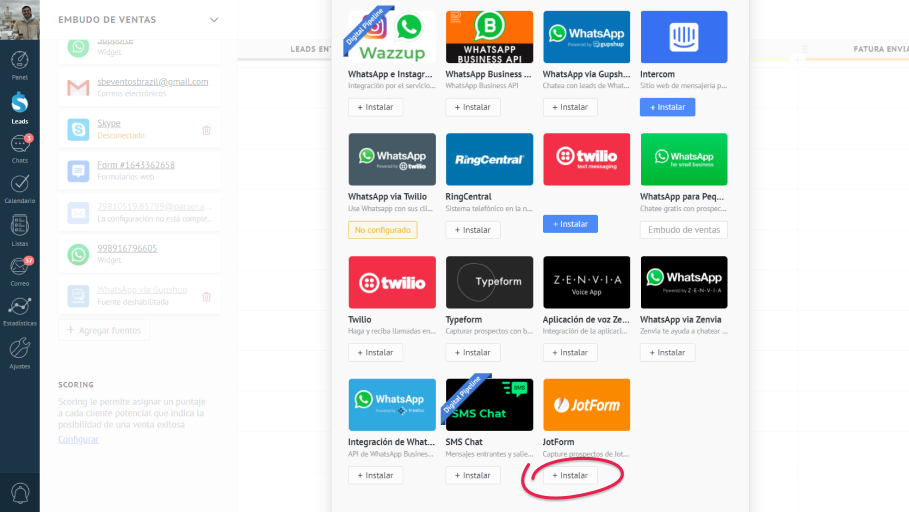
Ve hacia abajo hasta Widgets, busca "JotForm" y haz clic en "+ Instalar”
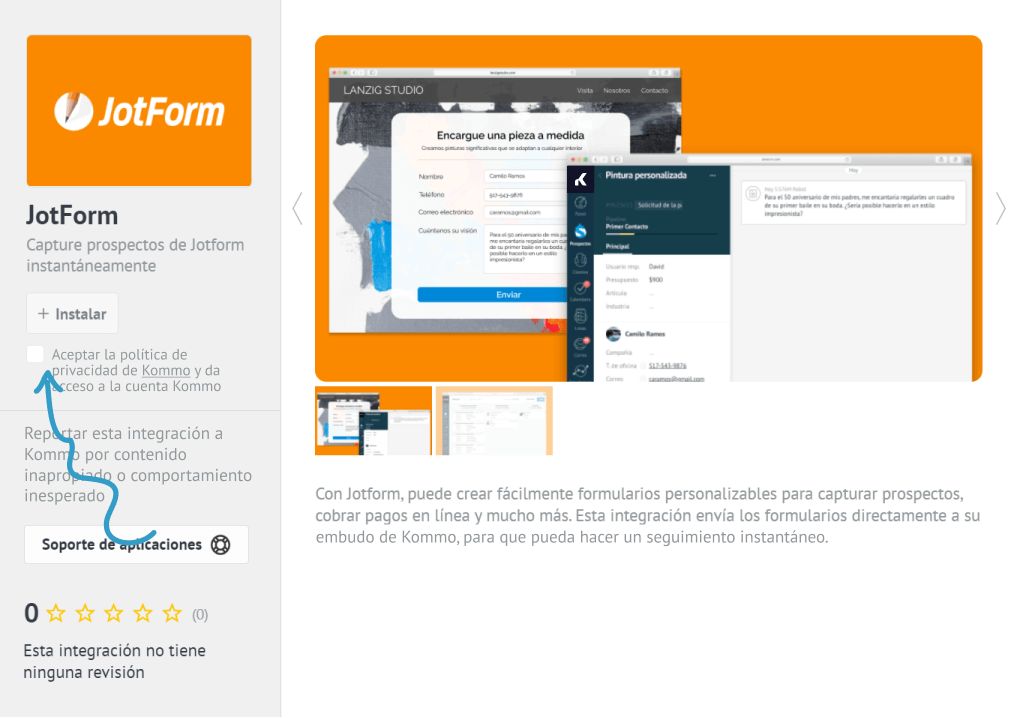
Acepta la política de privacidad y haz clic en “+ instalar”
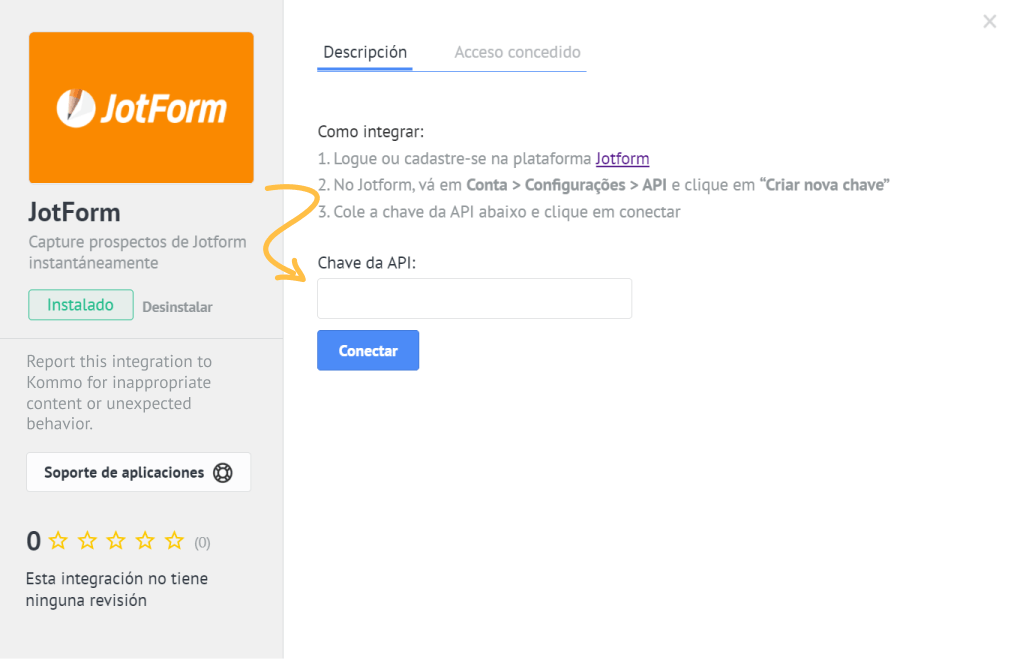
Sigue los pasos en pantalla para realizar la integración
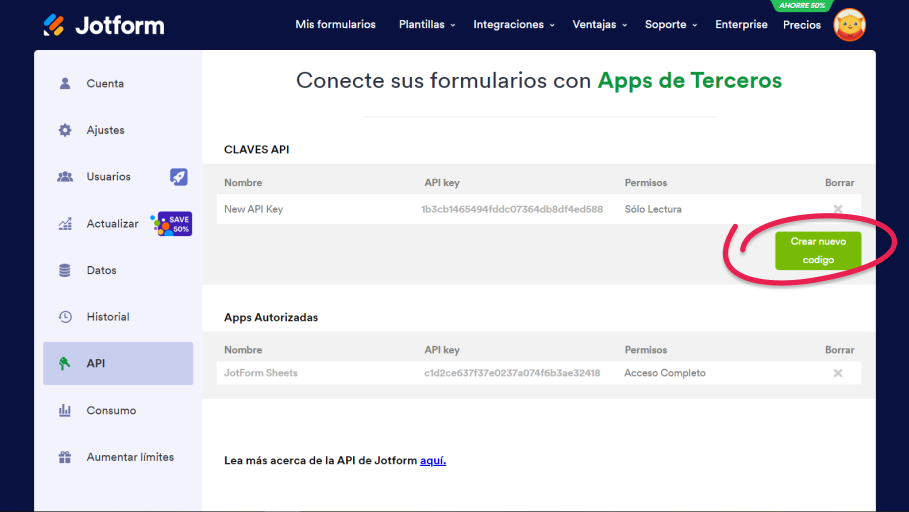
Después de conectar tu cuenta de JotForm con el CRM, podrás personalizar la manera en que se importan tus formularios.
Cómo utilizarlo
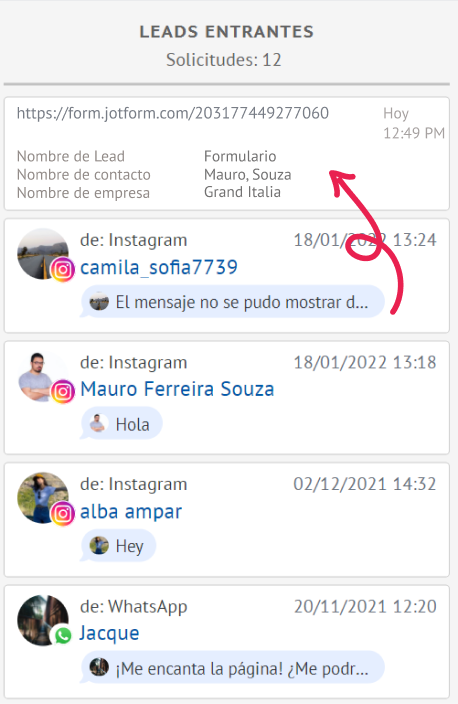
Dado que JotForm es una integración del tipo "Fuente de leads", cada vez que una persona envía uno de los formularios que has creado, se mostrará como un lead entrante en tu primer Embudo.
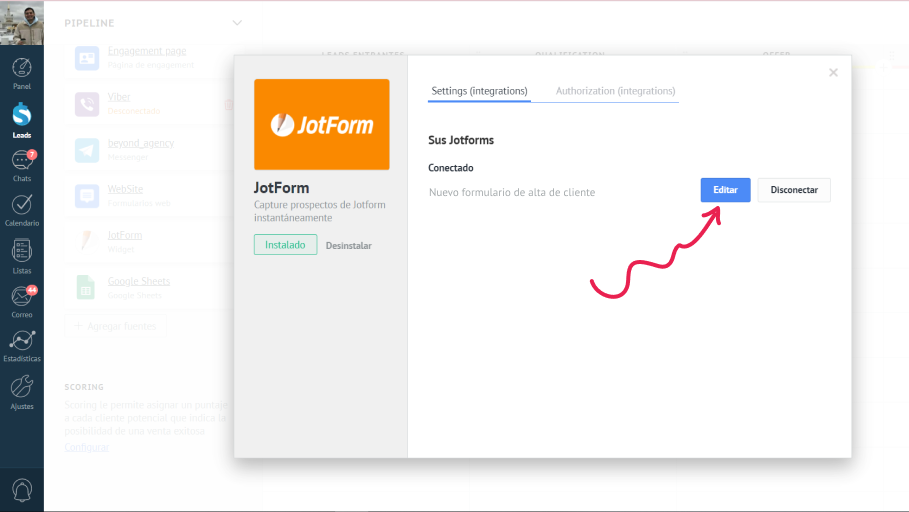
Los campos de tus formularios se importan a los campos ya existentes de las tarjetas de Lead, por eso debes personalizar cada uno de ellos, haciendo clic en "Editar" cuando termines de conectar tu cuenta de JotForm con el CRM. Pero no te preocupes, sólo tendrás que hacerlo una vez por formulario.
Cuando se crea un Lead al enviar un formulario, puedes hacer clic en él en el embudo y terminar de editar el lead si es necesario, o moverlo a la siguiente etapa y empezar a trabajar en él 😉.
¿Necesitas más ayuda con la configuración o la resolución de problemas? Ponte en contacto con nosotros enviando un correo electrónico a support@kommo.com o escríbenos en Facebook.
¿Aún no eres usuario? Visita nuestra página o contáctanos para una demostración.